

Представляем очередное обновление Windows Terminal Preview, которое появится в Windows Terminal в августе. Вы можете загрузить Windows Terminal Preview и Windows Terminal из или со страницы выпусков на .
Shikoni poshtë për të mësuar rreth risive të fundit!
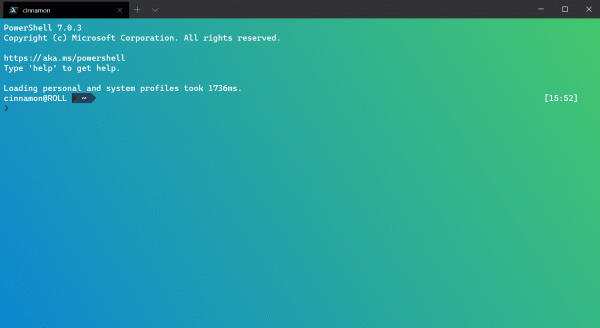
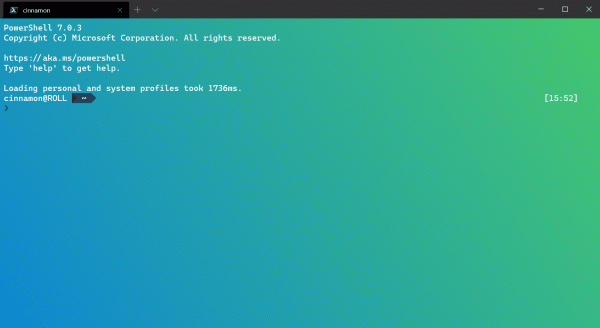
Режим фокусировки
Представленная функция скрывает вкладки и строку заголовка. В этом режиме отображается только содержимое терминала. Чтобы включить режим фокусировки, вы можете добавить привязку клавиш для toggleFocusMode në settings.json.
{ "command": "toggleFocusMode", "keys": "shift+f11" }
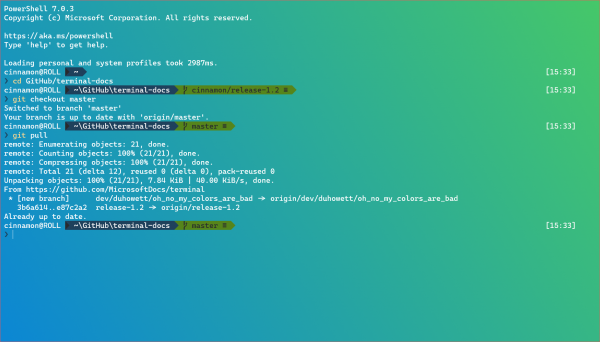
Всегда поверх всех окон
В дополнение к режиму фокусировки вы можете сделать так, чтобы Windows Terminal Preview всегда отображался поверх всех окон. Это можно сделать с помощью глобального параметра alwaysOnTop или, задав привязку клавиш с помощью команды toggleAlwaysOnTop.
// Global setting
"alwaysOnTop": true

// Key binding
{ "command": "toggleAlwaysOnTop", "keys": "alt+shift+tab" }
Komandat e reja
Были добавлены новые команды привязки клавиш, улучшающие взаимодействие с Терминалом.
Задать цвет вкладки
Теперь вы можете задавать цвет активной вкладки с помощью команды setTabColor. Эта команда использует свойство color, которое принимает значение цвета в шестнадцатеричном формате, то есть #rgb или #rrggbb.
{ "command": { "action": "setTabColor", "color": "#ffffff" }, "keys": "ctrl+a" }
Изменение цвета вкладки
Shtuar komandën openTabColorPicker, позволяющая открывать меню выбора цвета вкладки. Если вам привычнее использовать мышь, то, как и раньше, вы можете щелкнуть ее правой кнопкой на вкладке, чтобы получить доступ к палитре цветов.
{ "command": "openTabColorPicker", "keys": "ctrl+b" }
Переименование вкладки
Вы можете переименовать активную вкладку с помощью команды renameTab (faleminderit !). И опять же, если вам привычнее работать мышью, то можете щелкнуть ее правой кнопкой или дважды щелкнуть вкладку, чтобы переименовать ее.
{ "command": "renameTab", "keys": "ctrl+c" }
Переключение на ретро-эффект
Теперь вы можете переключаться на ретро-эффект Терминала и обратно при помощи привязки клавиш и команды toggleRetroEffect.
{ "command": "toggleRetroEffect", "keys": "ctrl+d" }
Насыщенность шрифта Cascadia Code
теперь поддерживает различные начертания. Вы можете включить их в Windows Terminal Preview, воспользовавшись параметром . Отдельная огромная благодарность нашему дизайнеру шрифтов Аарону Беллу () за это!
"fontWeight": "light"

Обновление палитры команд
Палитра команд почти завершена! В настоящее время мы исправляем некоторые ошибки, но если вам не терпится, то можете добавить команду commandPalette к вашим привязкам клавиш и вызывать палитру с клавиатуры. Если вы обнаружите какие-либо ошибки, пожалуйста, сообщите о них нам на !
{ "command": "commandPalette", "keys": "ctrl+shift+p" }
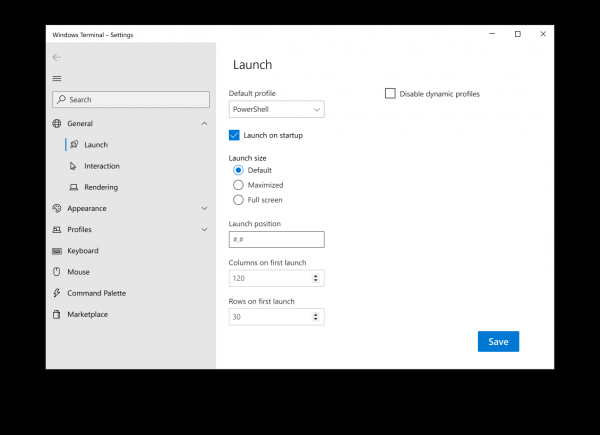
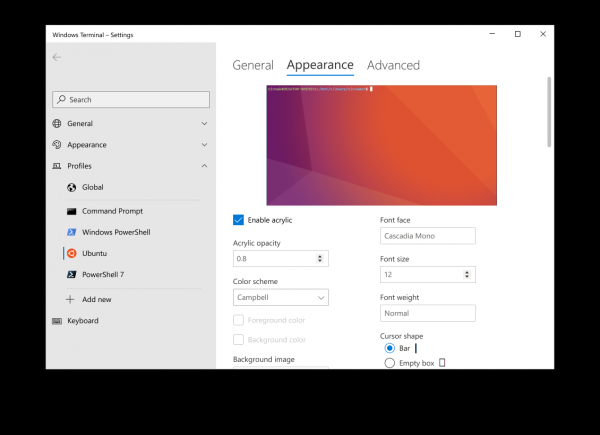
Пользовательский интерфейс раздела Settings
Сейчас мы активно работаем над интерфейсом для Settings. С дизайном можно ознакомиться ниже, а со спецификацией .
Të tjera
Теперь вы можете использовать nt, sp, dhe ft в качестве аргументов командной строки для создания новой вкладки, разделения панели и выделения определенной вкладки, соответственно.
Теперь при вставке большого объема текста и/или текста в несколько строк выводится соответствующее предупреждение. Более подробную информацию об отключении этих предупреждений можно найти на странице документации по (faleminderit !).
Në përfundim
Для получения полной информации по всем возможностям Windows Terminal вы можете посетить наш сайт с . Помимо этого, если у вас есть какие-либо вопросы или вы хотите поделиться своим мнением, то не стесняйтесь писать Кайле (Kayla, ) në Twitter. Gjithashtu, nëse dëshironi të bëni një sugjerim për përmirësimin e Terminalit ose të raportoni një gabim në të, ju lutem, kontaktoni në depozitat e Windows Terminal në .
Burimi: habr.com
