

Më pas, do të vijë udhëzimi për konfigurimin e AWS MFA-s dhe instalimin dhe konfigurimin e AWS CLI-së.
Fatkeqësisht, ky proces i domosdoshëm më mori gjysmën e ditës së punës. Për të mos e humbur kohën e çmuar për përdoruesit e tjerë të pasigurt në AWS 😉 siç isha unë, vendosa të hartoj një udhëzues.
Edhe për llogarinë sandbox, konfigurimi — është zakonisht një kërkesë e domosdoshme. Kështu është edhe për ne.
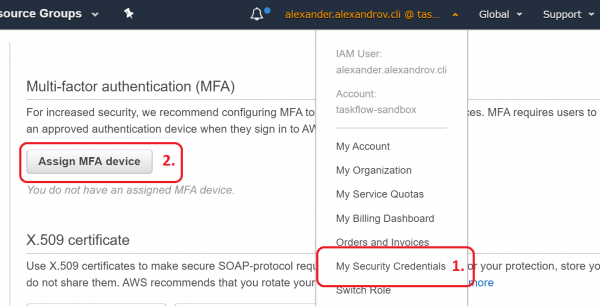
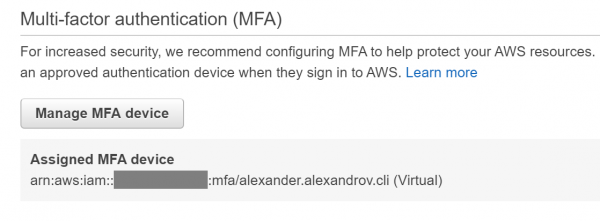
Konfigurimi i MFA-së
- Instaloni
- Hyni në
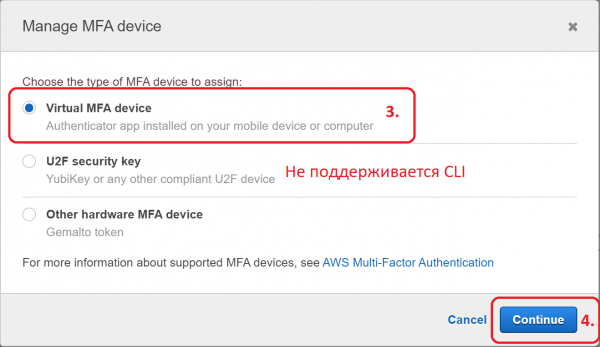
- -> Caktoni pajisjen MFA

- Pajisja Virtuale MFA

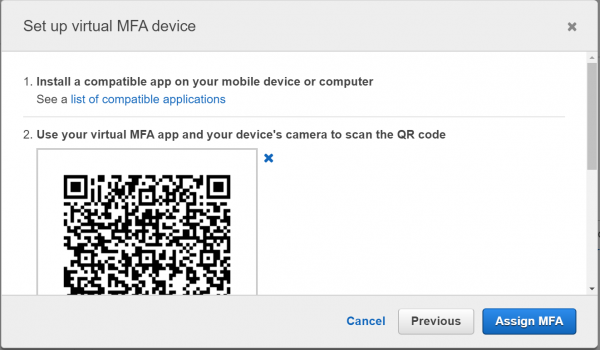
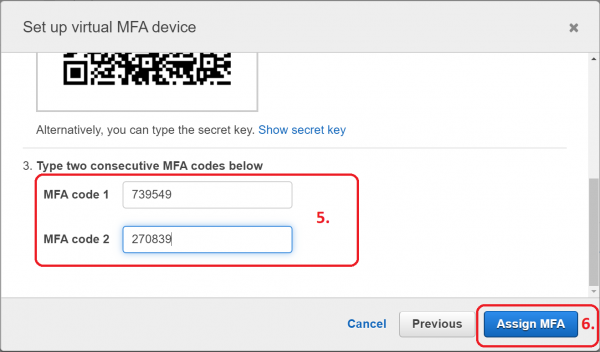
- Ndishni udhëzimet në ekran


- Pajisja virtuale është gati

Instalimi i AWS CLI-së
Konfigurimi i profilit të emëruar
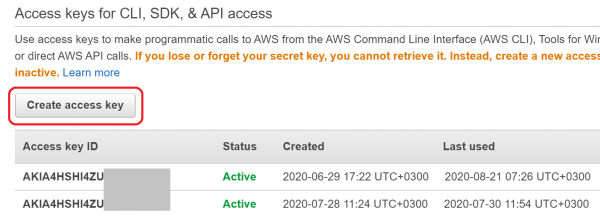
- -> Krijoni çelësin e qasjes

- Kopjoni çelësin në skedarin clipboard. Do t'ju nevojitet në hapin e ardhshëm.
$ aws configure --profile
AWS CLI me MFA
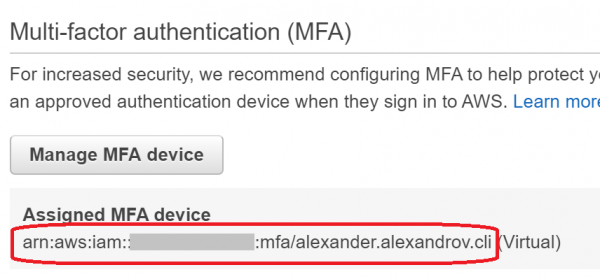
- Kopjoni ARN e pajisjes virtuale

aws sts get-session-token --profile --serial-number --token-code
Fjalëkalimi i përkohshëm duhet të merret nga aplikacioni mobil i konfigurour më parë.- Komanda do të nxjerrë JSON, fushat e veçanta të të cilit duhet të vendosen në variablat përkatëse AWS_ACCESS_KEY_ID, AWS_SECRET_ACCESS_KEY, AWS_SESSION_TOKEN.
Vendosa ta automatizoj përmes ~/.bash_profile
Për përpunimin e JSON, ky skript kërkon .
#!/usr/bin/env bash

aws_login() {
    session=$(aws sts get-session-token "$@")
    echo "${session}"
    AWS_ACCESS_KEY_ID=$(echo "${session}" | jq -r '.Credentials.AccessKeyId')
    export AWS_ACCESS_KEY_ID
    AWS_SECRET_ACCESS_KEY=$(echo "${session}" | jq -r '.Credentials.SecretAccessKey')
    export AWS_SECRET_ACCESS_KEY
    AWS_SESSION_TOKEN=$(echo "${session}" | jq -r '.Credentials.SessionToken')
    export AWS_SESSION_TOKEN
}

alias aws-login-dev='aws_login --profile <имя dev профиля> --serial-number <ARN виртуального устройства> --token-code '
alias aws-login-prod='aws_login --profile <имя prod профиля> --serial-number <ARN виртуального устройства> --token-code '
Përdorimi:
$ aws-login-devShpresoj që ky udhëzues t'ju ndihmojë të evitoni humbjet e shumta në dokumentacionin zyrtar 😉
Burimi: habr.com
