

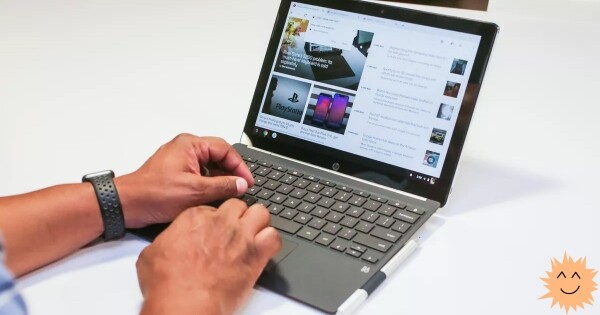
Shfaqja e Chromebook është një moment i rëndësishëm për sistemet arsimore amerikane, duke iu lejuar atyre të blejnë laptopë të përballueshëm për nxënësit, mësuesit dhe administratorët. Megjithatë, kanë funksionuar gjithmonë nën një sistem operativ të bazuar në Linux (Chrome OS), deri në kohët e fundit shumica e aplikacioneve Linux nuk mund të ishin nisur mbi to. Megjithatë, gjërat ndryshuan kur Google nxori — një makinë virtuale që lejon të ekzekutoni OS Linux (beta) në Chromebook.
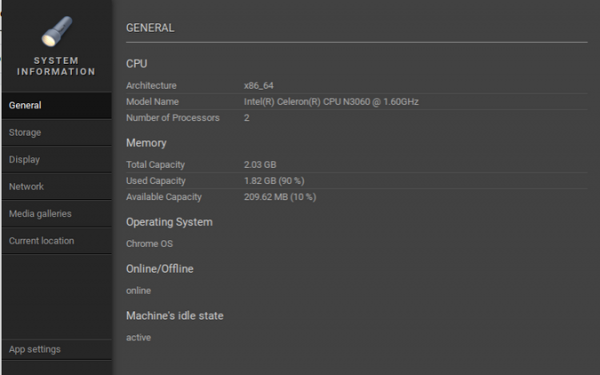
Shumica e Chromebook-eve të lëshuar pas vitit 2019, si dhe disa modele më të vjetra, janë të afta të funksionojnë me Crostini dhe Linux (beta). Për të zbuluar nëse Chromebook-i juaj është në listën e pajisjeve të mbështetura, mund të . Fatmirësisht, Acer Chromebook 15 im me 2 GB RAM dhe procesorin Intel Celeron është i mbështetur.
(Don Watkins, )
Nëse planifikoni të instaloni shumë aplikacione Linux, rekomandoj të përdorni një Chromebook me 4 GB RAM dhe hapësirë më të madhe në disk.
Konfigurimi i Linux (beta)
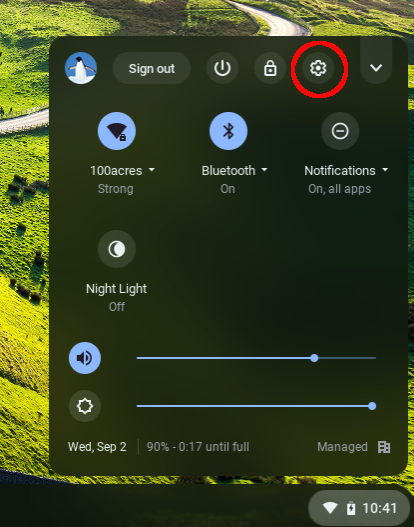
Pas hyrjes në Chromebook, lëvizni kursori i mausit në këndin e poshtëm të djathtë të ekranit, ku ndodhen orët, dhe klikoni me butonin e majtë. Një panel do të shfaqet, i cili ngjitur do të listojë opsionet (nga majta në të djathtë): dalja, ndalimi, bllokimi dhe hapja e parametrave. Zgjidhni ikonën e parametrave (Settings).
(Don Watkins, )
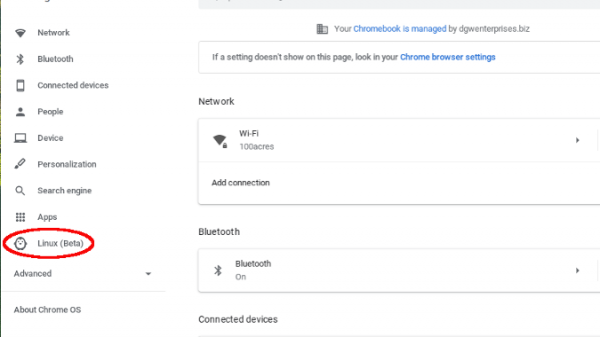
Në anën e majtë të panelit Settings do të shihni në listën Linux (Beta).
(Don Watkins, )
Klikoni mbi Linux (Beta), dhe mundësia për ta nisur do të shfaqet në panelin kryesor. Klikoni mbi butonin Turn on.
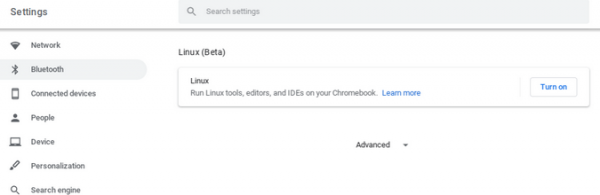
(Don Watkins, )
Pas kësaj, do të fillojë procesi i konfigurimit të mjedisit Linux në Chromebook.
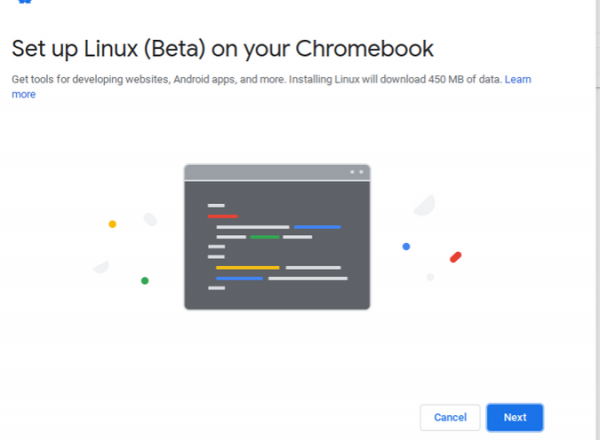
(Don Watkins, )
Pastaj do t'ju kërkohet të vendosni Username dhe madhësinë e dëshiruar të instalimit të Linux.
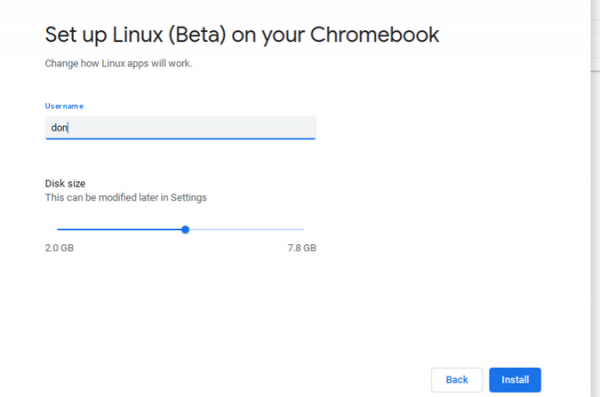
(Don Watkins, )
Për të instaluar Linux në Chromebook do të kërkohen disa minuta.
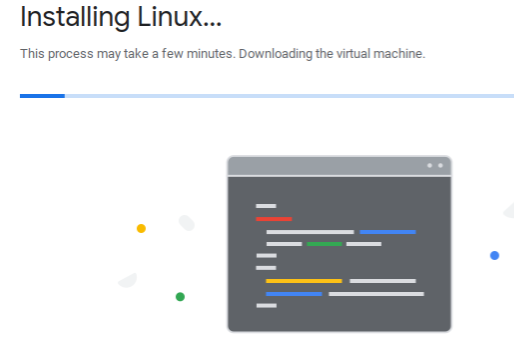
(Don Watkins, )
Pas përfundimit të instalimit, do të jeni në gjendje të filloni punën me Linux në Chromebook. Në panelin e menusë në fund të ekranit të Chromebook ka një shkurtesë terminale — një ndërfaqe tekstuale që mund të përdoret për t'u ndërvepruar me Linux.
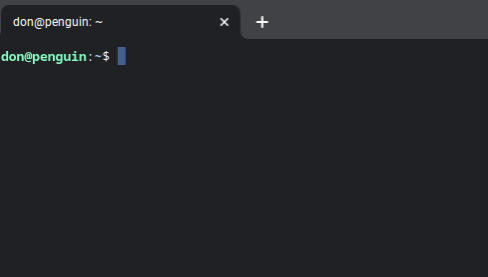
(Don Watkins, )
Mund të përdorni , për shembull ls, lscpu dhe top, për të marrë më shumë informacion mbi mjedisin. Aplikacionet instalohen me komandën sudo apt install.
Instalimi i aplikacionit të parë Linux
Mundësia për të instaluar dhe ekzekutuar aplikacione me kod të hapur në Chromebook lejon realizimin e mundësive të mëdha.
E para që rekomandoj të instaloni është aplikacioni për Python. Le të jaharin atë duke shkruar në terminal në vijim:
$ sudo apt install mu-editorPër instalimin do të duhen pak më shumë se pesë minuta, por në fund të fundit do të keni mundësinë të përdorni një editor të shkëlqyer kodi për Python.
Unë e kam përdorur me sukses të madh . Për shembull, i kam mësuar studentët e mi të shkruajnë kod për modulën turtle të gjuhës Python dhe ta ekzekutojnë atë për të krijuar grafikë. Më trishtoi që nuk arrita të përdor Mu me pajisjen hardware të hapur . Edhe pse Microbit lidhet me USB dhe në ambientin virtual Linux në Chromebook ka mbështetje për USB, nuk arrita ta bëj të funksionojë.
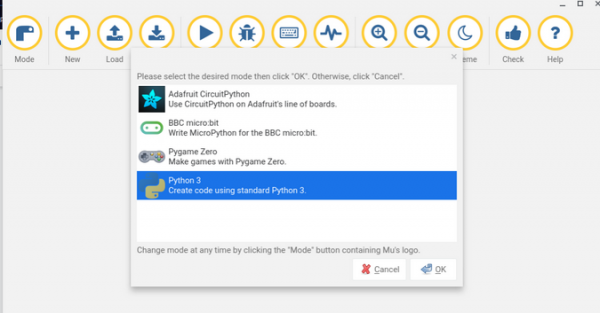
(Don Watkins, )
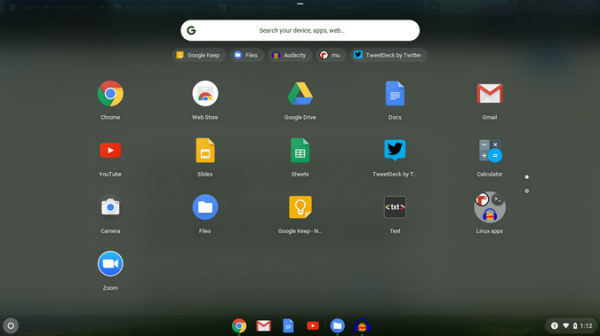
Pas instalimit të aplikacionit, ai do të shfaqet në menunë speciale Linux Apps, e cila është e treguar në këndin e poshtëm të djathtë të screenshot-it.
(Don Watkins, )
Instalimi i aplikacioneve të tjera
Mund të instaloni jo vetëm gjuhën e programimit me editorin e kodit. Në të vërtetë, mund të instaloni shumicën e aplikacioneve tuaja të preferuara me burim të hapur.
Për shembull, me këtë komandë mund të instaloni paketën LibreOffice:
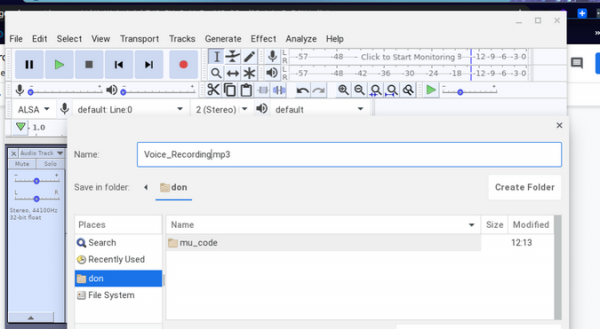
$ sudo apt install libreofficeNjë editor audio me burim të hapur — një nga aplikacionet e mia të preferuara për mësim. Mikrofonin e Chromebook-it tim e përdor me Audacity, duke më dhënë lehtësinë në krijimin e podkasteve ose redaktimin e tingujve falas nga . Të instalosh Audacity në Chromebook është e lehtë — duke nisur ambientin virtual Crostini, hapni terminalin dhe shkruani sa vijon:
$ sudo apt install audacityMë pas, nisni Audacity nga linja e komandës ose gjeni atë në seksionin Linux Apps e menusë së Chromebook.
(Don Watkins, )
Po ashtu, kam instaluar lehtësisht dhe — dy programe të shkëlqyera edukative. Madje arrita të instaloja dhe të nisja editorin e imazheve . Të gjitha aplikacionet Linux vijnë nga rekomandimet e Debian Linux.
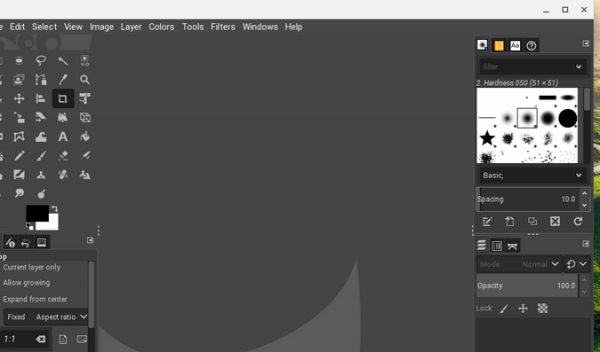
(Don Watkins, )
Transferimi i skedarëve
Në Linux (beta) ka një utilitar për backup dhe rikuperimin e skedarëve. Gjithashtu, mund të transferoni skedarë midis makinës virtuale Linux (beta) dhe Chromebook-ut tuaj, duke hapur në Chromebook aplikacionin Files dhe duke klikuar me të djathtën mbi atë dosje që dëshironi të transferoni. Mund të transferoni të gjitha skedarët nga Chromebook ose të krijoni një dosje speciale për skedarët e përbashkët. Duke qenë në makinën virtuale Linux, mund të qasni dosjen duke kaluar te /mnt/chromeos.
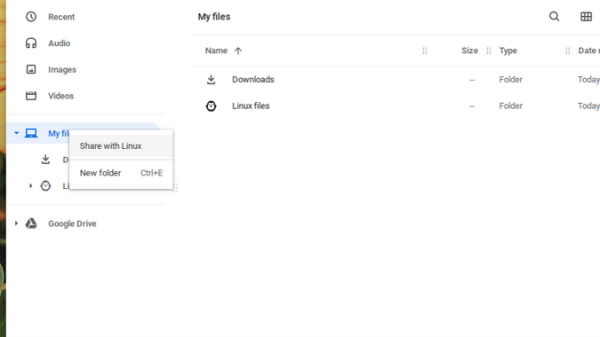
(Don Watkins, )
Informacione shtesë
dokumentacioni mbi Linux (beta) është shumë i detajuar, prandaj shqyrtojeni me kujdes për të mësuar mbi mundësitë. Këtu janë disa aspekte të rëndësishme të marra nga dokumentacioni:
- Kamerat për momentin nuk mbështeten.
- Dispozitivat Android mbështeten përmes USB.
- Accelerimi harduerik nuk mbështetet për momentin.
- Ka qasje në mikrofon.
A po përdorni aplikacione Linux në Chromebook? Na tregoni për këtë në komente!
Me lejen e reklamës
VDSina ofron për çdo detyrë, një gamë të gjerë sistemesh operativësh për instalim automatik, ka mundësinë të instaloni çdo OS nga , e përshtatshme e zhvillimit tonë dhe pagesë ditore.
Burimi: habr.com
