

Në këtë artikull do të paraqitet një udhëzues i detajuar për instalimin dhe konfigurimin e programeve Apache, Python dhe PostgreSQL për të siguruar funksionimin e projektit Django në sistemin operativ MS Windows. Django tashmë përfshin një server të thjeshtuar zhvillimi për testimin lokal të kodit, por për detyrat që lidhen me prodhimin, nevojitet një server web më i sigurt dhe më i fuqishëm. Ne do të konfigurojmë mod_wsgi për të komunikuar me projektin tonë dhe do të konfigurojmë Apache si një kalim në botën e jashtme.
Duhet theksuar se instalimi dhe konfigurimi do të kryhet në sistemin operativ MS Windows 10 me 32 bit. Gjithashtu, përgjigjja 32 bit do të jetë universale dhe do të funksionojë në arkitekturën 64 bit. Nëse ju nevojitet një instalim 64 bit, përsërisni të njëjtat veprime për distribucione 64 bit të programeve, renditja e veprimeve do të jetë identike.
Si projekt Django do të përdorim programin Severcart. Ai është i destinuar për menaxhimin e lëvizjeve të cartridgëve, mbajtjen e llogarive të pajisjeve printuese dhe kontratave të furnizimit dhe mbështetjes. Instalimi i të gjitha programeve dhe moduleve do të kryhet në katalogun C:severcart. Vendi nuk është thelbësor.
Python
Hapi i parë është shkarkimi dhe instalimi i Python nga faqja e internetit të Python. Zgjidhim Windows si sistem operativ dhe versionin 32-bit. Në momentin e shkrimit të artikullit, versioni aktual është 3.9.0rc2.
Pas shkarkimit të skedarit të instalimit, klikoni me të djathtën mbi skedarin e instalimit dhe zgjidhni "Ekzekuto si administrator". Duhet të shihni ekranin më poshtë.
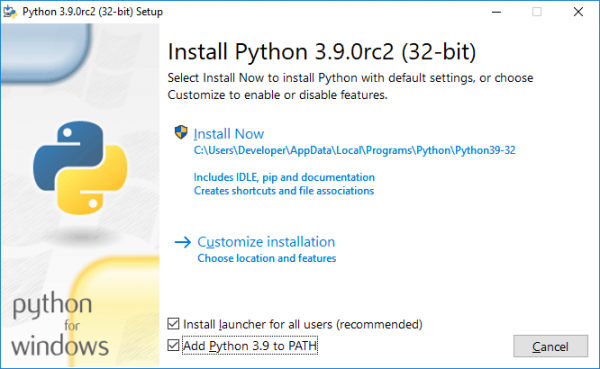
Vendosim shenjat në kutitë "Install launcher for all users (recommended)" dhe "Add Python 3.9 to PATH" dhe klikojmë në "Customize installation".
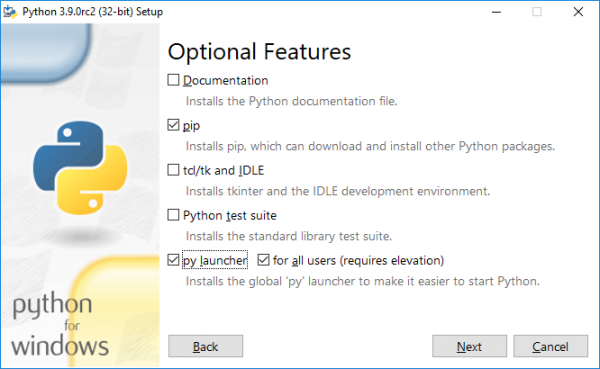
Vendosim shenjat në "pip", "py launcher", "for all users (requires elevation)" dhe klikojmë "Next".
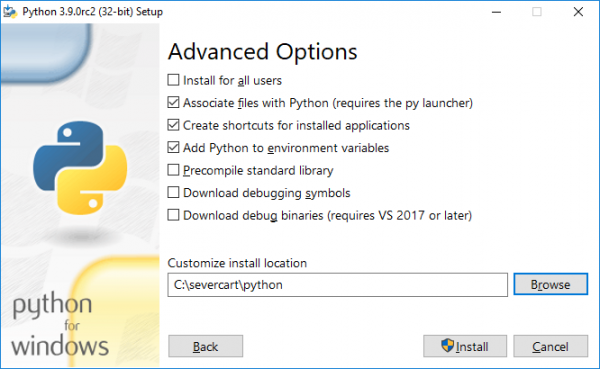
Zgjidhim të gjitha fushat si në imazhin më lart dhe klikojmë "Install".
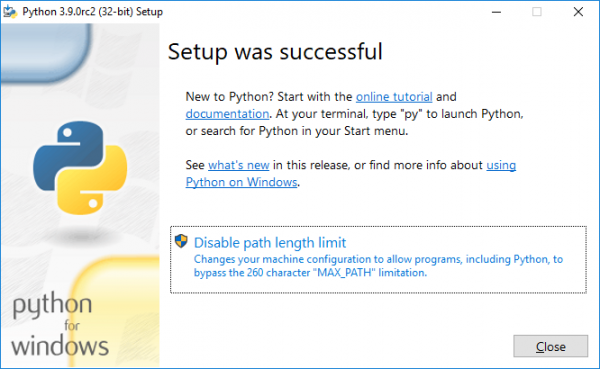
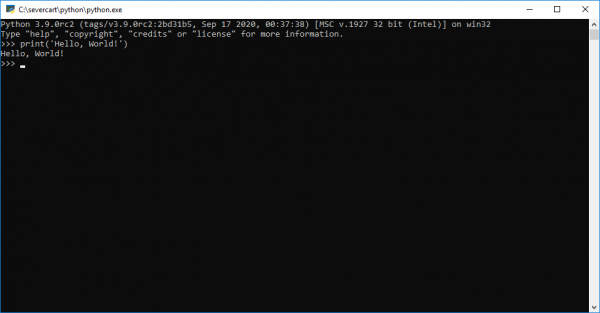
Për t'u siguruar që instalimi kaloi me sukses, hapni cmd dhe shkruani python. Nëse instalimi është kryer me sukses, duhet të shihni një kërkesë të ngjashme me atë më poshtë.
Instalojmë mod_wsgi.
Shkarko paketën e përgatitur me mod_wsgi nga faqja.
. Moduli vepron si ndërmjetës midis serverit Apache dhe projektit Django. Paketa më e fundit do të ketë emrin mod_wsgi-4.7.1-cp39-cp39-win32.whl. Kujdes: paketa është kompiliuar për versionin 32-bit të Windows CPython 3.9. Vlen të përmendet se instalimi i modulit me pip install mod_wsgi do të përfundojë me ndonjë gabim, pasi gjatë instalimit do të nevojitet një kompilues Visual Studio C++. Konsiderohet se nuk ka kuptim të instalosh tërë kompiluesin vetëm për një paketë Python në Windows.
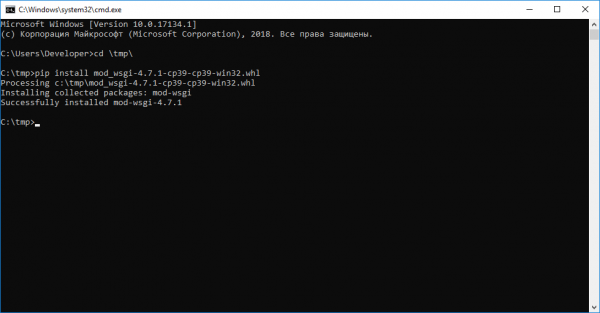
Instalojmë modul nga menaxheri i paketave standard pip në cmd ose powershell:
pip install -U mod_wsgi-4.7.1-cp39-cp39-win32.whl
Apache
Shkarkojmë distribucionin nga faqja .
Versioni më i fundit i serverit Web është Apache 2.4.46 win32 VS16. Po ashtu, për të punuar programi do të nevojitet të instalohet paraprakisht paketa «Visual C++ Redistributable for Visual Studio 2019 x86».
Shkëputni distribucionin Apache në katalogun C:/severcart/Apache24, pastaj ndryshoni rreshtin me numër 37 me tuajin
Define SRVROOT "C:/severcart/Apache24"
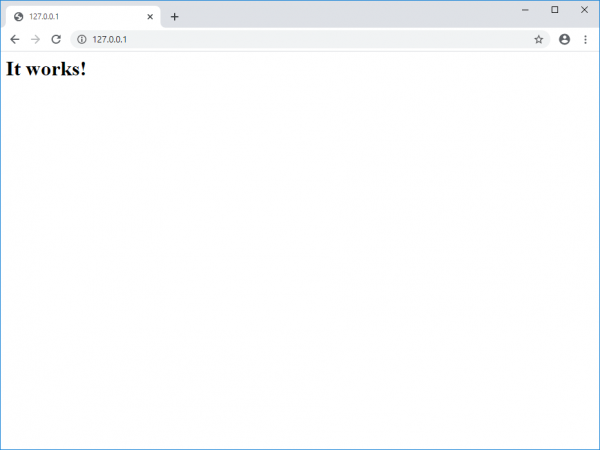
Kontrolloni funksionimin e Apache, duke ekzekutuar në komandën e linjës
C:/severcart/Apache24/bin> httpd.exe
Si rezultat, duhet të shihni në shfletues adresën shkronjën «It works!».
Instalojmë shërbimin Apache, për këtë do të ekzekutojmë në komandën e linjës si Administrator udhëzimin:
C:severcartApache24bin>httpd.exe -k install -n "Apache24"
Më pas do të lidhim modulimin mod_wsgi me Apache. Për këtë, do të ekzekutojmë udhëzimin në komandën e komandës
C:Windowssystem32>mod_wsgi-express module-config
Si rezultat, rreshtat do të printohen në standardin e daljes:
LoadFile "c:/severcart/python/python39.dll"
LoadModule wsgi_module "c:/severcart/python/lib/site-packages/mod_wsgi/server/mod_wsgi.cp39-win32.pyd"
WSGIPythonHome "c:/severcart/python"
Krijojmë skedarin C:severcartApache24confextrahttpd-wsgi.conf dhe kopjojmë rreshtat e printuar më lart atje.
Lidhim konfigurimin e ri me skedarin kryesor httpd.conf
Include conf/extra/httpd-wsgi.conf
Ruajmë ndryshimet, restarojmë shërbimet Apache
Net stop Apache24
Net start Apache24
PostgreSQL
Instalojmë PostgreSQL të marrë nga faqja . Versioni aktual i produktit është 12. Avantazhet e distribucionit rus në krahasim me atë kanonik janë paraqitur në të njëjtën faqe.
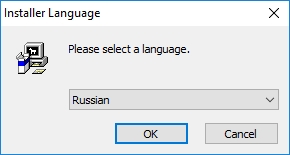
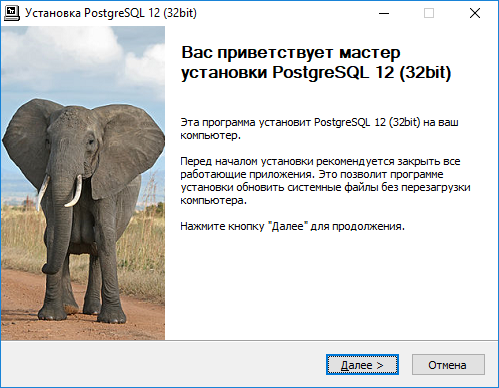
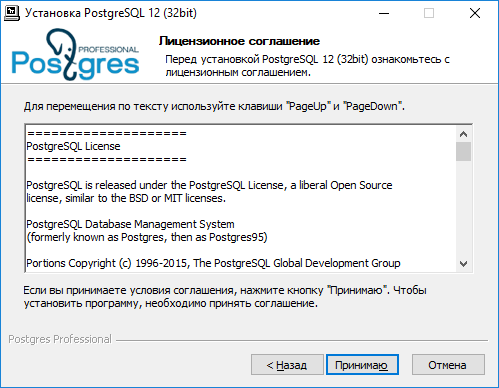
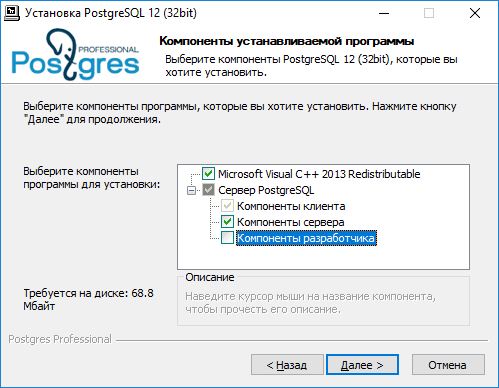
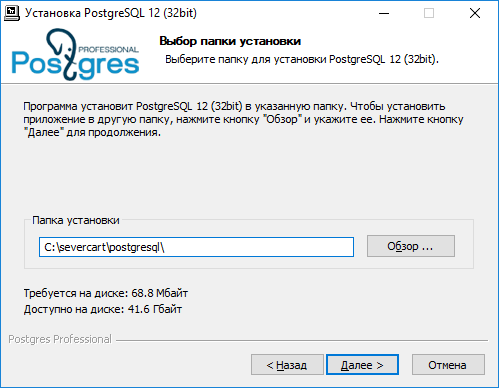
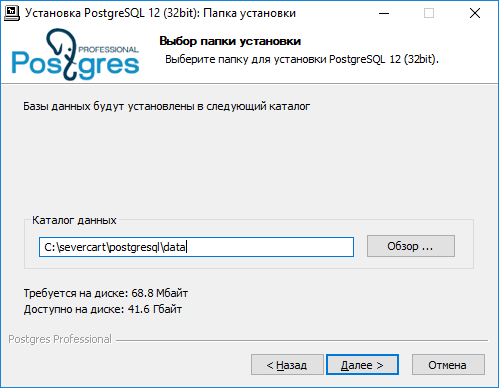
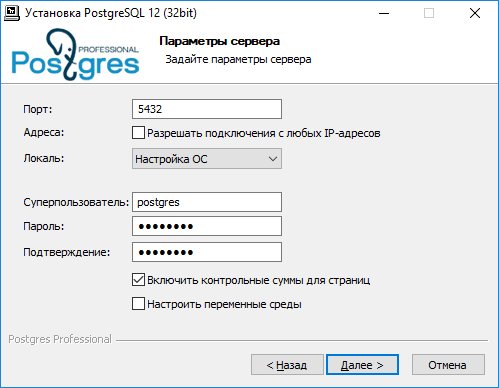
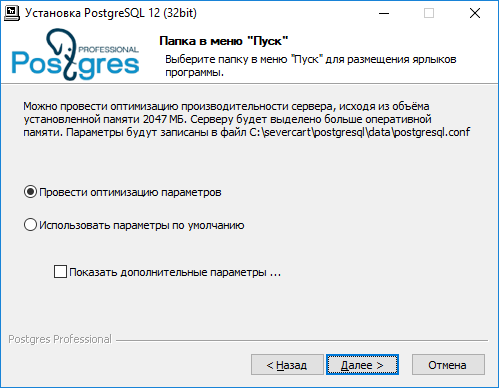
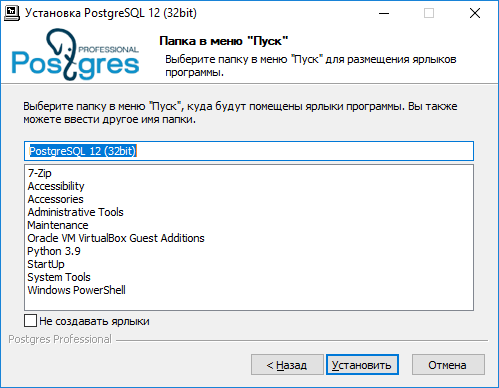
Veprimet për instalimin janë përmendur më lart dhe nuk kanë nevojë për koment. Instalimi është shumë i thjeshtë.
Krijojmë DB në postgres, ku më pas do të ruajmë strukturat e të dhënave të projektit Django.
C:severcartpostgresqlbin>psql -h 127.0.0.1 -U postgres -W

CREATE DATABASE severcart WITH ENCODING='UTF8' OWNER=postgres CONNECTION LIMIT=-1 template=template0;
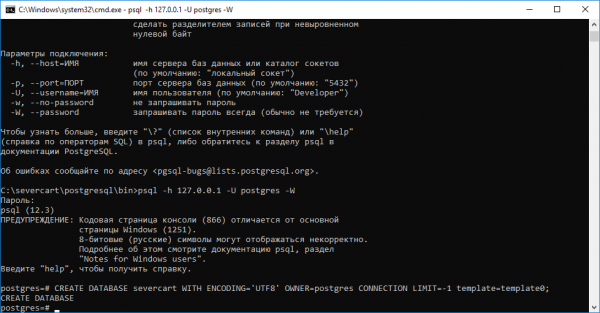
DB e krijuar. Tani zhvillojmë projektin Django.
Instalojmë aplikacionin web
Për këtë, shkarkojmë arkiv ZIP nga faqja. dhe shfrytëzojmë në katalogun C:severcartapp
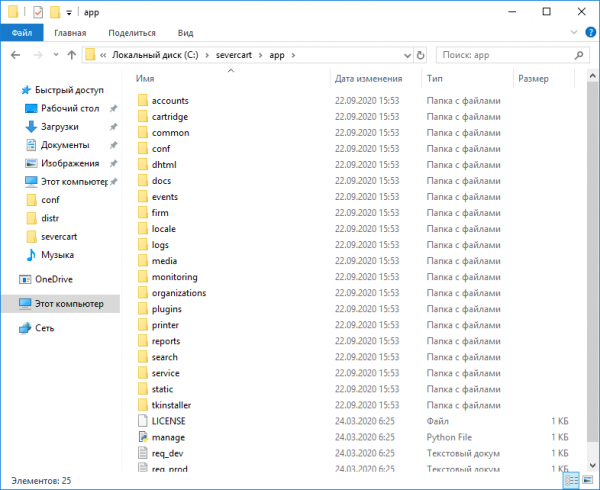
Bëjmë ndryshime në skedarin kryesor të konfigurimit C:severcartappconfsettings_prod.py për të specifikuar të dhënat e lidhjes me DB
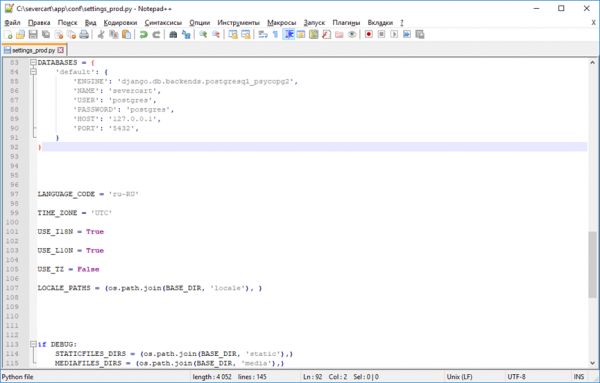
Fjalori Python DATABASES përmban të dhënat e lidhjes me DB. Detajet për konfigurimin mund t'i lexoni këtu
Instalojmë paketat Python të rëndësishme për funksionimin e aplikacioneve brenda projektit Django
C:severcartapptkinstaller>python install.py
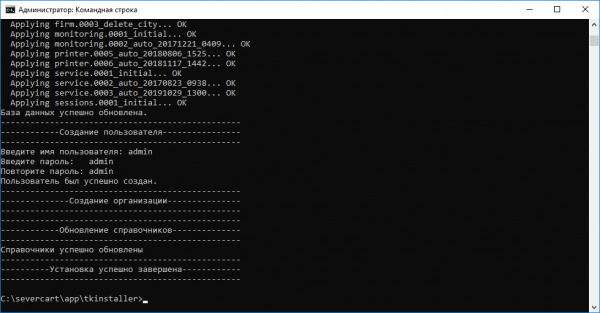
Gjatë procesit të skenarit do të realizohet inicializimi i DB me tabela, konstruktorë, indekse dhe të tjera, dhe do të kërkohet të krijoni një përdorues me emër nga i cili do të kryhet puna në program.
Lidhim aplikacionin Django me serverin Apache, për këtë, plotësojmë skedarin e konfigurimit
httpd-wsgi.conf me tekstin e mëposhtëm
Alias /static "c:/severcart/app/static"

Alias /media "c:/severcart/app/media"


    # për Apache 2.4
    Options Indexes FollowSymLinks
    AllowOverride None
    Require all granted


    # për Apache 2.4
    Options Indexes FollowSymLinks
    AllowOverride None
    Require all granted


WSGIScriptAlias / "c:/severcart/app/conf/wsgi_prod.py"
WSGIPythonPath "c:/severcart/python/"


    Require all granted
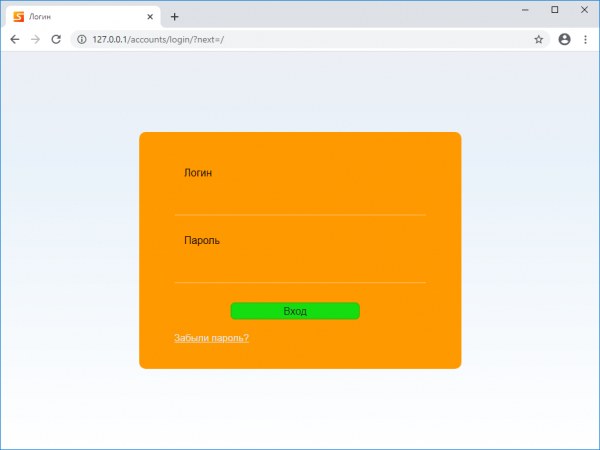
Rikthejmë shërbimin Apache dhe kontrollojmë funksionimin e aplikacionit
Këtu po përfundojmë. Faleminderit që e lexuat deri në fund.
Në artikullin e ardhshëm do të krijojmë një arkiv vetë-shkëputës në InnoSetup për shpërndarjen e shpejtë të projektit Django në kompjuterin e klientit. Për ata që duan të përsërisin të gjitha veprimet në të ngarkuar janë të gjitha distribucionet e përdorura.
Burimi: habr.com
