

Përshëndetje, miq! Mirësevini në mësimin e tretë. Sot do të punojmë me përgatitjen e maketës, në të cilën do të ushtrojmë. Një pikë e rëndësishme!
Ju nevojitet një maketë apo mund ta kaloni thjesht duke parë kursin?
Personalish mendoj se pa praktikë, ky kurs do të jetë krejtësisht i padobishëm. Thjesht nuk do të mbani mend asgjë. Prandaj, para se të kaloni në mësimet e ardhshme, sigurohuni të përfundoni këtë!
Topologjia e laboratori
Ashtu, unë ju kam treguar tashmë topologjinë e maketës. Ajo duket siç më poshtë:
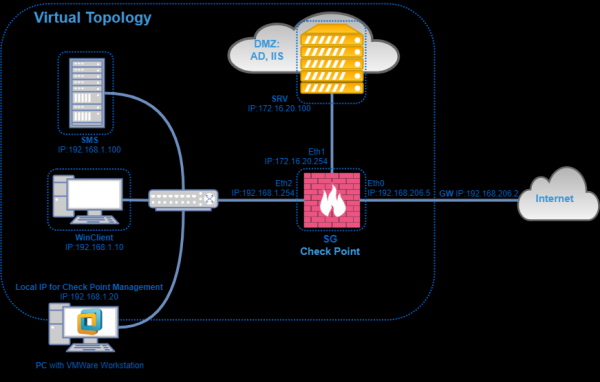
Ajo përmban:
- Menaxhimin e serverit (SMS), i cili gjendet në rrjetin lokal;
- Kaluesin e sigurisë (Security Gateway), i cili ndodhet në periferi të imagjinatës së rrjetit. Kaluesi ka tre ndërfaqe. Një të jashtme, një të brendshme dhe DMZ;
- Kompiuterin e përdoruesit – User PC. Ai do të dalë në Internet përmes SG;
- Një kompjuter me SmartConsol. Nga ai do të menaxhojmë konfigurimet;
- Windows Server në DMZ, i cili kryen rolin e Kontrolluesit të domenit dhe Serverit të Uebit (dmth. shërbimi IIS është aktivizuar).
Ku do t'i zhvillojmë të gjitha këto? Në përgjithësi ka tre opsione:
- ESXi;
- VMware Workstation;
- VirtualBox.
Personalish do të përdor VMware Workstation, sepse është pak më e përshtatshme dhe e arritshme për të gjithë.
Pastaj do të na duhen dy imazhe:
- Check Point Gaia R80.20 për menaxhimin e serverit;
- Check Point Gaia R80.20 për kaluesin.
Po, ndryshe nga 80.10, këto dy imazhe janë të ndryshme. .
Kërkesat e sistemit
Në lidhje me kërkesat sistemore. Ka një dokument Check Point R80.20 Release notes. Aty jepet një tabelë për kërkesat minimale sistemore për variantin OpenServer:
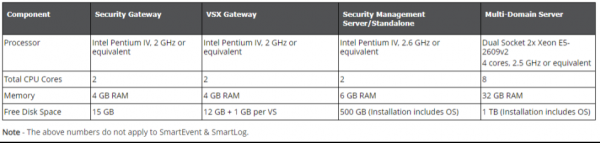
Siç shihet, për kaluesin na duhen të paktën 2 bërthama, 4GB RAM dhe 15GB disk të ngurtë.Për menaxhimin kërkesat janë ndjeshëm më të larta. Këto janë 2 bërthama, 6GB RAM dhe 500GB disk të ngurtë. Sigurisht, ne do të përdorim më pak, sepse nuk na nevojitet një hapësirë e madhe për Logat. Ne kemi vetëm një maketë.
Më poshtë janë parametrat e 'virtualëve' që do të krijojmë:
- SMS: 6GB RAM, 2 vCPU Cores, 50GB HDD;
- SG: 4GB RAM, 2 vCPU Bërthama, 50GB HDD;
- 3 adaptues virtualë.
Nëse e mbani mend maketën tonë, atje kaluesi ka pikërisht tre ndërfaqe.
Kompiuteri im, në të cilin do të zhvillohet maketa, do të jetë gjithashtu virtual. Me karakteristikat e mëposhtme — CPU — 4 vCPU Bërthama, RAM — 16GB, HDD — 200GB
Përse është virtual? Thjesht sepse laptopi im nuk e përballon një skemë të tillë. Prandaj, kam krijuar një 'virtual' në ESXi me Windows 10, brenda së cilës do të ndihmoj modelin në VMware Workstation. Pse nuk e krijoj të gjithë modelin në ESXi? Është një pyetje e arsyeshme, ndoshta do të ishte më e lehtë. Por, kam frikë se shumë nga dëgjuesit e kursit nuk kanë një server virtualizimi, ndërsa instalimi i VMware Workstation gjithmonë është një mundësi.
Nëse kthehemi në skemën tonë, kompjuteri — PC me VMware Workstation dhe është stacioni im virtual i punës. Do t'i lidhëm përmes RDP dhe aty do të zhvillojmë modelin.
Sigurisht që mund ta zhvilloni modelin direkt në kompjuterin tuaj, nëse përmbush kërkesat e caktuara. Nëse kompjuteri juaj është më i dobët dhe nuk keni një server virtualizimi pranë, atëherë gjithashtu mund të kontaktoni qendrën edukative NTC dhe . Më pas vijon një video mësimore, ku do të shqyrtojmë modelin dhe do të tregojmë si të krijojmë një adaptues virtual.
Video mësim
Në leksionin e ardhshëm do të kryejmë një instalim dhe fillim të pajisjeve. Mësimi si zakonisht do të shfaqet fillimisht në .
Burimi: habr.com
