

Vazhdojmë të shqyrtojmë platformën e re cloud Check Point Management Platform për menaxhimin e mjetit të mbrojtjes së kompjuterëve të përdoruesve — SandBlast Agent. Përshkruam përbërësit kryesorë të SandBlast Agent, u njohëm me arkitekturën Check Point Infinity dhe regjistruam aplikacionin SandBlast Agent Management Platform në portalin Infinity Portal. Sot do të shqyrtojmë në detaje ndërfaqen në ueb të sistemit të menaxhimit të agjentëve — ky artikull do të shërbejë si një udhëzues i përshtatshëm për të gjitha funksionet dhe mundësitë e konsolës cloud. Si përgatitje për artikullin e ardhshëm, do të instalojmë gjithashtu SandBlast Agent dhe do të njihemi me ndërfaqen e tij.
Struktura e konsolës cloud të menaxhimit Management Platform
Ndërfaqja e SandBlast Agent Management Platform mund të ndahet në mënyrë të kushtëzuar në tre përbërës:
- Paneli i kontrollit — ndodhet në pjesën e sipërme të ndërfaqes dhe ju lejon të kryeni detyrat bazë të administrimit: të menaxhoni llogaritë, të kontaktoni mbështetjen teknike të Check Point dhe të konfiguroni profilin e administratorit;
- Paneli i navigimit — ndodhet në anën e majtë dhe ju lejon të kaloni midis përbërësve kryesorë të panelit të kontrollit, si seksioni i konfigurimit të politikave, shfaqja e logeve etj.;
- Zona e punës — zë pjesën më të madhe të konsolës së menaxhimit dhe përfshin mundësi për të konfiguruar seksionet e panelit të navigimit, për të shfaqur informacion grafik (logje, raporte) dhe për të përcaktuar parametrat globalë të sistemit.
Le të shqyrtojmë më në detaje secilin element të sistemit SandBlast Agent Management Platform. Zonat e punës do të përshkruhen hollësisht për të gjithë komponentët e panelit të navigimit, ndërsa tani për tani do të nisim me mundësitë e panelit të kontrollit.
Paneli i kontrollit
Paneli i kontrollit përfshin 6 komponentë; le t’i shqyrtojmë nga e majta në të djathtë. I pari është butoni «Menu», me të cilin shfaqen shërbimet tuaja aktuale të portalit dhe mundësohet shtimi i shërbimeve të reja nga kategoritë Cloud Protection, Network Protection dhe Endpoint Protection në llogarinë tuaj. Më pas vjen emri i aplikacionit aktual në të cilin po punoni — në këtë rast është SandBlast Agent Management Platform. Duke klikuar mbi ikonën e aplikacionit, mund të kaloni gjithmonë te seksioni «OVERVIEW» i panelit të navigimit. Elementi i tretë është ikona e menaxhimit të llogarive, e cila ju lejon të kaloni shpejt midis llogarive të kompanive ku jeni administrator.
Komponenti i katërt i panelit të kontrollit është butoni i ndihmës, i cili ju lejon të kontaktoni mbështetjen teknike të Check Point drejtpërdrejt nga konsola, të kaloni te për të ndjekur statusin e burimeve cloud dhe web të Check Point, si edhe për të marrë qasje te «Udhëzuesit e Administratorit» për SandBlast Agent Management Platform dhe Infinity Portal. Elementi tjetër është profili juaj në Infinity Portal; duke klikuar mbi të, mund të hyni te cilësimet e profilit ose të dilni nga profili aktual. Dhe, së fundi, elementi i fundit i panelit të kontrollit është butoni për të kaluar në sajtin .
Cilësimet e profilit të Infinity Portal
Kur klikoni mbi emrin e profilit tuaj në Infinity Portal, hapet hapësira e punës për konfigurimin e profilit: mund të ndryshoni emrin e shfaqur të përdoruesit dhe numrin e telefonit, si edhe të ndërroni gjuhën e ndërfaqes (aktualisht janë të disponueshme anglishtja dhe japonishtja) dhe të zgjidhni llogarinë me të cilën është lidhur profili. Përveç kësaj, mund të ndryshoni fjalëkalimin aktual të profilit dhe të aktivizoni autentifikimin me dy faktorë duke përdorur Google Authenticator ose Twilio Authy për qasje në portal. Procesi i konfigurimit të autentifikimit me dy faktorë është shumë i thjeshtë: me ndihmën e aplikacionit skanohet kodi QR, më pas futet token-i i gjeneruar i qasjes dhe konfirmohet aktivizimi i 2FA.
Paneli i navigimit
Konzola e administrimit të SandBlast Agent Management Platform përfshin 9 seksione në panelin e navigimit, siç tregohet në figurën më poshtë, të cilat ju lejojnë të kryeni një gamë të gjerë detyrash për vendosjen dhe administrimin e agjentëve, si edhe të menaxhoni parametrat e konsolës në ueb. Më poshtë do të shqyrtojmë shkurtimisht secilin seksion; për informacion të detajuar, klikoni te spoilieri me emrin e seksionit që ju intereson. Le të fillojmë:
- OVERVIEW — seksion i përbërë nga disa panele kontrolli që shfaqin gjendjen aktuale të kompjuterëve klientë dhe të agjentëve si nga pikëpamja e funksionimit (numri i makinave të mbrojtura, versionet e sistemeve operative, gjendja e agjentëve, mesazhet e gabimeve etj.), ashtu edhe nga pikëpamja e sigurisë (të dhëna për makinat e sulmuara dhe të infektuara, sulmet aktive dhe të bllokuara, kronologjia e sulmeve etj.);
Seksioni OVERVIEW: në detaje
Ky seksion përbëhet nga dy nënseksione: Operational Overview dhe Security Overview. Në të parin, Operational Overview, shfaqen informacionet për gjendjen e kompjuterëve të përdoruesve dhe të agjentëve: numri i makinave të mbrojtura, karakteristikat e kompjuterëve të përdoruesve (lloji i pajisjes — kompjuter personal/laptop, lloji i sistemit operativ — Windows/MacOS), statistikat e procesit të vendosjes së agjentëve, “gjendja shëndetësore” e makinave, informacioni për përditësimin e bazave të të dhënave të antivirusit në kompjuterë, si edhe versionet e instaluara të SandBlast Agent dhe versionet e sistemeve operative në përdorim, si dhe zona me ngjarje aktive (Alerts). Nga ky nënseksion mund të shkarkohet klienti SandBlast Agent.
Nënseksioni i dytë, Security Overview, shfaq informacion për nivelin e mbrojtjes së makinave të përdoruesve dhe për sulmet (aktive dhe të bllokuara). Ky nënseksion ju lejon të filtroni të dhënat e shfaqura sipas kohës, si edhe të përcaktoni parametrat e kërkimit për objekte specifike. Secili bllok i seksionit Security Overview mund të konfigurohet individualisht — mund të shtoni diagrame të llojeve të ndryshme, të cilat do të shfaqin informacion sipas filtrit të vendosur. Nënseksioni mund të eksportohet si raport në formatet Excel/PDF. Nga ky nënseksion gjithashtu mund të shkarkohet klienti SandBlast Agent.
- POLICY — seksioni i panelit të navigimit ku konfigurohen parametrat e politikës së unifikuar të sigurisë (e ashtuquajtura Unified Policy), si dhe përcaktohen rregullat e shpërndarjes së agjentëve dhe cilësimet globale të politikave;
Seksioni POLICY: në detaje
Nënseksioni i parë, Parandalimi i Kërcënimeve, lejon konfigurimin e rregullave të politikës së sigurisë duke përcaktuar objektet ndaj të cilave do të zbatohet politika, si dhe konfigurimin e detajuar të funksionimit të blade-ve. Çdo rregull mund të përmbajë cilësime për tre komponentë logjikë të politikës Threat Prevention: Web & Files Protection, Behavioral Protection, Analysis & Remediation. Komponenti Web & Files Protection përfshin cilësimet e URL Filtering, Download protection, Credential protection, Files Protection. Komponenti Behavioral Protection përbëhet nga blade-t Anti-Bot, Behavioral Guard & Anti-Ransomware, Anti-Exploit. Komponenti Analysis & Remediation përfshin Automated attack analysis (forensics), Remediation & Response.
Ekzistojnë 3 profile të parakonfiguruara që rregullojnë cilësimet e komponentëve të sigurisë: Tuning (të gjitha blade-t janë vendosur në modalitetin Detect), Recommended (një pjesë e blade-ve janë në modalitetin Detect) dhe Default (vetëm URL Filtering është në modalitetin Detect). Gjithashtu, në seksionin Threat Prevention mund të shtohen përjashtime (te Exclusions Center) për të anashkaluar rregullat e politikës.
Nënseksioni i dytë — Data Protection, përfshin cilësimet e enkriptimit të diskut Full Disk Encryption. Mbështetet enkriptimi Check Point encryption dhe BitLocker encryption për Windows, si dhe File Vault për MacOS. Përveç kësaj, ekziston mundësia për të konfiguruar më tej parametrat e enkriptimit, Pre-Boot Authentication dhe cilësimet e avancuara të Windows Authentication.
Nënseksioni vijues — Zhvillimi, ku konfigurohen parametrat e instalimit të komponentëve SandBlast Agent në kompjuterët e përdoruesve. Në këtë nënseksion është e mundur të ndahen me rregulla politike instalimet e blade-ve të ndryshme për makina dhe versione të ndryshme të agjentit.
Nënseksioni i fundit, Global Policy Settings, lejon konfigurimin e fjalëkalimit për çinstalimin e SandBlast Agent nga kompjuteri i përdoruesit, ndryshimin e parametrave të të dhënave që dërgohen te Check Point, si dhe përcaktimin e karakteristikave të fjalëkalimit për Full Disk Encryption.
- COMPUTER MANAGEMENT — zona e panelit të navigimit që shfaq informacion të detajuar për të gjitha makinat klient, si dhe mundëson menaxhimin e grupeve logjike të kompjuterëve, ekzekutimin e veprimeve të detyruara (Push Operation) dhe konfigurimin e enkriptimit të diskut (Full Disk Encryption Actions);
Seksioni COMPUTER MANAGEMENT: në detaje
Seksioni COMPUTER MANAGEMENT përfshin tre komponentë kryesorë: ikonat e cilësimeve, fushën për shfaqjen e informacionit mbi pajisjet e përdoruesve dhe filtrat për konfigurimin e parametrave të shfaqjes. Le t’i shqyrtojmë ikonat e cilësimeve me radhë, nga e majta në të djathtë: përditësimi i informacionit; eksportimi i raportit për pajisjen e zgjedhur në format CSV; krijimi i Directory Scanner për të marrë informacion mbi përdoruesit, pajisjet dhe grupet nga Active Directory; menaxhimi i grupeve (krijim/redaktim/fshirje); krijimi i një grupi të ri virtual; shtimi i një pajisjeje përdoruesi në një grup virtual ekzistues; shtimi i një veprimi të detyruar nga kategoria Push Operation (i trajtuar në detaje në seksionin përkatës); krijimi i detyrave për rikuperimin e të dhënave nga një disk i enkriptuar në rast problemesh me qasjen (Full Disk Encryption Actions).
Grupet virtuale ju lejojnë të bashkoni pajisjet e përdoruesve në grupe logjike për menaxhim fleksibël. Këto grupe mund të përdoren si alternativë ndaj Active Directory ose së bashku me AD. Ekzistojnë disa grupe virtuale që u caktohen automatikisht pajisjeve të përdoruesve, për shembull Desktops, Laptops, Servers dhe të tjera.
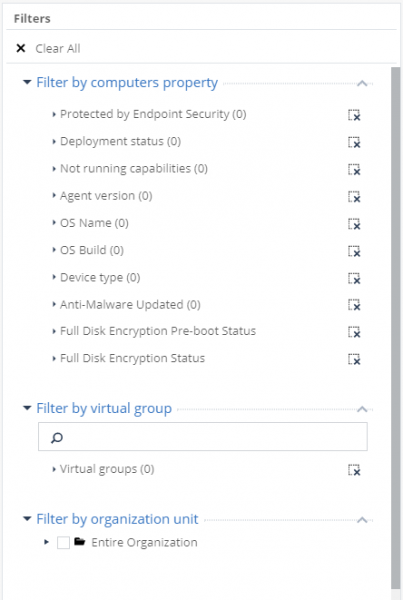
Fusha e shfaqjes së pajisjeve të përdoruesve mund të konfigurohet në përputhje me filtrat e paraqitur në figurën e mësipërme. Filtri i parë (by computers property) ka shumë kritere të integruara dhe ju lejon të shfaqni kompjuterët e përdoruesve në varësi të karakteristikave të tyre, gjendjes së pajisjes ose komponentëve të SandBlast Agent. Filtri i dytë (by virtual group) ju jep mundësinë të bëni përzgjedhje sipas grupeve virtuale, ndërsa i treti (by organization unit) — sipas parametrave të Active Directory.
- LOGS — paneli i shfaqjes së logeve, i cili paraqet statistika për shumë parametra (blades, kriticiteti i ngjarjes, pajisjet e përdoruesve etj.) dhe ofron informacion të detajuar për çdo log;
Seksioni LOGS: në detaje
Ky seksion ofron një ndërfaqe të përshtatshme për analizimin e logeve me shumë mjete filtrimi. Në mënyrë të kushtëzuar, në hapësirën e punës së seksionit LOGS mund të dallohen 4 përbërës: rreshti i sipërm për kërkim sipas pyetjeve dhe përzgjedhjen e intervalit kohor; paneli i majtë me statistika sipas kritereve të ndryshme; zona qendrore me shfaqjen e të gjitha logeve dhe informacionit bazë për to; paneli i djathtë me paraqitjen e informacionit të detajuar për login e zgjedhur. Mbështetet edhe shfaqja e logeve pa informacion për përdoruesin dhe kompjuterin (Hide Identities), si dhe eksporti në skedar Excel.
- PUSH OPERATIONS — seksioni ku krijohen dhe monitorohen detyrat që ekzekutohen me detyrim në kompjuterin e klientit (mbledhja e logeve, rinisja ose fikja e kompjuterit, skanimi për programe/skedarë keqdashës etj.);
Seksioni PUSH OPERATIONS: në detaje
Në këtë seksion ka dy zona kryesore pune: në pjesën e sipërme konfigurohen dhe shfaqen detyrat e detyruara për kompjuterët e klientëve, ndërsa në pjesën e poshtme paraqitet informacion i detajuar për detyrën e zgjedhur.
Ka tre kategori operacionesh të detyruara, secila prej të cilave përfshin disa detyra: në kategorinë Anti-Malware janë Scan for Malware, Update malware signature Database, Restore files from quarantine; në kategorinë Forensics And Remediation janë Analyze by Indicator, File Remediation; në kategorinë Agent Settings janë Collect Client Logs, Repair Client, Shutdown Computer, Restart Computer. Gjithashtu, për çdo detyrë të detyruar mund të caktohet koha e saktë e nisjes dhe të shtohet një koment përshkrues.
- ENDPOINT SETTINGS — seksioni i panelit të navigimit ku konfigurohet integrimi me Active Directory, parametrat e njoftimeve të sistemit (Alerts), aktivizohet eksporti i logeve përmes Syslog, si dhe ofrohet mundësia për të monitoruar gjendjen e licencave dhe për të zgjedhur llojin e politikës aktive (user-based ose computer-based);
Seksioni ENDPOINT SETTINGS: në detaje
Nënseksioni i parë, AD Scanners, ju lejon të konfiguroni sinkronizimin e plotë të portalit me Active Directory të organizatës suaj për të marrë informacion mbi të gjithë përdoruesit dhe pajisjet. Si parazgjedhje, është aktivizuar modaliteti Organization Distributed Scan, në të cilin pajisjet me SandBlast Agent të instaluar dërgojnë të dhëna për shtegun e tyre në konsolën e menaxhimit për shfaqje të mëtejshme në seksionin COMPUTER MANAGEMENT. Gjithashtu mund ta ndryshoni modalitetin në Full Active Directory Sync, ku të gjitha të dhënat nga Active Directory do të importohen në konsolën e menaxhimit. Për një skanim të suksesshëm nevojitet një llogari me të drejta të plota leximi për: Active Directory root, të gjithë kontejnerët dhe objektet bijë, si edhe kontejnerin e objekteve të fshira.
Nënseksioni i dytë është Alerts, ku konfigurohen parametrat për njoftimet mbi situata kritike, për shembull infektimin e një pajisjeje ose probleme me shpërndarjen e agjentit. Në anën e djathtë të zonës së punës konfigurohen parametrat për 12 situata kritike të paracaktuara, përfshirë vlerat prag për aktivizimin dhe çaktivizimin e njoftimeve. Në këtë nënseksion mund të konfiguroni gjithashtu parametrat e serverit të postës për dërgimin e njoftimeve me email.
Më pas vjen nënseksioni Export Events, i cili ju lejon të konfiguroni dërgimin e logeve në formate të ndryshme (Syslog, CEF, LEEF, Generic) në serverin tuaj të logeve. Kjo mundësi lejon gjithashtu konfigurimin e dërgimit të logeve në sistemin tuaj SIEM, ku mund të ekzekutohet një agjent Syslog.
Nënseksioni vijues — Licenses, ku shfaqet informacioni për licencat: çelësi unik, statusi i licencës, numri i agjentëve aktivë dhe madhësia e kuotës. Menaxhimi i licencave kryhet te cilësimet GLOBAL SETTINS.
Nënseksioni i fundit është Policy Operation Mode, ku zgjidhet lloji aktiv i politikës: Users based Policy ose Computers based Policy. Siç shihet nga përshkrimi i politikave në figurën më poshtë, ato ndryshojnë sipas mënyrës së zbatimit: ose vetëm për pajisjet, ose sipas një skeme të përzier për përdoruesit dhe pajisjet.
- SERVICE MANAGEMENT — zona e panelit të navigimit që ju lejon të menaxhoni shërbimin Endpoint Management Platform dhe të përdorni SmartView për të parë raporte të detajuara mbi ngjarjet e sigurisë; gjithashtu, nga ky seksion mund të shkarkoni skedarët e instalimit për aplikacionin e konsolës SmartConsole dhe klientin SandBlast Agent;
Seksioni SERVICE MANAGEMENT: në detaje
Hapësira e punës e seksionit SERVICE MANAGEMENT përbëhet nga tre komponentë: menaxhimi i shërbimit dhe shfaqja e të dhënave të shërbimit, si edhe qasja te SmartView (ndërfaqja paraqitet në figurën më poshtë) për analizën e logeve dhe raporteve; paneli për shkarkimin e SmartConsole R80.40 — programi për menaxhimin e produkteve Check Point, përfshirë SandBlast Agent; paneli për shkarkimin e klientit SandBlast Agent.
- THREAT HUNTING — seksioni ku konfigurohen rregullat për kërkimin proaktiv të kërcënimeve (aktualisht version Beta);
Seksioni THREAT HUNTING: në detaje
Qasja Threat Hunting mundëson kërkimin proaktiv të aktivitetit anomal ose keqdashës në pajisjet e përdoruesve ku është instaluar SandBlast Agent — për shembull, lidhje me domene që Check Point i konsideron keqdashëse, procese të nisura me WMI etj. Ekziston mundësia të përdoren filtra të paracaktuar për kërkim ose të krijohen filtra vetjakë. Kjo teknologji përdor Check Point ThreatCloud — një shërbim që përditësohet vazhdimisht dhe që përfaqëson një rrjet global sensorësh për zbulimin e kërcënimeve dhe kompanish që i dërgojnë informacion mbi kërcënimet Check Point. Aktualisht, Threat Hunting është ende në zhvillim dhe qasja në versionin Beta jepet me kërkesë te Check Point. Patjetër do ta shqyrtojmë këtë mjet në hollësi në një nga artikujt e ardhshëm të ciklit.
- GLOBAL SETTINGS — seksioni i cilësimeve globale për të gjitha aplikacionet tuaja në portalin Infinity Portal, që ju lejon të ndryshoni cilësimet e llogarisë së kompanisë në portal, të menaxhoni llogaritë e administratorëve dhe të monitoroni veprimet e tyre, të shihni statusin e kontratave për aplikacione të ndryshme të llogarisë, si edhe të menaxhoni çelësat API dhe të eksportoni loget nga CloudGuard SaaS në serverin tuaj lokal të logeve.
Seksioni GLOBAL SETTINGS: në detaje
Nënseksioni i parë, Account Settings, shfaq emrin e llogarisë suaj dhe Account ID, si edhe ju lejon të konfiguroni parametrat e autentikimit të detyrueshëm dhe kohën e skadimit pas pasivitetit. Përveç kësaj, në këtë nënseksion mund të specifikohen parametrat për autorizimin SSO dhe të ndryshohet lloji i llogarisë (klient, partner i kategorisë Distributor/Reseller ose partner i kategorisë MSSP).
Nënseksioni i radhës, dhe e fshij përdoruesin, shfaq informacion për administratorët e portalit tuaj — të dhënat e kontaktit, si edhe datën dhe orën e regjistrimit dhe të hyrjes së fundit në portal. Në këtë seksion mund të shtohen edhe përdorues të dy llojeve — administrator dhe përdorues Read-only.
Më pas vjen nënseksioni Audits, i cili mundëson gjurmimin e veprimeve të administratorëve të portalit. Siç tregohet në figurën më poshtë, regjistrat e aktivitetit të administratorëve përfshijnë emrin e përdoruesit, datën dhe orën e ngjarjes, shërbimin, kategorinë dhe llojin e ngjarjes, si edhe një përshkrim të shkurtër të logut. Për shembull, në regjistrat më poshtë janë evidentuar ngjarjet e hyrjes në portal (Login), ndryshimi i llojit të llogarisë (Account Updated) në “Distributor”, si edhe aktivizimi i autentifikimit me dy faktorë për qasjen në portal për një përdorues të caktuar (User Updated).
Nënseksioni i katërt është Contracts, i cili shfaq informacion për kontratat e aplikacioneve tuaja në portal — datën e skadimit të kontratës, numrin e kontratave dhe përdorimin e kuotës (nëse ka të tillë). Gjithashtu, në këtë nënseksion mund të menaxhoni llogaritë e lidhura Check Point nga seksioni ASSOCIATED ACCOUNTS.
Nënseksioni vijues — API Keys, ku menaxhohen çelësat API për të gjitha aplikacionet e disponueshme të Infinity Portal. Gjatë gjenerimit të një çelësi krijohen Client ID dhe Secret Key, të cilat më pas mund të përdoren nga aplikacione të palëve të treta për qasje në portal.
Dy nënseksionet e fundit janë Export Events dhe Partner Settings, ku i pari përshkruan procesin e eksportimit të regjistrave nga CloudGuard SaaS në serverin tuaj lokal të logeve, ndërsa i dyti mundëson shikimin e informacionit për llogaritë dhe shtimin e llogarive të reja (vetëm për llogaritë e kategorisë Partner).
SandBlast Agent: instalimi dhe njohja me ndërfaqen
Mënyrat e shpërndarjes së agjentëve
Check Point përshkruan dy mënyra të shpërndarjes së agjentëve në kompjuterët e përdoruesve: automatike dhe manuale. Shpërndarja automatike — kryhet përmes instalimit të klientit fillestar (Initial Client) duke përdorur zgjidhje të palëve të treta (për shembull, politikat e grupit në Active Directory) dhe më pas ngarkimit automatik të politikave te agjenti. Shpërndarja manuale — shkarkohet klienti me politikat e integruara Threat Prevention dhe/ose Data Protection, i cili më pas shpërndahet në pajisjet e përdoruesve me ndihmën e zgjidhjeve të palëve të treta. Mënyra e parë është më e përshtatshme, sepse versioni Initial Client zë dhjetëra herë më pak hapësirë se varianti i plotë me të gjitha politikat, gjë që mundëson shpërndarjen e agjentit, për shembull, me email si bashkëngjitje. Nga ana tjetër, vendosja manuale nuk kërkon kohë për procesin e ngarkimit të politikave dhe blade-ve në agjent pas instalimit — të gjithë komponentët tashmë janë të përfshirë në paketën SandBlast Agent.
Do të përdorim vendosjen automatike të agjentit. Versioni Initial Client mund të shkarkohet nga dy seksione të konsolës: Service Management dhe Overview. Në seksionin Service Management, kur zgjidhet opsioni Download Initial Client, shkarkohet klienti fillestar. Gjatë shkarkimit nga seksioni Overview ka tre variante të paketës SandBlast Agent: Quick Install (Initial), Threat Prevention Agent dhe Data Protection & Threat Prevention. Varianti i dytë dhe i tretë janë të përshtatshëm për vendosje manuale, ndërsa i pari përfaqëson paketën Initial Client.
Skedari i shkarkuar EPS.msi transferohet në pajisjen e përdoruesit, pas së cilës duhet të nisni procesin e instalimit. Pas përfundimit me sukses të instalimit, në Taskbar shfaqet ikona e Check Point Endpoint Security, e cila sinjalizon se agjenti është i shkëputur nga serveri i menaxhimit.
Gjatë kësaj kohe, klienti përpiqet automatikisht të lidhet me serverin cloud të menaxhimit përmes adresës së integruar. Ky është një proces mjaft i shpejtë dhe pas pak minutash një njoftim i ri tregon instalimin e planifikuar të agjentit. Ky mesazh dëshmon për lidhjen e suksesshme të agjentit me serverin cloud të menaxhimit.
Nëse klikoni me të djathtën mbi ikonën Endpoint Security, mund të merrni informacion më të detajuar për lidhjen e vendosur me serverin e menaxhimit, për shembull emrin e serverit të menaxhimit me të cilin është lidhur klienti dhe statusin aktual të lidhjes.
Pas lidhjes së suksesshme me serverin e menaxhimit, nis procesi i shkarkimit të komponentëve të nevojshëm (në përputhje me politikën e sigurisë) në pajisjen e përdoruesit. Administratori mund të ndjekë statusin e procesit të instalimit të agjentit në seksionin Computer Management të web-konsolës së menaxhimit — pas lidhjes së suksesshme të pajisjes së përdoruesit me serverin cloud të menaxhimit, statusi i saj në seksionin Computer Management ndryshon nga Scheduled në Downloading. Pasi të jenë shkarkuar dhe verifikuar të gjithë komponentët, përdoruesit i ofrohet ta instalojë agjentin menjëherë ose ta shtyjë procesin e instalimit. Nëse agjenti nuk instalohet nga përdoruesi brenda 2 ditëve nga fillimi i procesit, ai do të instalohet në mënyrë të detyruar, gjë që tregohet edhe në dritaren që propozon nisjen e instalimit.
Pas nisjes së instalimit të agjentit, pajisja e përdoruesit në seksionin Computer Management të konsolës së menaxhimit kalon në statusin Deploying. Pas përfundimit të procesit të instalimit të agjentit, mund të hapni ndërfaqen e tij duke klikuar me butonin e djathtë mbi ikonën Endpoint Security dhe duke zgjedhur opsionin Display Overview.
Pas instalimit, rekomandohet të klikoni «Update now» për të nisur procesin e përditësimit të politikave dhe bazave të të dhënave në agjent. Përditësimi i parë i bazës së të dhënave Anti-Malware mund të zgjasë pak kohë. Sapo të përditësohen të gjitha bazat, do të nisë skanimi i parë automatik i sistemit. Në këtë moment, pajisja e klientit në konsolën e menaxhimit duhet të shfaqet me statusin Completed, çka dëshmon instalimin e suksesshëm të agjentit.
Le të kalojmë te shqyrtimi i ndërfaqes së agjentit. Në këndin e poshtëm majtas shfaqet statusi i agjentit (Online/Disconnected) dhe emri i serverit tuaj cloud të menaxhimit — në rastin tonë ky është statusi «Online» dhe emri i serverit të menaxhimit «matssolution». Në këndin e poshtëm djathtas tregohet versioni aktual i agjentit — tek ne është instaluar versioni E83.11 (83.11.2702). Paneli i navigimit të agjentit përbëhet nga disa seksione:
- Përmbledhje — seksioni kryesor, që shfaq informacion mbi statusin e të gjithë blades dhe përputhshmërinë e kompjuterit të përdoruesit me politikën e sigurisë. Gjithashtu, nga ky seksion mund të hyni në secilin blade për të marrë informacion më të detajuar mbi statusin dhe ngjarjet e sigurisë;
- Përditëso tani — lejon nisjen e procesit të verifikimit të vlefshmërisë së politikave të sigurisë dhe bazave të të dhënave që zbatohen aktualisht në agjent;
- Skano sistemin tani — nis procesin e skanimit të sistemit për programe ose skedarë keqdashës;
- Të avancuara — cilësime të avancuara të agjentit, që ju lejojnë të shihni politikën e instaluar, të shikoni ose të mblidhni log-et, si dhe të përdorni kompjuterin e përdoruesit si Deployment Agent.
Meqenëse nuk janë bërë asnjë ndryshime në politikën fillestare, aktualisht agjenti përmban vetëm blade-et e politikës Threat Prevention me vlera standarde. Përmbajtja e politikës fillestare Threat Prevention do të shqyrtohet më në detaje në artikullin tonë të ardhshëm të këtij cikli.
Përfundim
Është koha të përmbledhim rezultatet e punës së bërë: në këtë artikull u njohëm në detaje me ndërfaqen e konsolës së menaxhimit në ueb të SandBlast Agent Management Platform, instaluam agjentin në kompjuterin e përdoruesit dhe studiuam ndërfaqen e tij.
Në artikullin tonë të ardhshëm të këtij cikli do të shqyrtojmë politikën standarde Threat Prevention dhe do ta testojmë për mbrojtje ndaj sulmeve më të zakonshme. Gjithashtu do të krijojmë rregullat tona të politikës për të rritur nivelin e sigurisë së kompjuterit të përdoruesit.
. Që të mos humbisni publikimet e ardhshme mbi SandBlast Agent Management Platform, ndiqni përditësimet në rrjetet tona sociale (, , , , ).
Burimi: habr.com
