

Përshëndetje, të nderuar lexues të blogut TS Solution, ne vazhdojmë ciklin e artikujve për zgjidhjet NGFW të segmentit SMB. Për lehtësinë tuaj, mund të njiheni me gamën e modeleve, të studioni karakteristikat dhe mundësitë në , më pas propozojmë të kaloni në shpërbërjen dhe konfigurimin fillestar duke exemplifikuar harduerin real 1590 Check Point në .
Për ata që sapo po nisin me gamën e modeleve SMB – i përshtatshëm për zyrat e vogla ose degët deri në 200 persona (në rastin e modelit 1590). Një nga veçoritë e këtij grupi është mbështetja për komunikimin pa tel, që mund të jetë e dobishme kur në infrastrukturë ka pajisje që kanë adaptues WiFi ose kur NGFW është i nevojshëm për qasje në Internet përmes lidhjes mobile. Për këto detyra do t'ju nevojiten teknologjitë: WiFi, LTE. Ky artikull flet për:
- Aktivizimi dhe konfigurimi i modit WiFi të punës së NGFW.
- Aktivizimi dhe konfigurimi i modit LTE të punës së NGFW.
- Konkluzionet e përgjithshme mbi teknologjitë pa tel për NGFW.
NGFW dhe WiFi
Nëse kthehemi në pjesën e 2 të ciklit tonë, ne e lamë opsionin për lidhjen pa tel të përdoruesve të çaktivizuar, prandaj është e nevojshme të kaloni në skedën Device → Network → Wireless
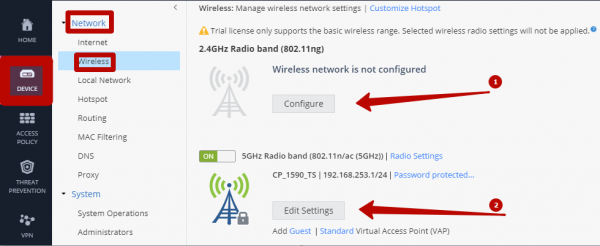
Në screenshot-in që kam sjellë, ka dy mënyra të mundshme funksionimi për WiFi:
- 2.4 GHz — frekuenca që mbështetet nga shumica e breznive të ndryshme të pajisjeve wireless.
- 5 GHz — frekuenca që është standardi modern për funksionimin e pajisjeve wireless, mbështetje e saj gjendet në të gjitha smartphone-t, tabletët dhe laptopët modernë.
Nga screenshot-i (më lart) mund të vërejmë se tashmë kam aktivizuar modalitetin 5 GHz, le të konfigurojmë së bashku 2.4 GHz, për këtë klikoni në butonin «Configure».
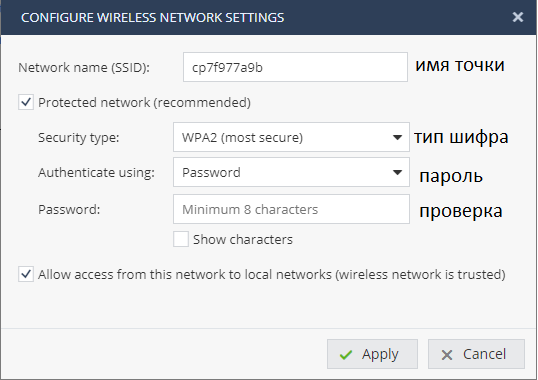
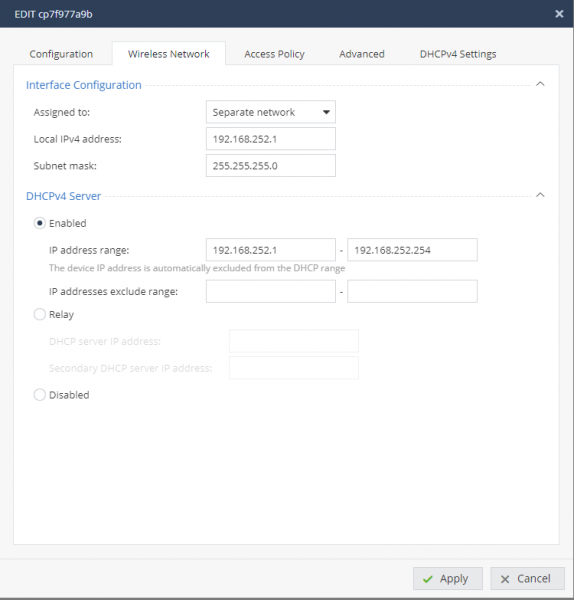
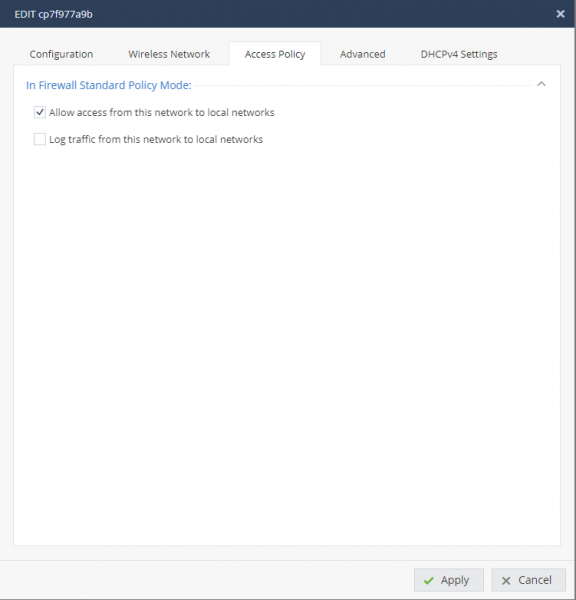
Në dritaren e krijimit të pikës së qasjes na ofrohet të specifikojmë një grup standard parametrash. Si metodë autentikimi mund të përdoret fjalëkalimi ose serveri Radius. Opsioni “Allow access from this network to local networks” përgjigjet për aksesin e klientëve tuaj wireless në burimet lokale që ndodhen pas Check Point NGFW. Pasi të jetë konfiguruar pika juaj, do të mund të ndryshoni më shumë parametra.
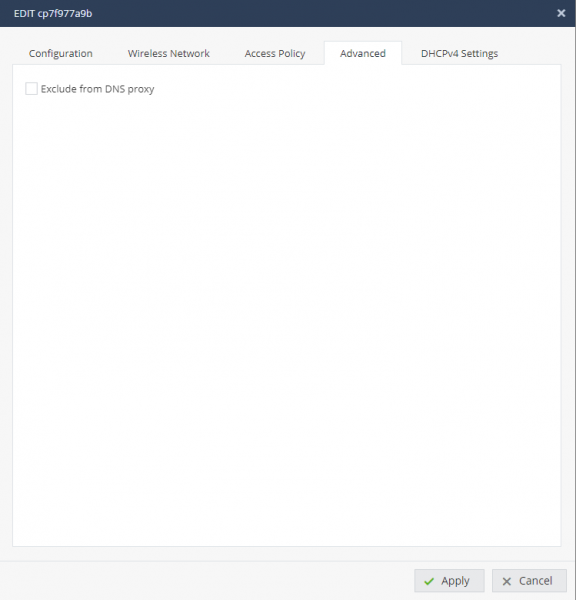
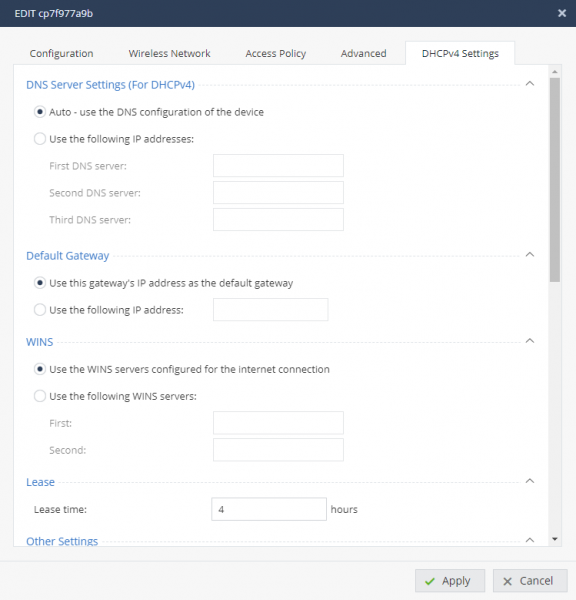
Parametrat e disponueshëm
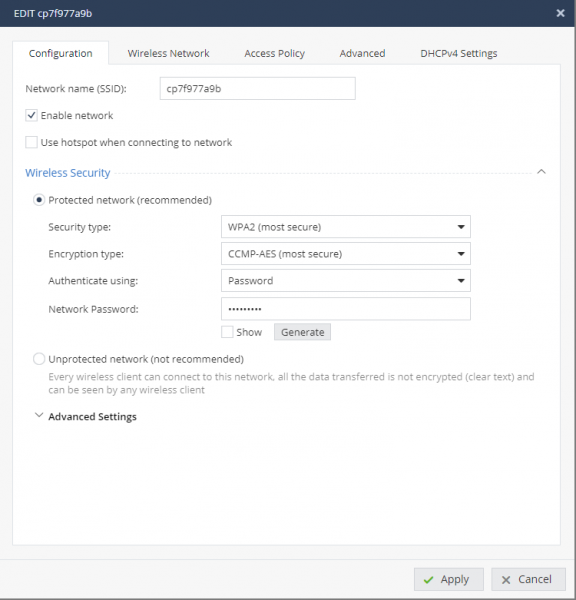
Pasi pajisja që po testojmë të lidhet me pikën tuaj të qasjes, mund të sigurohemi që ajo është në rrjetin tonë, kaloni te tabu: Logs & Monitoring → Status → Wireless Active Devices
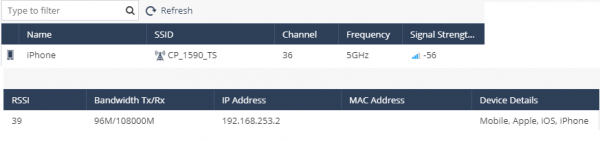
Nëse klikoni mbi një objekt me emrin, do të shohim pronat e klientit të lidhur:
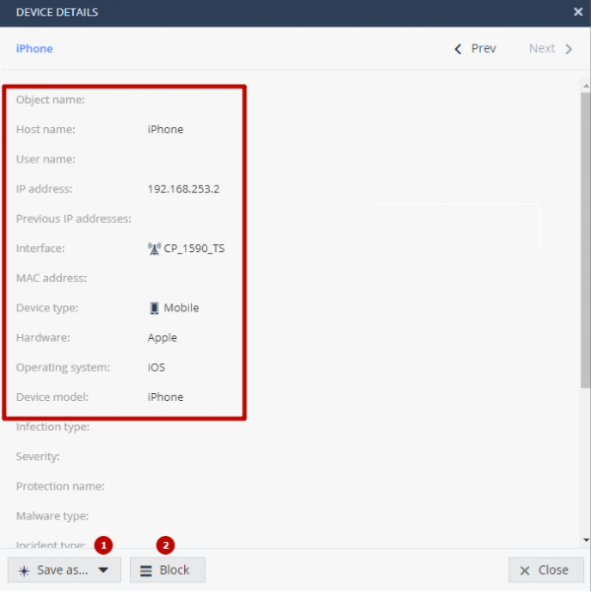
Përveç informacionit mbi pajisjen, mendoj se opsionet e dobishme janë:
- ruaj objektin për përdorim në rregulla (1);
- blloko aksesin për këtë klient (2).
Më pas, sipas konfigurimeve tona në Application Blade (në terminologjinë e CheckPoint një nga modulet) — është e ndaluar kalimi në lidhje potencialisht të rrezikshme.
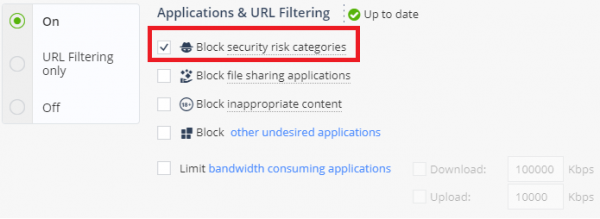
Po përpiqemi të hapim një nga kategoritë në pajisjet mobile, duke u lidhur me WiFi me NGFW Check Point dhe duke dalë në internet përmes tij.
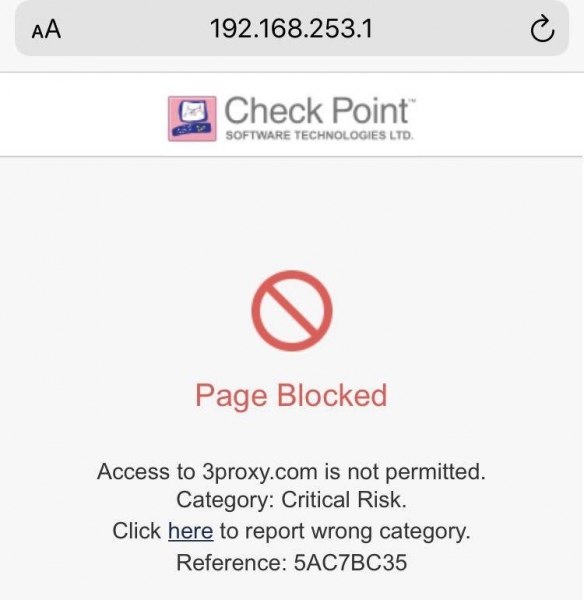
Dalja: Përdoruesi nuk arriti të aksesojë faqe që i përket kategorisë — Anonymizer.
Kështu, ne kemi shqyrtuar konfigurimin bazik për lidhjen e përdoruesve përmes WiFi, kjo është e përshtatshme në zyra të vogla ku ka shumë pajisje wireless. Në të njëjtën kohë, zgjidhja Check Point NGFW ju lejon të mbroni përdoruesit tuaj nga dobësitë dhe përmbajtjet malinj, keni mundësi fleksibël për të kontrolluar hostet wireless. Do të përmend gjithashtu administrimin përmes aplikacionit mobil, mënyra u përshkrua në njërën nga .
NGFW dhe LTE
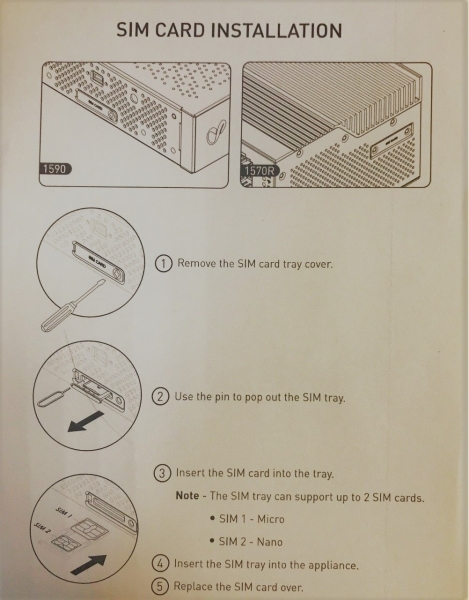
Modelet 1570 dhe 1590 vijnë me një modem LTE, i cili lejon përdorimin e kartës Micro/Nano SIM dhe me këtë mundëson lidhjen 4G. Për ata që janë kuriozë, ne do të lëmë një shënim të shkurtër nën spoiler.
Udhëzues për instalimin e SIM
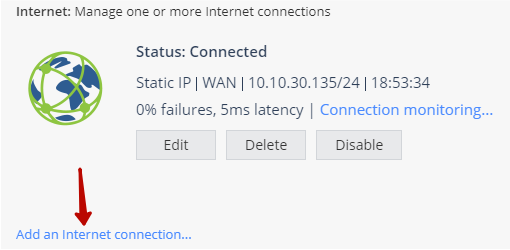
Pra, keni vendosur SIM-in, tani duhen rikthyer në Gaia Portal dhe kaloni në seksionin tjetër Device → Network → Internet. Në mënyrë standarde, do të keni lidhje WAN të vendosur, është e nevojshme të krijoni një lidhje të re duke kaluar përmes стрелка e kuqe.
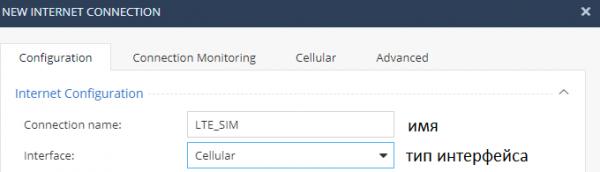
Këtu na duhet të vendosim emrin e lidhjes, të përcaktojmë llojin e ndërfaqes (në rastin tonë Cellular)
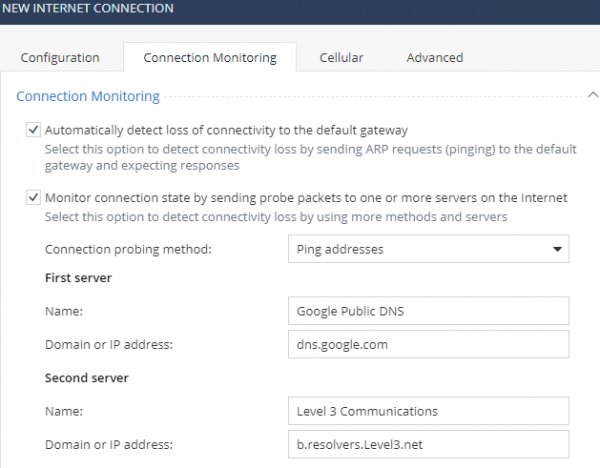
Për më tepër, do të hapim вкладка «Connection Monitoring», këtu ka mundësinë për të dërguar automatikisht: kërkesa ARP deri te rruga e paracaktuar, paketa ICMP deri te burimet e specifikuara, vërej se mund të përcaktoni burimet tuaja për monitorim.
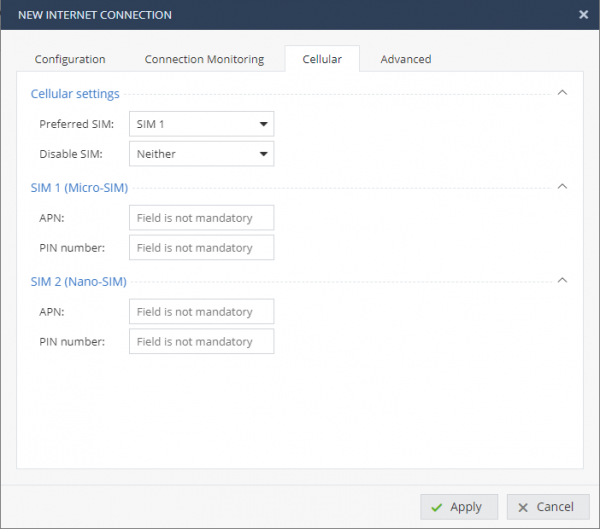
Skeda «Cellular» kthen përzgjedhjet midis SIM-ëve, vendosjen e të dhënave të autentikimit, nëse kërkohet (APN, PIN).
Në skedën «Advanced» ka mundësinë të përcaktojë cilësimet e rrjetit:
- cilësimet për ndërfaqen (MTU, MAC)
- QOS
- ISP Redundancy
- NAT
- DHCP
Pas krijimit të llojit të ri të lidhjes, do të gjeni tabelën e lidhjeve Internet në Device → Network → Internet:
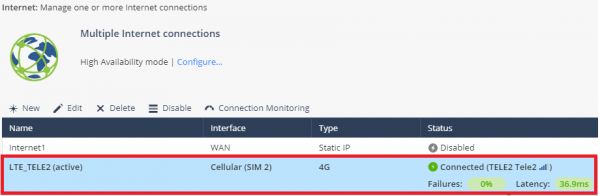
Në screenshotin e mësipërm, ne shohim lidhjen e re 'LTE_TELE2'; siç e keni kuptuar, kjo është SIM nga ofruesi Tele2. Në tabelë është e disponueshme informacioni mbi nivelin e sinjalit, përqindja e humbjeve dhe koha e vonesës. Për më tepër, është e mundur të hapni opsionin Monitorimi i Lidhjes.
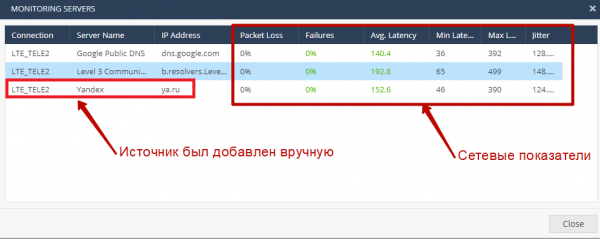
Në dritaren e monitorimit, ne shohim rezultatet e dërgimit të kërkesave deri në tre serverë, një nga ata është personalizuar (ya.ru). Këtu shfaqet:
- përqindja e humbjeve të paketave;
- përqindja e gabimeve në rrjet;
- koha e përgjigjes (mesatarja, minimale dhe maksimale);
- jitters.
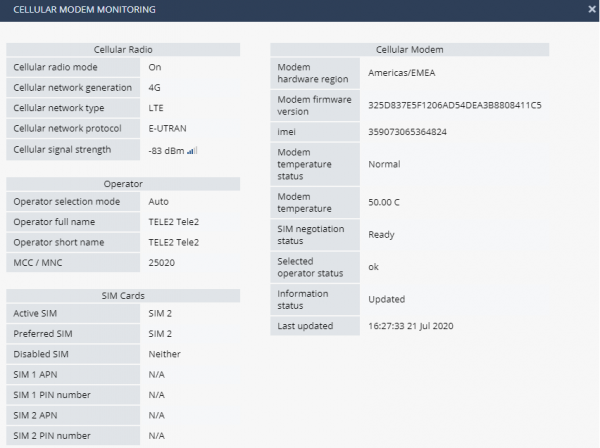
Nëse jeni të interesuar për informacionin sistemor rreth modemit LTE në NGFW Check Point, duhet të kaloni në Logs & Monitoring → Diagnostics → Tools → Monitor Cellular Modem:
Më pas, ne analizuam shpejtësinë e daljes në Internet për hostin fundor, i cili është i lidhur me NGFW përmes WiFi (5 GHz), ndërsa porta përdor lidhjen LTE për të dërguar paketa në rrjetin global. Vlerat e marra i krahasuam me situatën kur po përdoret e njëjta vendndodhje gjeografike, por telefoni lidhet drejtpërdrejt në Internet. Rezultatet për lehtësim janë fshehur nën spoiler.
Rezultatet e SpeedTest
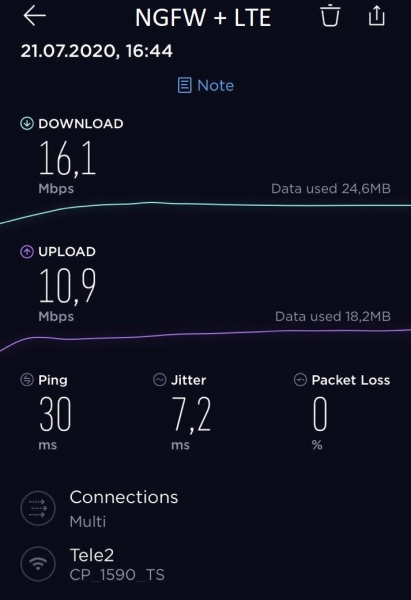
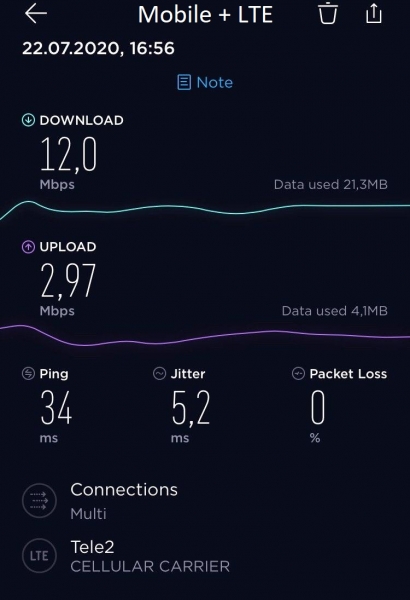
Sigurisht, këto tregues kanë të metat e tyre dhe veçoritë specifike, le të formulonim një hipotezë: NGFW 1590 forcon fuqinë e sinjalit celular të hyrjes duke përdorur dy antenna të jashtme. Ky pohim konfirmohet në mënyrë indirekte nga rezultatet e SpeedTest-it, të kryera në kushte të njëjta, dhe tregojnë një ulje të Ping dhe kohës së vonesës deri në të njëjtin burim.
Objekti
NGFW + LTE
Mobile + LTE
Ping (ms)
30
34
Jitter (ms)
7.2
5.2
Shpejtësia e hyrjes (Mbp/s)
16.1
12
Shpejtësia e daljes (Mbp/s)
10.9
2.97
Për të vlerësuar efektivitetin e antenna të jashtme të NGFW Check Point 1590, matëm nivelin e marrjes së sinjalit, pas të cilës, përdorëm menynë inxhinierike për të kryer një masë të ngjashme për telefonin. Rezultatet janë paraqitur më poshtë:
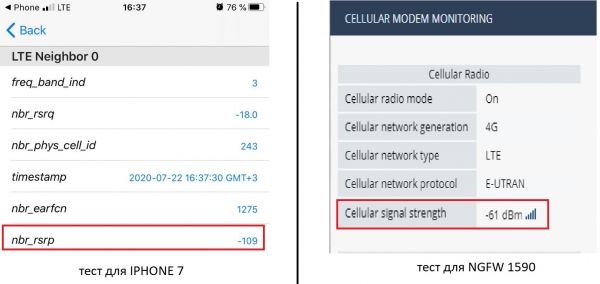
Prandaj, niveli i fuqisë së marrjes së sinjalit konsiderohet më i mirë kur vlera e tij negative afrohet 0. Për telefonin u mor një vlerë (-109 dBm), për modem (-61 dBm). Kjo në përgjithësi konfirmon hipotezën tonë dhe tregon për stabilitetin e lidhjes LTE të familjes NGFW SMB.
Përfundimet e përgjithshme
Duke përmbledhur pjesën e sotme, u shqyrtuan dy teknologjitë WiFi dhe LTE, të cilat mbështeten nga modelet 1570, 1590 Check Point.
Për zyrat e vogla dhe filialet, nuk ka gjithmonë mundësi të vendosni pika të veçanta wireless, prandaj NGFW do të ndihmojë në organizimin e një rrjeti wireless, dhe më e rëndësishmja, për të mbrojtur këta përdorues.
Sa i përket modemëve LTE të bazuar në NGFW, mendoj se skenarët e mëposhtëm do të jenë të kërkuar:
- Mungesa e mundësisë për lidhje të kablluar për qasje në Internet. Në këtë rast, do të jeni të detyruar të përdorni lidhjen mobile për të siguruar qasje në Internet. Ky skenar gjithashtu është i rëndësishëm për disa kompani, veprimtaria e të cilave kërkon vendosjen "mobile" të infrastrukturës së tyre rrjetore, pavarësisht kushteve (terrendi, disponueshmëria e lidhjeve kabllore etj).
- Rezervimi i kanalit të parë të lidhjes kabllore. Prandaj, NGFW mbështet punën me dy SIM, çka rrit qëndrueshmërinë e infrastrukturës tuaj në rast të ndonjë defekti me një nga lidhjet kabllore. Gjithashtu, mund të aktivizoni në mënyrë manuale lidhjen LTE, në varësi të skenarit të përdorimit.
. Ndiqni përditësimet (, , , , ).
Burimi: habr.com
