

Përshëndetje, Habr! Më saktë, janë ata që kërkojnë si të ngrejnë një server minecraft për të luajtur me miqtë.
Artikulli është i destinuar për ata që nuk janë programues, administrues sistemesh, në përgjithësi, nuk është për audiencën kryesore të Habr. Artikulli përmban një udhëzues hap pas hapi për krijimin e një serveri minecraft me një IP të dedikuar, i përshtatur për njerëz që janë larg IT-së. Nëse kjo nuk i përket juve — është më mirë ta kaloni artikullin.
Çfarë është një server?
Pra, çfarë është një server? Nëse e shohim konceptin "server" si një komponent të softuerit, atëherë serveri është një program që mund të pranojë, përpunojë dhe transferojë të dhëna që pranohen nga përdoruesit (klientët) që janë lidhur me këtë server. Në rastin e një website-i — site-i ndodhet në një server web, të cilin e accesi përmes shfletuesit. Në rastin tonë — serveri minecraft gjeneron një botë, në të cilën lidhen lojtarët (klientët), të cilët mund të ecin, thyejnë blloqe etj. Serveri minecraft është përgjegjës për lidhjen e lojtarëve dhe cdo veprim të tyre.
Sigurisht, serveri duhet të jetë i vendosur në një kompjuter (makinë). Mund të ngrini serverin në kompjuterin tuaj shtëpiak, por në këtë rast:
- Po hapjen e porteve, rrezikoni sigurinë e kompjuterit tuaj.
- Serveri do të ngarkojë kompjuterin tuaj, gjë që mund të ndërhyjë në punën me të.
- Nuk mund ta mbani kompjuterin e shtëpisë në funksion 24/7: ndonjëherë e fikni, ndonjëherë kompjuteri humbet lidhjen me internetin etj.
- Për të aksesuar serverin tuaj nga bota e jashtme, do të duhet të lidheni me kompjuterin përmes adresën IP, i cili nga ofruesit e internetit 'shtëpiakë' është dinamik, domethënë ai mund të ndryshojë çdo 2-3 ditë për arsye që nuk varen nga ju.
Si do t'i zgjidhim këto probleme?
Zgjidhja për të gjitha problemet e përmendura është përdorimi i një mahnitje virtuale me me adresë IPstatike
, domethënë e pandryshueshme.
Terminologji e ndërlikuar? Le ta kuptojmë.
Le të referohemi në Wikipedia.Një makinë virtuale (VM, nga anglishtja virtual machine) është një sistem programor ose hardueror që emulon pajisjet e një platforme...
Nëse shpjegohet në një mënyrë shumë të thjeshtë — është një kompjuter brenda një kompjuteri. Mund t’i instalohet gjithashtu një sistem operative dhe mund të punoni me të, si me një kompjuter të zakonshëm.
Ku mund ta gjejmë atë? . Kjo është një platformë që ofron shumë shërbime të ndryshme të cloud, të dobishme për të gjithë ata që punojnë me webin dhe jo vetëm. Për të krijuar një server minecraft, një nga produktet AWS do të ishte ideal — Amazon EC2 — një makinë virtuale në re, e cila është e disponueshme 24/7. AWS ofron një makinë virtuale minimale (10GB SSD, 1GB RAM) falas për një vit, për më tepër, ofron mundësinë për të lidhur një IP të dedikuar (statik) falas për qasje të vazhdueshme në VM-në tuaj (makinën virtuale) në të njëjtin adresë.
Krijojmë dhe konfigurojmë VM-në
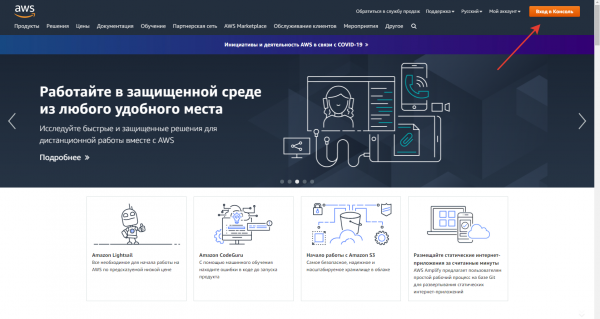
Shkoni në faqen dhe regjistrohuni. Më pas shkoni në konsolën e menaxhimit.
Në konsolë, midis shërbimeve, gjejeni EC2 dhe kaloni tek ajo.
Është e rëndësishme të zgjidhni qendrën e të dhënave, thjesht, vendi ku ndodhen serverat e amazon. Duhet të zgjedhësh në varësi të vendndodhjes suaj, pasi shpejtësia e komunikimit në internet është e ndryshme, dhe duhet të zgjidhni një qendër të të dhënave që do të ketë komunikim sa më të shpejtë nga qyteti juaj.
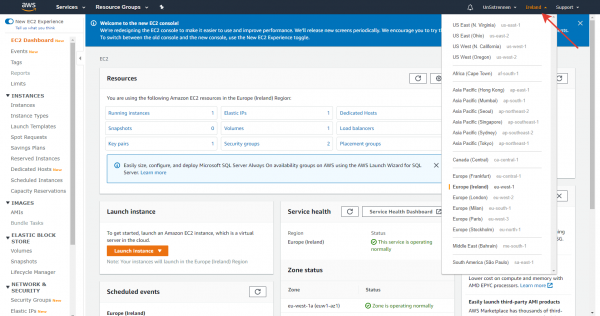
Për të zgjedhur qendrën e të dhënave, rekomandoj të përdorni shërbimin , që mat shpejtësinë e transmetimit të paketeve me qytete të tjera.
Në rastin tim (në Moskë) më përshtatet qendra e të dhënave irlandeze.
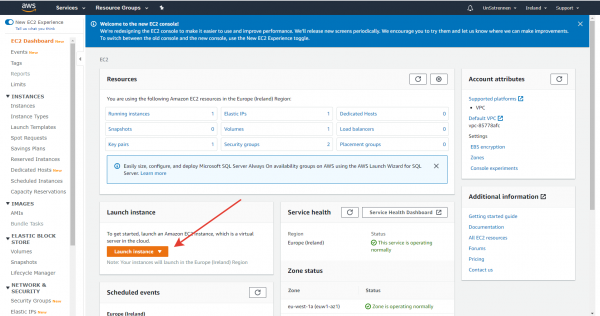
Ka ardhur koha për të krijuar një makinë virtuale. Për këtë, kaloni në skedën Launch instance
Le të fillojmë konfigurimin e VM.
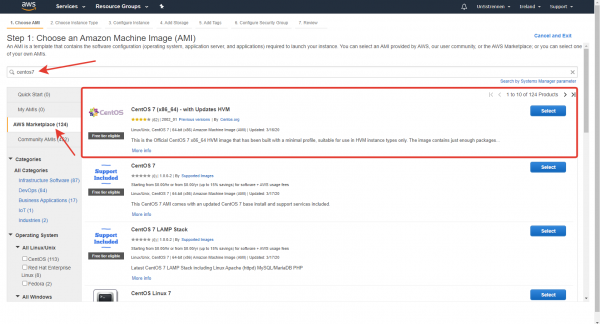
1) Do të zgjedhim imazhin e sistemit operativ. Për ngjitjen e serverëve, linux është shumë i përshtatshëm, ne do të përdorim distribucionin CentOS7
Duhet të theksohet se nuk do të ketë një ndërfaqe grafike në makinën tuaj virtuale, aksesin në makinë do ta kemi përmes konsolës. Ajo parashikon menaxhimin e VM-së përmes komandave, e jo me maus. Mos u frikësoni nga kjo: nuk duhet të ju ndalë tani ose të heqni dorë nga ideja për të ngritur serverin tuaj minecraft, pasi është "shumë e komplikuar". Të punosh me makinën përmes konsolës nuk është e vështirë — shpejt do ta kuptoni vetë këtë.
2) Tani do të përcaktojmë konfigurimin teknik të VM. Për përdorim falas, Amazon ofron konfigurimin t2.micro, pak i vogël për një server të plotë të madh minecraft, por është mjaft për të luajtur me miqtë.

3) Pikat e tjera të konfigurimit i lëmë siç janë, por ndalemi në skedën Configure Security groups.
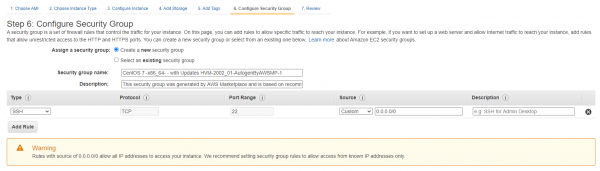
Këtu duhet të konfiguroni aksesin në portat për serverin minecraft.
Nëse shpjegohet me fjalë të thjeshta — porta është një numër jo-negativ që tregon se kujt i adresohen të dhënat hyrëse nga bota e jashtme. Në VM mund të jenë shumë shërbime dhe serverë të ndryshëm, prandaj të gjitha paketat e dhënave hyrëse mbajnë në titullin e tyre portin (numrin) e adresat (shërbimi, serveri) brenda VM.
Për serverat minecraft, standardi de-fakto është përdorimi i portës 25565. Shtojmë një rregull që tregon se akesi në VM tuaj përmes kësaj porte është i lejuar.
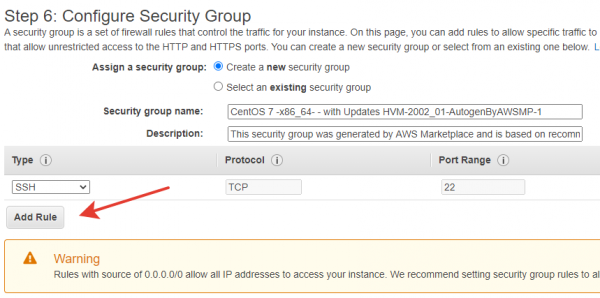
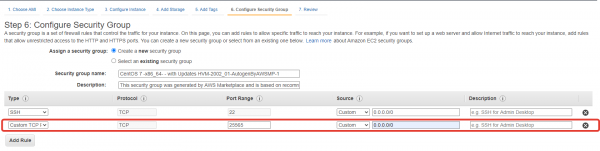
Kalim në dritaren e përfundimit të krijimit të VM, duke klikuar butonin Rishiko dhe Lansimi
Konfigurimi i çiftit të çelësave SSH për VM
Pra, lidhja me makinën do të bëhet përmes protokollit SSH.
Protokolli SSH punon si në vijim: krijohet një çift çelësash (çelësi publik dhe çelësi privat), çelësi publik ruhet në VM, ndërsa çelësi privat ndodhet në kompjuterin e personit që lidhet me VM (klienti). Kur lidhet, VM kontrollon nëse ka çelësin privat të përshtatshëm tek klienti.
Klikoni butonin Nisni. Para jush do të shfaqet dritarja e mëposhtme:
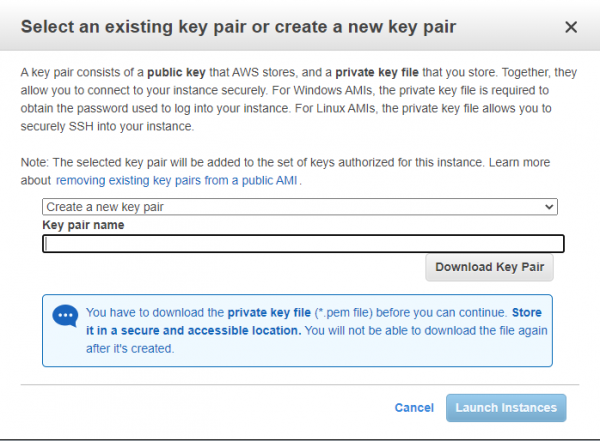
Shkruani emrin e çiftit të çelësave (për komfortin tuaj) dhe klikoni Shkarko çiftin e çelësave. Duhet të shkarkohet një .pem skedë që përmban çelësin tuaj privat. Klikoni butonin Lanso instancat. Sapo sapo keni krijuar një makinë virtuale në të cilën do të ngrihet serveri.
Po merrni një IP statike
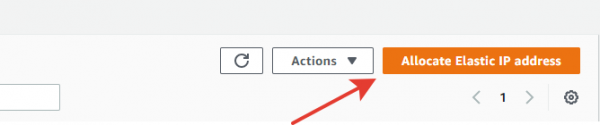
Tani na nevojitet të marrim dhe lidhim një IP statike me VM-në tonë. Për këtë, në menunë e gjejmë skedën Elastic IPs dhe i kalojmë atij. Në skedën klikoni butonin Allocate Elastic IP address dhe marrim një IP statike.
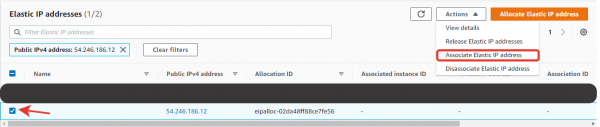
Tani adresa IP e marrë duhet të lidhet me VM-në tonë. Për këtë do ta zgjidhim atë nga lista dhe në menunë Veprimet zgjedhim Associate IP address
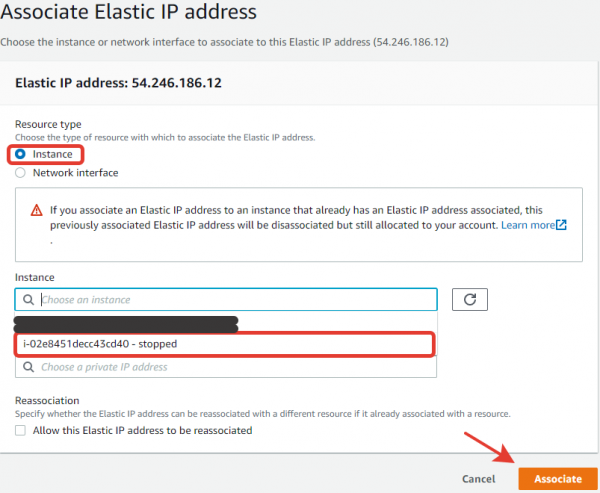
Më pas, do të lidhim VM-në me adresën tonë IP
Gati!
Hyni në VM
Tani, kur VM-ja është konfiguruar dhe adresa IP është e lidhur, do të lidhemi me të dhe do të instalojmë serverin tonë të minecraft.
Për t'u lidhur me VM-në përmes SSH, përdorni programin . Menjëherë instaloni PuTTYgen nga kjo faqe
Pas instalimit të PuTTY, hapeni atë. Tani duhet të konfigurojmë lidhjen.
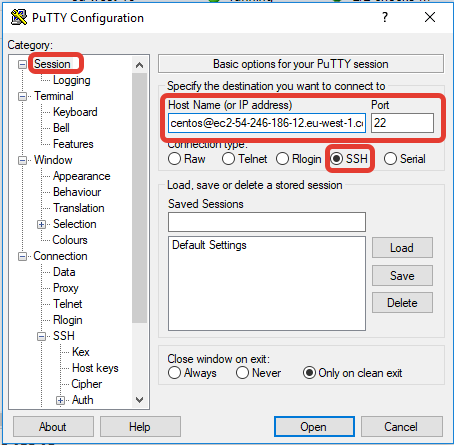
- Në skedën Session zgjidhni llojin e lidhjes SSH, portin 22. Specifikoni një emër për lidhjen. Emri i hostit për lidhjen përmes SSH është një varg si:
emri_përdorues@dns_pubLIK.
Emri i përdoruesit në AWS për CentOS në mënyrë default është centos. DNS-i juaj publik mund të shihet këtu:
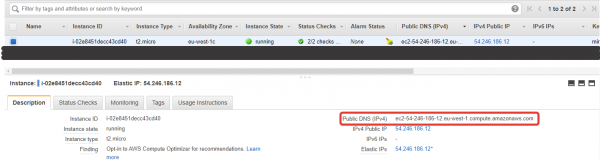
E kam pasur këtë varg centos@ec2-54-246-186-12.eu-west-1.compute.amazonaws.com
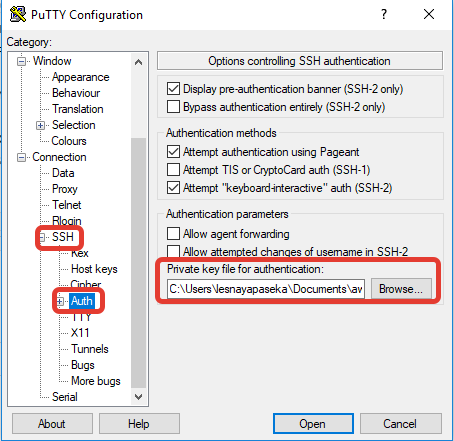
- Në skedën SSH -> Auth specifikoni çelësin tuaj të mbyllur SSH. Ai ruhet në një skedar
.pem, të cilin e kemi shkarkuar më parë. Por PuTTY nuk di të punojë me skedarë.pem, i nevojitet formati.ppk. Për konvertimin do të përdorim PuTTYgen. . Skedari i marrë.ppkDo ta ruajmë dhe do e tregojmë këtu:
- Konektimi me VM-në, duke hapur lidhjen me butonin E hapur.
Gratulado! Sapo u lidhëm me konsolën e VM-së tuaj. Tani mbetet të ngremë serverin tonë mbi të.
Instalimi dhe konfigurimi i serverit minecraft
Të fillojmë konfigurimin e serverit tonë. Nisur, duhet të instalojmë disa paketa mbi VM-në tonë.
sudo yum install -y wget mc iptables iptables-services java screenTë shohim për çfarë shërben secila nga pakot.
- wget — utilitari për shkarkimin e skedarëve në linux. Me të do të shkarkojmë skedarët e serverit.
- mc — redaktori tekstual në konsolë. Dallohet për thjeshtësinë dhe lehtësinë në përdorim për përdoruesin e papërgatitur.
- iptables — utilitari për menaxhimin dhe konfigurimin e firewall-it, me të do të hapim portin për serverin mbi VM-në tonë.
- java — minecraft funksionon në java, prandaj ajo është e nevojshme për funksionimin e serverit.
- ekrani — menaxheri i dritareve për linux. Ai do të lejojë të dyfishojmë konsolën tonë për ngritjen e serverit. E gjitha e drejtë, është se serveri duhet të jetë i aktivizuar përmes konsolës; nëse shkëputeni nga VM juaj, procesi i serverit do të ndalet. Prandaj, ne do ta aktivizojmë në një dritare të veçantë të konsolës.
Tani do të konfiguroni firewall-in.
Firewall-i është një element softuerik ose harduerik i një rrjeti kompjuterik që kontrollon dhe filtrohet trafiku në përputhje me rregullat e caktuara. (Wikipedia)
Në terma të thjeshtë: imagjinoni një qytet-fortesë. Ai sulmohet vazhdimisht nga jashtë, ndërsa në qytet jeton jeta normale. Për të hyrë në qytet, muret e fortesës kanë dyer, ku qëndrojnë rojet dhe kontrollojnë listat, për të parë nëse lejohet hyj në fortesë. Roli i mureve dhe dyerve në rrjetet kompjuterike e luan firewall-i.
sudo mcedit /etc/sysconfig/iptablesSapoh kemi krijuar dhe skedarin e konfigurimit të firewall-it. Tani do ta plotësojmë me të dhënat standarde të konfigurimit, duke përfshirë një rregull për portin 25565, i cili është porti standard për serverin minecraft.
*filter
:INPUT ACCEPT [0:0]
:FORWARD ACCEPT [0:0]
:OUTPUT ACCEPT [0:0]
-A INPUT -m state --state RELATED,ESTABLISHED -j ACCEPT
-A INPUT -p icmp -j ACCEPT
-A INPUT -p tcp -m state --state NEW -m tcp --dport 25565 -j ACCEPT
-A INPUT -i lo -j ACCEPT
-A INPUT -p tcp -m state --state NEW -m tcp --dport 22 -j ACCEPT
-A INPUT -j REJECT --reject-with icmp-host-prohibited
-A FORWARD -j REJECT --reject-with icmp-host-prohibited
COMMIT
Mbyllim skedarin duke klikuar F10, duke ruajtur ndryshimet.
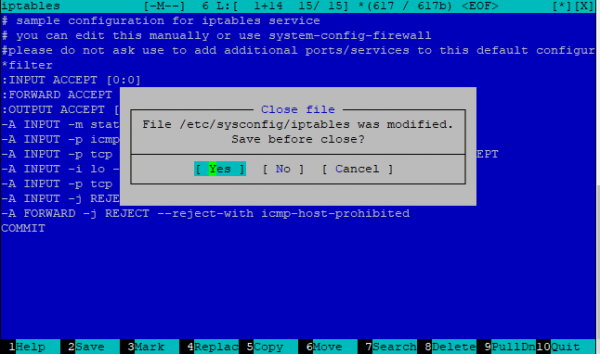
Tani do të aktivizojmë firewall dhe ta vendosim të ngarkohet automatikisht:
sudo systemctl enable iptables
sudo systemctl restart iptables
Skedari i serverit do të ruhet në një folder të veçantë, do ta krijojmë atë, do të kalojmë në të dhe do të shkarkojmë skedarët e serverit. Për këtë duhet të përdorim wget
mkdir minecraft
cd minecraft
wget
Duhet të gjeni url të drejtpërdrejtë për shkarkim .jar skedarin e serverit. Si shembull, linku për skedarin e serverit version 1.15.2:
wget https://launcher.mojang.com/v1/objects/bb2b6b1aefcd70dfd1892149ac3a215f6c636b07/server.jarShikoni përmbajtjen e folderit duke përdorur komandën ls, sigurohuni që skedarët janë shkarkuar.
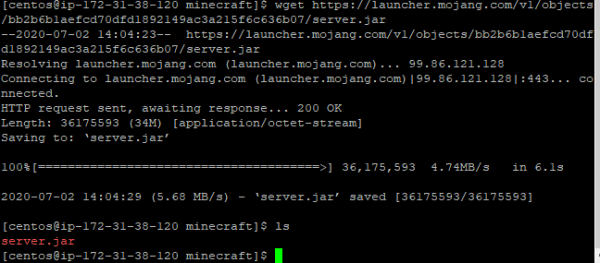
Do të aktivizojmë skedarin e serverit. Në këtë moment, serveri nuk do të funksionojë: do të krijojë të gjithë skedarët e nevojshëm për funksionim dhe do të ankohet se nuk keni pranuar kushtet e licencës EULA. Pranojmë kushtet duke hapur skedarin eula.txt
sudo mcedit eula.txtKonfirmoni miratimin tuaj duke ndryshuar regjistrimin në:
eula=trueHapni skedarin server.properties: kjo është një skedar konfigurimi për serverin tuaj.
Në të duhet të bëni këtë ndryshim të domosdoshëm:
online-mode=falseKonfigurimet e tjera janë sipas dëshirës tuaj.
Nisja e serverit
Ermës është koha për të nisur serverin. Siç e thashë, serveri niset direkt nga konsola, por nëse ne mbyllim konsolën kryesore — procesi i serverit do të ndalet. Prandaj, le të krijojmë një konsol tjetër:
ekraniNë këtë konsol do të nisnim serverin:
sudo java -Xms512M -Xmx1024M -jar .jar --noguiServeri niset për rreth 45 sekonda, mos e ndërpritni procesin. Kur serveri të jetë inicializuar dhe nisur, do të shihni diçka si:

Përgëzime! Pakkërisht keni ngritur dhe nisur serverin tuaj minecraft. Tani është e rëndësishme të dilni si duhet nga konsola e dytë që ajo të vazhdojë të funksionojë me serverin e nisur. Për këtë, shtypni Ctrl+A, pastaj D. Duhet të jeni në konsolën kryesore dhe të shihni një mesazh të tillë [detached from 1551.pts-0.ip-172-31-37-146]. Nëse keni nevojë të riktheheni në konsolën ku është nisur serveri, përdorni screen -r
Tani mund të lidheni nga VM juaj. Serveri juaj do të jetë i aksesueshëm me një IP statike, të cilën e kemi marrë më parë, në portin 25565.

Pra, adresa për t'u futur në server do të jetë :25565.
Përfundimi
Me këtë udhëzues do të jeni në gjendje të krijoni një server falas minecraft me një IP të dedikuar pa ndonjë vështirësi. Artikulli është shkruar në një gjuhë sa më të thjeshtë dhe është adresuar për ata që nuk janë specialistë. Për këtë arsye, do të ishte interesante të dëgjoja komentet e ekspertëve, pasi gjatë thjeshtimit të materialeve, mund të ndodhin gabime faktike në terminologji.
Burimi: habr.com
