

Historikisht, utilitat e komandës në sistemet Unix janë zhvilluar më mirë se në Windows, megjithatë, me shfaqjen e zgjidhjeve të reja, situata ka ndryshuar.
Windows PowerShell i mundëson administratorëve të sistemeve të automatizojnë shumicën e detyrave rutinore. Me të, është e mundur të ndryshoni cilësimet, të ndaloni dhe të nisni shërbimet, si dhe të kryeni mirëmbajtjen e shumicës së aplikacioneve të instaluara. Të perceptosh dritaren blu si një interpretuese tjetër komande do të ishte e gabuar. Ky qasje nuk pasqyron thelbin e inovacioneve të ofruara nga Microsoft. Në të vërtetë, mundësitë e Windows PowerShell janë shumë më të gjera: në një cikël të vogël artikujsh, do të mundohemi të kuptojmë se si zgjidhja e Microsoft dallon nga mjete më të njohura për ne.
Veçoritë kryesore
Sigurisht, Windows PowerShell është para së gjithash një Shell komandash me një gjuhë skriptingu, e krijuar fillimisht mbi platformën .NET Framework, dhe më vonë mbi .NET Core. Ndryshe nga shell-in që pranojnë dhe kthen të dhëna tekstuale, Windows PowerShell punon me klasa .NET, të cilat kanë pronësi dhe metoda. PowerShell lejon të ekzekutoni komanda të zakonshme, por gjithashtu ofron qasje në objekte COM, WMI dhe ADSI. Ajo përdor depo të ndryshme, si sistemi i skedarëve ose regjistri i Windows, për të cilat janë krijuar
Windows PowerShell lejon:
- Të ndryshoni cilësimet e sistemit operativ;
- Të menaxhoni shërbimet dhe proceset;
- Të konfiguroni rolet dhe komponentët e serverit;
- Të instaloni softuer;
- Të menaxhoni softuerin e instaluar përmes interfaces speciale;
- Të inkorporoni komponentët ekzekutivë në programet e palëve të treta;
- Të krijoni skenarë për automatizimin e detyrave të administratës;
- Të punoni me sistemin e skedarëve, regjistrin e Windows, depozitën e certifikatave, etj.
Shell dhe mjedisi i zhvillimit
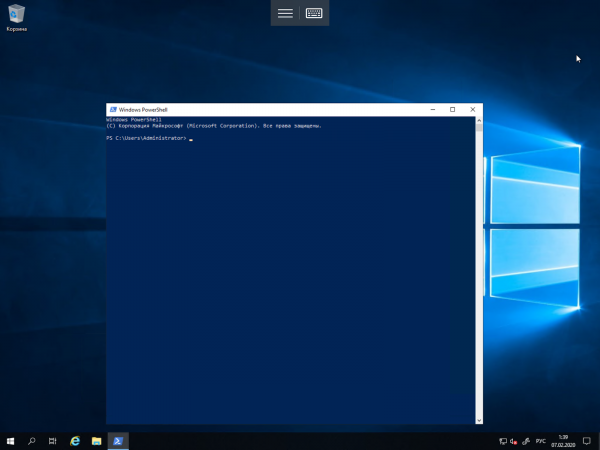
Ekziston Windows PowerShell në dy forma: përveç emulatorit të konsolës me një shell komandash, ka një ambient të integruar scripting (Integrated Scripting Environment — ISE). Për të aksesuar ndërfaqen e linjës së komandave, mjafton të zgjidhni shkurtore përkatëse në menunë Windows ose të nisni powershell.exe nga menuja ‘Ekzekuto’. Një dritare blu do të shfaqet në ekran, e cila dallon dukshëm nga mundësitë e cmd.exe të vjetruar. Aty ka autoshkruarje dhe veçori të tjera të njohura për përdoruesit e shell-eve të komandave të sistemeve Unix.
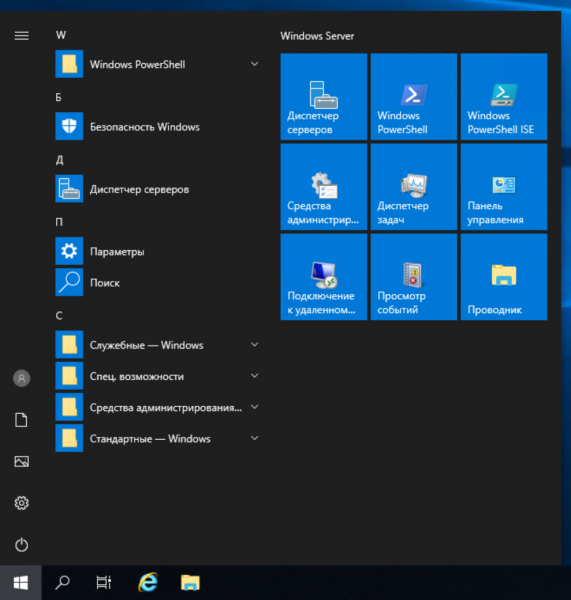
Për të punuar me shell-in, duhet të mbani mend disa kombinime çelësh:
- Shigjetat lart dhe poshtë rrotullojnë historinë për të përsëritur komandat e shkruara më parë;
- Shigjeta e djathtë në fund të rreshtit ri-shkruan komandën e mëparshme simbol pas simbola;
- Ctrl+Home fshin tekstin e shkruar nga pozita e kursorit deri në fillim të rreshtit;
- Ctrl+End fshin tekstin nga kursori deri në fund të rreshtit.
F7 tregon një dritare me komandat e shkruara dhe lejon zgjedhjen e njërës prej tyre. Në konsolë gjithashtu funksionon zgjedhja e tekstit me miun, kopjimi, pozicionimi i kursorit, fshirja, backspace – gjithçka siç e duam.
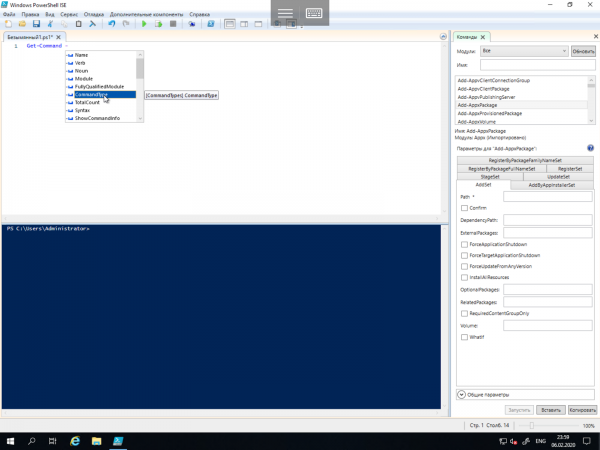
Windows PowerShell ISE është një ambient i plotë zhvillimi me mbështetje për skedat dhe editorin e kodit me ndriçimin e sintaksës, ndërtuesin e komandave, debugguer të integruar dhe të tjera kënaqësi për programuesit. Nëse në editorin e ambientit të zhvillimit pas emrit të komandës shkruani shenjën e defisit, do të merrni një listë rënëse me të gjitha parametrat e disponueshëm të shoqëruar me llojin. Mund ta nisni PowerShell ISE ose përmes shkurtoreve nga menuja sistemike, ose me skedarin ekzekutues powershell_ise.exe.
Cmdlets
Në Windows PowerShell u shfaqën cmdlets (komandlet). Këto janë klasa të specializuara .NET, në të cilat është e integruar një funksionalitet i ndryshëm. Ato emërohen sipas parimit ‘Veprim-Objekt’ (ose ‘Folje-Emër’, nëse preferoni kështu), dhe lidhja e ndarë me defis është e ngjashme me predikatin dhe subjektin në fjali të gjuhëve natyrore. Për shembull, Get-Help literally do të thotë ‘Merr-Pomoc’ ose në kontekstin e PowerShell: ‘Trego-Mënyrën’. Në thelb, kjo është një analogji e komandës man në sistemet Unix dhe manualet në PowerShell duhet të kërkohen pikërisht në këtë mënyrë, e jo duke thirrur komandlet me çelësin —help ose /?. Mos harroni as dokumentacionin online për PowerShell: Microsoft ka një përshkrim mjaft të detajuar.
Përveç Get, në komandletët përdoren edhe disa veprime të tjera me folje (dhe jo vetëm folje, në kuptimin e saktë). Në listën më poshtë do të japim disa shembuj:
Shto — të shtoni;
Pastroni — të përshtatni;
Aktivizo — të aktivizoni;
Ç’ndaloni — të fikni;
E re — të krijoni;
Hiqni — të hiqni;
Caktoni — të caktoni;
Nisni — të filloni;
Nd stopping — të ndaloni;
Eksporto — të eksportoni;
Importoni — të importoni.
Ka komandletë sistemike, të përdoruesit dhe opcionale: si rezultat i ekzekutimit, të gjitha ato kthejnë një objekt ose një masiv objektesh. Ato nuk janë të ndjeshme ndaj regjistrit, dmth, në sytë e interpretorit të komandave, nuk ka diferencë mes Get-Help dhe get-help. Për ndarjen përdoret simboli ‘;’, por duhet vendosur vetëm nëse në një rresht ekzekutohen disa komandletë.
Komandletë Windows PowerShell grupohen në module (NetTCPIP, Hyper-V etj.), dhe për kërkimin sipas objektit dhe veprimit ekziston komandlet Get-Command. Të tregoni ndihmë për të mund të bëni kështu:
Get-Help Get-Command 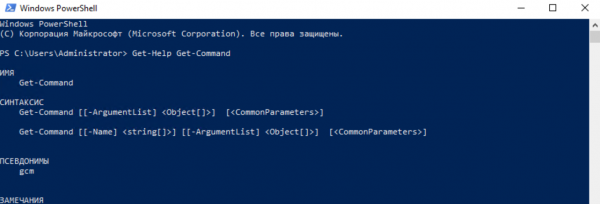
Për default, komanda tregon ndihmën e shkurtër, por në komandletët, nëse është e nevojshme, kalohen parametra (argumente). Me ndihmën e tyre, për shembull, mund të merrni ndihmë të detajuar (parametri -Detailed) ose të plotë (parametri -Full), gjithashtu mund të tregoni në ekran shembuj (parametri -Examples):
Get-Help Get-Command -ExamplesNdihma në Windows PowerShell azhurnohet me komandlet Update-Help. Nëse rreshti i komandës bëhet shumë i gjatë, argumentet e komandletit mund të transferohen në rreshtin tjetër, duke shkruar simbolin shërbim ‘`’ dhe duke shtypur Enter — thjesht përfundimi i komandës në një rresht dhe vazhdimi në një tjetër nuk do të funksionojë.
Më poshtë do të japim disa shembuj të zakonshëm të komandletëve:
Get-Process — të tregoni proceset e ekzekutuara në sistem;
Get-Service — të tregoni shërbimet dhe statusin e tyre;
Get-Content — të nxirrni përmbajtjen e skedarit.
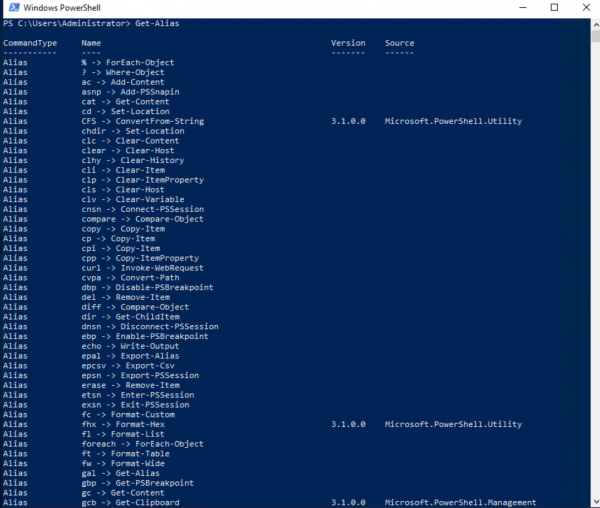
Për komandletë që përdoren shpesh dhe utilitetet e jashtme, në Windows PowerShell ekzistojnë sinonime të shkurtra — aliaset (nga anglishtja. Alias). Për shembuj, dir — alias Get-ChildItem. Në listën e sinonimeve ndodhen edhe analoge të komandave nga sistemet Unix (ls, ps etj.), dhe komandlet Get-Help thirret me komandën help. Lista e plotë e sinonimeve mund të shihet me komandlet Get-Alias:
Skenarët, funksionet, module dhe gjuha PowerShell
Skripti i Windows PowerShell ruajten si skedarë teksti të zakonshëm me zgjerimin .ps1. Nuk mund të niseni me një klik të dyfishtë: duhet të thoni me butonin e djathtë të mausit dhe të zgjidhni opsionin "Nis në PowerShell". Nga konsola do të duhet ose të tregoni rrugën e plotë për në skedarin, ose të kaloni në katalogun përkatës dhe të shkruani emrin e skedarit. Nisja e skenarëve gjithashtu është e kufizuar nga politika sistemike, dhe për të kontrolluar cilësimet aktuale mund të përdorni komandletin Get-ExecutionPolicy, i cili do të japë një nga vlerat e mëposhtme:
Restricted — nisja e skenarëve është e ndaluar (në mënyrë të paracaktuar);
AllSigned — lejohet vetëm nisja e skenarëve të nënshkruar nga një zhvillues i besuar;
RemoteSigned — lejohet nisja e skenarëve të nënshkruar dhe të vetë-krijuar;
Unrestricted — lejohet nisja e çdo skenari.
Administratori ka dy mundësi veprimi. Mundësia më e sigurt parashikon nënshkrimin e skenarëve, por kjo është një magji mjaft e vështirë — do të merremi me të në artikujt e ardhshëm. Tani do të ndjekim rrugën e rezistencës më të vogël dhe do të ndryshojmë politikën:
Set-ExecutionPolicy RemoteSigned 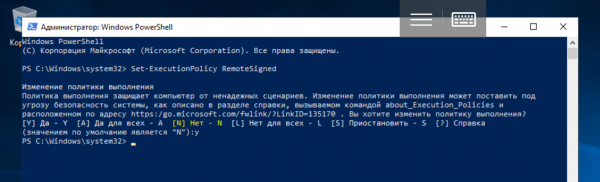
Për këtë PowerShell duhet të niset me emrin e administratorit, megjithatë me ndihmën e një parametri të veçantë mund të ndryshoni politikën edhe për përdoruesin aktual.
Skripti shkruhet në një gjuhë programimi objekt-orientuese, ku komandat e saj emërohen në të njëjtin princip si komandletë e shqyrtuara më parë: "Veprimi-Objekti" ("Folja-Emri"). Qëllimi kryesor i saj është automatizimi i detyrave të administratës, por kjo është një gjuhë interpretuese e plotë, ku ka të gjitha ndërtimet e nevojshme: kalime të kushtit, cikle, variabël, ekipe, objekte, trajtim gabimi, etj. Për të shkruar skenarë mund të përdoret çdo redaktues teksti, por më së miri është të nisni Windows PowerShell ISE.
Në skenari mund të kaloni parametra, t'i bëni ata të detyrueshëm, dhe gjithashtu të caktoni vlera të paracaktuara. Për më tepër, Windows PowerShell lejon krijimin e funksioneve dhe thirrjen e tyre në të njëjtën mënyrë si komandletë: për këtë përdoret ndërtimi Function dhe kllapat e фигурë. Skenari me funksione quhet modul dhe ka zgjerimin .psm1. Modulët duhet të ruhen në katalogët e përcaktuar në variablat e mjedisit PowerShell. Mund t’i shihni ata përmes komandës së mëposhtme:
Get-ChildItem Env:PSModulePath | Format-Table -AutoSizeKongjellat
Në shembullin e fundit, aplikuam një konstrukcion të njohur për përdoruesit e shell-eve në sistemet Unix. Në Windows PowerShell, shenja vertikale gjithashtu lejon kalimin e daljes nga një komandë në hyrjen e një tjetër, por në realizimin e kongjellit ka një ndryshim të rëndësishëm: këtu nuk bëhet fjalë për një grup simboresh apo ndonjë tekst. Cmdlet-të e integruara ose funksionet e përdoruesve kthejnë objekte ose thjesht grupe objektesh, dhe mund të marrin ato si hyrje. Si në shell-in Bourne dhe pasuesit e tij të shumtë, në PowerShell me ndihmën e kongjellit thjeshtohet ekzekutimi i detyrave komplekse.
Shembulli më i thjeshtë i kongjelit duket kështu:
Get-Service | Sort-Object -property Status 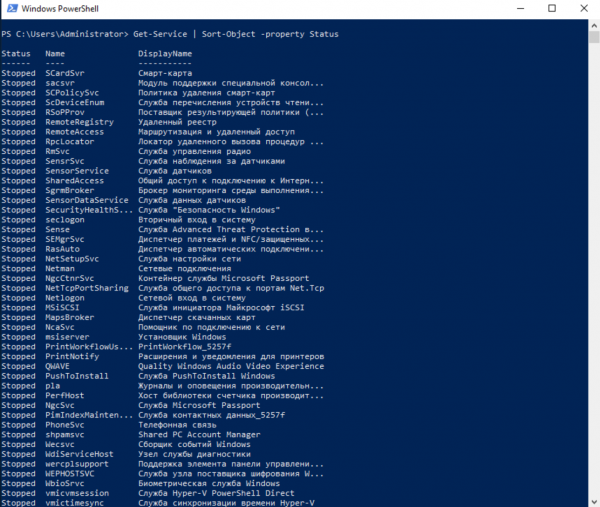
Së pari, ekzekutohet cmdlet-i Get-Service, dhe pastaj të gjitha shërbimet e marra i transmetohen për renditje sipas pronës Status cmdlet-it Sort-Object. Siç kalon rezultati i punës së pjesës së mëparshme të kongjelit varion sipas llojit të tij — zakonisht është InputObject. Ky çështje do të diskutohet më shumë në një artikull të dedikuar për gjuhën e programimit PowerShell.
Nëse dëshirojmë, mund ta vazhdojmë vargun dhe të kalojmë rezultatin e punës Sort-Object në një cmdlet tjetër (ato do të ekzekutohen nga majtazi në djathtas). Në fakt, përdoruesve të Windows u është në dispozicion dhe konstrukcioni i njohur për të gjithë unixoidët për daljen një faqe:
Get-Service | Sort-Object -property Status | moreEkzekutimi i detyrave në sfond
Shpesh ka nevojë për të ekzekutuar një komandë në sfond, për të mos pritur rezultatin e ekzekutimit të saj në sesionin e shell-it. Në Windows PowerShell ka disa cmdlet-e për këtë rast:
Start-Job — aktivizimi i një detyre në sfond;
Stop-Job — ndalimi i një detyre në sfond;
Get-Job — shikimi i listës së detyrave në sfond;
Receive-Job — shikimi i rezultatit të ekzekutimit të detyrës në sfond;
Remove-Job — eliminimi i detyrës në sfond;
Wait-Job — kthimi i detyrës në sfond përsëri në konsolë.
Për të nisur një detyrë në sfond, përdorim cmdlet-in Start-Job dhe në zarfet e katrorëve tregojmë komandën ose grupin e komandave:
Start-Job {Get-Service} 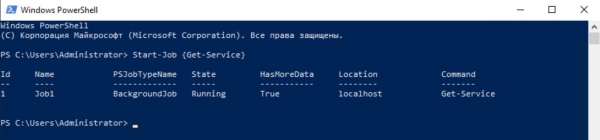
Me detyrat në sfond në Windows PowerShell mund të manipulojmë duke i ditur emrat e tyre. Së pari, le të mësojmë si t'i shfaqim ato:
Get-Job 
Tani të tregojmë rezultatin e punës së detyrës Job1:
Receive-Job Job1 | more 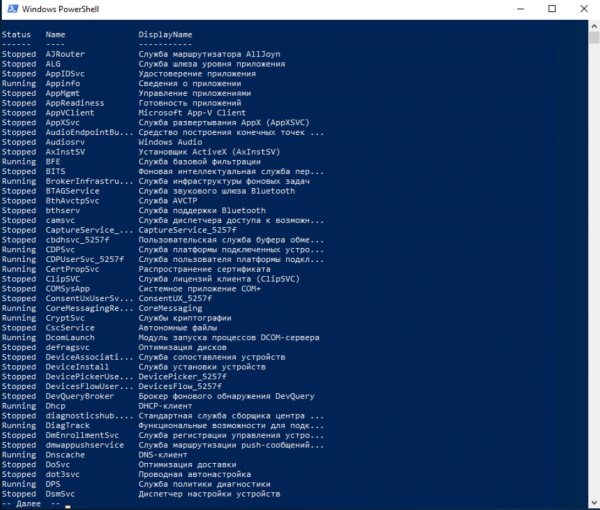
E gjithë kjo është mjaft e thjeshtë.
Ekzekutimi i komandave në distancë
Windows PowerShell lejonë të ekzekutoni komanda dhe skenarë jo vetëm në kompjuterin tuaj lokal, por edhe në një kompjuter të largët dhe madje në një grup të tërë makinash. Ka disa mënyra për këtë:
- Shumica e komandletëve kanë parametrin
-ComputerName, por me këtë mënyrë nuk mund të krijoni, për shembull, një pipeline; - Komandleti
Enter-PSSessionlejon të krijoni një seancë interaktive në makinë të largët; - Me komandletin
Invoke-Commandmund të ekzekutoni komanda ose skenarë në një ose disa kompjuterë të largët.
Versionet e PowerShell
Që nga lëshimi i parë në vitin 2006, PowerShell ka pësuar ndryshime të mëdha. Ky mjet është i disponueshëm për shumë sisteme që punojnë në platforma të ndryshme harduerike (x86, x86-64, Itanium, ARM): Windows XP, Windows Server 2003, Windows Vista, Windows Server 2008/2008 R2, Windows 7, Windows 8, Windows 8.1, Windows RT, Windows RT 8.1, Windows Server 2012/2012 R2, Windows 10, Windows Server 2016, GNU/Linux dhe OS X. Lëshimi më i fundit 6.2 u publikua më 10 janar 2018. Skriptet e shkruara për versionet më të hershme me probabilitet të lartë do të punojnë në versionet më të reja, ndërsa për transferimin e përmbysur mund të paraqiten probleme, pasi gjatë viteve të zhvillimit në PowerShell janë shtuar shumë komandletë të rinj. Të dini versionin e shell-it të komandës të instaluar në kompjuter mund të përdorni pronën PSVersion të ndryshores së integruar $PSVersionTable:
$PSVersionTable.PSVersion 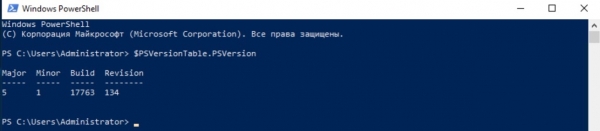
Gjithashtu, mund të përdorni komandletin:
Get-Variable -Name PSVersionTable –ValueOnly 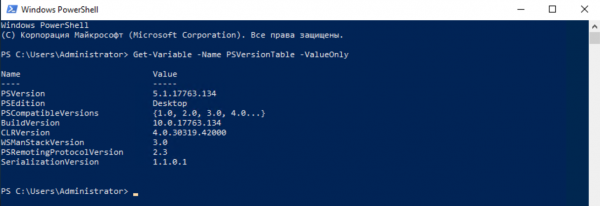
E njëjta gjë bëhet dhe me komandletin Get-Host. Në të vërtetë, ka shumë mundësi, por për t'i aplikuar ato duhet të studioni gjuhën e programimit PowerShell, që do të bëjmë në .
Përfundime
Korporata Microsoft arriti të krijojë një shell të komandës me të vërtetë të fuqishme me një ambient të integruar të zhvillimit të skenarëve. Ajo ndodhet në thelb të integruar me sistemet operative të familjes Windows, si dhe me softuerin dhe platformën .NET Core. PowerShell mund të quhet një shell e orientuar nga objekti, sepse komandletë dhe funksionet e përdoruesve kthejnë objekte ose masa objektesh dhe mund t'i pranojnë ato si input. Mendojmë se ky mjet duhet të zotërohet nga të gjithë administratorët e serverëve në Windows: ka kaluar koha kur ata mund të kalonin pa linjën e komandës. Shell-i i avancuar i konsolës është veçanërisht i nevojshëm në , por kjo është një histori krejt tjetër.
Vetëm përdoruesit e regjistruar mund të marrin pjesë në anketë. , ju lutem.
Cilat tema duhen trajtuar më së pari në artikujt e ardhshëm të ciklit?
53,2%Programimi në PowerShell123
42,4%Funksionet dhe modulat PowerShell98
22,1%Si të nënshkruani skenaret tuaj?51
12,1%Puna me depozitat përmes ofruesve (providers)28
57,6%Automatizimi i administratës së kompjuterëve me PowerShell133
30,7%Menaxhimi i softuerit dhe integrimi i komponenteve ekzekutues PowerShell në produkte të tjera71
231 përdorues votuan. 37 përdorues u përmbajtën.
Burimi: habr.com
