

Mirë se erdhët në publikimin e tretë të ciklit të artikujve kushtuar Cisco ISE. Linket për të gjithë artikujt në cikël janë të listuara më poshtë:
Në këtë publikim, ju pret një thellim në qasjen e mysafirëve, si dhe një udhëzues hap pas hapi për integrimin e Cisco ISE dhe FortiGate për konfigurimin e FortiAP — pikës së aksesit nga Fortinet (në përgjithësi i përshtatshëm për çdo pajisje që mbështet RADIUS CoA — Ndryshimi i Autorizimit).
Së fundi, po bashkangjis artikujt tanë .
Shënim: Pajisjet Check Point SMB nuk mbështesin RADIUS CoA.
Një artikull i shkëlqyer në anglisht përshkruan se si të krijoni qasje për mysafirë duke përdorur Cisco ISE në Cisco WLC (Kryesori Wireless). Le të kuptojmë!
1. Hyrje
Qasja e mysafirëve (portali) lejon ofrimin e aksesit në Internet ose për burimet e brendshme për mysafirët dhe përdoruesit që nuk dëshironi t'i lejoni në rrjetin tuaj të brendshëm. Ekzistojnë 3 tipe të paracaktuar të portalit të mysafirëve (Guest portal):
Portali i mysafirëve Hotspot — akses në rrjet për mysafirët ofrohet pa të dhëna hyrjeje. Në përgjithësi, përdoruesit duhet të pranojnë "Politikën e përdorimit dhe privatësisë" së kompanisë përpara se të fitojnë akses në rrjet.
Portali i mysafirëve të sponsorizuar — hyrja në rrjet dhe të dhënat për hyrje duhet të jepen nga sponsori — përdoruesi që është përgjegjës për krijimin e llogarive të mysafirëve në Cisco ISE.
Portali i mysafirëve të vetë-regjistruar — në këtë rast, mysafirët përdorin të dhënat ekzistuese për hyrje ose krijojnë vetë një llogari me të dhënat për hyrje, por kërkohet konfirmimi i sponsorit për të fituar akses në rrjet.
Në Cisco ISE mund të implementohen shumë portale në të njëjtën kohë. Si parazgjedhje, në portalin e mysafirëve, përdoruesi do të shohë logon Cisco dhe frazat standarde të zakonshme. Të gjitha këto mund të personalizohen dhe madje të vendoset shfaqja e reklamave të detyrueshme para se të fitohet akses.
Konfigurimi i aksesit për mysafirë mund të ndahet në 4 faza kryesore: konfigurimi i FortiAP, krijimi i lidhjes midis Cisco ISE dhe FortiAP, krijimi i portalit për mysafirë dhe konfigurimi i politikës së aksesit.
2. Konfigurimi i FortiAP në FortiGate
FortiGate është një kontrollor i pikave të aksesit dhe të gjitha konfigurimet bëhen aty. Pikët e aksesit FortiAP mbështesin PoE, kështu që sapo ta lidhni në rrjet përmes Ethernet-it, mund të filloni konfigurimin.
1) Në FortiGate, shkoni në skedën WiFi & Switch Controller > Managed FortiAPs > Create New > Managed AP.Duke përdorur numrin e seri unike të pikës së qasjes, e cila është e renditur në vetë pikën e qasjes, shtoni atë si një objekt. Ose mund të zbuloni automatikisht dhe pastaj klikoni Autorizo me klikimin e djathtë të mausit.
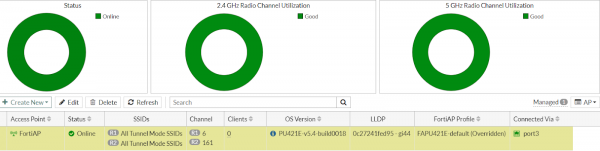
2) Cilësimet e FortiAP mund të jenë në parazgjedhje; për shembull, lëreni siç është në skrin. Rrallë rekomandoj që të aktivizoni modalitetin 5 GHz, pasi disa pajisje nuk mbështesin 2.4 GHz.
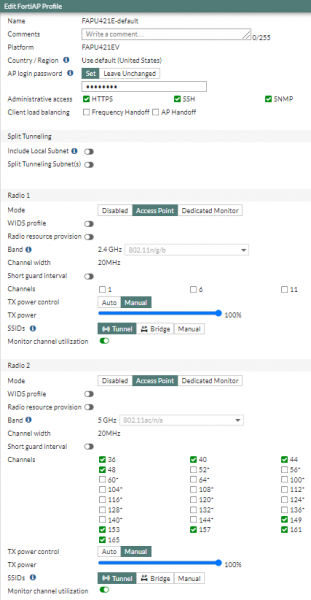
3) Më pas, në skedën WiFi & Switch Controller > FortiAP Profiles > Create New ne krijojmë një profil konfigurimi për pikën e aksesit (versioni i protokollit 802.11, modaliteti SSID, frekuenca e kanalit dhe numri i tyre).
Shembujt e konfigurimeve FortiAP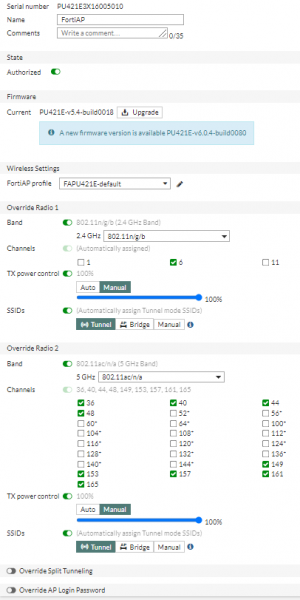
4) Hapi i ardhshëm është krijimi i SSID. Shkoni në skedën WiFi & Switch Controller > SSIDs > Create New > SSID. Këtu, nga të rëndësishmet, duhet të konfigurohet:
hapësira adresore për WLAN-in e mysafirëve — IP/Netmask
RADIUS Accounting dhe Secure Fabric Connection në fushën Administrative Access
Opsioni i Zbulimit të Pajisjeve
SSID dhe opsioni Broadcast SSID
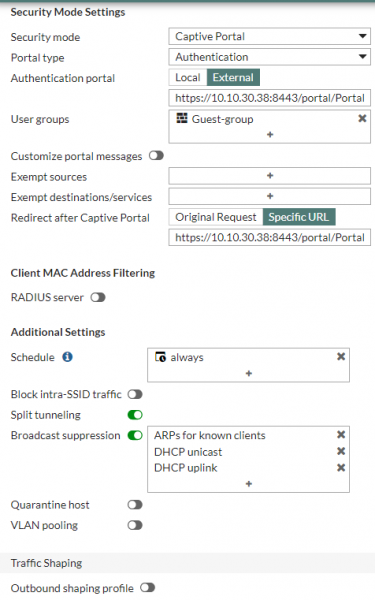
Cilësimet e Modës së Sigurisë > Portali i Kapitullit
Portali i Autentifikimit — Jashtë dhe futni lidhjen për portalin e krijuar për mysafirë nga Cisco ISE nga pika 20
Grupi i Përdoruesve — Grupi Mysafir — Jashtë — shtoni RADIUS në Cisco ISE (pika 6 dhe më vonë)
Shembulli i konfigurimit të SSID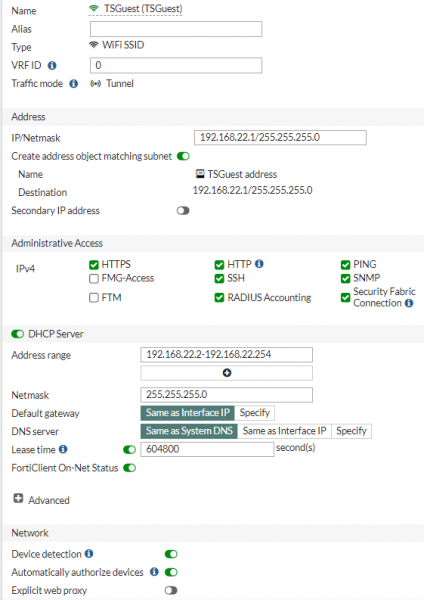
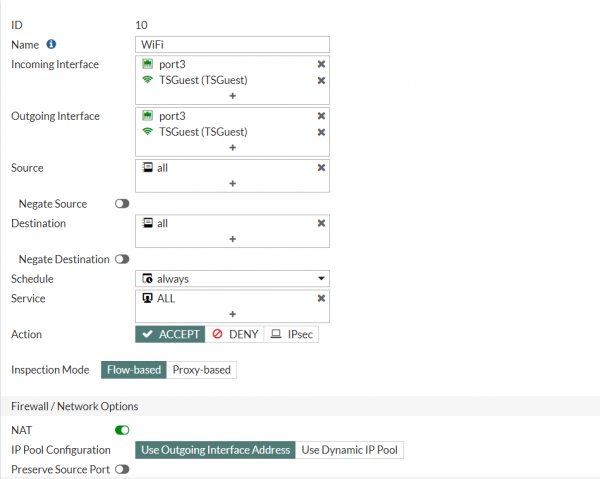
5) Më pas duhen krijuar rregullat në politikën e aksesit në FortiGate. Shkoni në skedën Politika & Objekte > Politika e Firewall-it dhe krijoni një rregull të tillë:
3. Konfigurimi i RADIUS
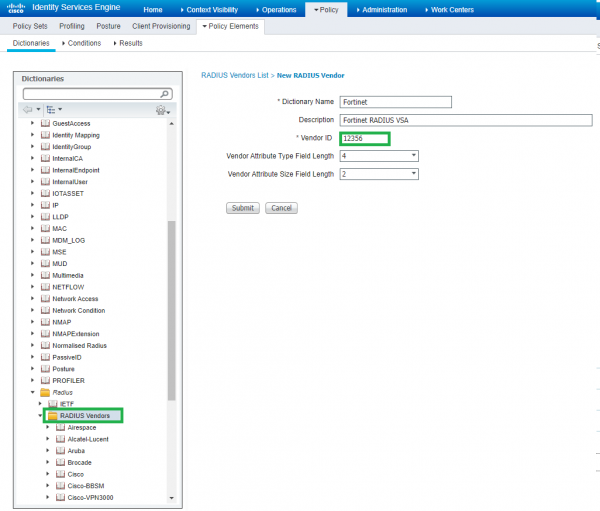
6) Shkoni në ndërfaqen e uebit të Cisco ISE në skedën Politika > Elementet e Politikës > Fjalorët > Sistemi > RADIUS > Shkëputësit RADIUS > Shtoni. Në këtë skedë do të shtojmë në listën e protokolleve të mbështetur RADIUS nga Fortinet, pasi pothuajse çdo shpërndarës ka atributet e tij specifike — VSA (Atributet e Bashkëngjitura nga Shpërndarësi).
Lista e atributeve RADIUS Fortinet mund të gjendet . VSA ndryshojnë sipas numrit unik të ID të Shpërndarësit. Për Fortinet ky ID = 12356. Lista e plotë VSA është publikuar nga organizata IANA.
7) Jepni emrin fjalorit, tregoni ID e Shpërndarësit (12356) dhe klikoni Dërgo.
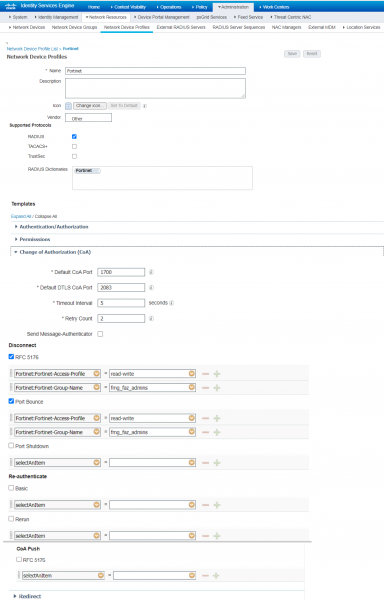
8) Më pas kaloni në Administrata > Profili i Pajisjeve të Rrjetit > Shto dhe krijojmë një profil të ri pajisjeje. Në fushën RADIUS Dictionaries duhet të zgjidhni fjalorin Fortinet RADIUS të krijuar më parë dhe të zgjidhni metodat CoA për t'i përdorur më vonë në politikën ISE. Kam zgjedhur RFC 5176 dhe Port Bounce (shutdown/no shutdown i ndërfaqes rrjetit) dhe VSA përkatëse:
Fortinet-Access-Profile = read-write
Fortinet-Group-Name = fmg_faz_admins
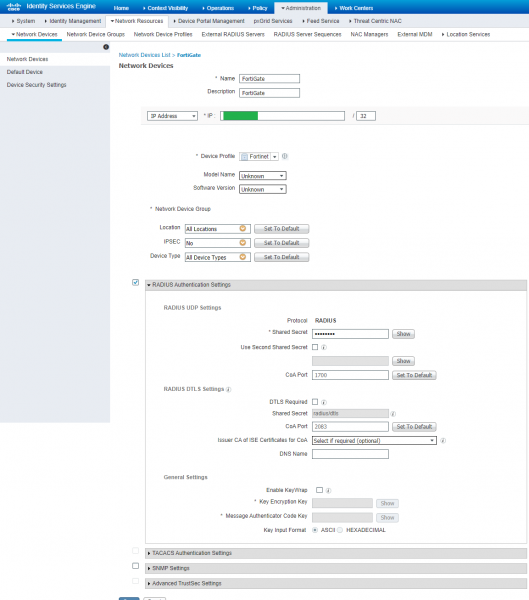
9) Më pas duhet të shtoni FortiGate për lidhshmëri me ISE. Për këtë, shkoni në skedën Administration > Network Resources > Network Device Profiles > Add. Duhet të ndryshoni fushat Name, Vendor, RADIUS Dictionaries (Adresa IP përdoret nga FortiGate, jo nga FortiAP).
Shembull i konfigurimit RADIUS nga ana e ISE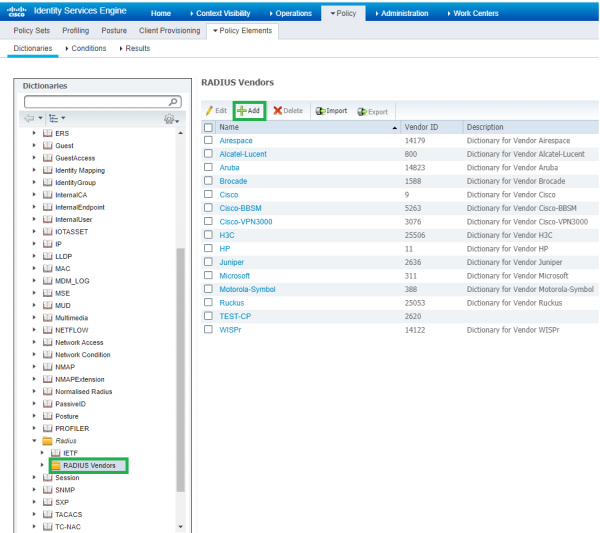
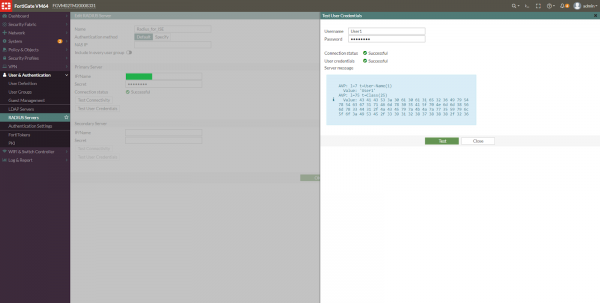
10) Më pas duhet të konfigurohet RADIUS nga ana e FortiGate. Në ndërfaqen web të FortiGate, shkoni te User & Authentication > RADIUS Servers > Create New. Specifikoni emrin, adresën IP dhe Shared secret (fjalëkalimin) nga pika e mëparshme. Më pas klikoni Test User Credentials dhe futni çdo kredencial që mund të tërhiqet përmes RADIUS (p.sh., përdorues lokal në Cisco ISE).
11) Shtoni në grupin Guest-Group (nëse nuk ekziston, krijoni një) serverin RADIUS, si dhe burimet e jashtme të përdoruesve.
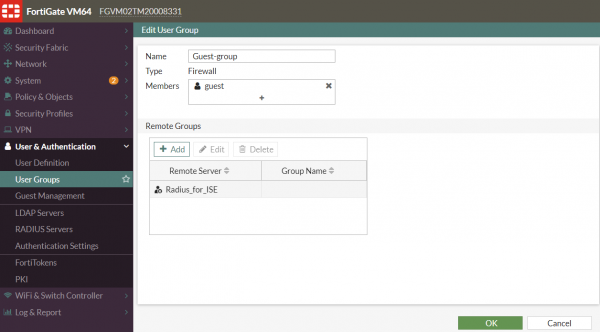
12) Mos harroni të shtoni grupin Guest-Group në SSID-në që krijuam më parë në pikën 4.
4. Konfigurimi i përdoruesve të autentifikimit
13) Opcionalisht, mund të importoni një certifikatë në portalin e mysafirëve ISE ose të krijoni një certifikatë të vetë-nënshkruar në skedën. Qendrat e Punës > Akses i Mysafirëve > Administrimi > Certifikimi > Certifikatat e Sistemit.
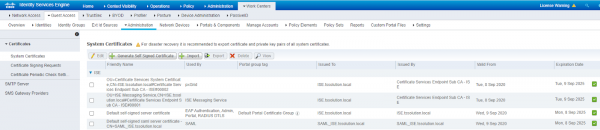
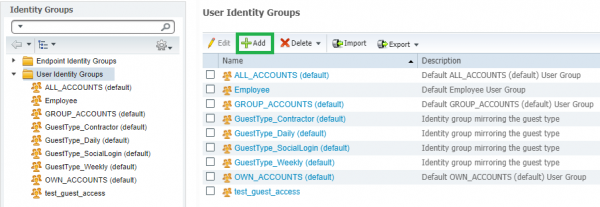
14) Pas kësaj, në skedën Qendrat e Punës > Akses i Mysafirëve > Grupi i Identiteteve > Grupi i Identiteteve të Përdoruesve > Shto krijoni një grup të ri përdoruesish për aksesin e mysafirëve, ose përdorni ata të krijuar si parazgjedhje.
15) Më pas, në skedën Administrimi > Identitetet krijoni përdoruesit e mysafirëve dhe shtoni ata në grupet nga pika e kaluar. Nëse dëshironi të përdorni llogari të palëve të treta, atëherë kaloni këtë hap.

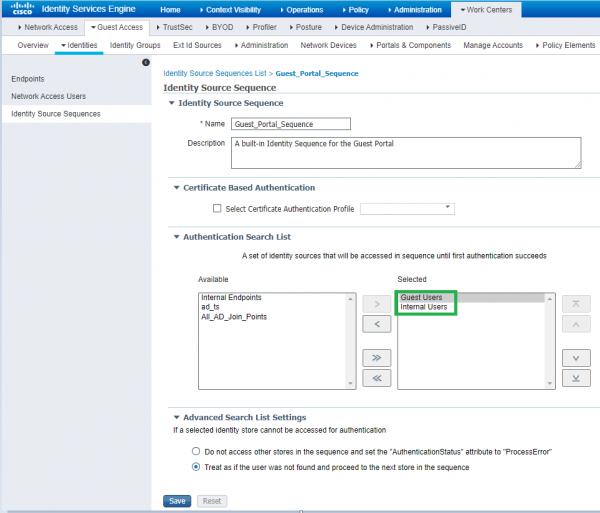
16) Pas kësaj shkojnë te cilësimet Qendrat e Punës > Akses i Mysafirëve > Identitetet > Sekuenca e Burimeve të Identitetit > Sekuenca e Portalit të Mysafirëve — kjo është një sekuencë e paracaktuar për autentikimin e përdoruesve të mysafirëve. Dhe në fushën Lista e Kërkimit për Autentifikim zgjidhni rendin e autentikimit të përdoruesve.
17) Për të njoftuar mysafirët me një fjalëkalim të përkohshëm, mund të konfiguroni ofruesit e SMS ose serverin SMTP për këtë qëllim. Kaloni te skeda Qendrat e Punës > Akses i Mysafirëve > Administrimi > Serveri SMTP ose Ofruesit e Porta SMS për këto cilësime. Në rastin e serverit SMTP, nevojitet të krijoni një llogari për ISE dhe të jepni të dhënat në këtë skedë.
18) Përdorni skedën për njoftime me SMS. Në ISE ka profile të paracaktuar për ofruesit e njohur të SMS, megjithatë, është më mirë të krijoni tuajin. Përdorni këto profile si shembuj për konfigurimin. SMS Email Gateway ose SMS HTTP API.
Shembulli i konfigurimit të serverit SMTP dhe SMS gateway për një fjalëkalim të përkohshëm.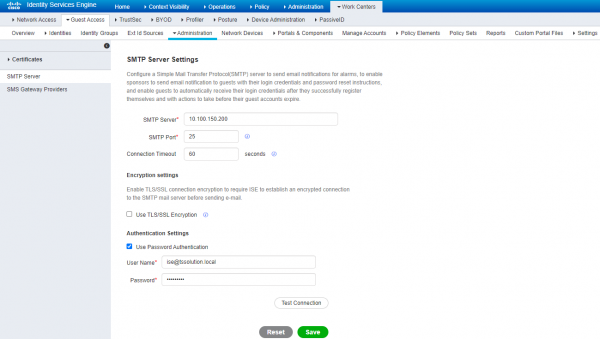
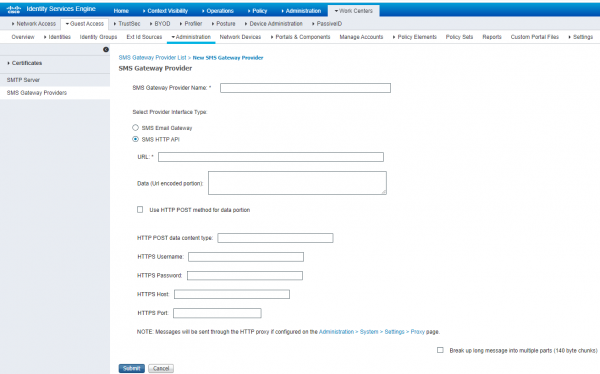
5. Konfigurimi i portalit të mysafirëve.
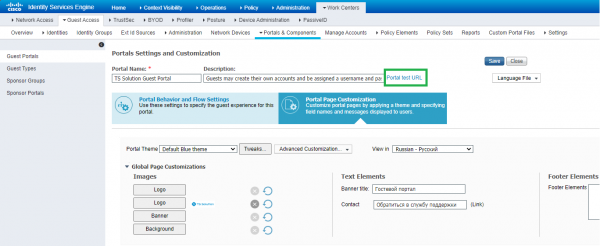
19) Ashtu siç u përmend në fillim, ka 3 lloje portalesh të paracaktuar për mysafirët: Hotspot, Sponsoruar, Vetë-regjistruar. Sugjeroj të zgjidhni opsionin e tretë, pasi është më i zakonshmi. Në çdo rast, konfigurimet janë në masë të madhe identike. Prandaj, kaloni në skedën Qendrat e Punës > Qasje e Mysafirëve > Portalet & Komponentët > Portalet e Mysafirëve > Portali i Mysafirëve të Vetë-regjistruar (default).
20) Më pas në skedën Personalizimi iFaqes së Portalit zgjidhni “Shiko në Rusisht — Русский”, që portali të shfaqet në gjuhën ruse. Ju mund të modifikoni tekstin e çdo skede, të shtoni logon tuaj dhe shumë të tjera. Në qoshen e djathtë është një parapamje e portalit të mysafirëve për një paraqitje më të lehtë.
Shembulli i konfigurimit të portalit të mysafirëve me vetë-regjistrim.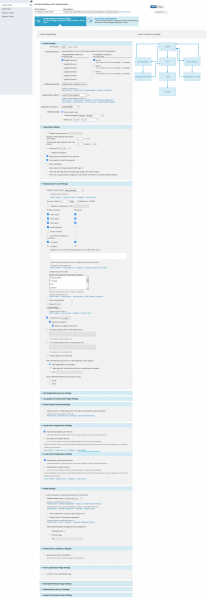
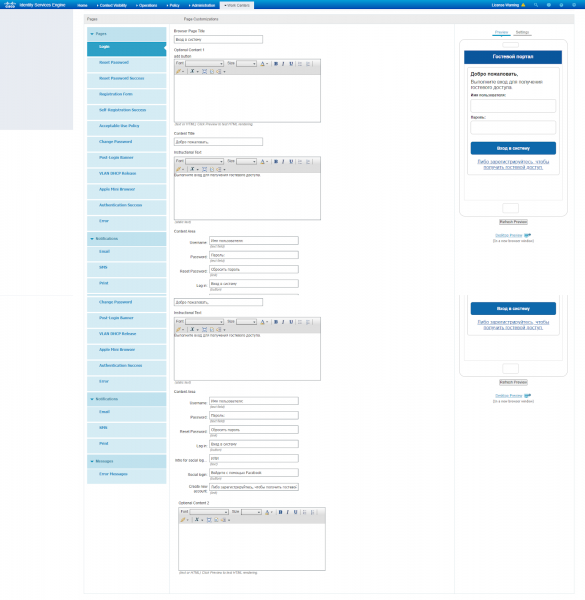
21) Klikoni në frazën “URL testimi i Portalit” dhe kopjoni URL-në e portalit në SSID në FortiGate në hapin 4. Pamja e përgjithshme e URL-së.
Për të shfaqur domenin tuaj, duhet të ngarkoni certifikatën në portalin e hostit, shihni hapin 13.
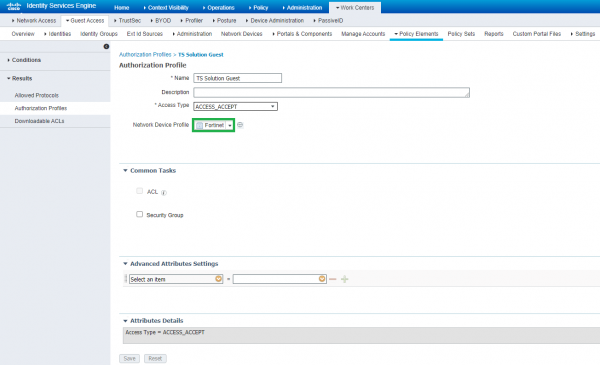
22) Shkoni në skedën Work Centers > Guest Access > Policy Elements > Results > Authorization Profiles > Shto për të krijuar një profil autorizimi për Profilin e Pajisjes Rrjet.
23) Në skedën Work Centers > Guest Access > Policy Sets modifikoni politikën e aksesit për përdoruesit WiFi.


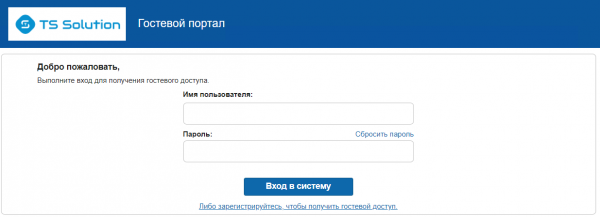
24) Do të përpiqemi të lidhemi me SSID-në e mysafirëve. Më drejton menjëherë në faqen e hyrjes. Këtu mund të hyni me llogarinë e mysafirit, e krijuar lokalisht në ISE, ose të regjistroheni si përdorues mysafir.
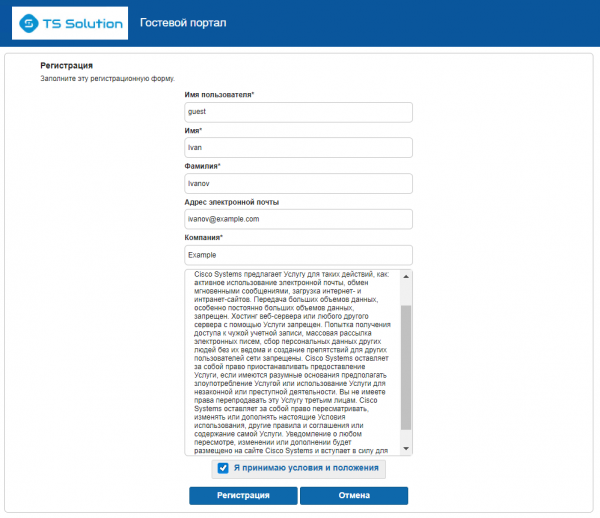
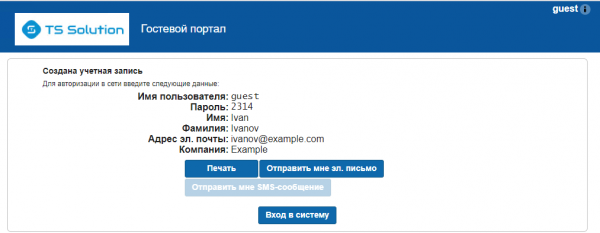
25) Nëse zgjodhët opsionin e vetë-regjistrimit, të dhënat njëherëshe për hyrje mund të dërgohen me e-mail, përmes SMS ose të printohen.
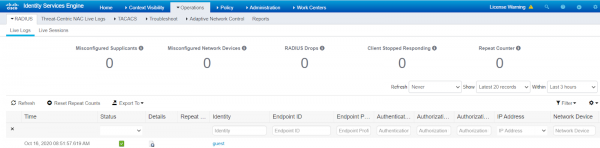
26) Në skedën RADIUS > Live Logs në Cisco ISE do të shihni log-et përkatëse të hyrjes.
6. Përfundim
Në këtë artikull të gjatë ne ndërtuam me sukses aksesin e mysafirëve në Cisco ISE, ku si kontrollues të pikave të aksesit kemi FortiGate, dhe si pikë qasje FortiAP. Kjo është një integrim jo trivialisht, që përsëri tregon përdorimin e gjerë të ISE.
Për testimin e Cisco ISE, kontaktoni në , si gjithashtu ndiqni përditësimet në kanalet tona (, , , , ).
Burimi: habr.com
