

Mirësevini në publikimin e dytë të ciklit të artikujve të dedikuar Cisco ISE. Në të parin u trajtuan përfitimet dhe dallimet e zgjidhjeve të Network Access Control (NAC) nga standardet AAA, unikësia e Cisco ISE, arkitektura dhe procesi i instalimit të produktit.
Në këtë artikull ne do të thellohemi në krijimin e llogarive, shtimin e serverëve LDAP dhe integrimin me Microsoft Active Directory, si dhe detajet gjatë punës me PassiveID. Para leximit, rekomandoj të njihni me .
1. Pak terminologji
Identiteti i Përdoruesit — llogaria e përdoruesit, e cila përmban informacionin mbi përdoruesin dhe formon kredencialet e tij për qasje në rrjet. Parametrat e mëposhtëm zakonisht specifikohen në Identitetin e Përdoruesit: emri i përdoruesit, adresa e emailit, fjalëkalimi, përshkrimi i llogarisë, grupi i përdoruesve dhe roli.
Grupet e Përdoruesve — grupet e përdoruesve janë një bashkësi e përdoruesve të veçantë, të cilët kanë një grup të përbashkët privilegjesh, që u lejojnë atyre të kenë qasje në një grup të caktuar shërbimesh dhe funksionesh të Cisco ISE.
Grupet e Identitetit të Përdoruesve — grupet e paracaktuara të përdoruesve, të cilat tashmë kanë informacion dhe rol të caktuar. Grupet e mëposhtme të Identitetit të Përdoruesve ekzistojnë automatikisht, ku mund të shtoni përdorues dhe grupe përdoruesish: Employee (punonjës), SponsorAllAccount, SponsorGroupAccounts, SponsorOwnAccounts (llogari sponsoruese për menaxhimin e portalit të mysafirëve), Guest (mysafir), ActivatedGuest (mysafiri i aktivizuar).
Roli i Përdoruesit — roli i përdoruesit është një grup autorizimesh që përcakton cilat detyra mund të kryejë përdoruesi dhe në cilat shërbime mund të ketë qasje. Shpesh, roli i përdoruesit është i lidhur me grupin e përdoruesve.
Për më tepër, çdo përdorues dhe grup përdoruesish ka atribute shtesë që lejojnë të veçohen dhe të saktësohen më qartë ky përdorues (grupi i përdoruesve). Më shumë informacion në .
2. Krijimi i përdoruesve lokalë
1) Në Cisco ISE ka mundësinë për të krijuar përdorues lokalë dhe për t'i përdorur ata në politikën e aksesit ose madje për t'u dhënë rol administrimi produktit. Zgjidhni Administration → Identity Management → Identities → Users → Add.
 Figura 1. Shtimi i përdoruesit lokal në Cisco ISE
2) Në dritaren e shfaqur, krijoni një përdorues lokal, caktoni fjalëkalimin dhe parametrat e tjerë të kuptueshëm.
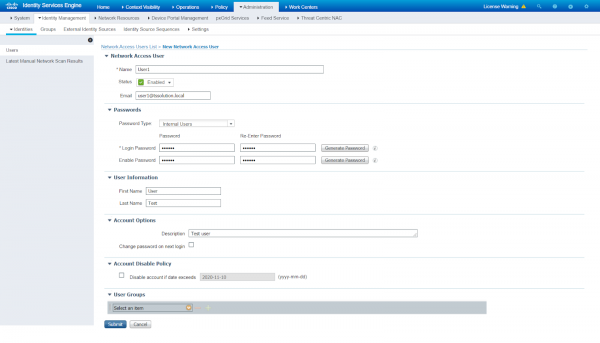 Figura 2. Krijimi i përdoruesit lokal në Cisco ISE
3) Përdoruesit gjithashtu mund të importohen. Në këtë skedë të njëjtën Administrata → Menaxhimi i Identitetit → Identitetet → Përdoruesit zgjidhni opsionin Importoni dhe ngarkoni një skedë csv ose txt me përdoruesit. Për të marrë një model zgjidhni Krijo një Model, pastaj duhet ta plotësoni atë me informacionin rreth përdoruesve në formatin e duhur.
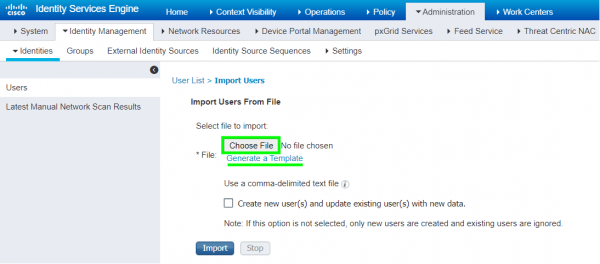 Figura 3. Importimi i përdoruesve në Cisco ISE
3. Shtimi i serverëve LDAP
Më kujtohet se LDAP është një protokoll popullor i nivelit aplikacioni, që lejon marrjen e informacionit, kryerjen e autentikimit, kërkimin e llogarive në katalogët e serverëve LDAP, funksionon në portin 389 ose 636 (SSL). Një shembuj të njohur të serverëve LDAP janë Active Directory, Sun Directory, Novell eDirectory dhe OpenLDAP. Çdo regjistrim në katalogun LDAP përcaktohet nga DN (Emri i Veçantë) dhe për formimin e politikës së aksesit lind nevoja për të tërhequr (retrieval) llogaritë, grupet e përdoruesve dhe atributet.
Në Cisco ISE është e mundur të konfigurohet akses në shumë serverë LDAP, duke realizuar kështu redundancë. Në rast se serveri LDAP primar nuk është i qasshëm, ISE do të përpiqet të lidhet me atë sekondar dhe kështu me radhë. Për më tepër, nëse ka dy PAN, atëherë për PAN-në primare mund të bëhet një LDAP prioritar, ndërsa për PAN-në sekondare - një LDAP tjetër.
ISE mbështet 2 lloje kërkimesh (lookup) kur punon me serverë LDAP: Kërkimi i Përdoruesve dhe Kërkimi i Adresave MAC. Kërkimi i Përdoruesve lejon që të bëhet kërkimi për përdorues në bazën e të dhënave LDAP dhe të merret informacioni i mëposhtëm pa autentikim: përdoruesit dhe atributet e tyre, grupet e përdoruesve. Kërkimi i Adresave MAC lejon gjithashtu që pa autentikim të bëhet kërkimi për adresën MAC në katalogët LDAP dhe të merret informacioni për pajisjen, grupin e pajisjeve sipas adresave MAC dhe atributet e tjera specifike.
Si shembull të integrimit, do të shtojmë Active Directory në Cisco ISE si një server LDAP.
1) Shkoni në skedën Administrata → Menaxhimi i Identitetit → Burimet e Identitetit të Jashtëm → LDAP → Shto.
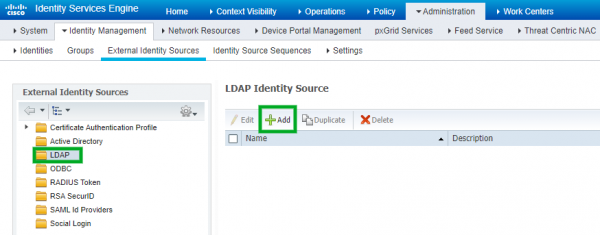 Figura 4. Shtimi i serverit LDAP
2) Në panelin Përgjithshëm jepni emrin e serverit LDAP dhe skemën (në rastin tonë Active Directory).
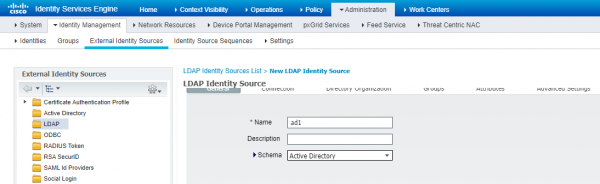 Figura 5. Shtimi i serverit LDAP me skemën Active Directory
3) Më pas kaloni në Connection skedën dhe jepni Hostname/Adresa IP të serverit AD, portin (389 - LDAP, 636 - SSL LDAP), kredencialet e administratorit të domenit (Admin DN - DN i plotë), parametrat e tjerë mund të lihen siç janë.
Shënim: përdorimi i të dhënave të adminit të domenit për të shmangur probleme potenciale.
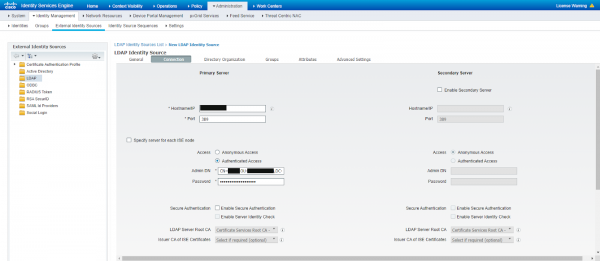 Figura 6. Futja e të dhënave të serverit LDAP
4) Në seksionin Organizata e Drejtorisë duhet të specifikohet zona e direktorëve përmes DN, nga ku tërhiqen përdoruesit dhe grupet e përdoruesve.
 Figura 7. Përcaktimi i direktorëve, nga të cilët do të tërhiqen grupet e përdoruesve
5) Kaloni në dritaren Grupet → Shto → Zgjidh Grupet Nga Drejtoria për të zgjedhur tërheqjen e grupeve nga serveri LDAP.
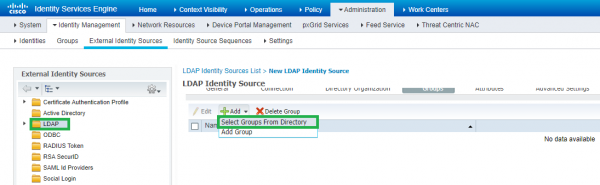 Figura 8. Shtimi i grupeve nga serveri LDAP
6) Në dritaren që shfaqet, klikoni Tërheq Grupet. Nëse grupet u tërhoqën, atëherë hapat paraprakë janë përfunduar me sukses. Në të kundërt, provoni një administrator tjetër dhe kontrolloni aksesin e ISE me serverin LDAP përmes protokollit LDAP.
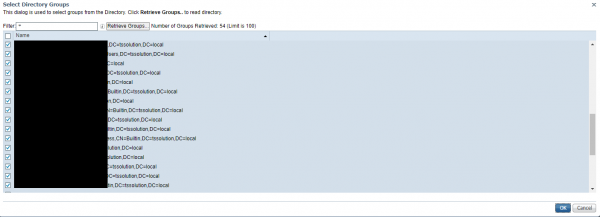 Figura 9. Lista e grupeve të përdoruesve të tërhequra
7) Në skedën Atributet mundësisht mund të tregoni se cilat atribute nga serveri LDAP duhet të tërhiqen, ndërsa në dritaren Vendosjet Avancuara aktivizoni opsionin Aktivizo Ndryshimin e Fjalëkalimit, i cili do t'i detyrojë përdoruesit të ndryshojnë fjalëkalimin, nëse ai ka skaduar ose është riparuar. Në çdo rast, klikoni Dërgo për të vazhduar.
8) Serveri LDAP shfaqet në skedën përkatëse dhe më pas mund të përdoret për të formuar politikat e aksesit.
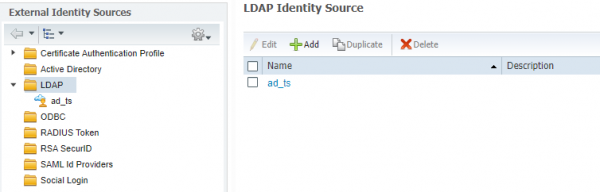 Figura 10. Lista e serverëve LDAP të shtuar
4. Integrimi me Active Directory
1) Duke shtuar serverin Microsoft Active Directory si server LDAP, morëm përdoruesit, grupet e përdoruesve, por jo loget. Tani propozoj të konfigurojmë një integrim të plotë të AD me Cisco ISE. Kaloni në skedën Administrata → Menaxhimi i Identitetit → Burimet e Identitetit të Jashtme → Active Directory → Shto.
Vërejtje: për integrimin e suksesshëm me AD, ISE duhet të jetë brenda domenit dhe të ketë lidhshmëri të plotë me DNS, NTP dhe serverët AD, nd otherwise nothing will work.
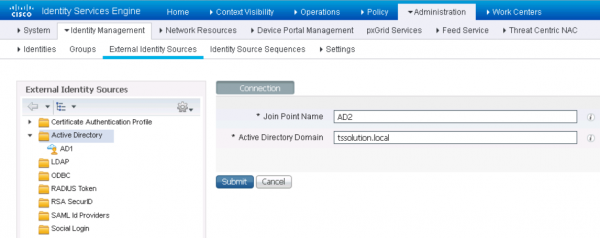 Figura 11. Shtimi i serverit Active Directory
2) Në dritaren që shfaqet, futni të dhënat e administratorit të domenit dhe markoni kutinë Ruaj Kredencialet. Shtesë, mund të tregoni OU (Njësia Organizative), nëse ISE ndodhet në një OU të caktuar. Më pas do të duhet të zgjidhni node Cisco ISE, që dëshironi të lidhni me domenin.
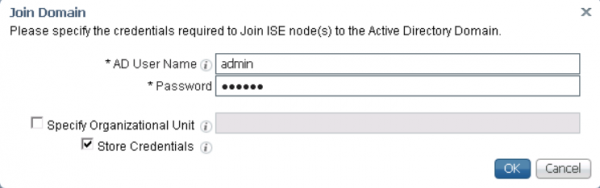 Figura 12. Futja e kredencialeve
3) Para se të shtoni kontrolluesit e domenit, sigurohuni që në PSN në skedën Administrata → Sistemi → Ndërmarrja të jetë aktivizuar opsioni Shërbimi i Identitetit Pasiv. PassiveID — opsioni që lejon përkthimin e Përdoruesit në IP dhe anasjelltas. PassiveID merr informacione nga AD përmes WMI, agjentëve të veçantë të AD ose portit SPAN në switch (nuk është opsioni më i mirë).
Vërejtje: për të kontrolluar statusin e Passive ID, futni në konsolën ISE show application status ise | include PassiveID.
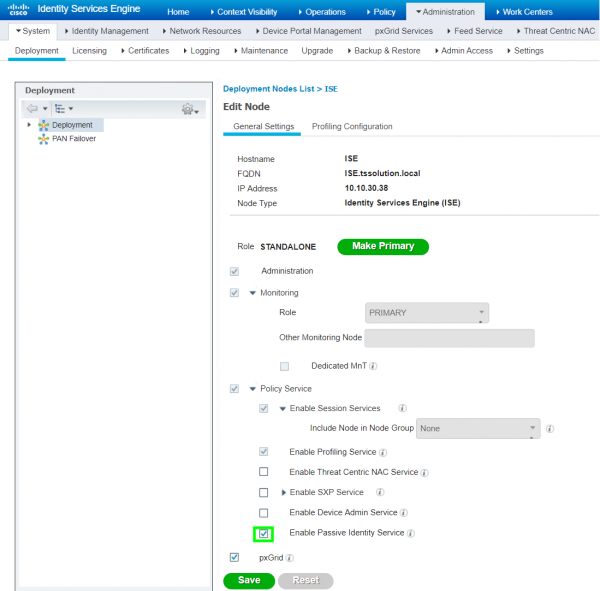 Figura 13. Aktivizimi i opsionit PassiveID
4) Kaloni në skedën Administrimi → Menaxhimi i Identitetit → Burimet e Identitetit të Jashtme → Active Directory → PassiveID dhe zgjidhni opsionin Shto DC-të. Më pas, zgjidhni me shenjë domën e nevojshme dhe klikoni OK.
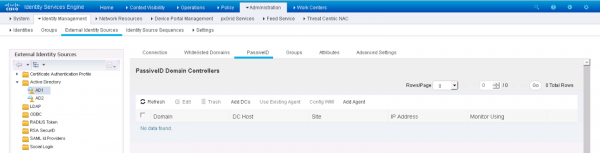 Fig. 14. Shtimi i kontrolluesve të domain-it
5) Zgjidhni DC-të e shtuar dhe klikoni butonin Redakto. Specifikoni FQDN të DC-së suaj, logun dhe fjalëkalimin e domain-it, si dhe opsionin e lidhjes WMI ose Agent. Zgjidhni WMI dhe klikoni OK.
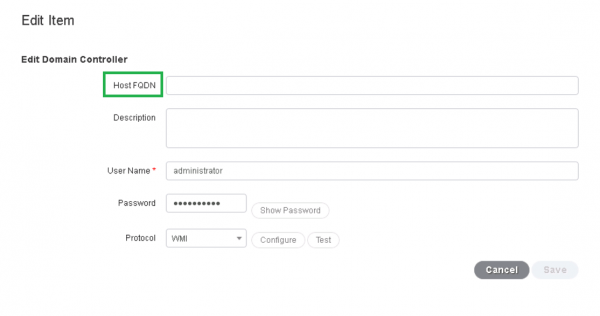 Fig. 15. Futja e të dhënave të kontrolluesit të domain-it
6) Nëse WMI nuk është mënyra e preferuar e lidhjes me Active Directory, mund të përdorni agentët ISE. Mënyra e agjentëve është që mund të instaloni agjentë të veçantë në servera, të cilët do të regjistrojnë ngjarjet e kyçjes. Ka dy mundësi instalimi: automatike dhe manuale. Për instalimin automatik të agjentit në të njëjtënTab PassiveID zgjidhni opsionin Shto Agjent → Instalo Agjent Të Ri (DC duhet të ketë qasje në Internet). Pastaj plotësoni fushat e detyrueshme (emri i agjentit, FQDN i serverit, login/fjalëkalimi i administratorit të domain-it) dhe klikoni OK.
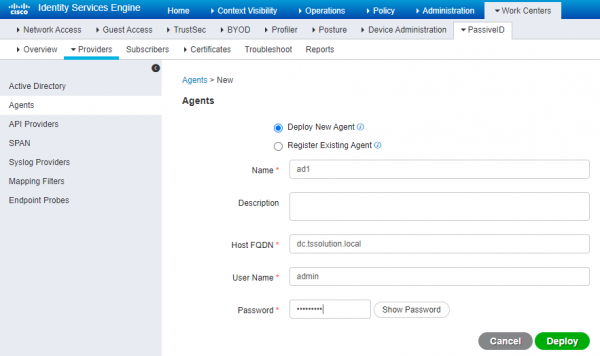 Fig. 16. Instalimi automatik i agjentit ISE
7) Për instalimin manual të agjentit Cisco ISE, duhet të zgjidhni opsionin Regjistro Agjent Ekzistues. Për ta thënë, agjenti mund të shkarkohet në tab Qendrat e Punës → PassiveID → Oferuesit → Agjentët → Shkarko Agjent.
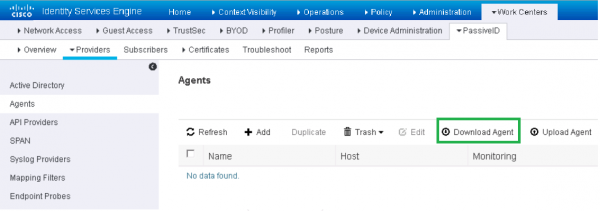 Fig. 17. Shkarkimi i agjentit ISE
E rëndësishme: PassiveID nuk regjistron ngjarjet logoff! Parametri që përcakton kohën e skadencës quhet kohë e plakjes së sesionit të përdoruesit dhe është 24 orë sipas parazgjedhjes. Prandaj, duhet ose të bëni logoff vetë në fund të ditës së punës, ose të shkruani një skenar që do të realizojë logoff automatik për të gjithë përdoruesit e kyçur.
Për të marrë informacionet logoff përdoren «Endpoint probes» — sondat përfundimtare. Sondat përfundimtare në Cisco ISE janë disa: RADIUS, SNMP Trap, SNMP Query, DHCP, DNS, HTTP, Netflow, NMAP Scan. RADIUS sonda me anë të CoA (Ndryshimi i Autorizimit) paketat japin informacion mbi ndryshimin e të drejtave të përdoruesit (për këtë kërkohet që të jete instaluar 802.1X), ndërsa konfigurimi në switch-at e hyrjes SNMP do të japë informacion mbi pajisjet e lidhura dhe të çaktivizuara.
Më poshtë është një shembull, aktual për konfigurimin e Cisco ISE + AD pa 802.1X dhe RADIUS: përdoruesi është lidhur në një makinë Windows, pa bërë logoff, dhe lidh një PC tjetër me WiFi. Në këtë rast, sesioni në PC-në e parë do të mbetet aktiv, derisa të ndodhi skadenca e kohës ose të ndodhe logoff-i i detyrueshëm. Atëherë, nëse pajisjet kanë të drejta të ndryshme, pajisja e fundit të kyçur do të zbatojë të drejtat e saj.
8) Shtesë në skedën Administrata → Menaxhimi i Identitetit → Burimet e Identitetit të Jashtëm → Active Directory → Grupet → Shto → Zgjidh Grupet nga Dosja mund të zgjidhni grupet nga AD, të cilat dëshironi t'i tërhiqni në ISE (në rastin tonë, kjo u bë në pikën 3 “Shtimi i serverit LDAP”). Zgjidhni opsionin Merrni Grupet → OK.
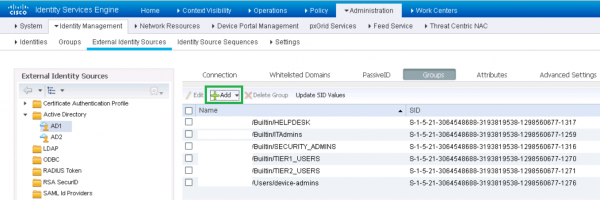 Figura 18 a). Tërheqja e grupeve të përdoruesve nga Active Directory
9) Në skedën Qendrat e Punës → PassiveID → Përmbledhje → Paneli i Kontrollit mund të shihni numrin e sesioneve aktive, numrin e burimeve të të dhënave, agenëve dhe më shumë.
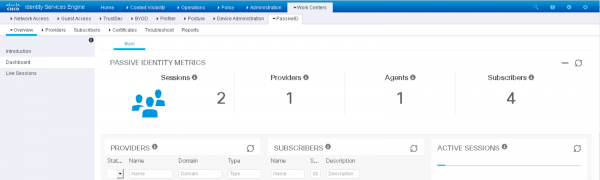 Figura 19. Monitorimi i aktivitetit të përdoruesve të domain-it
10) Në skedën Sesione të Drejtpërdrejta shfaqen sesionet aktuale. Integrimi me AD është i konfiguruar.
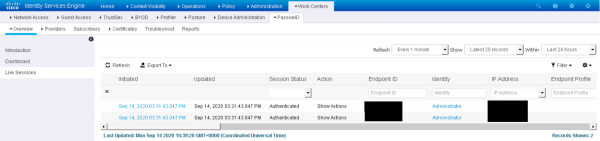 Figura 20. Sesionet aktive të përdoruesve të domain-it
5. Përfundim
Në këtë artikull u shqyrtuan temat e krijimit të përdoruesve lokal në Cisco ISE, shtimit të serverëve LDAP dhe integrimit me Microsoft Active Directory. Në artikullin e ardhshëm do të trajtohet aksesimi i mysafirëve në formën e një udhëzuesi të tepruar.
Nëse keni pyetje në lidhje me këtë temë ose nevojitet ndihmë në testimin e produktit, kontaktoni në .
Ndjekni përditësimet në kanalet tona (, , , , ).
Burimi: habr.com
