

Të gjitha shpërndarjet Linux vijnë me një emulator terminali funksional dhe të personalizueshëm. Në internet, e ndonjëherë edhe në vetë terminalin, ka shumë tema të gatshme që ta bëjnë të duket bukur. Megjithatë, për ta kthyer terminalin standard (në çdo DE, të çdo shpërndarjeje) në diçka njëkohësisht tërheqëse, praktike dhe të lehtë për t’u përdorur, më është dashur të shpenzoj shumë kohë. Pra, si ta bëjmë terminalin e parazgjedhur të rehatshëm dhe të këndshëm për përdorim?
Shtojmë funksionalitet
Shell-i i komandave
Shumica e shpërndarjeve vijnë me Bash të integruar. Me shtesa mund ta ktheni në çfarë të dëshironi, por kjo arrihet shumë më lehtë me . Pse?
- Mekanizëm i avancuar i plotësimit automatik të komandave me shtypjen e ose . Ndryshe nga Bash, nuk keni nevojë ta konfiguroni këtë, gjithçka funksionon në nivel të lartë menjëherë «out of the box».
- Shumë tema, module, shtojca dhe të tjera të gatshme. Konfigurim përmes framework-eve (oh-my-zsh, prezto etj.), të cilat zgjerojnë ndjeshëm mundësitë e personalizimit dhe përmirësimit të terminalit. Edhe në Bash mund të arrihet e njëjta gjë, por për Zsh ka shumë më tepër materiale të gatshme. Për Bash ka dukshëm më pak, ndërsa disa mungojnë krejtësisht.
Këto janë arsyet kryesore pse kalova nga Bash te Zsh. Përveç kësaj, Zsh ka edhe shumë përparësi të tjera.
Konfigurimi i Zsh
Së pari, le të instalojmë Zsh (nëse është tashmë i instaluar, për shembull si në Manjaro, mund ta kaloni këtë hap):
sudo apt install zsh Kur t’ju ofrohet të vendosni Zsh si shell-in e parazgjedhur, shtypni Y, për ta konfirmuar.
— është një framework popullor dhe në zhvillim aktiv për Zsh, që ju lejon të konfiguroni në mënyrë fleksibile shell-in e terminalit. Le ta instalojmë:
sh -c "$(curl -fsSL https://raw.github.com/ohmyzsh/ohmyzsh/master/tools/install.sh)" zsh: command not found: curl
Instaloni curl:
sudo apt install curlTheksimi i sintaksës. Është shumë më e lehtë të orientoheni në përmbajtjen e terminalit kur pjesë të ndryshme të komandave theksohen me ngjyra të ndryshme. Për shembull, direktoritë do të nënvizohen, ndërsa komandat do të dallohen me një ngjyrë tjetër nga teksti i zakonshëm. Le të instalojmë shtojcën zsh-syntax-highlighting:
git clone https://github.com/zsh-users/zsh-syntax-highlighting.git $ZSH_CUSTOM/plugins/zsh-syntax-highlighting zsh: command not found: git
Instaloni git:
sudo apt install gitQë shtojca të funksionojë, duhet ta aktivizoni.
Në skedar ~/.zshrc ndryshoni rreshtin me plugins=:
plugins=(git zsh-syntax-highlighting)Nëse një rresht i tillë nuk ekziston, shtojeni.
Gati! Tani kemi një terminal të përshtatshëm dhe funksional. Tani le ta bëjmë edhe vizualisht të këndshëm.
Konfigurojmë pamjen e jashtme
Instalojmë temën :
git clone https://github.com/romkatv/powerlevel10k.git $ZSH_CUSTOM/themes/powerlevel10k Shkarkojmë dhe shtojmë në sistem fontin JetBrains Mono Nerd (me ikona):
Zgjidhni njërin nga, në dosjen font/complete zgjidhni fontin pa «Windows Compatible», me prapashtesën «Mono».
Lidhim fontin dhe temën.
Editojmë ~/.zshrc.
Nëse këto rreshta tashmë ekzistojnë në skedar, zëvendësojini.
ZSH_THEME="powerlevel10k/powerlevel10k"POWERLEVEL9K_MODE="nerdfont-complete"
Ngjyrat. Një pjesë e rëndësishme e pamjes së terminalit është skema e ngjyrave. Kam provuar shumë skema të ndryshme, i kam redaktuar dhe në fund jam ndalur te Monokai Dark. Nuk lodh sytë, por njëkohësisht duket bukur dhe e gjallë. Lista e ngjyrave:
[colors]

# special
foreground      = #e6e6e6
foreground_bold = #e6e6e6
cursor          = #fff
background      = #000

# black
color0  = #75715e
color8  = #272822

# red
color1  = #f92672
color9  = #f92672

# green
color2  = #a6e22e
color10 = #a6e22e

# yellow
color3  = #434648
color11 = #7ea35f

# blue
color4  = #66d9ef
color12 = #66d9ef

# magenta
color5  = #ae81ff
color13 = #ae81ff

# cyan
color6  = #adb3b9
color14 = #62ab9d

# white
color7  = #2AA198
color15 = #2AA198
Në terminale të ndryshme, skema e ngjyrave ndryshohet në mënyra të ndryshme (zakonisht kjo bëhet përmes cilësimeve të terminalit), por renditja e ngjyrave është kudo e njëjtë. Mund ta importoni këtë shabllon në formatin Termite dhe ta eksportoni për terminalin tuaj përmes terminal.sexy
Nisim konfigurimin e temës: p10k configure.
Konfigurojeni temën duke zgjedhur variantet e paraqitjes që ju pëlqejnë më shumë.
Prekja përfundimtare — ndryshojmë konfigurimin e temës dhe zëvendësojmë ngjyrat e integruara.
Redaktojmë skedarin ~/.p10k.zsh.
Nëse këto rreshta tashmë ekzistojnë në skedar, zëvendësojini. Kodet e ngjyrave mund t’i merrni me komandën
for i in {0..255}; do print -Pn "%K{$i} %k%F{$i}${(l:3::0:)i}%f " ${${(M)$((i%6)):#3}:+$'n'}; done- Shfaqet vetëm direktoria aktuale:
typeset -g POWERLEVEL9K_SHORTEN_STRATEGY=truncate_to_last - Sfondi i bllokut me direktorinë:
typeset -g POWERLEVEL9K_DIR_BACKGROUND=33 - Ngjyrat e shigjetave:
typeset -g POWERLEVEL9K_PROMPT_CHAR_OK_{VIINS,VICMD,VIVIS,VIOWR}_FOREGROUND=2dhe
typeset -g POWERLEVEL9K_PROMPT_CHAR_ERROR_{VIINS,VICMD,VIVIS,VIOWR}_FOREGROUND=1 - Sfondi i degës Git:
typeset -g POWERLEVEL9K_VCS_CLEAN_BACKGROUND=15
Rezultati
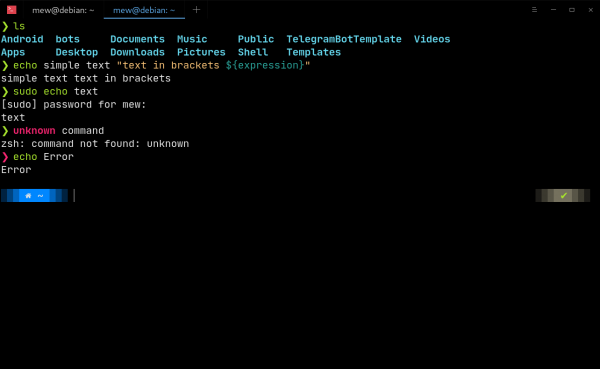
Gabim:

GIT:

Burimet
Burimi: habr.com
