

Kur zhvillimin e plugjave për aplikacionet CAD ( është AutoCAD, Revit dhe Renga) me kalimin e kohës shfaqet një problem – dalin versione të reja të programeve, ndryshon API i tyre dhe ne duhet të bëjmë versione të reja të plugjave.
Kur keni vetëm një plug dhe jeni akoma fillestar në këtë fushë, mund ta bëni thjesht një kopje të projektit, të ndryshoni vendet e nevojshme dhe të krijoni një version të ri të plugut. Së bashku, çdo ndryshim në kod do të sjellë një rritje të konsiderueshme të shpërndarjes së punës.
Me rritjen e përvojës dhe njohurive do të gjeni disa mënyra për ta automatizuar këtë proces. Unë kalova këtë rrugë dhe dua t'ju them çfarë arrita dhe sa e lehtë është kjo.
Fillimisht, le të shqyrtojmë metodën që është e dukshme dhe e cila e kam përdorur për një kohë të gjatë.
Lidhjet për skedarët e projektit
Dhe për ta bërë gjithçka të thjeshtë, vizuale dhe të qartë, do të përshkruaj gjithçka në një shembull abstrakt të zhvillimit të plugut.
Hapim Visual Studio (kam versionin Community 2019. Dhe po – në gjuhën ruse) dhe krijojmë një zgjidhje të re. Do ta quajmë MySuperPluginForRevit
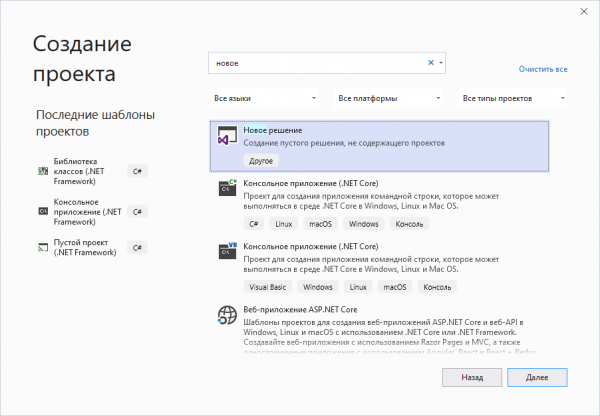
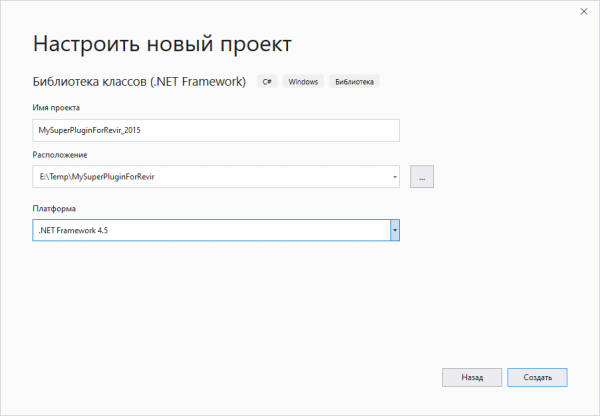
Ne do të bëjmë një plug për Revit për versionet 2015-2020. Prandaj do të krijoj një projekt të ri në zgjidhje (Bibliotekë klasash Net Framework) dhe do ta quaj MySuperPluginForRevit_2015
Na nevojitet të shtojmë lidhje për API-në e Revit. Sigurisht, mund të shtojmë lidhje për skedarët lokalë (do të duhet të instalojmë të gjitha SDK-të e nevojshme ose të gjitha versionet e Revit), por ne do të shkojmë direkt në rrugën e duhur dhe do të lidhim paketën NuGet. Mund të gjeni një numër të konsiderueshëm paketash, por unë do të përdor ato të mia.
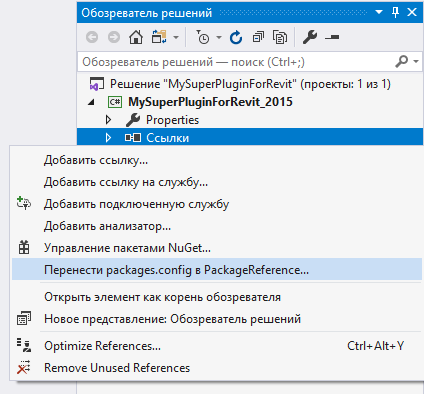
Pas lidhjes së paketës, kliko me klik të djathtë mbi "Linket" dhe zgjidh në menu opsionin "Shkalo packages.config në PackageReference…»
Nëse ndodhi të filloni panik, sepse në dritaren e pronave të paketës nuk ka një pikë të rëndësishme "Kopjo lokalisht", e cila është e nevojshme të vendoset në vlerën false, nuk ka nevojë të panicni – shkojmë në dosjen e projektit, hapim skedarin me zgjerimin .csproj në ndonjë editor të përshtatshëm për ju (unë përdor Notepad++) dhe gjejmë atje shprehjen për paketën tonë. Duke e parë tani kështu:
1.0.0Atij i shtojmë pronën runtime. Do të duket kështu:
1.0.0
  runtime
Tani tani, projekti juaj do të përdorë skedarët nga paketa dhe nuk do t'i kopjojë ato në dosjen e daljes.
Të vazhdojmë - le të paramendojmë se plUGINI ynë do të përdorë diçka nga Revit API, e cila ka ndryshuar me kalimin e kohës me daljen e versioneve të reja. Ose ndoshta na nevojitet të bëjmë ndonjë ndryshim në kod në varësi të versionit të Revit për të cilin po krijojmë plUGININ. Për të zgjidhur këto dallime në kod, do të përdorim simbolet e kompilimit të kushteve. Hapim pronat e projektit, kalojmë në tabin “Ndërtimi” dhe në fushën “Simbolet e kompilimit të kushteve” do të shkruajmë R2015.
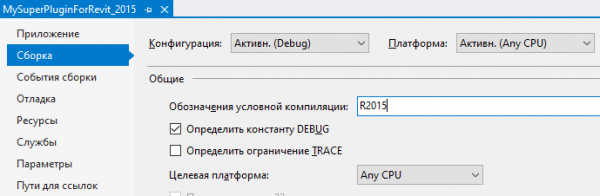
Vini re se simbolet duhet të shtohen për konfigurimin Debug dhe për konfigurimin Release.
Dhe ndërsa jemi në dritaren e pronave, kalojmë menjëherë në tabin “Aplikacioni” dhe në fushën “Hapesira e emrit për default” dhe heqim sufiksin _2015, për t'i dhënë hapësirës së emrit universale dhe të pavarur nga emri i paketës:
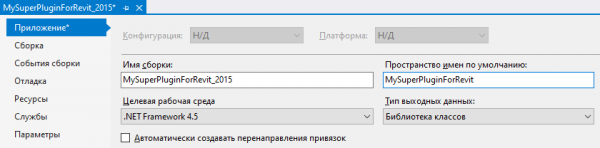
Në rastin tim, në produktin përfundimtar, plUGIns e të gjitha versioneve grumbullohen në një dosje, prandaj emrat e paketës mbeten me sufiksin e tipit _20xx. Por ju mund ta hiqni sufiksin dhe nga emri i paketës, nëse parashikohet vendosja e skedarëve në dosje të ndryshme.
Tani kalojmë në kodin e skedarit Class1.cs dhe imitojmë atje një kod duke marrë parasysh versionet e ndryshme të Revit:
namespace MySuperPluginForRevit
{
    using Autodesk.Revit.Attributes;
    using Autodesk.Revit.DB;
    using Autodesk.Revit.UI;

    [Regeneration(RegenerationOption.Manual)]
    [Transaction(TransactionMode.Manual)]
    public class Class1 : IExternalCommand
    {
        public Result Execute(ExternalCommandData commandData, ref string message, ElementSet elements)
        {
#if R2015
            TaskDialog.Show("ModPlus", "Përshëndetje Revit 2015");
#elif R2016
            TaskDialog.Show("ModPlus", "Përshëndetje Revit 2016");
#elif R2017
            TaskDialog.Show("ModPlus", "Përshëndetje Revit 2017");
#elif R2018
            TaskDialog.Show("ModPlus", "Përshëndetje Revit 2018");
#elif R2019
            TaskDialog.Show("ModPlus", "Përshëndetje Revit 2019");
#elif R2020
            TaskDialog.Show("ModPlus", "Përshëndetje Revit 2020");
#endif
            return Result.Succeeded;
        }
    }
}
Unë menjëherë kam marrë parasysh të gjitha versionet e Revit mbi versionin 2015 (të cilat ishin në momentin e shkruarjes së artikullit) dhe kam marrë parasysh prani e simboleve të kompilimit të kushteve, të cilat krijohen sipas një modeli të njëjtë.
Tani kalojmë në thelbin e projektit. Krijojmë një projekt të ri në zgjidhjen tonë, por tani për versionin e plUGINIT për Revit 2016. Përsërisim të gjitha hapat e përshkruar më sipër, përkatësisht, duke zëvendësuar numrin 2015 me numrin 2016. Por skedari Class1.cs nga projekti i ri do ta fshini.
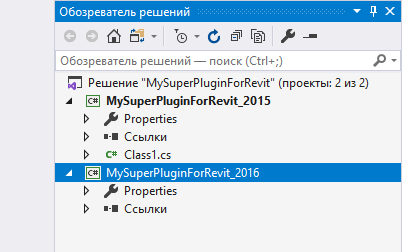
Skedari me kodin e nevojshëm - Class1.cs – tashmë e kemi dhe na nevojitet thjesht të bëjmë një lidhje për të në projektin e ri. Ka dy mënyra për të shtuar lidhje:
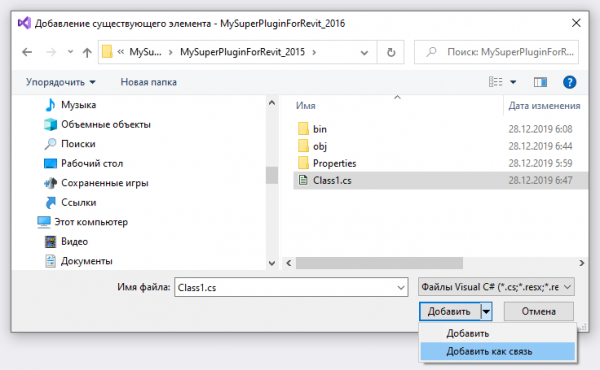
- E gjatë – klikojmë me të djathtën mbi projektin, zgjidhni opsionin «Shto» -> «Elementi ekzistues», në dritaren që hapet gjejmë skedarin e nevojshëm dhe në vend të opsionit «Shto» zgjidhim opsionin «Shto si lidhje»
- I shkurtër – drejtpërdrejt në shfletuesin e zgjidhjeve zgjidhim skedarin e nevojshëm (ose madje skedarë. Mund të transferojmë edhe tërë dosjet) dhe i tërheqim në projektin e ri duke mbajtur të shtypur çelësin Alt. Gjatë tërheqjes, do të shihni se kur mbani çelësin Alt, kursori në mi është duke u ndryshuar nga shenjë plusi në një shenjë shigjete.
UPD: Kam bërë pak trazira në këtë paragraf — për të transferuar disa skedarë duhet të mbani të shtypur Shift+Alt!
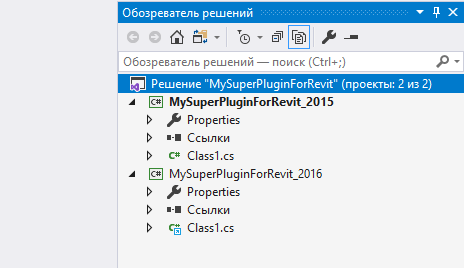
Pas përfundimit të procedurës, do të kemi në projektin e dytë skedarin Class1.cs me ikonën përkatëse (shigjeta blu):
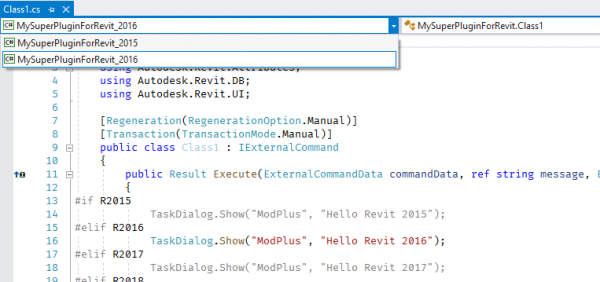
Në redaktorin e kodit, gjithashtu mund të zgjidhni në kontekstin e cilit projekt të shfaqni kodin, kjo do t'ju lejojë të shihni dhe të redaktoni kodin gjatë simboleve të ndryshueshmërisë kushtore:
Pas kësaj skeme krijojmë të gjitha projektet e tjera (2017-2020). Një tip — nëse tërhiqni skedarë në shfletuesin e zgjidhjeve jo nga projekti bazë, por nga projekti ku ata janë tashmë të futur si lidhje, nuk është e nevojshme të mbani të shtypur çelësin Alt!
Mundësia e përshkruar është shumë e mirë deri në momentin e shtimit të një versioni të ri të plugin-it ose deri në shtimin e skedarëve të rinj në projekt – e gjithë kjo bëhet shumë e bezdisshme. Dhe së fundmi, papritmas kuptova se si ta zgjidh çdo gjë me një projekt dhe tani kalojmë në mënyrën e dytë
Magjia e konfigurimeve
Kur keni lexuar deri këtu, mund të thoni: «Pse e përshkrove mënyrën e parë, nëse artikulli menjëherë flet për të dytën?!». E kam përshkruar të gjithë këtë për të qenë më e qartë se për çfarë na nevojiten simbolet e ndryshueshmërisë kushtore dhe në cilat vende projeketet tona ndryshojnë. Tani është më e qartë se cilat ndryshime të veçanta duhet të realizojmë, duke lënë vetëm një projekt.
Dhe që gjithçka të jetë më e dukshme, nuk do të krijojmë një projekt të ri, por do të bëjmë ndryshime në projektin tonë aktual, të krijuar me mënyrën e parë.
Së pari, hiqni të gjithë projektet nga zgjidhja përveç atij kryesorit (që përmban skedarët konkretë). Domethënë, projektet për versionet 2016-2020. Hapni dosjen me zgjidhjen dhe hiqni aty dosjet e këtyre projekteve.
Na ka mbetur një projekt në zgjidhje — MySuperPluginForRevit_2015. Hapni pronësitë e tij dhe:
- Në skedën «Aplikacioni» hiqni sufixin nga emri i ndërtimit _2015 (më vonë do të bëhet e qartë pse)
- Në skedën «Ndërtimi» heqim simbolin e përkompilimit R2015 nga fusha përkatëse
Vërejtje: në versionin e fundit të Visual Studio ka një defekt – simbolet e përkompilimit nuk shfaqen në dritaren e pronës së projektit, ndonëse ato janë aty. Nëse e vëreni këtë defekt, duhet t'i hiqni ato manualisht nga faili .csproj. Sidoqoftë, na nevojitet të punojmë me të, pra, le të lexojmë më tutje.
Rinovojmë projektin në dritaren e shfletuesit të zgjidhjeve duke hequr sufixin _2015 dhe pastaj e heqim projektin nga zgjidhja. Kjo është e nevojshme për të mbajtur rendin dhe ndjenjat e perfeksionistëve! Hapim dosjen tonë të zgjidhjes, e rinovojmë në të njëjtën mënyrë dosjen e projektit dhe e ngarkojmë përsëri projektin në zgjidhje.
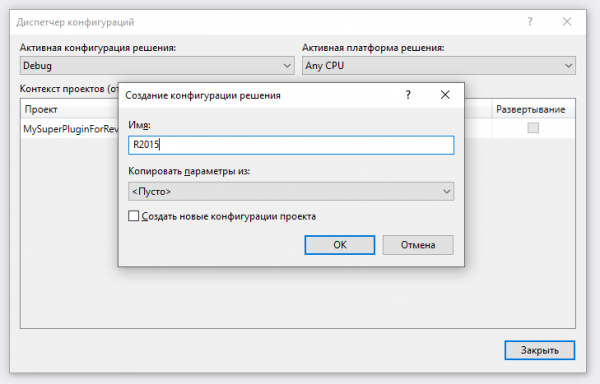
Hapim menaxherin e konfigurimeve. Na nevojitet konfigurimi Release në parim nuk do të na duhet, kështu që e heqim. Krijojmë konfigurime të reja me emrat tanë të njohur R2015, R2016, …, R2020. Vini re se nuk është e nevojshme të kopjoni parametrat nga konfigurime të tjera dhe nuk është e nevojshme të krijoni konfigurime projekti:
Shkoni në dosjen me projektin dhe hapni skedarin me zgjerim .csproj në redaktorin që preferoni. Duke e përmendur këtë, mund ta hapni edhe në Visual Studio – duhet të shkarkoni projektin dhe pastaj në menunë kontekstuale do të jetë opsioni i nevojshëm:
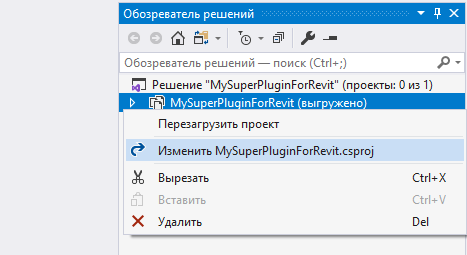
Edyj në Visual Studio madje është më e preferueshme, pasi redaktori e rregullon dhe jep sugjerime.
Në skedarin do të shohim elementët – në krye është e përbashkët, dhe më pas vijnë ato me kushte. Këta elementë vendosin pronat e projektit gjatë ndërtimit të tij. Elementi i parë, i cili është pa kushte, vendos pronat e përbashkëta, ndërsa elementët me kushte, përkatësisht, ndryshojnë disa prona në varësi të konfigurimve.
Kalohet në elementin e përbashkët (të parë) PropertyGroup dhe shohim pronën AssemblyName – kjo është emri i mbledhjes dhe duhet të jetë pa sufix _2015. Nëse ka sufix, atëherë hiqeni atë.
Gjej elementin me kushte
<PropertyGroup Condition=" '$(Configuration)|$(Platform)' == 'Release|AnyCPU' ">Kjo nuk na nevojitet – e heqim atë.
Elementi me kushte
<PropertyGroup Condition=" '$(Configuration)|$(Platform)' == 'Debug|AnyCPU' ">do të na nevojitet për punën në fazën e zhvillimit dhe debugs të kodit. Mund ta ndryshoni pronën sipas nevojave tuaja – të vendosni rrugë të ndryshme të daljes, të ndryshoni simbolet e përkompilimit etj.
Tani krijojmë elemente të reja PropertyGroup për konfigurimet tona. Në këto elemente na mjafton të vendosim katër prona:
- OutputPath – dosja e daljes. Unë vendos një vlerë standarde binR20xx
- DefineConstants – simbolet e kompilimit të kushtëzuar. Duhet të caktohet vlera TRACE;R20xx
- TargetFrameworkVersion – versioni i platformës. Për versione të ndryshme të Revit API duhet të caktohen platforma të ndryshme.
- AssemblyName – emri i mbledhjes (dmth emri i skedarit). Mund të shkruani emrin e drejtpërdrejtë të mbledhjes, por për universalitetin e saj, ju rekomandoj të shkruani vlerën $(AssemblyName)_20xx. Për këtë, ne më parë e hiqnim sufixin nga emri i mbledhjes
Tipari më i rëndësishëm i gjithë këtyre elementeve është që ato mund të kopjohen thjesht në projekte të tjera pa e ndryshuar fare. Më poshtë në artikull do të përfshij përmbajtjen e skedarit .csproj.
Mirë, u merremi me pronat e projektit – nuk është e vështirë. Por çfarë të bëjmë me bibliotekat e lidhura (paketave NuGet). Nëse shikoni më tej, do të shihni se bibliotekat e lidhura caktohen në elementet . Por këtu është një problem – ky element e përpunon gabim kushtet, siç e bën elementi PropertyGroup. Ndoshta kjo është një defekt në Visual Studio, por nëse caktoni disa elemente ItemGroup me kushtet e konfigurimeve, dhe brenda shtoni lidhje të ndryshme në paketat NuGet, atëherë gjatë ndryshimit të konfigurimit të projektit, lidhin të gjitha paketat e caktuara.
Elementi na ndihmon , i cili funksionon sipas logjikës që na është njohur if-then-else.
Duke përdorur elementin Zgjidhni, caktojmë paketa të ndryshme NuGet për konfigura të ndryshme:
Të gjithë përmbajtjen csproj
Debug
    AnyCPU
    {5AD738D6-4122-4E76-B865-BE7CE0F6B3EB}
    Library
    Properties
    MySuperPluginForRevit
    MySuperPluginForRevit
    v4.5
    512
    true


    true
    full
    false
    binDebug
    DEBUG;R2015
    prompt
    4


    binR2015
    TRACE;R2015
    v4.5
    $(AssemblyName)_2015


    binR2016
    TRACE;R2016
    v4.5
    $(AssemblyName)_2016


    binR2017
    TRACE;R2017
    v4.5.2
    $(AssemblyName)_2017


    binR2018
    TRACE;R2018
    v4.5.2
    $(AssemblyName)_2018


    binR2019
    TRACE;R2019
    v4.7
    $(AssemblyName)_2019


    binR2020
    TRACE;R2020
    v4.7
    $(AssemblyName)_2020


          1.0.0
          runtime


          1.0.0
          runtime


          1.0.0
          runtime


          1.0.0
          runtime


          1.0.0
          runtime


          1.0.0
          runtime
Vini re nga një nga kushtet e mia përmenda dy konfigura përmes OSE (Or). Kështu do të lidhim paketën e nevojshme gjatë konfigurimit Debug.
Dhe këtu pothuajse gjithçka është në rregull. Ngarko përsëri projektin, aktivizo konfigurimin e nevojshëm, thirri në menusë kontekstuale të zgjidhjes (jo të projektit) opsionin «Rivendos të gjitha paketat NuGet» dhe shohim si na ndryshojnë paketat.
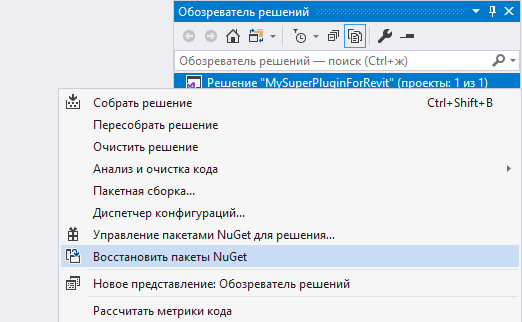
Dhe në këtë fazë u binda se isha në një rrugë pa dalje – për të ndërtuar të gjitha konfiguratat menjëherë, ne mund të përdorim ndërtimin me grup (menunë «Ndërtimi» -> «Ndërtim i grupit»), por gjatë kalimit të konfigurimeve nuk ndodhi rikuperimi automatik i paketave. Dhe as gjatë ndërtimit të projektit nuk ndodhi, edhe pse, në teorinë, duhet të ndodhte. Nuk gjetëm zgjidhje standarde për këtë problem. Është shumë e mundshme që kjo të jetë gjithashtu një defekt i Visual Studio.
Prandaj, për ndërtimin me grup, u vendos të përdoret një sistem i veçantë i ndërtimit të automatizuar . Në të vërtetë, unë nuk e doja këtë, pasi e shoh si të tepruar në kuadër të zhvillimit të pluginëve, por për momentin nuk shoh zgjidhje tjetër. Dhe për pyetjen «Pse Nuke?» përgjigja është e thjeshtë – e përdorim në punë.
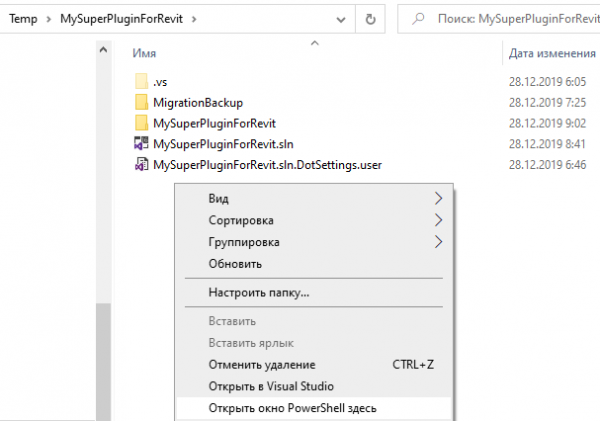
Pra, kalojmë në dosjen e zgjidhjes sonë (jo të projektit), mbajmë të shtypur tastin Shift dhe klikojmë me butonin e djathtë të mouse-it mbi një vend të lirë në dosje – në menusë kontekstuale zgjedhim opsionin «Hap dritaren PowerShell këtu».
Nëse nuk e keni instaluar nuke, atëherë së pari shkruani komandën
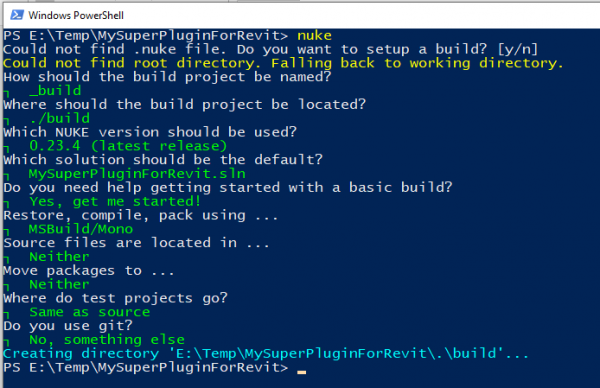
dotnet tool install Nuke.GlobalTool –globalTani shkruani komandën nuke dhe do t'ju propozohet të konfiguroni nuke për projektin aktual. Nuk e di si ta shkruaj më mirë këtë në shqip – në anglisht do të shkruhet Could not find .nuke file. Do you want to setup a build? [y/n]
Shtypni tastin Y dhe më pas do të jenë piketat e konfigurimit. Na nevojitet opsioni më i thjeshtë duke përdorur MSBuild, prandaj përgjigjemi siç është në screenshot:
Të kalojmë në Visual Studio, e cila do të na ofrojë të rindezim zgjidhjen, pasi u shtuam një projekt të ri. Rindizim zgjidhjen dhe shohim se na ka dalë projekti build ku na intereson vetëm një skedar – Build.cs
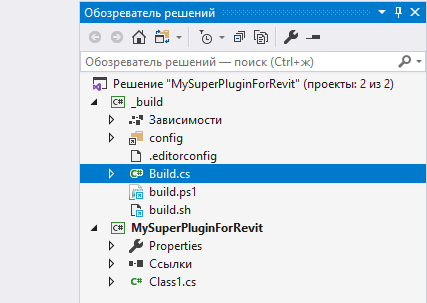
Hapim këtë skedar dhe shkruajmë skriptin për ndërtimin e projektit për të gjitha konfiguratat. Ose përdorim skriptin tim, të cilin mund ta redaktoni sipas nevojës tuaj:
duke System.IO;
duke Nuke.Common;
duke Nuke.Common.Execution;
duke Nuke.Common.ProjectModel;
duke Nuke.Common.Tools.MSBuild;
duke static Nuke.Common.Tools.MSBuild.MSBuildTasks;

[CheckBuildProjectConfigurations]
[UnsetVisualStudioEnvironmentVariables]
klasa Build : NukeBuild
{
    publik static int Main () => Execute(x => x.Compile);

    [Solution] readonly Solution Solution;

    // Nëse emri i zgjidhjes dhe emri i projektit (plugin) janë të ndryshëm, atëherë tregoni emrin e projektit (plugin) këtu
    string PluginName => Solution.Name;

    Target Compile => _ => _
        .Executes(() =>
        {
            var project = Solution.GetProject(PluginName);
            if (project == null)
                throw new FileNotFoundException("Nuk u gjet!");

            var build = new List();
            foreach (var (_, c) in project.Configurations)
            {
                var configuration = c.Split("|")[0];

                if (configuration == "Debug" || build.Contains(configuration))
                    continue;

                Logger.Normal($"Konfigurimi: {configuration}");

                build.Add(configuration);

                MSBuild(_ => _
                    .SetProjectFile(project.Path)
                    .SetConfiguration(configuration)
                    .SetTargets("Restore"));
                MSBuild(_ => _
                    .SetProjectFile(project.Path)
                    .SetConfiguration(configuration)
                    .SetTargets("Rebuild"));
            }
        });
}
Kthehemi në dritaren PowerShell dhe sërish shkruajmë komandën nuke (mund të shkruani komandën nuke duke specifikuar atë të nevojshme Objektivi. Por ne kemi një Objektivi, që ekzekutohet automatikisht). Pas shtypjes së çelësit Enter, do ta ndiejmë veten si hakerë të vërtetë, sepse ashtu si në film do të ndodhë ndërtimi automatik i projektit tonë për konfigurata të ndryshme.
Pershendetje, mund të përdorni PowerShell direkt nga Visual Studio (menuja "Pamja» -> «Dritare të tjera» -> «Konsola e menaxherit të paketave"), por atje gjithçka do të jetë në bardh e zi, që nuk është shumë e përshtatshme.
Me këtë, artikulli im përfundon. Jam i sigurt se do të mund të kuptoni versionin për AutoCAD vetë. Shpresoj që materiali i paraqitur këtu do të gjejë "klientët" e tij.
Faleminderit për vëmendjen!
Burimi: habr.com
