

Përshëndetje! Sot do t'ju tregojmë se si të bëni konfigurimet fillestare të portës së postës elektronike. – zgjidhjet e kompanisë Fortinet për mbrojtjen e postës elektronike. Gjatë artikullit ne do të shohim skemën me të cilën do të punojmë, do të realizojmë konfigurimin , e nevojshme për pranimin dhe verifikimin e mesazheve, si dhe do ta testojmë funksionalitetin e saj. Bazuar në përvojën tonë, mund të themi me siguri se procesi është shumë i thjeshtë, dhe madje pas një konfigurimi minimal, mund të shihen rezultatet.
Le të fillojmë me skemën aktuale. Ajo paraqitet në ilustrimin më poshtë.
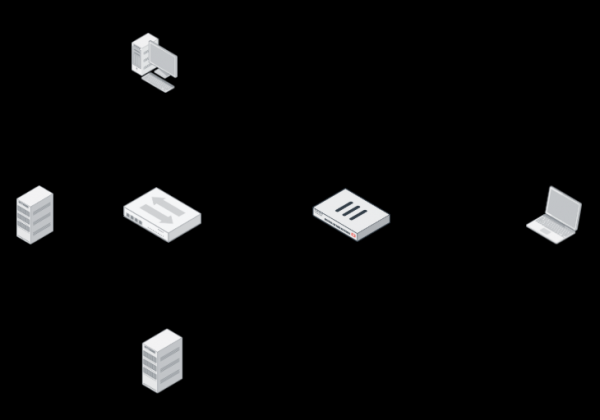
Nga ana e djathtë shohim një kompjuter të përdoruesit të jashtëm, nga i cili do të dërgojmë postë te përdoruesi në rrjetin e brendshëm. Në rrjetin e brendshëm ndodhet kompjuteri i përdoruesit, kontrolluesi i fushës me serverin DNS dhe serverin e postës. Në kufirin e rrjetit ndodhet një firewall – FortiGate, i cili ka si veçori kryesore konfigurimin e kalimeve të trafikut SMTP dhe DNS.
Do t'i kushtojmë vëmendje të veçantë DNS.
Për ruterimin e postës elektronike në internet përdoren dy regjistrime DNS – regjistrimi A dhe regjistrimi MX. Zakonisht, këto regjistrime DNS konfigurohen në një server publik DNS, por për shkak të kufizimeve të skemimit ne thjesht kalojmë DNS-në përmes firewall-it (pra, përdoruesi i jashtëm ka si adresë të serverit DNS adresën 10.10.30.210).
Regjistrimi MX është regjistrimi që përmban emrin e serverit të postës që shërben domenin, si dhe prioritetin e këtij serveri të postës. Në rastin tonë, ajo duket kështu: test.local -> mail.test.local 10.
Regjistrimi A është regjistrimi që shndërron emrin e domenit në adresë IP, në rastin tonë: mail.test.local -> 10.10.30.210.
Kur përdoruesi ynë i jashtëm të përpiqet të dërgojë një mesazh në adresën an@test.local, ai do të kërkojë nga serveri i tij DNS regjistrimin MX të domenit test.local. Serveri ynë DNS do të përgjigjet me emrin e serverit të postës – mail.test.local. Tani, përdoruesi duhet të marrë adresën IP të këtij serveri, kështu që ai përpara kthehet te DNS për regjistrimin A dhe merr adresën IP 10.10.30.210 (po, përsëri ajo:)). Tani mund të dërgohet posta. Prandaj, ai përpiqet të krijojë një lidhje me adresën IP të marrë në portin 25. Me ndihmën e rregullave në firewall, kjo lidhje kalon në serverin e postës.
Le të kontrollojmë funksionalitetin e postës në gjendjen aktuale të skemës. Për këtë, në kompjuterin e përdoruesit të jashtëm do të përdorim mjetin swaks. Me të, mund të testojmë funksionalitetin e SMTP, duke i dërguar një mesazh marrësit me një seri parametrash të ndryshëm. Më parë, në serverin e postës është regjistruar një përdorues me kutinë an@test.local. Le të përpiqemi t'i dërgojmë një mesazh:
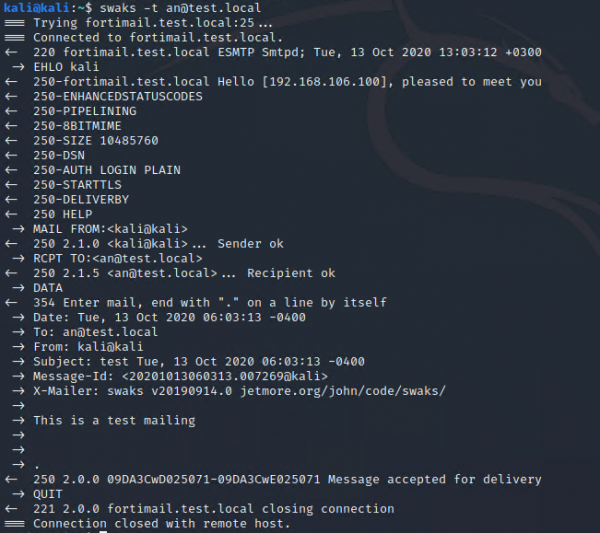
Tani, le të kalojmë në makinën e përdoruesit të brendshëm dhe të sigurohemi se mesazhi ka mb arrived:
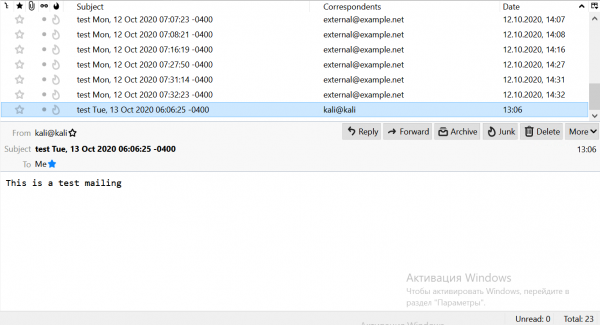
Mesazhi vërtet ka arritur (është theksuar në listë). Kështu, skema funksionon siç duhet. Është koha të kalojmë te FortiMail. Do ta plotësojmë skemën tonë:
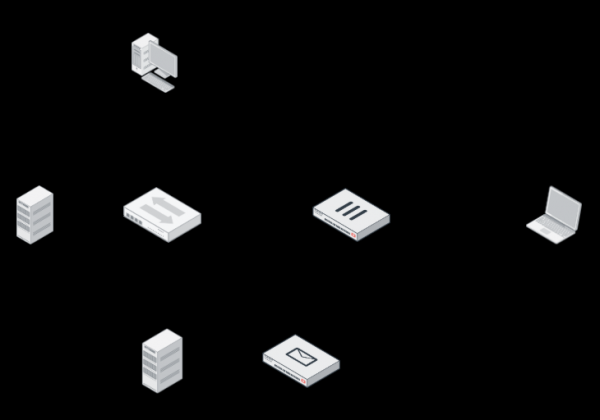
FortiMail mund të implementohet në tri mënyra:
- Gateway – vepron si një MTA në tërësi: pranon të gjithë postën, e kontrollon, dhe më pas e dërgon në serverin e postës;
- Transparent – ose ndryshe, mënyra transparente. Vendoset para serverit dhe kontrollon postën hyrëse dhe dalëse. Pas kësaj, e dërgon atë në server. Nuk kërkon ndryshime në konfigurimin e rrjetit.
- Server – në këtë rast, FortiMail është një server postal në tërësi me mundësinë për të krijuar kuti postare, për të pranuar dhe dërguar postë, si dhe me funksione të tjera.
Ne do ta implementojmë FortiMail në mënyrën Gateway. Do të hyjmë në konfigurimin e makinës virtuale. Login – admin, fjalëkalimi nuk është caktuar. Në hyrjen e parë duhet të vendosni një fjalëkalim të ri.
Tani do të konfiguroni makinën virtuale për qasje në ndërfaqen e internetit. Gjithashtu, është e nevojshme që makina të ketë akses në internet. Le të konfigurojmë ndërfaqen. Na nevojitet vetëm porti 1. Me të do të lidhemi në ndërfaqen e internetit, si dhe do të përdoret për daljen në internet. Dalja në internet është e nevojshme për përditësimin e shërbimeve (nënshkrimet e antivirusit etj). Për konfigurim do të shkruajmë komandat:
konfiguro sistemin e ndërfaqes
edit port 1
set ip 192.168.1.40 255.255.255.0
set allowaccess https http ssh ping
end
Tani, le të konfigurojmë ruterimin. Për këtë, është e nevojshme të shkruhen komandat e mëposhtme:
config system route
edit 1
set gateway 192.168.1.1
set interface port1
end
Duke futur komandat, mund të përdorni tabulimin për të mos i shkruar ato plotësisht. Gjithashtu, nëse keni harruar se cila komandë duhet të vijë pas, mund të përdorni çelësin '?'.
Tani le të kontrollojmë lidhjen me internetin. Për këtë, le të pingojmë DNS-in e Google:
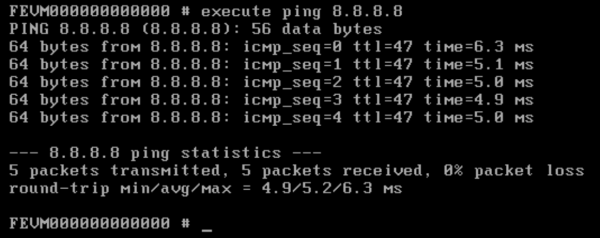
Siç e shohim, interneti është në dispozicion. Konfigurimet fillestare, karakteristike për të gjitha pajisjet Fortinet janë realizuar, tani mund të kalojmë në konfigurimin përmes ndërfaqes së internetit. Për këtë, le të hapim faqen e menaxhimit:
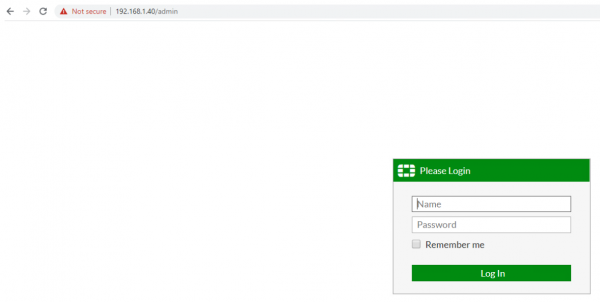
Kujdes, për të kaluar duhet të ndiqni linkun në formatin /admin. Ndryshe nuk do të keni qasje në faqen e menaxhimit. Nga default, faqja ndodhet në modalitetin standard të konfigurimit. Për cilësime na nevojitet modaliteti Advanced. Të kalojmë te menuja admin->View dhe të ndryshojmë modalitetin në Advanced:
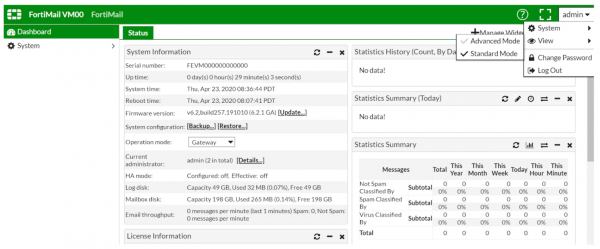
Tani na nevojitet të ngarkojmë licencën provuese. Këtë mund ta bëni në menunë License Information → VM → Update:
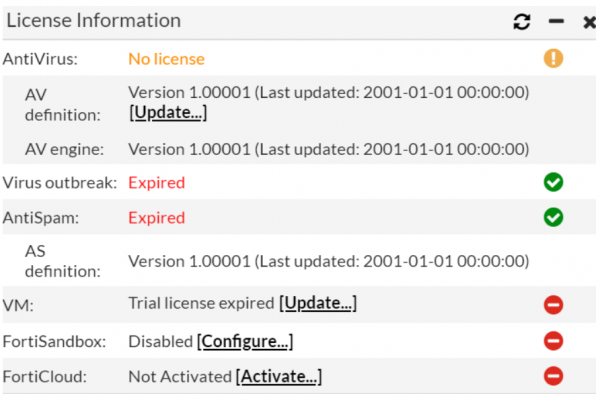
Nëse nuk keni një licencë provuese, mund ta kërkoni duke kontaktuar .
Pas hyrjes së licencës, pajisja duhet të rindezë. Më pas ajo do të fillojë të tërheqë përditësimet e bazave të saj nga serverët. Nëse kjo nuk ndodh automatikisht, mund të kaloni në menunë System → FortiGuard dhe në skedat Antivirus, Antispam të klikoni në butonin Update Now.
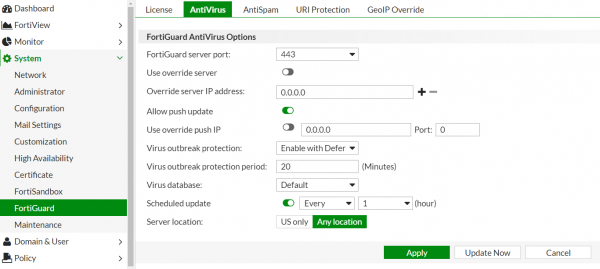
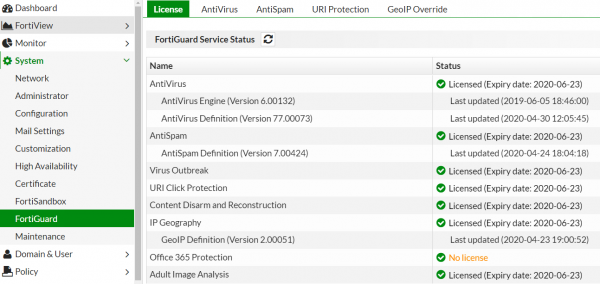
Nëse kjo nuk ndihmon, mund të ndryshoni portet që përdoren për përditësimet. Zakonisht pas kësaj të gjitha licencat shfaqen. Në përfundim, kjo duhet të duket kështu:
Të konfiguroni zonën e saktë të orës, kjo do të ndihmojë kur të shqyrtoni logët. Për këtë kalojmë në menunë System → Configuration:
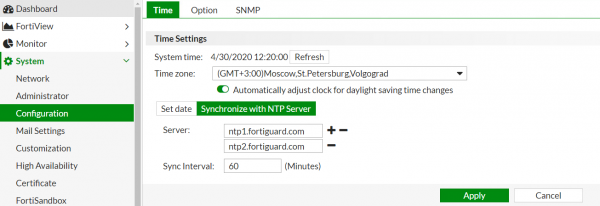
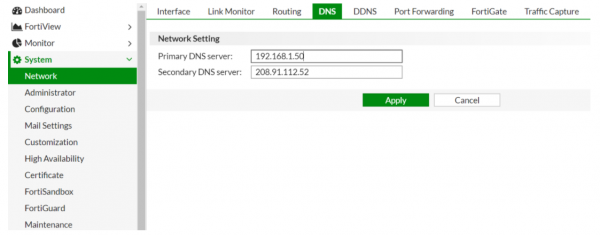
Po ashtu do të konfiguroni DNS-in. Si serverin kryesor të DNS do të konfiguroni serverin e brendshëm të DNS, ndërsa si rezervë do të lëmë serverin e DNS që ofron Fortinet.
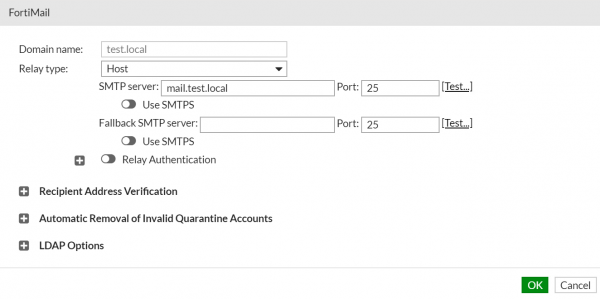
Tani kalojmë te më interesante. Siç ndoshta keni vënë re, nga default pajisja ka të instaluar modalitetin Gateway. Prandaj, nuk kemi nevojë ta ndryshojmë atë. Kalojmë në fushën Domain & User → Domain. Do të krijojmë një domain të ri që duam të mbrojmë. Këtu na duhet të tregojmë vetëm emrin e domainit dhe adresën e serverit të postës (mund të japim gjithashtu emrin e tij të domainit, në rastin tonë mail.test.local):
Tani na duhet të japim një emër për portin tonë të postës. Ai do të përdoret në regjistrat MX dhe A, të cilët do të duhet të ndryshojmë më vonë:
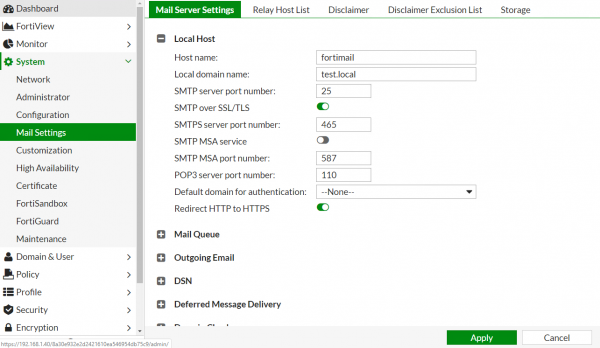
Nga pikat Host Name dhe Local Domain Name krijohet FQDN, i cili përdoret në regjistrat e DNS. Në rastin tonë FQDN = fortimail.test.local.
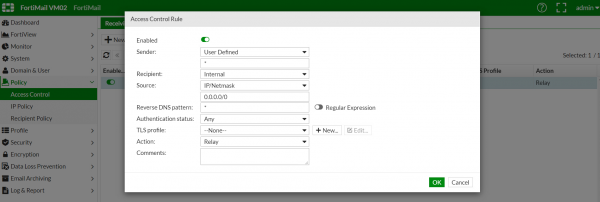
Tani konfiguroni rregullin e pranimit. Na nevojitet që të gjitha email-at që vijnë nga jashtë dhe i janë caktuar përdoruesit në domain, të dërgohen në serverin e postës. Për këtë kalojmë në menunë Policy → Access Control. Një shembull i konfigurimit jepet më poshtë:
Të shohim në skedën Recipient Policy. Këtu mund të vendosen disa rregulla verifikimi të email-eve: nëse posta vjen nga domaini example1.com, duhet të kontrollohet me mekanizmat e vendosur posaçërisht për këtë domain. Aty tashmë është vendosur një rregull nga default për të gjithë postën, dhe për momentin na kënaq. Mund ta shqyrtojmë këtë rregull në figurën më poshtë:
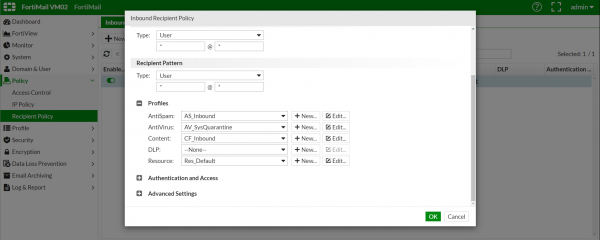
Kështu, konfigurimi për FortiMail mund të konsiderohet i përfunduar. Në fakt, ka shumë më shumë parametro të mundshëm, por nëse fillojmë t'i shqyrtojmë të gjitha — mund të shkruhet një libër :) Qëllimi ynë është të startojmë FortiMail në modalitet provues me minimumin e përpjekjeve.
Kanë mbetur dy gjëra — të ndryshojmë regjistrat MX dhe A, si dhe të ndryshojmë rregullat e kalimit të portave në fireëall.
Regjistri MX test.local -> mail.test.local 10 duhet të ndryshohet në test.local -> fortimail.test.local 10. Por zakonisht gjatë pilotëve shtohet një regjistër të dytë MX me prioritet më të lartë. Për shembull:
test.local -> mail.test.local 10
test.local -> fortimail.test.local 5
Të kujtoj se sa më i vogël të jetë numri rendor i preferencës së serverit të postës në regjistrin MX, aq më i lartë është prioriteti i tij.
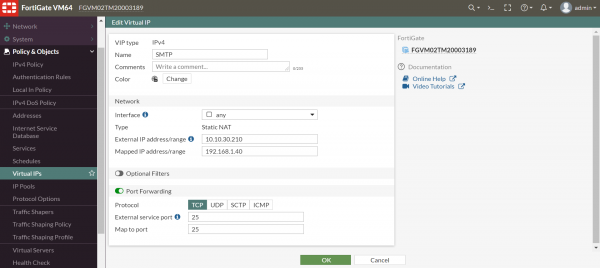
Regjistri A nuk mund të ndryshohet, prandaj thjesht krijojmë një të ri: fortimail.test.local -> 10.10.30.210. Përdoruesi i jashtëm do të drejtohet në adresën 10.10.30.210 në portin 25, dhe fireëalli do të kalojë lidhjen te FortiMail.
Për të ndryshuar rregullin e kalimit në FortiGate, duhet të ndryshoni adresën në objektin përkatës Virtual IP:
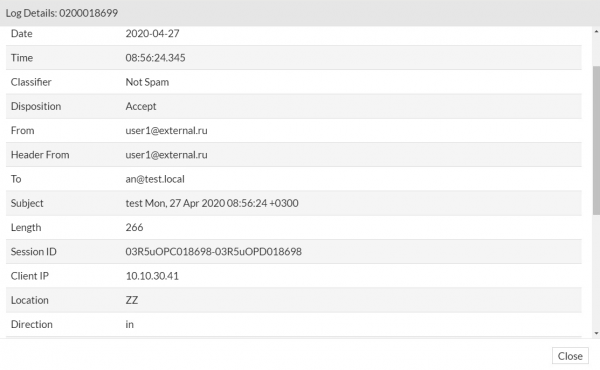
Gjitha janë gati. Le të kontrollojmë. Sërish dërgojmë një email nga kompjuteri i një përdoruesi të jashtëm. Tani kalojmë te FortiMail në menunë Monitor → Logs. Në fushën History mund të shihni një shënim që tregon se email-i u pranua. Për të marrë informacion të shtuar, mund të klikoni me të djathtën në shënim dhe të zgjidhni pikën Details:
Për plotësimin e përmbajtjes, le të kontrollojmë, a mundet FortiMail në konfigurimin aktual të bllokojë email-et që përmbajnë spame dhe virusë. Për këtë do të dërgojmë një virus test eicar dhe një email test, të gjetur në një nga bazat e spameve (http://untroubled.org/spam/). Pas kësaj sërish kalojmë në menunë e shikimit të logëve:

Siç shohim, si spami ashtu edhe email-i me virus u identifikuan me sukses.
Kjo konfigurim është e mjaftueshme për të siguruar mbrojtje bazë nga virusët dhe spamit. Por funksionaliteti i FortiMail nuk përfundon këtu. Për mbrojtje më efikase është e nevojshme të studiohet mekanizmat ekzistues dhe t'i përshtaten nevojave tuaja. Në të ardhmen planifikojmë të trajtojmë mundësi të tjera, më të avancuara të këtij porti të postës.
Nëse keni ndonjë vështirësi ose pyetje në lidhje me zgjidhjen, shkruani ato në komentet, ne do të mundohemi t'ju përgjigjemi shpejt.
Mund të lini një kërkesë për licencën provuese për testimin e zgjidhjes. .
Autor: Aleksei Nikulin. Inxhinier për sigurinë e informacionit në Fortiservice.
Burimi: habr.com
