

Në një nga të ciklit rreth hipervizorit Proxmox VE, ne kemi folur tashmë për si të bëni backup me mjetet standarde. Sot do të tregojmë se si të përdorni një mjet të shkëlqyer Veeam® Backup&Replication™ 10 për këto qëllime.
„Backupet kanë një natyrë të qartë kuantike. Deri sa të provojë të rikuperosh nga një backup, ai ndodhet në superpozitë. Ai është njëkohësisht i suksesshëm dhe jo.” (gjetur në hapësirat e internetit)
Disklaimer:
Ky artikull është një përkthim i lirë dhe të zgjeruar mbi temën , të publikuar në forumet e Veeam. Nëse veproni në përputhje me udhëzuesin origjinal, madje që në fazën e parë të instalimit të titujve pve do të merrni një gabim, pasi sistemi thjesht nuk do të dijë se nga t'i marrë. Ka mjaft momente të pashpjeguara atje.
Jo, nuk po them se kjo është mënyra ideale për backup. Jo, nuk mund të rekomandohet për prodhim. Jo, nuk garantoj për integritetin perfekt të kopjeve të bëra.
Megjithatë, gjithçka funksionon dhe është mjaft e përshtatshme për shumë përdorues dhe administrata të reja të sistemeve, të cilët po bëjnë hapat e parë në studimin e virtualizimit dhe sistemeve të backup-it.
Bërja e kopjes rezervë është ndoshta një nga proceset më të rëndësishme që varet nga funksionimi i çdo kompanie. Nuk ka asgjë më të rëndësishme se të dhënat e ruajtura në sistemet informative të korporatave, dhe nuk ka asgjë më të keqe se të mos kesh mundësinë për t'i rikuperuar ato në rast të një dështimi.
Shpesh ndodh që nevojën për kopje rezervë dhe zgjedhjen e mjetit ta mendojmë vetëm pas ndodhisë së një emergjence që lidhet me humbjen e të dhënave kritike. Me zhvillimin e teknologjive të virtualizimit, aplikacionet për kopje rezervë janë fokusuar në bashkëveprimin e ngushtë me hipervizorët. Produkti Veeam® Backup&Replication™ nuk është përjashtim, pasi ofron mundësi të gjera për kopjen rezervë në mjedise të virtualizuara. Sot do t'ju tregojmë si ta konfiguroni atë për të punuar me Proxmox VE.
Konfigurimi i hipervizorit
Do të përdorim versionin më të fundit të Proxmox në momentin e shkruajtjes së artikullit — 6.2-1. Ky version doli më 12 maj 2020 dhe përmban shumë ndryshime të dobishme, për të cilat do të flasim në një nga artikujt e ardhshëm. Deri atëherë, le të fillojmë përgatitjen e hipervizorit. Detyra kryesore është të instalojmë Veeam® Agent for Linux në hostin e rezervoarëve me Proxmox. Por para kësaj, do të kryejmë disa veprime.
Përgatitja e sistemit
Do të instalojmë utilitarian sudo, i cili mungon në sistem, nëse Proxmox është instaluar jo në një sistem ekzistues Linux, por si një sistem të pavarur nga . Po ashtu na nevojiten titujt e bërthamës pve. Hyni në server përmes SSH dhe shtoni repositorin, i cili funksionon pa abonim për mbështetje (zyrtarisht nuk rekomandohet për production, megjithatë përmban paketat që na nevojiten):
echo "deb http://download.proxmox.com/debian/pve buster pve-no-subscription" >> /etc/apt/sources.listapt updateapt install sudo pve-headersPas kësaj procedure, sigurohuni të rinisni serverin.
Instalimi i Veeam® Agent
Shkarkojmë Veeam® Agent për Linux nga faqja zyrtare (nevojitet një llogari), e pajisur me një klient SFTP dhe ngarkoni paketën deb të marrë në server. Instaloni paketën dhe përditësoni listën e programeve në depozitë që kjo paketë shton:
dpkg -i veeam-release-deb_1.x.x_amd64.debPërditësoni sërish depozitë:
apt updateInstaloni agjentin:
apt install veeamKontrolloni që gjithçka është instaluar siç duhet:
dkms statusPërgjigjja do të jetë diçka përafërsisht e tillë:
veeamsnap, 4.0.0.1961, 5.4.41-1-pve, x86_64: instaluarKonfigurimi i Veeam® Backup&Replication™
Shtimi i depozitës
Sigurisht, mund të ruani kopjet rezervë direkt në serverin e instaluar me Veeam® Backup&Replication™, por është më e lehtë të përdorni një ruajtje të jashtme.
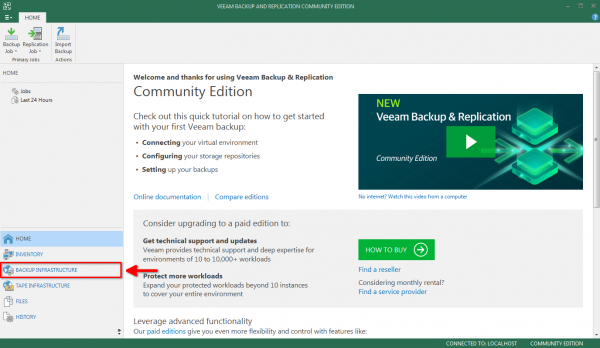
Shkoni te seksioni INFRASTRUKTURA E BAKUPIT:
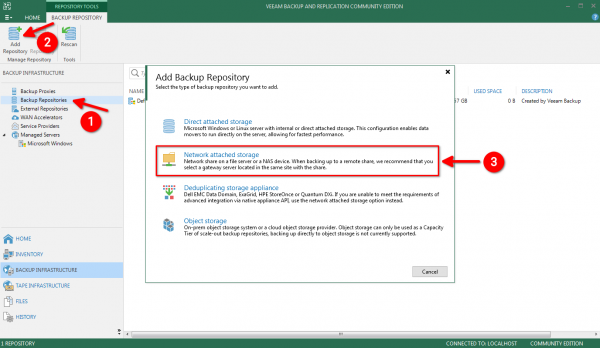
Zgjidhni pikën Backup Repositories, klikoni butonin Add Repository dhe në dritaren që shfaqet zgjidhni Ruajtje e lidhur me rrjetin:
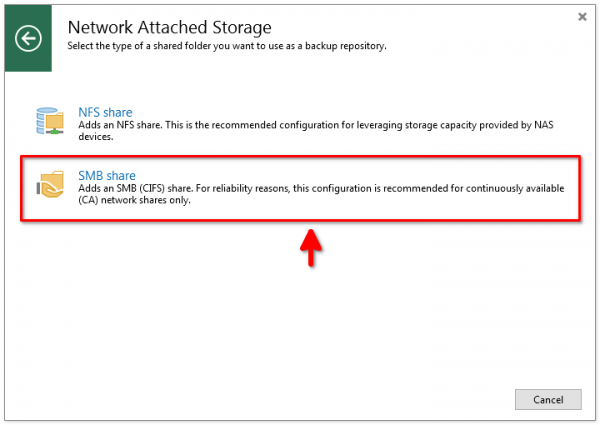
Për shembull, do të marrim një ruajtje SMB testuese, unë kam një të zakonshme QNAP:
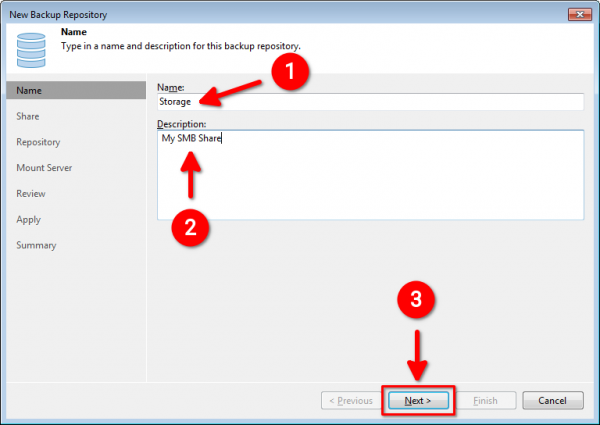
Plotësoni emrin dhe përshkrimin, pastaj klikoni butonin Të nesërmen:
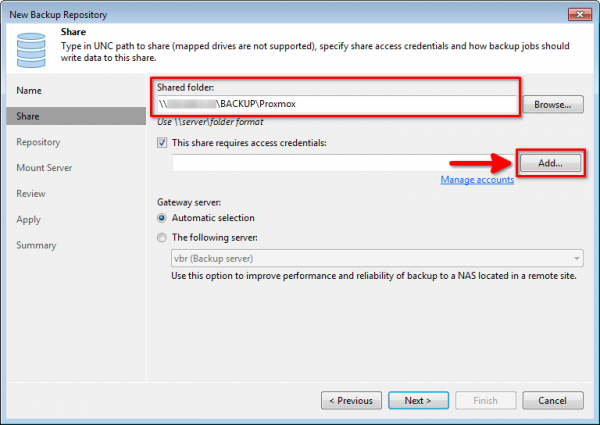
Shkruani adresën e ruajtjes SMB dhe, nëse kërkon autorizim, klikoni Add për të shtuar kredencialet e qasjes:
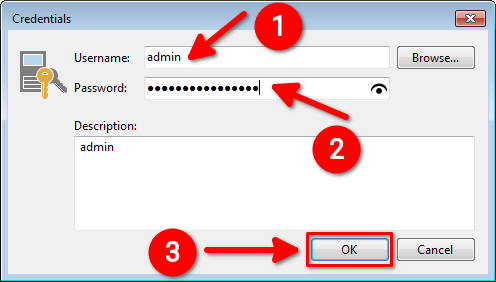
Plotësoni emrin e përdoruesit dhe fjalëkalimin për qasje në ruajtjen SMB, pastaj klikoni butonin OK dhe, duke u rikthyer në dritaren e mëparshme, — Të nesërmen:
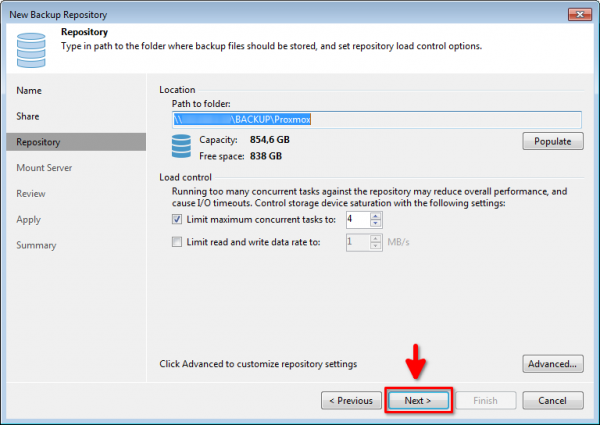
Nëse gjithçka është bërë pa gabime, programi do të lidhet me magazinën, do të kërkojë informacion mbi hapësirën e disponueshme dhe do të tregojë dritaren e mëposhtme. Në të, caktoni parametrat shtesë (në rast nevoje) dhe klikoni butonin Të nesërmen:
Në dritaren e ardhshme mund të lini të gjitha parametrat në parazgjedhje dhe gjithashtu të klikoni Të nesërmen:

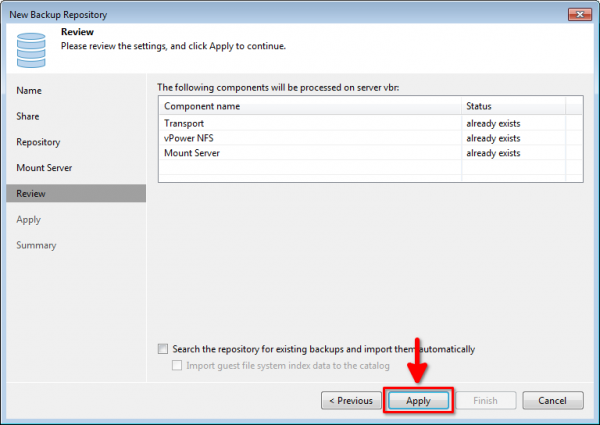
Controlliamo che komponentët e nevojshëm të jenë instaluar dhe të jenë në statusin ndodhet tashmë, dhe klikoni butonin Apliko:
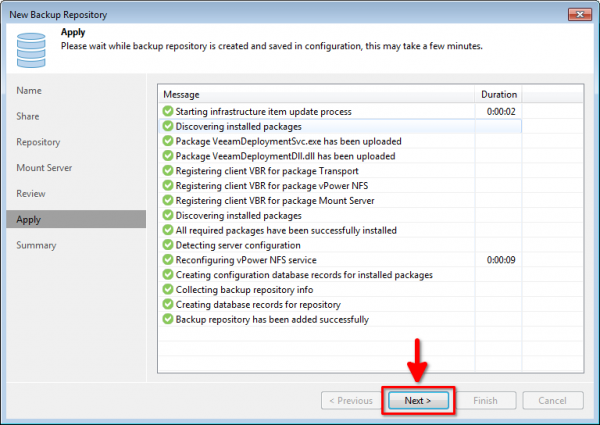
Në këtë fazë, Veeam® Backup&Replication™ do të lidhet përsëri me magazinën, do të përcaktojë parametrat e nevojshëm dhe do të krijojë depot. Klikoni Të nesërmen:
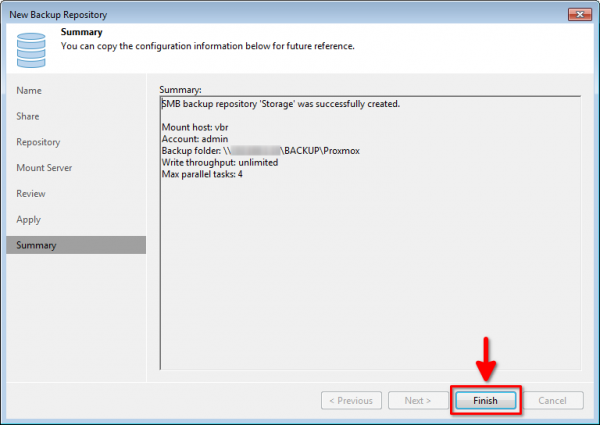
Kontrolloni informacionin e përgjithshëm mbi depotën që po shtoni dhe klikoni butonin Përfundimi:
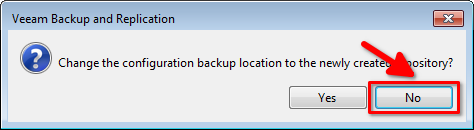
Programi do të ofrojë automatikisht ruajtjen e skedarëve të tij të konfigurimit në depotën e re. Ne nuk kemi nevojë për këtë, prandaj përgjigjemi Jo:
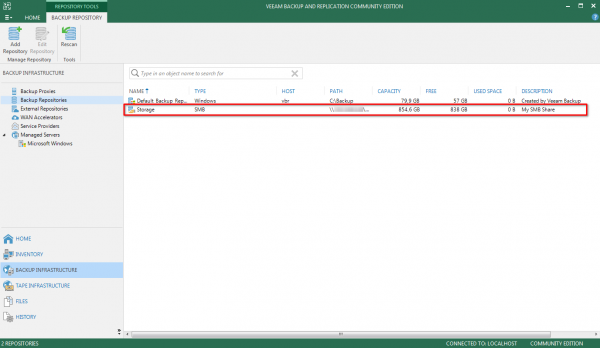
Depotë e shtuar me sukses:
Krijimi i detyrës së kopjimit
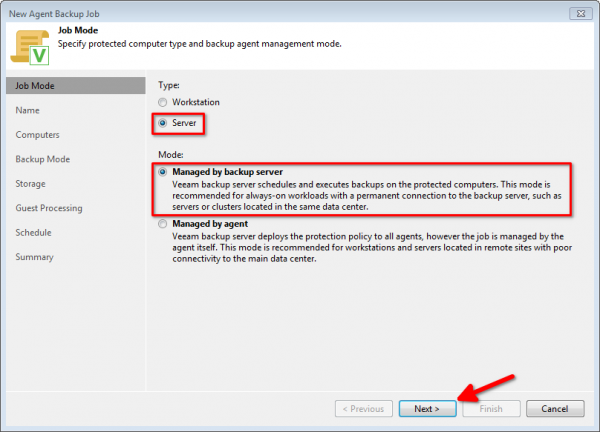
Në dritaren kryesore të Veeam® Backup&Replication™ klikoni Detyra e Kopjimit — kompjuter Linux. Zgjidhni llojin Server dhe modalitetin Menaxhuar nga serveri i kopjimit:
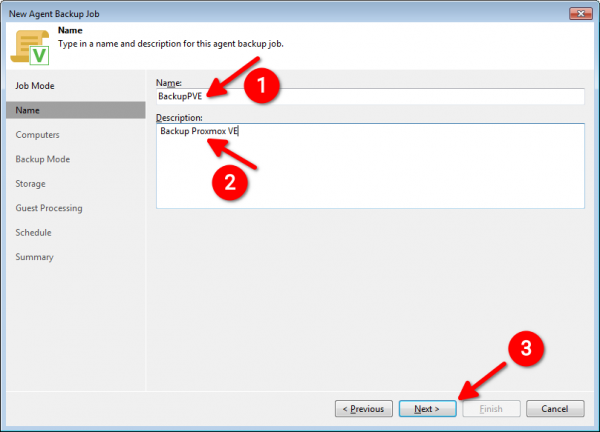
Jepni një emër detyrës dhe sipas dëshirës shtoni një përshkrim. Më pas klikoni Të nesërmen:
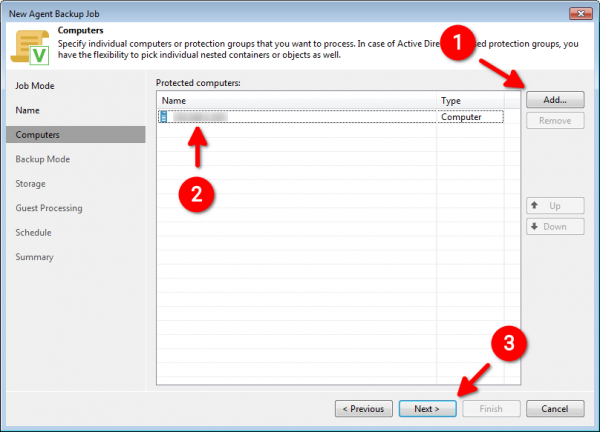
Më pas kemi nevojë të shtojmë të gjithë serverët nga Proxmox që do të kopjojmë. Për këtë klikoni Shto — Kompjuter individual. Shtypni emrin e hostit ose adresën IP të serverit dhe të dhënat e aksesit. Në këtë mënyrë, krijojmë listën Kompjuter të mbrojtur dhe klikojmë Të nesërmen:
Tani, një pikë shumë e rëndësishme, përkatësisht zgjedhja e të dhënave që do të shtohen në kopjen rezervë. Kjo do të varet nga vendndodhja e makinave virtuale. Nëse dëshironi të shtoni vetëm një volum logjik, atëherë nevojitet moda Kopje rezervë në nivel volumi dhe zgjidhni rrugën për volumin logjik ose pajisjen, për shembull /dev/pve. Të gjitha veprimet e tjera janë identike.
Për këtë artikull, ne do të tregojmë se si funksionon moda Kopje rezervë në nivel skedari:

Në dritaren tjetër krijojmë listën e dosjeve për kopjen rezervë. Shtypni Shto dhe shkruani dosjet ku ruhen skedarët e konfigurimit të makinave virtuale. Në të vërtetë, kjo është katalogu /etc/pve/nodes/pve/qemu-server/. Nëse përdorni jo vetëm makina virtuale, por edhe konteinerë LXC, atëherë shtoni dosjen /etc/pve/nodes/pve/lxc/. Në rastin tim, kjo është gjithashtu katalogu /data.
Duke bërë kështu listën e dosjeve, shtypni Të nesërmen:

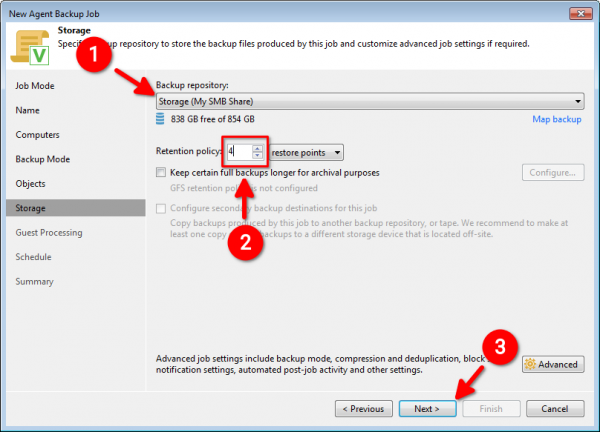
Nga lista e rënëshmes të depozitave zgjidhni Storage, të krijuar më parë. Specifikoni gjatësi e zinxhirit për kopjen rezervë inkrementale. Sa më shumë pika të ketë në Politika e ruajtjes, aq më shumë hapësirë do të kurseni. Por me këtë, do të ulet besueshmëria e kopjes rezervë. Më rëndësi ka besueshmëria sesa sasia e hapësirës së ruajtjes, prandaj vendosa 4 pika. Mund të merrni parametrin standard. 7. Vazhdoni konfigurimin e detyrës duke klikuar Të nesërmen:
Këtu lëreni parametrat pa ndryshime, thjesht kaloni në dritaren tjetër:

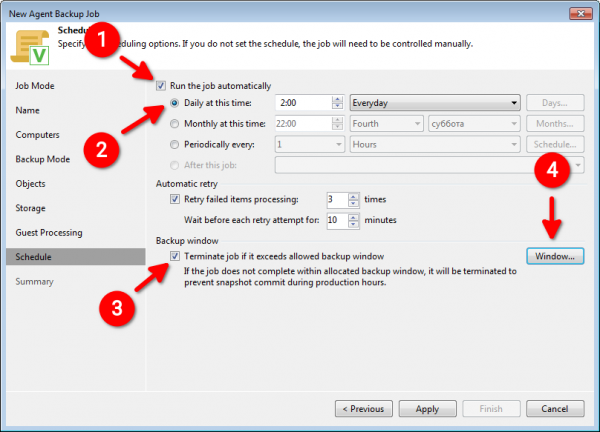
Po konfiguroni planifikuesin. Kjo është një nga karakteristikat më të mrekullueshme që lehtëson jetën e administratorit të sistemit. Në shembull, kam zgjedhur që kopja rezervë të nisë automatikisht çdo ditë në orën 2 të mëngjesit. Një funksion tjetër i shkëlqyer është mundësia e ndërprerjes së detyrës së kopjës rezervë, nëse kalojmë kufijtë e caktuar të 'dritares së kopjës rezervë'. Orari i saktë formohet përmes butonit Window:
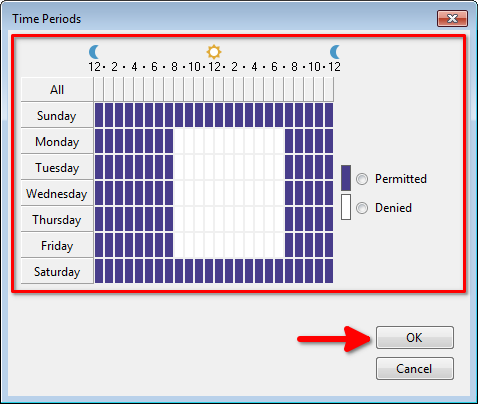
Përsëri për shembull, le të themi se kopjen rezervë e realizojmë vetëm në orët e punës javore, ndërsa në fundjavë nuk kemi asnjë kufizim në kohë. Formojmë një tabelë të tillë të bukur, kthehemi në dritaren e mëparshme dhe klikojmë Apliko:
Tani mbetet vetëm të kontrolloni informacionin e përmbledhur mbi detyrën dhe të klikoni butonin Përfundimi:
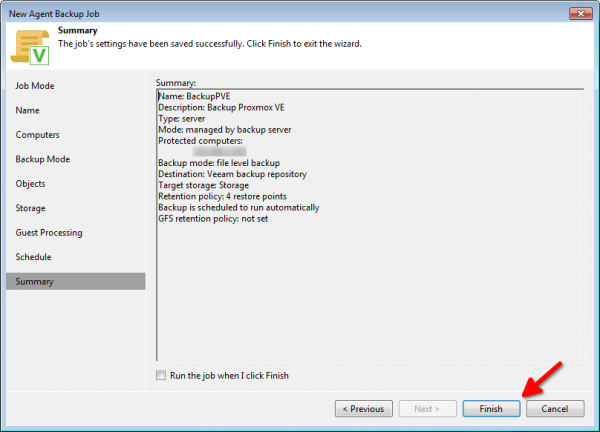
Këtu përfundon krijimi i detyrës së kopjes rezervë.
Realizimi i kopjës rezervë
Këtu gjithçka është elementare. Në dritaren kryesore të programit, zgjidhni detyrën e krijuar dhe klikoni Start. Sistemi do t'i lidhë automatikisht me serverin tonë (ose disa servera), do të kontrollojë disponueshmërinë e depozitës dhe do të rezervojë sasinë e nevojshme të hapësirës së diskut. Pastaj, do të fillojë procesi i kopjimit, dhe pas përfundimit do të marrim informacion të hollësishëm rreth procesit.
Nëse gjatë fillimit të kopjimit ndodhi një problem si Failed to load module [veeamsnap] with parameters [zerosnapdata=1 debuglogging=0], atëherë duhet të rindërtohet moduli veeamsnap përputhje me .
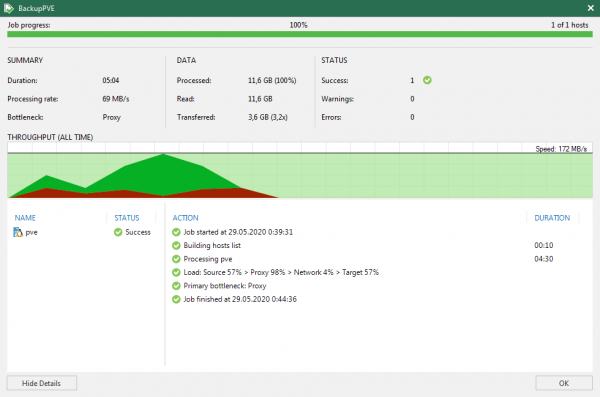
Ajo që është veçanërisht interesante — në vetë serverin mund të shikojmë jo vetëm listën e të gjitha detyrave të përfunduar të kopjimit, por gjithashtu të vëzhgojmë në kohë reale procesin me komandën veeam:
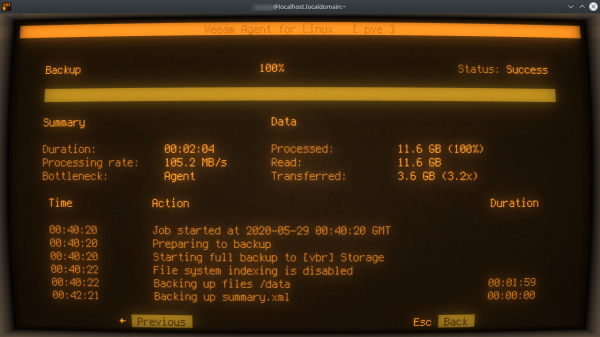
Dhe për të parashikuar pyetjen, pse consola duket kaq e çuditshme, do të them menjëherë: më pëlqen shumë si duket consola në ekranin e një monitori CRT me valë të ngrohta. Kjo bëhet përmes emulatorit të terminalit .
Rigjenerimi i të dhënave
Tani, pyetja më e rëndësishme. Si mund të rikuperojmë të dhënat nëse ndodh një gabim? Për shembull, nëse fshini për aksident makinën virtuale të gabuar. Në GUI Proxmox, ajo madje ka humbur, dhe në magazinë nuk ka mbetur asgjë nga makina.
Procesi i rikuperimit nuk është i komplikuar. Hyjmë në konsolën Proxmox dhe shkruajmë komandën:
veeamNe do të shohim një listë të backup-eve të kryera. Zgjidhni atë që ne duam me arrow-ing dhe shtypni çelësin R. Më pas, do të zgjidhim pikën e rikuperimit dhe do të shtypim Enter:
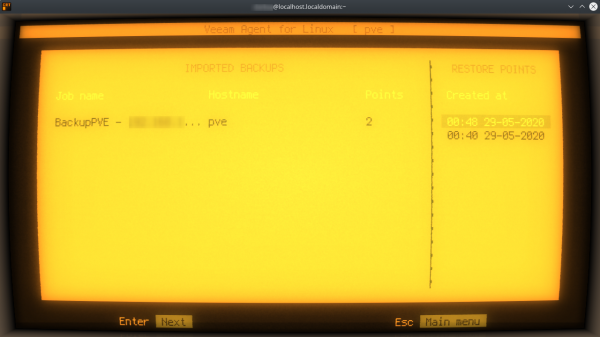
Pas disa sekondash, pika e rikuperimit do të montohet në direktorinë /mnt/backup.
Tani do të mbetet të kopjoni në vendet e duhura disqet virtuale dhe skedarët e konfigurimit të makinave virtuale, pas të cilave makina "e vrarë" do të shfaqet automatikisht në GUI Proxmox VE. Ju do të jeni në gjendje ta nisni atë në mënyrë të zakonshme.
Për të shkëputur pikën e rikuperimit, nuk duhet ta bëni këtë manualisht, por duhet të shtypni çelësin U në utilitarin veeam.
Këtu mbaron gjithçka.
Le të jetë Forca me ju!
Artikujt e mëparshëm mbi hipervizorin Proxmox VE:
Burimi: habr.com
