

ATS 3CX v16 edicioni Pro dhe Enterprise ofron integrim të plotë me aplikacionet Office 365. Në veçanti, është realizuar:
- Sinhronizimi i përdoruesve të Office 365 dhe numrave të brendshëm (përdoruesve) të 3CX.
- Sinhronizimi i kontakteve personale të përdoruesve të Office dhe librit të adresave personal të 3CX.
- Sinhronizimi i statuseve (zënë) të kalendarit të përdoruesit të Office 365 dhe statusit të numrit të brendshëm të 3CX.
Për të realizuar thirrje dalëse nga ndërfaqja e aplikacioneve Office, 3CX përdor zgjerimin për shfletuesit dhe . gjithashtu mund të përdoren kombinimet e tastierës në .
Për të filluar, ju nevojitet një abonim për Office 3CX dhe të dhënat e administratorit të portalit Office me privilegjet «Administrator Global».
Disa abone të Office 365 kanë mundësi të kufizuar integrimi me 3CX ose nuk kanë fare:
- Abonimet pa menaxhim përdoruesish, pra të gjitha abonimet e "shtëpisë".
- Abonimet pa Exchange nuk mund të sinhronizojnë kontaktet dhe kalendarin (Office 365 Business dhe Office 365 Pro Plus).
Serverët e Office 365 duhet të kenë një lidhje të drejtpërdrejtë me serverin tuaj 3CX për të transmetuar statuset në kohë reale. Nëse një lidhje e përhershme nuk është e mundur, 3CX akoma do të kryejë sinhronizimin e përditshëm.
Kujdes: sinhronizimi kryhet vetëm në një drejtim — nga Office 365 në 3CX. Për një sinhronizim të suksesshëm, përdoruesit e Office 365 duhet të kenë atributin «UserType» të vendosur në vlerën «Mëmë» (caku në Active Directory). Nëse një përdorues i sinhronizuar nga Office 365 fshihet ose modifikohet përmes ndërfaqes së 3CX, ai kthehet në gjendjen e mëparshme gjatë sinhronizimit të ardhshëm manual ose automatik.
Aplikacioni i identifikimit të Microsoft Azure
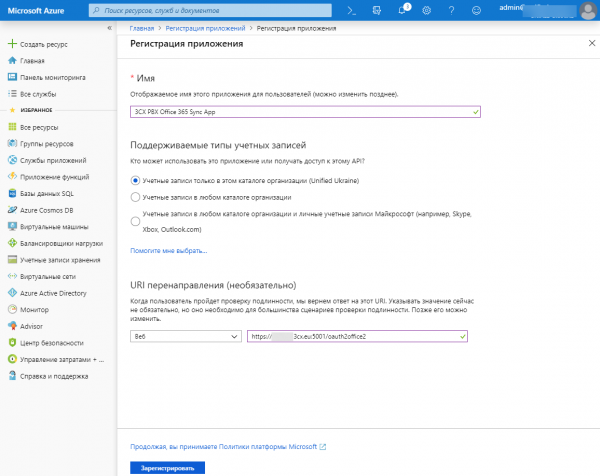
Hapi i parë i lidhjes — krijimi i një aplikacioni individual në llogarinë tuaj për autorizimin e integrimit.
- Në ndërfaqen e menaxhimit të 3CX, shkoni te Seksioni Opsionet — Office 365 — skeda Opsionet — seksioni Hapi 3 dhe kopjoni URL-në e Ridrejtimit.
- Hyni në portalin Office 365 me të dhënat e Administratorit Global dhe shkoni në faqen .
- Klikoni Regjistrim i Ri dhe tregoni emrin e aplikacionit, për shembull, 3CX PBX Office 365 Sync App.
- Në seksionin Llojet e llogarive të mbështetura, lini opsionin e paracaktuar Llogaritë vetëm në këtë katalog organizate
- Në seksionin URI i ridrejtimit (opsional), jepni llojin Web dhe ngjitni URI-në e ridrejtimit nga seksioni i ndërfaqes 3CX: Cilësimet > Integrimi me Office 365 > skedi Cilësimet > seksioni Hapi 3. Platforma dhe lejet, për shembull, :5001/oauth2office2
- Klikoni Regjistrohu dhe aplikacioni do të krijohet.
- Do të hapet faqja e cilësimeve të aplikacionit të krijuar. Kopjoni vlerën e Identifikuesit të aplikacionit (klientit) dhe ngjitni atë në fushën përkatëse në ndërfaqen e menaxhimit 3CX, Cilësimet > Integrimi me Office 365 > skedi Cilësimet > Hapi 1. Konfiguroni ID-në e aplikacionit.
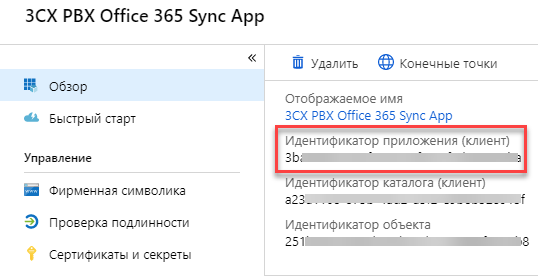
Çelësat e autentifikimit
Tani është e nevojshme të vendosni marrëdhëniet e besimit me çelësin publik midis sistemit tuaj 3CX v16 dhe aplikacionit të krijuar në portalin Office 365.
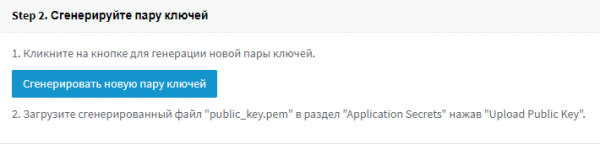
- Në ndërfaqen 3CX (seksioni Cilësimet > Integrimi me Office 365 > skedi Cilësimet) klikoni Gjeneroni një palë të re çelësash dhe ruani çelësin public_key.pem.
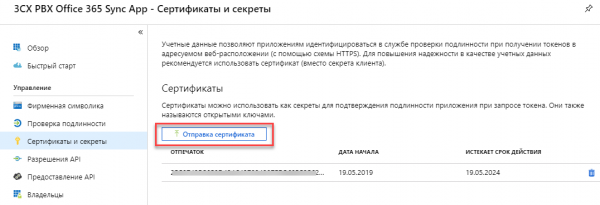
- Shkoni në faqen e cilësimeve të aplikacionit në seksionin Sertifikatat dhe sekretet. Klikoni Dërgo sertifikatë dhe ngjitni çelësin e krijuar.
Lejet për aplikacionin
Hapi përfundimtar i konfigurimit është vendosja e lejeve të API-ve në seksionin Lejet e API-ve. Këto leje përcaktojnë rregullat e aksesit të sistemit tuaj 3CX në llogarinë Office 365.
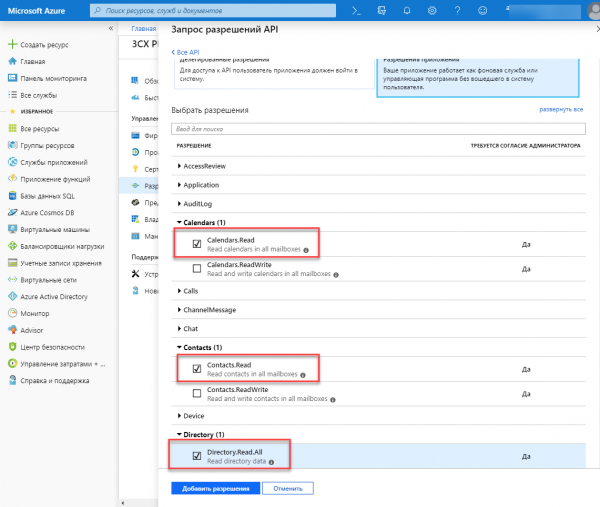
- Shkoni në seksionin Lejet e API-ve, klikoni Shto leje dhe zgjidhni Microsoft Graph.
- Shtoni lejet e API-ve në seksionin Lejet e aplikacionit: Calendars > Calendars.Read, Contacts > Contacts.Read, Directory > Directory.Read.All dhe klikoni Shto Leje.
- Në seksionin Ofrimi i miratimit, klikoni Ofroni miratimin e administratorit për …, për të aktivizuar lejet.
- Prisni rreth 10 minuta që ndryshimet të hyjnë në fuqi siç duhet.
- Kaloni në ndërfaqen 3CX dhe në seksionin Integrimi me Office 365 klikoni Hyni në Office 365. Konfirmoni lejet për aplikacionin e krijuar dhe lidhja midis sistemeve do të vendoset.
Mundësitë e sinkronizimit
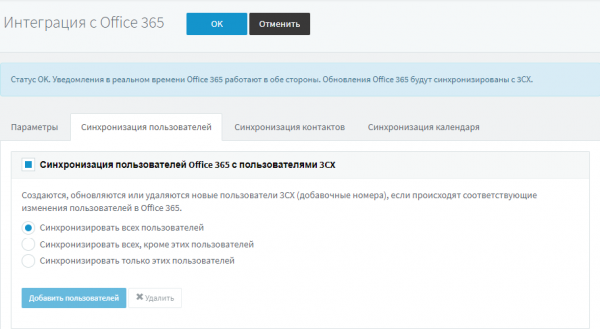
Sinkronizimi midis 3CX dhe Office 365 përgatitet në tri skeda:
- Sinkronizimi i përdoruesve — përdoruesit e Office 365 sinkronizohen me përdoruesit (numrat shtesë) 3CX. Në ndërfaqen e menaxhimit 3CX, përdoruesit që sinkronizohen janë të vendosur në grupin organizativ Azure AD.
- Sinkronizimi i kontakteve — kontaktet personale të Office 365 sinkronizohen me librin e adresave 3CX. Përdoruesi i sheh këto kontakte në aplikacionet 3CX për të gjitha platformat.
- Sinkronizimi i kalendarit — ndryshimi automatik i statusit të numrit të brendshëm 3CX në varësi të ngarkesës në kalendarin Office 365:
Pasi të përfundojë ngjarja në kalendarin Office 365, statusi i përdoruesit 3CX gjithashtu sinkronizohet dhe kthehet në gjendjen e mëparshme.
Të gjitha elementet e sinkronizimit mund të konfigurohen për të gjithë përdoruesit e Office 365, si dhe për përdorues të zgjedhur.
Këtu përfundon integrimi.
Burimi: habr.com
