

Mirëdita, Komunitet!
Unë quhem Mikhail Podivilov. Unë jam themeluesi i organizatës publike «Medium».
Më është kërkuar disa herë të shkruaj një udhëzues të shkurtër, por të plotë, se si mund të lidhem me rrjetin në modulin overlay, domethënë, pa u lidhur drejtpërdrejt me routerin e operatorit «Medium», por duke përdorur rrjetin Internet dhe si transport.
Në këtë publikim do të përpiqem ta shpjegoj në mënyrë të qartë se si mund të lidhni me rrjetin «Medium» në modulin overlay dhe të konfiguroni ambientin tuaj të punës, nëse përdorni sistemin operativ Windows.
Nëse dëshironi të dini më shumë detaje se çfarë është dhe çfarë nuk është ofruesi i internetit të decentralizuar «Medium», rekomandoj leximin .
Një shpërndarje lirikë
Para se të kalojmë në rrjedhën kryesore të narrativës, do të doja të thosha disa fjalë mbi arsyen se pse lidhja në modulin overlay me rrjetin «Medium» aktualisht ka një rëndësi të konsiderueshme.
Së pari, pavarësisht se ne përdorim topologjinë në dhe , nuk të gjithë dëshiron të bëjë një udhëtim pelegrinazhi në këto qytete për të provuar rrjetin në veprim.
Në këto qytete punon në nivelin , ku tashmë mbi ta në nivelin po funksionon , të cilin e përdorim si transportin kryesor të rrjetit.
Kështu, topologjia e rrjetit «Medium» ka këtë pamje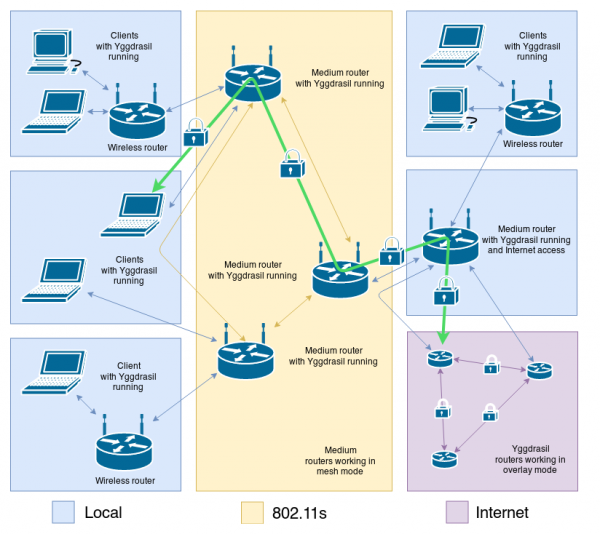
Së dyti, për shkak të mungesës së mundësisë për shumicën e përdoruesve për t'u lidhur drejtpërdrejt me routerët e operatorëve të rrjetit «Medium», lind një nevojë natyrale për akses në burimet e rrjetit përmes përdorimit të transportit të njohur tashmë të gjithë nesh rrjetit Internet.
Duke përdorur lidhjen në modulin overlay, rrjeti «Medium» ka fituar shumë burime informative, të cilat tani i administrojnë operatorët dhe pjesëmarrësit e rrjetit «Medium».
Shikoni vetë!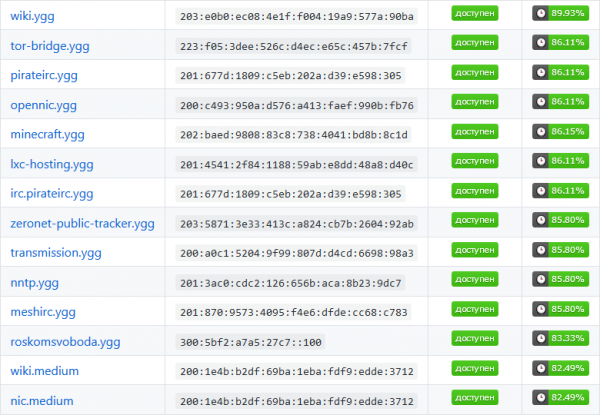
Më duket se titulli është në kontradiktë me përmbajtjen. A duhet të jetë ashtu?
Titulli nuk është në kontradiktë me përmbajtjen, por përbën një projeksion subjektiv të pritshmërive të autorit, se në të ardhmen e afërt, komuniteti i ofruesit të internetit të decentralizuar «Medium» do të jetë në gjendje të organizojë akses në rrjet edhe në shumë qytete të tjera të Rusisë. Kjo do t'u lejojë përdoruesve të shfrytëzojnë burimet e rrjetit «Medium» pa përdorur transportin e rrjetit Internet.
Ne besojmë se çdo person duhet të ketë të drejtën për ofrim dhe përdorim të paligjshëm të shërbimeve të komunikimit, sepse ne nuk paguajmë për të komunikuar drejtpërdrejt me njëri-tjetrin në realitet. Mos harroni se rrjeti përbëhet para së gjithash nga njerëzit, jo nga teknologjitë — ne paguajmë për përdorimin e transportit të rrjetit Internet vetëm sepse ai nuk na përket.
Megjithëse në fillim Interneti ishte i decentralizuar (kjo e tregon emri i tij - «Interconnected Networks», «Rrjeti i Rrjeteve»), kanalet e komunikimit vazhdojnë të jenë pronë e shtetit ose korporatave. Prandaj, një nga disavantazhet e tij kryesore është se ai kontrollohet jo nga komuniteti, por nga shteti dhe korporatat.
Siç dihet, përveç Kolomnës dhe Khanty-Mansiysk, «Medium» ka pika akses në , dhe Entuziastët e huaj gjithashtu mbështesin iniciativën e rrjetit «Medium» dhe ngritin pika akses në Rigë dhe Barcelonë.
Pra, le të fillojmë!
Hapi 1. Shkarkimi i softuerit të nevojshëm për funksionimin e saktë në rrjet.
Në varësi të arkitekturës së sistemit operativ tuaj, shkarkoni versionin më të fundit të klientit Yggdrasil . Në momentin e shkrimit të këtij artikulli, versioni aktual është 0.3.8.
Mund të bëni përcaktimin e arkitekturës së sistemit tuaj operativ duke hapur menun kontekstuale në seksionin «Kompjuter» brenda programit «Explorer» dhe duke zgjedhur pikën «Pronat».
Ju intereson pika «Lloji i sistemit». Atje do të shfaqet arkitektura e sistemit tuaj operativ. Për shembull, «sistem operativ 64-bit».
Klienti mund të shkarkohet këtu:
|
Dhe, përkatësisht, mjetin për administrimin e kopjës suaj Yggdrasil mund ta shkarkoni këtu:
|
Hapi 2. Instalimi i softuerit të nevojshëm për funksionimin e saktë në rrjet.
Tani duhet të transferoni skedarët e shkarkuar më parë në direktorinë që ndodhet në adresën C:WindowsSystem32. Në përgjithësi, variabla mjedisore të Windows %PATH% përmbajnë adresat e direktorive ku ndodhen skedarët ekzekutues. Ato përfshijnë edhe C:WindowsSystem32.
Hapi 3. Konfigurimi i klientit Yggdrasil.
Duke përdorur kombinimin e çelësave Win + R dhe duke futur në fushën që shfaqet komandën cmd, aktivizoni komandën.
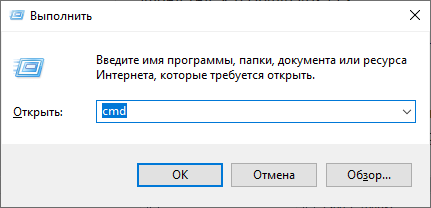
Используйте команду yggdrasil -genconf > yggdrasil.conf, për të krijuar një skedë të re konfigurimi. Mos e ndani kurrë këtë skedë me askënd, sepse ajo përmban çelësin tuaj privat për enkriptimin e trafikut brenda rrjetit.
Nga çelësi privat krijohet adresa juaj IPv6 brenda rrjetit, kështu që, nëse një sulmues arrin të marrë një kopje të skedës tuaj të konfigurimit, ai gjithashtu do të ketë mundësinë të përdorë adresën tuaj IPv6 dhe të pretendoni se është ju.
Skeda juaj e konfigurimit tani ndodhet në adresën C:UsersEMRI_JUAJ_YSHQYSESyggdrasil.conf. Hapni këtë skedë me ndonjë editor teksti dhe kushtoni vëmendje të veçantë çiftëve të mëposhtëm çelës-vlerë:
Peers: [] — nëse e lini këtë fushë bosh, klienti Yggdrasil do të funksionojë vetëm në mënyrën -autoconf. Këtu duhet të përmenden piratë të tjerë (pjesëmarrës) të rrjetit që gjithashtu funksionojnë në mënyrën e mbulimit. Ata do të lidheshin kur të niste klienti Yggdrasil.
Zgjidhni disa pirat nga dhe shtoni ata në listën e piratëve.
Duhet të keni diçka si Peers: ["tcp://46.151.26.194:60575", "tcp://78.155.207.12:32320", "tcp://194.177.21.156:5066"]. Mund të përdorni gjithashtu pirat nga vende të tjera, por kjo është shumë e papërshtatshme, pasi ndikon negativisht në performancën e përgjithshme të rrjetit.
Ndryshoni parametrin NodeInfoPrivacy: false në NodeInfoPrivacy: true, nëse nuk dëshironi që pjesëmarrësit e tjerë të rrjetit të dinë se çfarë platforme, arkitekturë dhe versioni të klientit Yggdrasil po përdorni. Unë rekomandoj të fshehni këto parametra, pasi Yggdrasil aktualisht nuk është mjaft stabil dhe disa versione .
Mund të konfigurosh gjithashtu parametrin NodeInfo, në mënyrë që përdoruesit e tjerë të rrjetit të dinë më shumë informacion rreth nodës suaj. Ju vendosni se çfarë informacioni do të ndani dhe çfarë jo.
Për shembull:
NodeInfo:
 {
 kontakt: mihail@podivilov.ru
 lokacioni: Ozyory, Rusi
 emri: home.y.podivilov.ru
 }
Hapi 4. Krijimi i një detyre në planifikuesin e detyrave.
Duke përdorur kombinimin e çelësave Win + R dhe duke futur në fushën që shfaqet komandën taskschd.msc, hapni planifikuesin e detyrave.
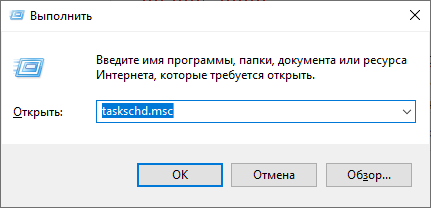
Në menunë kontekstuale në të djathtë zgjidhni Krijo një detyrë.
Në tabin 'Të përgjithshme' në fushën 'Emri' shkruani 'Yggdrasil' dhe shënoni kutinë për 'Ekzekuto me privilegje më të larta'. Kjo është e nevojshme në mënyrë që klienti Yggdrasil të mund të përdorë drejtorin TAP të rrjetit, që ne do të instalojmë në hapin tjetër.
Në tabin 'Aktivizuesit' klikoni në butonin 'Krijo' dhe nga menunë kontekstuale zgjidhni 'Dhe hyrja në sistem'. Klikoni 'OK'.
Në tabin 'Veprimet' klikoni në butonin 'Krijo' dhe përballë emrit 'Veprim' nga menunë kontekstuale zgjidhni 'Ekzekuto programin'. Në fushën 'Programi ose skenari' shkruani Yggdrasil. Në fushën 'Shtoni argumentet (opsionale)' shkruani -useconffile C:UsersEMRI_JUAJ_YSHQYSESyggdrasil.conf. Klikoni 'OK'.
Hapi 5. Instaloni distribucionin OpenVPN.
Yggdrasil përdor drejtorin virtual TAP të rrjetit për të emuluar një pajisje Ethernet dhe për të punuar siç duhet rrjeti.
Mund të shkarkoni distribucionin OpenVPN .
Hapi 6. Konfigurimi i serverëve DNS për protokollin IPv6.
- Thirrni menunë kontekstuale të Windows duke shtypur çelësin
Windhe hapni panelin e kontrollit - Zgjidhni 'Rrjeti dhe Internetin'
- Zgjidhni 'Qendra e menaxhimit të rrjeteve dhe ndarjes'
- Klikoni në lidhjen që ndodhet përballë emrit 'Lidhjet'
- Klikoni 'Pronësitë'
- Zgjidhni opsionin 'IP version 6 (TCP/IPv6)'
- Klikoni 'Pronësitë'
- Shënoni kutinë për 'Përdorimi i adresave të mëposhtme të serverëve DNS'
- Shkruani
200:d0c4:68ee:e87b:c206:67b8:5fa5:d4benë fushën 'Serveri DNS preferencial' dhe klikoni 'OK'
Përgëzime! Konfigurimi përfundoi. Kthehuni në planifikuesin e detyrave, pastaj zgjidhni elementin Yggdrasil dhe klikoni në butonin 'Ekzekuto' nga menunë kontekstuale në të djathtë.
Do të shihni dritaren e terminalit që shfaqet:
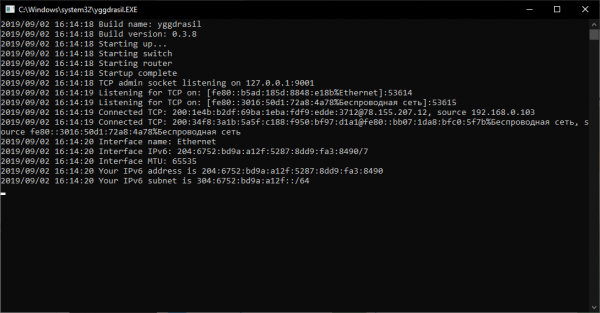
Gjithçka funksionon.
Tani mund të hapni shfletuesin tuaj dhe të shkruani në shiritin e adresës . Nëse rrjeti është konfiguruar siç duhet, do të shihni faqen e mëposhtme:
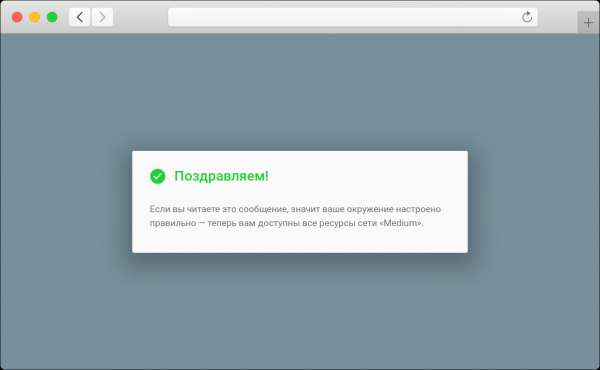
Mirëse vini!
Ne kemi përgatitur për ju një përmbledhje të burimeve më interesante dhe të kërkuara të rrjetit — mund ta gjeni atë .
Internet i lirë në Rusi fillon me ju
Ju mund të ndihmoni procesin e krijimit të një Interneti të lirë në Rusi që sot. Ne kemi përgatitur një listë të plotë të gjërave me të cilat mund të ndihmoni rrjetin:
 Flisni për rrjetin "Medium" me miqtë dhe kolegët tuaj
 Ndani në këtë artikel në rrjetet sociale ose blogun tuaj personal
 Merrni pjesë në diskutimin e çështjeve teknike të rrjetit "Medium"
 Krijoni shërbimin tuaj në rrjet
 Krijoni në rrjetin "Medium"
Lexoni gjithashtu:
Ne jemi në Telegram:
Vetëm përdoruesit e regjistruar mund të marrin pjesë në anketë. , ju lutemi.
Votimi alternativ: na intereson mendimi i atyre që nuk kanë një llogari të plotë në Habr
↑
↓
86 përdorues votuan. 22 përdorues abstenuan.
Burimi: habr.com
