

Njoh shumë Data Scientist-ë — madje mendoj se edhe unë i përkas atyre — të cilët punojnë në makina me GPU, lokale ose virtuale, të vendosura në re, ose përmes Jupyter Notebook, ose përmes ndonjë mjedisi zhvillimi Python. Duke punuar për 2 vjet si ekspert zhvillues në AI/ML, kam bërë pikërisht kështu, duke përgatitur të dhënat në një server ose stacion pune të zakonshëm, ndërsa mësoja në një virtuale me GPU në Azure.
Natyrisht, të gjithë kemi dëgjuar për — një platformë speciale në re për mësimin e makinave. Megjithatë, pas shikimit të parë në , krijohet përshtypja se Azure ML do t'ju sjellë më shumë probleme sesa zgjidhje. Për shembull, në shembullin e trajnimit të përmendur më sipër, trajnimi në Azure ML niset nga Jupyter Notebook, ndërsa skripti i vetë trajnimit propozohet të krijohet dhe modifikohet si një skedar tekstual në një nga qelizat — pa përdorur plotësimin automatik, ndriçimin e sintaksës dhe përfitime të tjera të një mjedisi të zakonshëm zhvillimi. Për këtë arsye, ne gjatë një periudhe të gjatë nuk e kemi përdorur seriozisht Azure ML në punën tonë.
Së fundmi, kam zbuluar një mënyrë për ta përdorur efektivisht Azure ML në punën time! A jeni të interesuar për detaje?
Sekreti kryesor është . Ai ju lejon të zhvilloni skriptet e trajnimit direkt në VS Code, duke përdorur të gjitha avantazhet e mjedisit — për më tepër, mund të ekzekutoni skriptin lokalisht dhe pastaj thjesht ta dërgoni për trajnim në klasterin Azure ML me disa klikime të thjeshta. E lehtë, apo jo?
Dhe ju merrni këto përfitime nga përdorimi i Azure ML:
- Mund të punoni shumicën e kohës lokal në makinën tuaj në një IDE të rehatshme, dhe të përdorni GPU vetëm për trajnimin e modelit. Gjithashtu, rezervuari i burimeve të trajnimit mund të përshtatet automatikisht me ngarkesën e nevojshme, dhe duke vendosur numrin minimal të nyjeve në 0, do të jeni në gjendje të aktivizoni automatikisht një makinë virtuale "në kërkesë" kur ka detyra trajnimi.
- Ju mund të të ruani të gjitha rezultatet e trajnimit në një vend, përfshirë metrikat e arritura dhe modelet e gjeneruara — nuk ka nevojë të krijoni një sistem ose rend për ruajtjen e të gjithë rezultateve.
- Dhe kështu për një projekt mund të punojnë disa njerëz — ata mund të përdorin të njëjtin klaster kompjuterik, të gjitha eksperimet do të renditen gjithashtu, dhe ata mund të shohin rezultatet e eksperimenteve të njëri-tjetrit. Një nga skenarët e tillë është përdorimi i Azure ML në mësimin e Deep Learning, kur në vend që t'i jepni çdo student një makinë virtuale me GPU, mund të krijoni një klaster të vetëm që do të përdoret nga të gjithë qendralisht. Për më tepër, një tabelë e përbashkët rezultatesh me saktësinë e modelit mund të shërbejë si një element tërheqës konkurrues.
- Me ndihmën e Azure ML, mund të kryeni lehtësisht seria eksperimentesh, për shembull, për optimizimin e hiperparametrave — këtë mund ta bëni me disa rreshta kodi, nuk ka nevojë të kryeni seria eksperimentesh manualisht.
Shpresoj se ju kam bindur të provoni Azure ML! Ja se si mund të filloni:
- Sigurohuni që keni instaluar , si dhe zgjatjet dhe
- Klononi depot — ajo përmban disa kode demonstruese për trajnimin e modelit të njohjes së shkrimit të dorës në datasetin MNIST.
- Hapni depozitën e klonuar në Visual Studio Code.
- Lexoni më shumë!
Azure ML Workspace dhe Azure ML Portal
Azure ML është organizuar rreth konceptit të hapësirës së punës — Workspace. Në hapësirën e punës mund të ruhen të dhëna, dërgohen eksperimente për trajnim, ndërsa aty ruhen rezultatet e trajnimit — metrikat dhe modelet e marra. Mund të shihni se çfarë ndodhet brenda hapësirës së punës përmes — dhe nga aty mund të bëni shumë operacione, duke filluar nga ngarkimi i të dhënave e deri te monitorimi i eksperimenteve dhe vendosja e modeleve.
Krijoni një hapësirë pune përmes ndërfaqes në (shiko. ), ose duke përdorur komandën e linjës Azure CLI ():
az extension add -n azure-cli-ml
az group create -n myazml -l northeurope
az ml workspace create -w myworkspace -g myazml
Me hapësirën e punës lidhen gjithashtu disa burime përpunuese (Kalkulimi). Pas krijimit të një skenari për trajnimin e modelit, mund të dërgoni eksperimentin për ekzekutim në hapësirën e punës dhe të specifikoni targetin përpunues — duke e paketuar skenarin, duke e operuar në ambientin përpunues të duhur, dhe pastaj të gjitha rezultatet e eksperimenteve do të ruhen në hapësirën e punës për analizë dhe përdorim të mëtejshëm.
Scripti edukativ për MNIST
Le të shqyrtojmë detyrën klasike duke përdorur setin e të dhënave MNIST. Në të njëjtën mënyrë, më vonë do të jeni në gjendje të ekzekutoni çdo script tuajin edukativ.
Në depozitat tona ka një script train_local.py, i cili trajnon një model të thjeshtë regresioni linear duke përdorur bibliotekën SkLearn. Sigurisht, e kuptoj që kjo nuk është mënyra më e mirë për të zgjidhur problemin — e përdorim si shembull, si mënyrë më të thjeshtë.
Scripti së pari shkarkon të dhënat MNIST nga OpenML dhe pastaj përdor klasën LogisticRegression për të trajnuar modelin, dhe pastaj printon saktësinë e fituar:
mnist = fetch_openml('mnist_784')
mnist['target'] = np.array([int(x) për x në mnist['target']])

shuffle_index = np.random.permutation(len(mist['data']))
X, y = mnist['data'][shuffle_index], mnist['target'][shuffle_index]

X_train, X_test, y_train, y_test =
  train_test_split(X, y, test_size = 0.3, random_state = 42)

lr = LogisticRegression()
lr.fit(X_train, y_train)
y_hat = lr.predict(X_test)
acc = np.average(np.int32(y_hat == y_test))

print('Saktësia e përgjithshme:', acc)
Mund ta ekzekutoni scriptin në kompjuterin tuaj dhe për disa sekonda do të merrni rezultatin.
Ekuptojmë scriptin në Azure ML
Nëse ne do të ekzekutonim scriptin për trajnim përmes Azure ML, do të kishim dy përfitime kryesore:
- Nisni trajnimin në një burim llogaritës të rastësishëm, i cili zakonisht është më i fuqishëm se kompjuteri lokal. Në këtë rast, Azure ML do të kujdeset për paketimin e skenarit tonë me të gjitha skedarët nga direktoria aktuale në një kontejner docker, të vendosë varësitë e nevojshme dhe ta dërgojë për ekzekutim.
- Regjistrimi i rezultateve në një regjistër të vetëm brenda hapësirës së punës Azure ML. Për të shfrytëzuar këtë mundësi, ne duhet të shtojmë disa rreshta kodi në skenarin tonë për të regjistruar saktësinë përfundimtare:
from azureml.core.run import Run
...
try:
    run = Run.get_submitted_run()
    run.log('accuracy', acc)
except:
    pass
Versioni përkatës i skenarit quhet train_universal.py (është pak më e ndërlikuar se sa është shkruar më sipër, por jo shumë). Ky skenar mund të ekzekutohet si në lokal, ashtu edhe në një burim llogaritës të largët.
Për ta nisur atë në Azure ML nga VS Code, duhet të bëni si më poshtë:
Sigurohuni që Shtesa Azure të jetë e lidhur me abonimin tuaj. Zgjidhni ikonën Azure në menunë e majtë. Nëse nuk jeni të lidhur, në qoshen e poshtme të djathtën do të shfaqet një njoftim (), me të cilin mund të hyni përmes shfletuesit. Mund të klikoni gjithashtu Ctrl-Shift-P për të thirrur komandën e linjës së komandës në VS Code dhe të shkruani Azure Sign In.
Pas kësaj, në seksionin Azure (ikona në anën e majtë), gjeni seksionin MACHINE LEARNING:
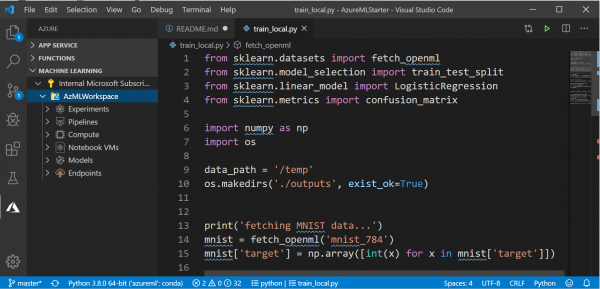
Këtu duhet të shihni grupe të ndryshme objektesh brenda hapësirës së punës: burime përpunuese, eksperimente etj.
- Shkoni te lista e skedarëve, klikoni me të djathtën mbi skriptin
train_universal.pydhe zgjidhni Azure ML: Ekzekuto si eksperiment në Azure.
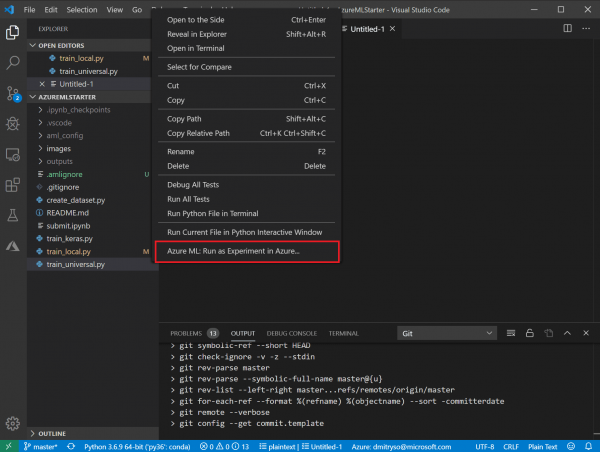
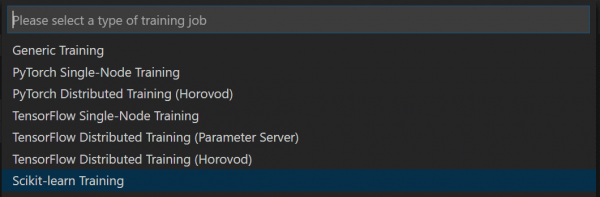
- Pas kësaj do të ndiqni një seri dialogësh në fushën e komandës së VS Code: konfirmoni abonimin dhe hapësirën e punës në Azure ML, si dhe zgjidhni Krijo eksperiment të ri:



Zgjidhni krijimin e një burimi të ri përpunues Krijo Burim të Ri:
- Kalkulimi përcakton burimin përpunues në të cilin do të ndodhë trajnimi. Ju mund të zgjidhni kompjuterin lokal ose një klaster cloud AmlCompute. Unë rekomandoj të krijoni një klaster të shkallëzueshëm makinash
STANDARD_DS3_v2, me numrin minimal të makinave 0 (dhe maksimal mund të jetë 1 ose më shumë, në varësi të apetitet tuaj). Kjo mund të bëhet përmes ndërfaqes së VS Code, ose paraprakisht përmes .

- Kalkulimi përcakton burimin përpunues në të cilin do të ndodhë trajnimi. Ju mund të zgjidhni kompjuterin lokal ose një klaster cloud AmlCompute. Unë rekomandoj të krijoni një klaster të shkallëzueshëm makinash
Më pas është e nevojshme të zgjidhet konfigurimi Konfigurimi i Burimeve të Përpunimit, e cila përcakton parametrat e konteinerit të krijuar për trajnim, në veçanti, të gjitha bibliotekat e nevojshme. Në rastin tonë, për arsye se përdorim Scikit Learn, zgjidhim SkLearn, dhe pastaj thjesht konfirmoni listën e propozuar të bibliotekave duke shtypur Enter. Nëse po përdorni ndonjë bibliotekë shtesë — ato duhet të tregohen këtu.


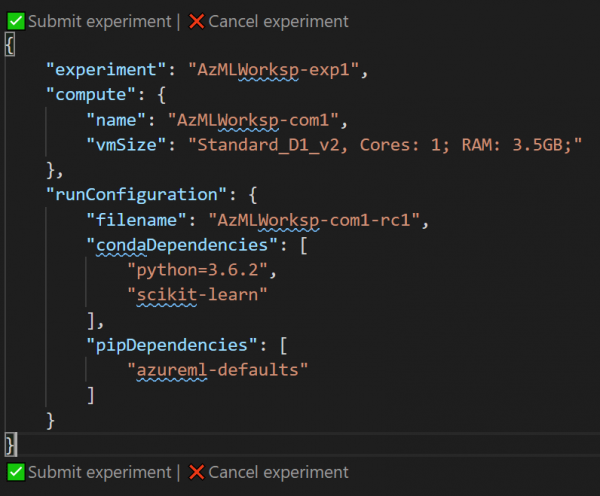
Pas kësaj, do të hapet një dritare me një skedar JSON, që përshkruan eksperimentin. Aty mund të korigjoni disa parametra — për shembull, emrin e eksperimentit. Pas kësaj, klikoni në lidhjen Dërgo Eksperimentin në brendësi të këtij skedari:


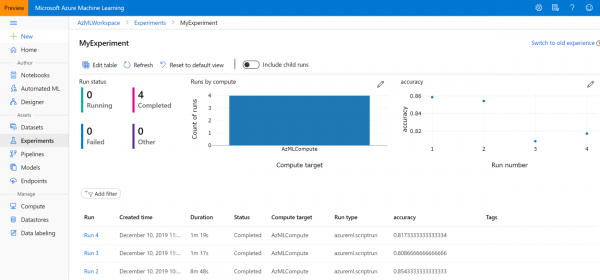
- Pas dërgimit të suksesshëm të eksperimentit përmes VS Code, në të djathtë në zonën e njoftimeve do të shihni një lidhje për , ku do të mund të ndjekni statusin dhe rezultatet e eksperimenteve.
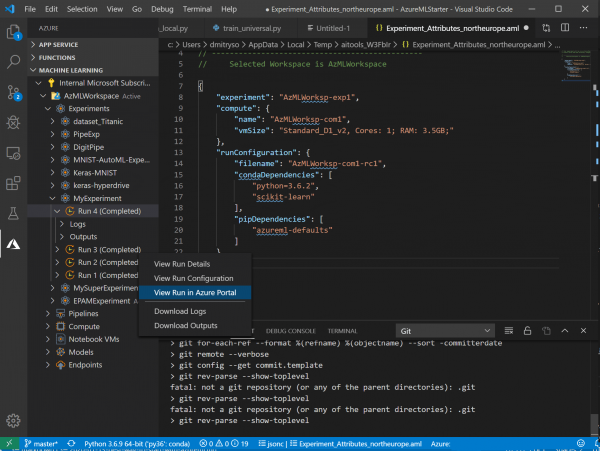
Në të ardhmen, gjithmonë do të mund ta gjeni atë në seksionin Eksperimentet , ose në seksionin Azure Machine Learning në listën e eksperimenteve:
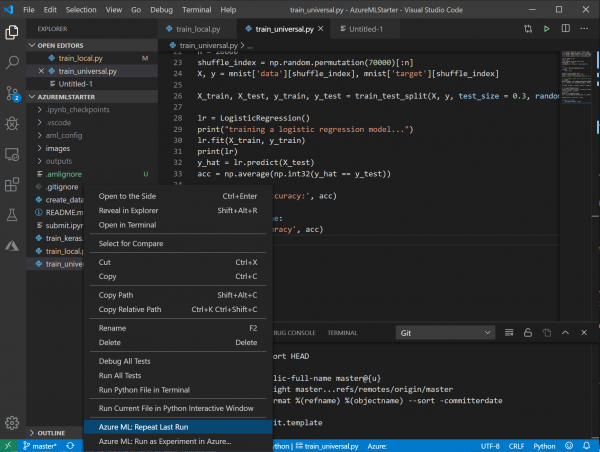
- Nëse pas kësaj bëtë ndonjë korrigjim në kod, ose ndryshuat parametrat — rilansimi i eksperimentit do të jetë shumë më i shpejtë dhe më i lehtë. Duke klikuar me të djathtën mbi skedarin, do të shihni një opsion të ri në menu Përsëritni ekzekutimin e fundit — thjesht zgjidhni atë, dhe eksperimenti do të nisë menjëherë:
Rezultatet e metrikave nga të gjitha ekzekutimet do t'i gjeni gjithmonë në Azure ML Portal, nuk ka nevojë t'i shkruani ato.
Tani e dini se ekzekutimi i eksperimentëve me Azure ML është i thjeshtë dhe i përshtatshëm, dhe për më tepër, ju ofron disa përfitime të këndshme.
Por mund të keni vërejtur edhe disavantazhe. Për shembull, për të ekzekutuar skriptin ishte e nevojshme një kohë shumë më e gjatë. Sigurisht, paketimi i skriptit në një kontejner dhe shpërndarja e tij në server kërkon kohë. Nëse klasteri është reduktuar në madhësinë 0 nodesh, do të kërkohet më shumë kohë për të nisur makinën virtuale, dhe e gjithë kjo është shumë evidente kur eksperimentojmë me detyra të thjeshta si MNIST, të cilat zgjidhen brenda disa sekondave. Megjithatë, në jetën reale, kur trajnimet zgjasin disa orë, ditë ose madje javë, ky kohë shtesë bëhet indiferente, sidomos përballë performancës së lartë që mund të ofrojë një klaster kompjuterik.
Çfarë ndodh më tej?
Shpresoj se pas leximit të këtij artikulli, do të jeni në gjendje ta përdorni Azure ML në punën tuaj për të ekzekutuar skripta, menaxhuar burimet llogaritëse dhe ruajtur rezultatet në mënyrë të centralizuar. Megjithatë, Azure ML mund t'ju ofrojë edhe më shumë përfitime!
Brenda hapësirës së punës, mund të ruani të dhëna, duke krijuar kështu një arkiv të centralizuar për të gjitha detyrat tuaja, të cilin është e lehtë ta aksesoni. Për më tepër, mund të ekzekutoni eksperimentet jo nga Visual Studio Code, por duke përdorur API-në — kjo mund të jetë veçanërisht e dobishme nëse keni nevojë për optimizimin e hiperparametrave dhe duhet të ekzekutoni një skript shumë herë me parametra të ndryshëm. Më shumë se kaq, Azure ML përmban teknologjinë e veçantë , e cila lejon një kërkim më të sofistikuar dhe optimizim të hiperparametrave. Rreth këtyre mundësive, do të flas në shënimin tim të ardhshëm.
Burime të dobishme
Për një studim më të detajuar të Azure ML, mund t'ju nevojiten këto kurse në Microsoft Learn:
Burimi: habr.com
