

Përshëndetje kolegë, mirëse erdhët në mësimin mbi migrimin e bazave të të dhënave Check Point R77.30 në R80.10.
Kur përdoren produktet e kompanisë Check Point, në një moment ose një tjetër, del nevoja për migrimin e rregullave ekzistuese dhe bazës së të dhënave për arsye të ndryshme:
- Kur blini një pajisje të re, është e nevojshme të migroni bazën e të dhënave nga pajisja e vjetër në pajisjen e re (në versionin aktual GAIA OS ose më lart).
- Duhet të përditësohet pajisja nga një version GAIA OS në një version më të lartë në makinë lokale.
Për zgjidhjen e detyrës së parë, mënyra më e përshtatshme është përdorimi i mjetit të quajtur Management Server Migration Tool ose thjesht Migration Tool. Për zgjidhjen e detyrës nr. 2 mund të përdoret zgjidhja CPUSE ose Migration Tool.
Më poshtë do të shqyrtojmë më në detaje të dy metodat.
Përditësimi në një pajisje të re
Migrimi i Bazës së të Dhënave pret që të instaloni versionin më të fundit të Management në makinën e re, e më pas të migroni bazën e të dhënave nga serveri ekzistues i administratës së sigurisë në të riun me anë të mjetit Migration Tool. Kjo metodë minimizon rrezikun e përditësimit për konfigurimin ekzistues.
Për të migruar bazën e të dhënave përmes Migration Tool duhet të përmbushni kërkesat:
- Hapësira e lirë në disk duhet të jetë më e madhe se pesë herë madhësia e arkivës së eksportuar të bazës së të dhënave.
- Në serverin e targetuar, cilësimet rrjet duhet të përputhen me serverin burim.
- Krijimi i një kopje rezervë. Eksportimi i bazës së të dhënave duhet të bëhet në një server të largët.
Në sistemin operativ GAIA tashmë është instaluar mjeti Migration Tool, mund të përdoret gjatë importimit të bazës së të dhënave ose për migrimin në një version të sistemit operativ të njëjtë me inicialen. Për të migruar bazën e të dhënave në një version më të lartë të sistemit operativ, është e nevojshme të shkarkoni Migration Tool të versionit përkatës nga seksioni 'Mjetet' në faqen e mbështetjes Check Point R80.10: - Kopje rezervë dhe migrim të SmartEvent / SmartReporter Server. Utilitetet 'backup' dhe 'migrate export' nuk përfshijnë të dhënat e bazës SmartEvent database / SmartReporter database.
Për kopje rezervë dhe migrim, duhet të përdoren utilitetet 'eva_db_backup' ose 'evs_backup'.
Shënim: artikulli sk110173 në bazën e njohurive CheckPoint.
Le të shqyrtojmë cilat funksione përmban ky mjet:
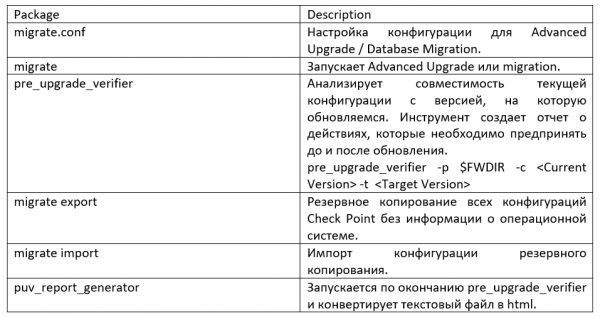
Para të filloni migrimin e të dhënave, së pari duhet të shkarkoni dhe nxirrni me zë të lirë *Migration Tool* në dosjen “/opt/CPsuite-R77/fw1/bin/upgrade_tools/”. Eksportimi i bazës duhet të bëhet duke përdorur komandat nga katalogu ku e nxorrët mjetin.
Para se të aktivizoni komandën për eksport ose import, mbyllni të gjithë klientët e SmartConsole ose aktivizoni cpstop në Serverin e Menaxhimit të Sigurisë.
Për të krijoni një skedar eksporti të bazës së të dhënave të menaxhimit në serverin burim:
- Bini në modin expert.
- Aktivizoni mjetin e parakonsideratës: pre_upgrade_verifier -p $FWDIR -c R77 -t R80.10. Nëse ka gabime, korrigjoni ato para se të vazhdoni.
- Përgatitni: ./migrate export filename.tgz. Komanda eksporton përmbajtjen e bazës së të dhënave të Serverit të Menaxhimit të Sigurisë në një skedar TGZ.
- Ndjekni udhëzimet. Baza e të dhënave eksportohen në skedarin që keni emëruar në komandë. Sigurohuni që e keni specifikuar si TGZ.
- Nëse SmartEvent është instaluar në serverin burim, eksportoni bazën e të dhënave të ngjarjeve.
Tani importoni bazat e të dhënave nga serveri i sigurisë që eksportuat. Para se të filloni: instaloni R80 Serverin e Menaxhimit të Sigurisë. Kujtojeni që konfigurimet e reja të Serverit të Menaxhimit R80.10 duhet të përputhen me ato të serverit të vjetër.
Për importoni konfigurimin e serverit të menaxhimit:
- Bini në modin expert.
- Transferoni (me FTP, SCP ose të ngjashme) skedarin e eksportuar të konfigurimit në serverin e largët, i ndërtuar nga burimi në serverin e ri.
- Çaktivizoni serverin burim nga rrjeti.
- Transferoni skedarin e konfigurimit nga serveri i largët në serverin e ri.
- Llogaritni MD5 për skedarin e transferuar dhe krahasojeni me MD5 që u llogarit në serverin burim: # md5sum filename.tgz
- Importoni bazën e të dhënave: ./migrate import filename.tgz
- Kontrolli i azhurnimit.
Pas përfundimit të pikës 7, përmbledhim se migrimi i bazës së të dhënave kaloi me sukses me ndihmën e *Migration Tool*. Në rast dështimi, gjithmonë mund të aktivizoni serverin burim, duke e bërë që puna të mos dëmtohet.
Vlen të theksohet se migrimi nga serveri standalone nuk mbështetet.
Azhurnimi lokal
CPUSE (Check Point Upgrade Service Engine) lejon automatikisht të përditësojë produktet Check Point për sistemin operativ Gaia. Paketat e përditësimit të softuerit ndahen në kategori, pra, versione kryesore, versione dytësore dhe Hotfixes. Gaia automatikisht gjen dhe tregon paketat e disponueshme për përditësim të softuerit dhe imazhet që lidhen me versionin e sistemit operativ Gaia, në të cilin mund të përditësohet. Me CPUSE, mund të bëni një instalim të pastër të versionit të ri GAIA OS, ashtu si dhe të kryeni një përditësim të sistemit me migrimin e bazës së të dhënave.
Për t'u përditësuar në një version më të lartë ose për të kryer një instalim të pastër duke përdorur CPUSE, makineria duhet të ketë mjaft hapësirë të lirë (të pa ndarë) - të paktën me madhësi të ekuivalentit të particionit rrënjë.
Kalimi në versionin e ri realizohet në një parti të re të diskut të harduerit, ndërsa partioni "i vjetër" konvertohet në Gaia Snapshot (hapësira e re e particionit merret nga hapësira e pa ndarë në diskun e harduerit). Gjithashtu, para përditësimit të sistemit është mirë të bëni një snapshot dhe ta ngarkoni atë në një server të largët.
Procesi i përditësimit:
- Kontrolloni paketën e përditësimit (nëse ende nuk e keni bërë) - kontrolloni nëse mund ta instaloni këtë paketë pa konflikte: klikoni me të djathtën mbi paketën - klikoni "Verifikuesi".
Rezultati duhet të jetë diçka e tillë:
- Instalimi është i lejuar
- Përditësimi është i lejuar
- Instaloni paketën: klikoni me të djathtën mbi paketën dhe klikoni "Përditso":
CPUSE tregon paralajmërimin e mëposhtëm në Gaia Portal: Pas kësaj përditësimi, do të ketë një rinisje automatike (Caktimet ekzistuese të sistemit operativ dhe baza e të dhënave Check Point ruhen). - Do të shihni përparimin përkatës të migrimit të të dhënave pas përditësimit në R80.10:
- Përditësimi i Produkteve
- Importimi i Bazës së të Dhënave
- Konfigurimi i Produkteve
- Krijimi i të Dhënave SIC
- Ndalesa e Proceseve
- Fillimi i Proceseve
- Instaluar, testi vetë kaloi
- Sistemi do të riniset automatikisht
- Instalimi i politikës në SmartConsole
Siç e shihni, gjithçka po shkon mjaft thjesht, në rast se ndodh një problem, mund të ktheheni në caktimet e vjetra duke përdorur snapshot-in e bërë.
Praktika
Në videon e paraqitur përfshihet një pjesë teorike dhe praktike. Pjesa e parë e videos përsërit pjesën teorike të përshkruar, ndërsa në shembullin praktik tregohet migrimi i të dhënave duke përdorur të dy metodat.
Përfundim
Në këtë mësim shqyrtuam zgjidhjet e kompanisë Check Point për përditësimin dhe migrimin e bazave të të dhënave të objekteve dhe rregullave. Në rastin e një pajisjeje të re, nuk ka zgjidhje tjetër përveç përdorimit të Veglës së Migrimit. Nëse dëshironi të bëni përditësimin e GAIA OS dhe keni dëshirë dhe mundësi ta rivendosni pajisjen, kompania jonë rekomandon, bazuar në përvojën e deritanishme, që të migroni bazën e të dhënave me ndihmën e Veglës së Migrimit. Ky metod minimizon rrezikun e përditësimit për konfigurimin ekzistues në krahasim me CPUSE. Gjithashtu, gjatë përditësimit përmes CPUSE, ruhet shumë skedarë të vjetër që nuk janë të nevojshëm në disk, dhe për të fshirë ata kërkohet një vegël shtesë, e cila sjell veprime shtesë dhe rreziqe të reja.
Nëse nuk dëshironi të humbni mësime të ardhshme, ju lutemi bashkohuni me grupin tonë , dhe . Nëse për ndonjë arsye nuk keni mundur të gjeni dokumentin e nevojshëm ose të zgjidhni problemin tuaj me Check Point, atëherë mund të na kontaktoni .
Burimi: habr.com
