

MinIO — zgjidhja perfekte kur duhet të organizoni lehtësisht dhe thjesht një depo objektesh. Konfigurimi i thjeshtë, shumë platforma dhe një performancë e mirë e bënë punën e tyre në fushën e dashurisë popullore. Pra, nuk kishim një rrugë tjetër veçse një muaj më parë të deklaronim për kompatibilitetin . Duke përfshirë një funksion kaq të rëndësishëm si Immutability. Në të vërtetë, MinIO ka një të tërë në dokumentacionin që i kushtohet integrimit tonë.
Prandaj sot do të flasim për se si:
- Të konfigurosh MinIO shumë shpejt.
- Të konfigurosh MinIO pak më ngadalë, por në një mënyrë shumë më cilësore.
- Të përdorësh atë si Archive Tier për një depo të zgjerueshme Veeam SOBR.
Çfarë je ti?
Një prezantim i shkurtër për ata që nuk janë përballur me MinIO. Ky është një depo objektesh me burim të hapur, e përputhshme me Amazon S3 API. Lëshohet nën licencën Apache v2 dhe ndjek filozofinë e minimalizmit spartak.
Pra, ai nuk ka një GUI të komplikuar me tabela, grafikë dhe shumë meny. MinIO thjesht nis serverin e tij me një komandë, ku mund të ruash të dhënat, duke përdorur të gjithë fuqinë e S3 API. Por duhet të theksohet se kjo thjeshtësi mund të jetë e mashtroshme kur bëhet fjalë për burimet e përdorura. RAM dhe CPU konsumohen në mënyrë të shkëlqyer, por arsyet do të përmenden më poshtë. Dhe, për t'u thënë, makinat si FreeNAS dhe TrueNAS përdorin pikërisht MinIO nën kapak.
Me këtë, mund të përfundojmë hyrjen.
Konfigurimi i MinIO është shumë i shpejtë
Konfigurimi i tij është aq i shpejtë, sa do ta shqyrtojmë atë për Windows dhe Linux. Ka variante edhe për Docker, Kubernetes, madje edhe për MacOS, por kuptimi do të jetë i njëjtë kudo.
Pra, në rastin e Windows, shkojmë në faqen zyrtare dhe shkarkojmë versionin më të fundit. Atje gjithashtu gjejmë udhëzimin për nisjen:
minio.exe server F:Data
Dhe atje është lidhja në një udhëzues pak më të detajuar . Nuk ka kuptim të mos besosh udhëzimet, prandaj e aktivizojmë dhe marrim një përgjigje të tillë.
Kjo është gjithçka! Depo është funksionale dhe mund të fillosh të punosh me të. Nuk po shaka, kur thashë se MinIO është minimalizëm dhe thjesht punon. Nëse kaloni në lidhjen e ofruar gjatë aktivizimit, maksimumi i funksioneve që ndodhen atje është krijimi i një baketi. Dhe mund të filloni të shkruani të dhëna.
Për adhuruesit e Linux-it, gjithçka mbetet po aq e thjeshtë. Udhëzimi më i thjeshtë:
wget https://dl.min.io/server/minio/release/linux-amd64/minio
chmod +x minio
./minio server /data
Rezultati do të jetë i pandashëm nga ai që është parë më parë.
Konfigurimi i MinIO është pak më i arsyeshëm
Siç e kuptojmë, paragrafi i mëparshëm është një lojë për qëllime testi. Dhe, le t'i themi me sinqeritet, pikërisht për testimin e MinIO përdorim shumë gjerë, në të cilin nuk jemi aspak të turpëruar të pranojmë. Sigurisht, funksionon, por është turp ta përdorësh shumë më tej se sa në mjedise testimi. Prandaj, e marrim në duar dhe fillojmë ta sjellim në formë.
HTTPS
Hapi i parë i detyrueshëm në rrugën drejt prodhimit është kriptimi. Në internet tashmë ka një milion e një manuale për shtimin e certifikatave në MiniIO, por plani i përgjithshëm i tyre është:
- Krijojmë një certifikatë
- Në rastin e Windows, e vendosim në C:Users%User%.miniocerts
- Në rastin e Linux në ${HOME}/.minio/certs
- Rivendosim serverin
Let’s Encrypt është e zakonshme dhe është e përshkruar kudo, kështu që rruga jonë është ajo e samurajve, prandaj në rastin e Windows shkarkojmë , kurse në rastin e Linux thjesht kontrollojmë që openssl të jetë instaluar. Dhe bëjmë pak magji në konsolë:
- Krijojmë çelësa: openssl ecparam -genkey -name prime256v1 | openssl ec -out private.key
- Krijojmë një certifikatë përmes çelësit: openssl req -new -x509 -days 3650 -key private.key -out public.crt
- Kopjojmë private.key dhe public.crt në dosjen e përmendur më lart
- Rivendosim MinIO
Nëse gjithçka shkoi siç duhet, atëherë në status do të shfaqen rreth këtyre rreshtave.

Aktivizoni MinIO Erasure Coding
Fillimisht disa fjalë rreth subjektit. Në dy fjalë: kjo është mbrojtja programore e të dhënave nga dëmtimi dhe humbja. Si RAID, vetëm shumë më i besueshëm. Nëse RAID6 klasik mund të humbasë deri dy disqe, MinIO e përballon qetësisht humbjen e gjysmës. Më në detaje, teknologjia është përshkruar në . Por nëse e marrim thelbin, kjo është realizimi i kodave Reed-Solomon: e gjithë informata ruhet në forma blokesh të dhënash, për të cilat ka blloqe parësore. Dhe ndonëse kjo është bërë shumë herë më parë, ka një "por" të rëndësishëm: mund të përcaktojmë qartë raportin e blloqeve parësore ndaj blloqeve të dhënash për objektet e ruajtura.
Doni 1:1? Po!
Doni 5:2? Pa problem!
Një funksion shumë i rëndësishëm nëse përdorni disa node menjëherë dhe dëshironi të gjeni balancimin tuaj mes sigurisë maksimale të të dhënave dhe burimeve të shpenzuara. Nga kutia, MinIO përdor formulën N/2 (ku N është numri total i disqeve), dmth. ndan të dhënat tuaja midis N/2 disqeve të të dhënave dhe N/2 disqeve të parimeve. Të kthehemi në fjalë të thjeshta: mund të humbni gjysmën e disqeve dhe të rikuperoni të dhënat. Ky raport përcaktohet përmes , duke ju lejuar të zgjidhni vetë se çfarë është më e rëndësishme: besueshmëria apo kapaciteti.
Në udhëzimin e dhënë, supozoni se keni një instalim me 16 disqe dhe duhet të ruani një skedar me madhësi 100 MB. Nëse përdoren cilësimet e paracaktuara (8 disqe për të dhëna, 8 për blloqet e parimeve), atëherë skedari do të ketë në fund një volum praktikisht dyfish, dmth. 200 MB. Nëse raporti i disqeve është 10/6, atëherë do të nevojiten 160 MB. 14/2 — 114 MB.
Një tjetër dallim i rëndësishëm nga RAID-et: në rast të humbjes së disqeve, MinIO do të punojë në nivelin e objekteve, duke rikuperuar një nga një, pa ndaluar funksionimin e tërë sistemit. Ndërsa një RAID i zakonshëm do të detyrohet të rikuperojë tërë volumet, gjë që do të kërkojë një kohë të papërcaktuar. Në kujtesën e autorit, një raft disqesh, i cili pas humbjes së dy disqeve u rikuperua për një periudhë prej një jave e gjysmë. Ishte shumë e pakëndshme.
Dhe, një vërejtje e rëndësishme: MinIO ndan të gjithë disqet për Erasure Coding në sete nga 4 deri në 16 disqe, duke përdorur maksimumin e madhësisë së setit. Dhe më pas, një element informacionesh do të ruhet vetëm brenda një seti.
Kjo duket shumë interesante, por sa e komplikuar do të jetë konfigurimi? Le të shohim. Marrim komandën për nisjen dhe thjesht rendisim disqet, mbi të cilat duhet të krijohet ruajtja. Nëse gjithçka është bërë siç duhet, atëherë në raport do të shohim numrin e disqeve të angazhuara. Dhe këshilla është që nuk është mirë të shtoni gjysmën e disqeve në një host, sepse kjo mund të çojë në humbje të të dhënave.
c:minio>minio.exe server F: G: H: I: J: K:
Më pas, për të menaxhuar dhe konfiguruar serverin MinIO, do na nevojitet një agjent, të cilin mund ta shkarkoni të gjithë nga faqja zyrtare.
Për të mos fshirë gishta çdo herë duke shkruar adresën dhe çelësat e qasjes (edhe pse nuk është e sigurt), është e lehtë në fillimin e parë të krijoni menjëherë një alias sipas formulës mc alias set [YOUR-ACCESS-KEY] [YOUR-SECRET-KEY]
mc alias set veeamS3 https://172.17.32.52:9000 YOURS3ACCESSKEY YOURSECERTKEOse mund ta shtoni menjëherë host-in tuaj:
mc config host add minio-veeam https://minio.jorgedelacruz.es YOURS3ACCESSKEY YOURSECERTKEYDhe pastaj do të krijojmë një bucket immutable me komandën e bukur
mc mb --debug -l veeamS3/immutable

mc:  PUT /immutable/ HTTP/1.1
Host: 172.17.32.52:9000
User-Agent: MinIO (windows; amd64) minio-go/v7.0.5 mc/2020-08-08T02:33:58Z
Content-Length: 0
Authorization: AWS4-HMAC-SHA256 Credential=minioadmin/20200819/us-east-1/s3/aws4_request, SignedHeaders=host;x-amz-bucket-object-lock-enabled;x-amz-content-sha256;x-amz-date, Signature=**REDACTED**
X-Amz-Bucket-Object-Lock-Enabled: true
X-Amz-Content-Sha256: UNSIGNED-PAYLOAD
X-Amz-Date: 20200819T092241Z
Accept-Encoding: gzip
mc:  HTTP/1.1 200 OK
Content-Length: 0
Accept-Ranges: bytes
Content-Security-Policy: block-all-mixed-content
Date: Wed, 19 Aug 2020 09:22:42 GMT
Location: /immutable
Server: MinIO/RELEASE.2020-08-16T18-39-38Z
Vary: Origin
X-Amz-Request-Id: 162CA0F9A3A3AEA0
X-Xss-Protection: 1; mode=block
mc:  Response Time:  253.0017ms
—debug lejon të shihni jo vetëm mesazhin përfundimtar, por edhe më shumë informacion të detajuar.
--selector do të thotë —with-lock, që do të thotë immutable
Nëse tani kthehemi në ndërfaqen e internetit, atje do të shfaqet bucket-i ynë i ri.
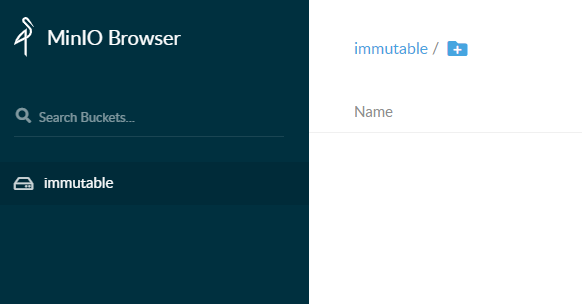
Derisa deri tani është gjithçka. Kemi krijuar një ruajtje të mbrojtur dhe jemi gati të kalojmë në integrimin me Veeam.
Mund të sigurohemi gjithashtu se gjithçka funksionon shkëlqyeshëm:
c:minio>mc admin info veeamS3

● 172.17.32.52:9000
   Uptime: 32 minutes
   Version: 2020-08-16T18:39:38Z
   Network: 1/1 OK
   Drives: 6/6 OK
0 B Used, 1 Bucket, 0 Objects
6 drives online, 0 drives offline
MinIO dhe Veeam
Kujdes! Nëse për ndonjë arsye të pabesueshme doni të punoni përmes HTTP, atëherë në adresën HKEY_LOCAL_MACHINESOFTWAREVeeamVeeam Backup and Replication krijoni një çelës DWORD SOBRArchiveS3DisableTLS. Vendosni vlerën e tij në 1 dhe mos e harroni se ne nuk e miratojmë këtë sjellje dhe nuk e rekomandojmë për askënd.
Kujdesi edhe njëherë! Nëse për ndonjë keqkuptim vazhdoni të përdorni Windows 2008 R2, atëherë gjatë përpjekjes për të lidhur MinIO me Veeam ndoshta do të merrni një gabim të tillë: Failed to establish connection to Amazon S3 endpoint. Kjo mund të zgjidhet me një patch zyrtar nga .
Pra, me përgatitjet përfundoi, le të hapim ndërfaqen VBR dhe të kalojmë në skedarin Backup Infrastructure, ku do të thërrasim wizard-in për të shtuar një repository të ri.
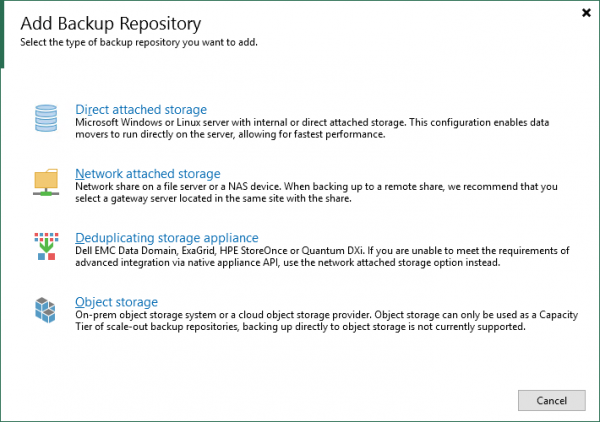
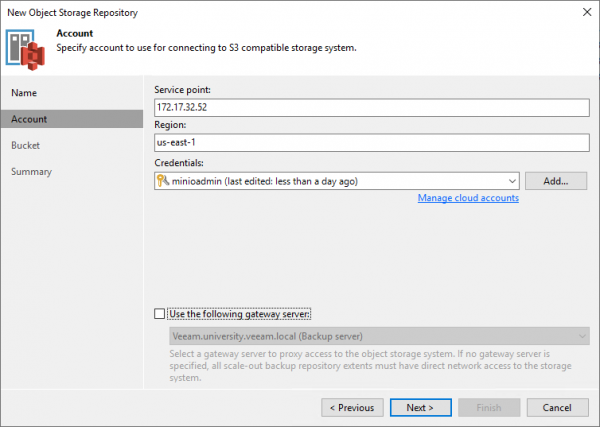
Natyrisht, na intereson Object storage, konkretisht S3 Compatible. Në wizard-in e hapur, vendosim emrin, kalojmë hapet me përcaktimin e adresës dhe llogarisë. Nëse është e nevojshme, mos harroni të jepni gateway-in përmes të cilit do të administrohen kërkesat për ruajtje.
Pas kësaj, zgjedhim bucket-in, dosjen dhe vendosim kutinë Make recent backups immutable. Ose nuk e vendosim. Por pasi bëmë ruajtjen me mbështetje për këtë funksionalitet, do të ishte mëkat të mos e shfrytëzojmë.
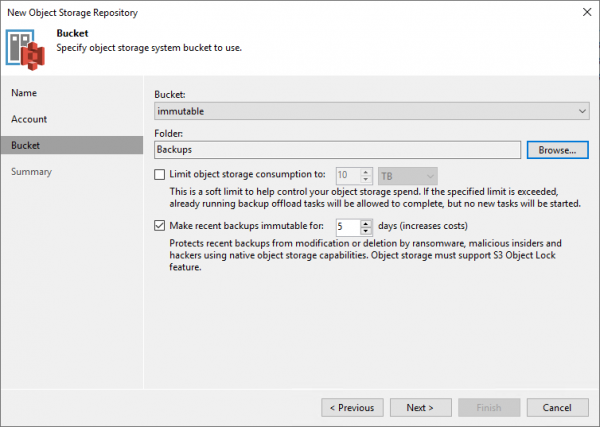
Next > Finish dhe shijoni rezultatin.
Tani tani do të shtohet në depozitat SOBR si Capacity Tier. Për këtë, ose krijojmë një të re, ose modificojmë atë ekzistuese. Na intereson hapi Capacity Tier.
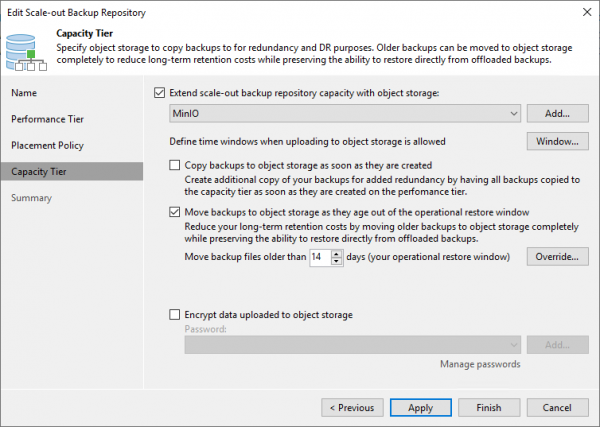
Këtu na nevojitet të zgjedhim se me cilin skenar do të punojmë. Të gjitha opsionet janë mjaft mirë të përshkruara në një tjetër , kështu që nuk do të përsërisem
Dhe, në përfundim të punës së asistentit, do të aktivizohen automatikisht detyrat për kopjimin ose transferimin e backup-eve. Por nëse planet tuaja nuk përfshijnë ngarkesën e menjëhershme në të gjitha sistemet, sigurisht që duhet të caktoni intervalet e pranueshme për të punuar me butonin Window.
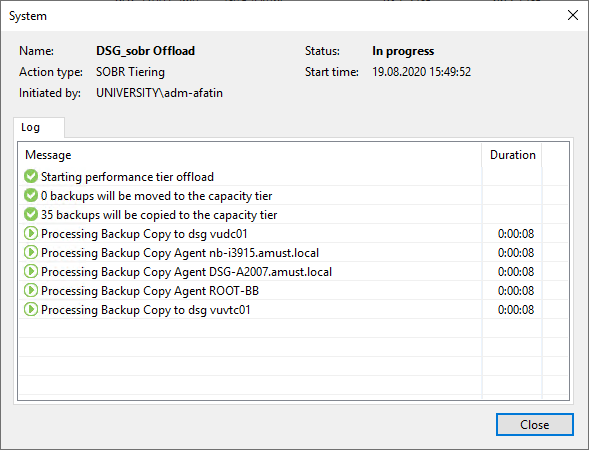
Po ashtu, është e mundur të krijoni detyra të veçanta Backup Copy. Disa mendojnë se kështu është madje më e përshtatshme, pasi ato janë disi më transparente dhe të parashikueshme për përdoruesin që nuk dëshiron të merret me detajet e punës së kapaciteteve. Dhe ka shumë detaje, prandaj rekomandoj përsëri artikullin përkatës në linkun e mësipërm.
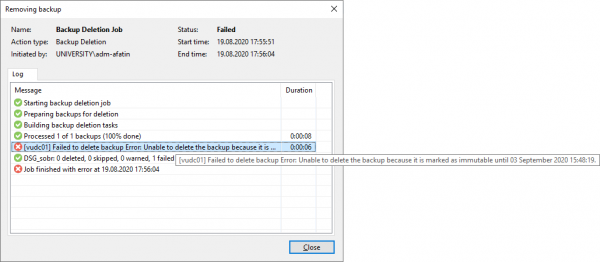
Dhe në fund—përgjigja ndaj pyetjes tejet të vështirë: çfarë do ndodhë nëse provojmë të fshijmë një backup nga ruajtja Immutable?
Ja përgjigja:
Këtu mbyllet për sot. Sipas traditës, ja një listë me tema të dobishme mbi këtë temë:
- Manuali
- Shembull mbi përdorimin .
- Manuali i përgjithshëm për konfigurimin .
- Degë në tonën për ruajtjet S3.
Burimi: habr.com
