

Всем доброго времени суток, хочу поделиться простой инструкцией «Как можно перестать вручную пинговать десяток хостов. Без регистрации и СМС!».
 С просторов Интернета
Ëhtë e rëndësishme: я не программист и не системный администратор, но мне приходиться работать одновременно с большим набором serverësh и сервисов и данный скрипт я написал для собственного удобства.
Всех кому это может быть полезно любопытно, прошу под кат.
Почему PowershellУ меня есть опыт написания простых программ на Python, но он требует либо установленного интерпретатора, либо права на запуск .exe, что, в рамках моей работы не всегда возможно. А вот скрипт на Powershell чаще находит возможность запустить.
Не все любят консоль/терминал
Думаю в этом нет противоречия, в противном случае все бы до сих пользовались консольными почтовыми клиентами и в *nix-системах не появился GUI.
Поскольку в повседневности мне приходится использовать Powershell достаточно примитивно, то для начала я попытался понять, а можно ли к нему прикрутить GUI. Оказывается можно, да еще и достаточно просто:
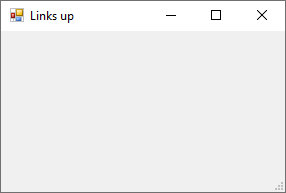
Add-Type -assembly System.Windows.Forms #Подключим библиотеку
$main_form = New-Object System.Windows.Forms.Form #Создаем объект с нашим "окном"

#Задаем для него параметры
$main_form.Text ='Links up' #Имя в заголовке
$main_form.Width = 300 #Ширина окна
$main_form.Height = 200 #Высота окна
$main_form.AutoSize = $true #Даем ему возможность самостоятельно изменять размер, при необходимости
$main_form.ShowDialog() #Вызываем "окно"
Добавляем к этому элемент вывода и получаем элементарное Windwows-окно тавтология?.
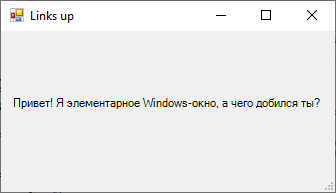
Add-Type -assembly System.Windows.Forms #Подключим библиотеку

$main_form = New-Object System.Windows.Forms.Form #Создаем переменную с нашим "окном"

#Задаем для него параметры через параметры
$main_form.Text ='Links up' #Имя в заголовке
$main_form.Width = 300 #Ширина окна
$main_form.Height = 200 #Высота окна
$main_form.AutoSize = $true #Даем ему возможность самостоятельно изменять размер, при необходимости

$Label = New-Object System.Windows.Forms.Label #Все элементы формы будут заноситься в переменные, но по факту это объекты, как любые другие переменные в Powershell
$Label.Text = "Привет! Я элементарное Windows-окно, а чего добился ты?" #Выводимый текст
$Label.Location  = New-Object System.Drawing.Point(10,65) #Расположение объекта внутри формы по горизонтали и вертикали (x,y)
$Label.AutoSize = $true

$main_form.Controls.Add($Label) #добавляем созданный объект к форме, чтобы он не потерялся при выполнении скрипта

$main_form.ShowDialog() #Вызываем оскорбительно элементарное окно
Добавим динамики
Так инструмент которым я «пинговал Яндекс» и монтировал *.iso обзавёлся обособленным GUI, но этого мало. Подобным образом можно вывести информацию о доступности, но для мониторинга придется каждый раз перезапускать скрипт.
Для начала нарисуем две иконки и добавим возможность выводить изображения.
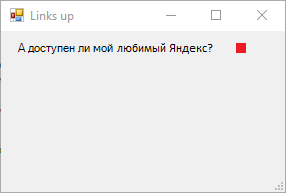
$PictureBox = New-Object system.Windows.Forms.PictureBox #Объект для вывода изображений называется вполне логично
$PictureBox.width = 10
$PictureBox.height = 10
$PictureBox.location = New-Object System.Drawing.Point(178,12)

#Вот тут мы переходим к делу привязываем выводимую картинку к результату проверки доступности узла используя командлет
#<b>test-connection</b>, где:
#-Count - передает кол-во запросов
#-computer - IP или доменное имя для запроса
#-quiet - для того чтобы нам вернулось только Boolean значение
if ((test-connection -Count 1 -computer ya.ru -quiet) -eq $True) {
	$PictureBox.imageLocation = "C:Testyes.png" #Объект обращается к соответствующей картинке
}
Else {
	$PictureBox.imageLocation = "C:Testno.png" #Объект обращается к соответствующей картинке
}
$PictureBox.SizeMode = [System.Windows.Forms.PictureBoxSizeMode]::zoom

$main_form.Controls.Add($PictureBox)
Опять наши DNS-ники шалят…
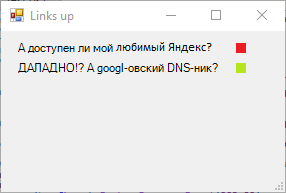
И еще добавим кнопку, чтобы была возможность обновлять показания.
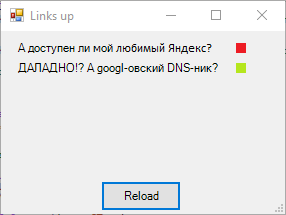
$Button = New-Object System.Windows.Forms.Button
$Button.Location = New-Object System.Drawing.Size(100,150)
$Button.Size = New-Object System.Drawing.Size(80,30)
$Button.Text = "Reload"

# Вешаем на событие нажатия кнопки обращение каждого PictureBox согласно ранее описанной логике
$Button.Add_Click({
	if ((Test-Connection -Count 1 -computer ya.ru -quiet) -eq $True)
		{$PictureBox.imageLocation	= "C:Testyes.png"}
	Else {$PictureBox.imageLocation	= "C:Testno.png"}

	if ((Test-Connection -Count 1 -computer 8.8.8.8 -quiet) -eq $True)
		{$PictureBox1.imageLocation	= "C:Testyes.png"}
	Else {$PictureBox1.imageLocation	= "C:Testno.png"}
 	})

$main_form.Controls.Add($Button)
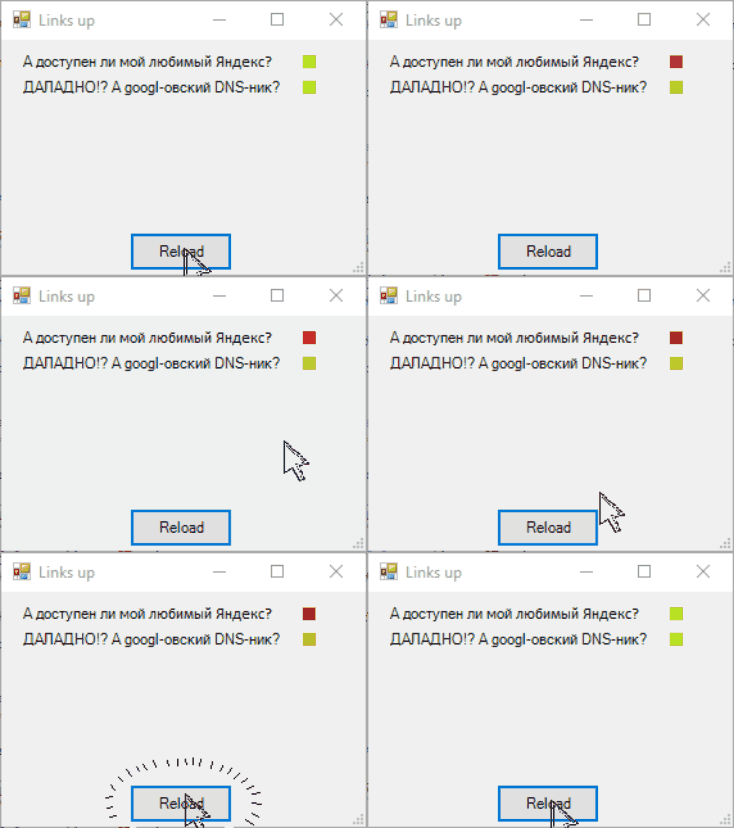
Чудесно, теперь в продакшн!?
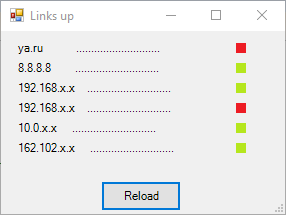
Вручную прописав около полудюжины хостов я вдруг понял одну вещь — а ведь этот проект закончиться, хосты поменяют и мне придется каждый раз править скрипт. С одной стороны ничего страшного, это же решение для себя любимого. С другой стороны это решение для себя любимого вы взгляните на то что получается:
Зрелище не для слабонервных
Add-Type -assembly System.Windows.Forms #Подключим библиотеку

$main_form = New-Object System.Windows.Forms.Form #Создаем переменную с нашим "окном"

#Задаем для него параметры через параметры
$main_form.Text ='Links up' #Имя в заголовке
$main_form.Width = 300 #Ширина окна
$main_form.Height = 200 #Высота окна
$main_form.AutoSize = $true #Даем ему возможность самостоятельно изменять размер, при необходимости

$Label = New-Object System.Windows.Forms.Label #Все элементы формы будут заноситься в переменные, но по факту это объекты, как любые другие переменные в Powershell
$Label.Text = "ya.ru		............................" #Выводимый текст
$Label.Location  = New-Object System.Drawing.Point(15,10) #Расположение объекта внутри формы по горизонтали и вертикали (x,y)
$Label.AutoSize = $true

$Label1 = New-Object System.Windows.Forms.Label #Все элементы формы будут заноситься в переменные, но по факту это объекты, как любые другие переменные в Powershell
$Label1.Text = "8.8.8.8		............................" #Выводимый текст googl-овский DNS-ник
$Label1.Location  = New-Object System.Drawing.Point(15,30) #Расположение объекта внутри формы по горизонтали и вертикали (x,y)
$Label1.AutoSize = $true

$Label2 = New-Object System.Windows.Forms.Label
$Label2.Text = "192.168.x.x	............................"
$Label2.Location  = New-Object System.Drawing.Point(15,50)
$Label2.AutoSize = $true

$Label3 = New-Object System.Windows.Forms.Label
$Label3.Text = "192.168.x.x	............................"
$Label3.Location  = New-Object System.Drawing.Point(15,70)
$Label3.AutoSize = $true

$Label4 = New-Object System.Windows.Forms.Label
$Label4.Text = "10.0.x.x	 ............................"
$Label4.Location  = New-Object System.Drawing.Point(15,90)
$Label4.AutoSize = $true

$Label5 = New-Object System.Windows.Forms.Label
$Label5.Text = "162.102.x.x	 ............................"
$Label5.Location  = New-Object System.Drawing.Point(15,110)
$Label5.AutoSize = $true

$PictureBox = New-Object system.Windows.Forms.PictureBox #Объект для вывода изображений называется вполне логично
$PictureBox.width = 10
$PictureBox.height = 10

#Вот тут мы переходим к делу привязываем выводимую картинку к результату проверки доступности узла используя командлет
#<b>test-connection</b>, где:
#-Count - передает кол-во запросов
#-computer - IP или доменное имя для запроса
#-quiet - для того чтобы нам вернулось только Boolean значение
$PictureBox.location = New-Object System.Drawing.Point(235,12)
if ((test-connection -Count 1 -computer ya.ru -quiet) -eq $True) {
	$PictureBox.imageLocation = "C:Testyes.png" #Объект обращается к соответствующей картинке
}
Else {
	$PictureBox.imageLocation = "C:Testno.png" #Объект обращается к соответствующей картинке
}
$PictureBox.SizeMode = [System.Windows.Forms.PictureBoxSizeMode]::zoom

$PictureBox1 = New-Object system.Windows.Forms.PictureBox #Объект для вывода изображений называется вполне логично
$PictureBox1.width = 10
$PictureBox1.height = 10
$PictureBox1.location = New-Object System.Drawing.Point(235,32)
if ((test-connection -Count 1 -computer 8.8.8.8 -quiet) -eq $True) {
	$PictureBox1.imageLocation = "C:Testyes.png" #Объект обращается к соответствующей картинке
}
Else {
	$PictureBox1.imageLocation = "C:Testno.png" #Объект обращается к соответствующей картинке
}
$PictureBox1.SizeMode = [System.Windows.Forms.PictureBoxSizeMode]::zoom

$PictureBox2 = New-Object system.Windows.Forms.PictureBox #Объект для вывода изображений называется вполне логично
$PictureBox2.width = 10
$PictureBox2.height = 10
$PictureBox2.location = New-Object System.Drawing.Point(235,52)
if ((test-connection -Count 1 -computer 192.168.x.x -quiet) -eq $True) {
	$PictureBox2.imageLocation = "C:Testyes.png" #Объект обращается к соответствующей картинке
}
Else {
	$PictureBox2.imageLocation = "C:Testno.png" #Объект обращается к соответствующей картинке
}
$PictureBox2.SizeMode = [System.Windows.Forms.PictureBoxSizeMode]::zoom

$PictureBox3 = New-Object system.Windows.Forms.PictureBox #Объект для вывода изображений называется вполне логично
$PictureBox3.width = 10
$PictureBox3.height = 10
$PictureBox3.location = New-Object System.Drawing.Point(235,72)
if ((test-connection -Count 1 -computer 192.168.x.x -quiet) -eq $True) {
	$PictureBox3.imageLocation = "C:Testyes.png" #Объект обращается к соответствующей картинке
}
Else {
	$PictureBox3.imageLocation = "C:Testno.png" #Объект обращается к соответствующей картинке
}
$PictureBox3.SizeMode = [System.Windows.Forms.PictureBoxSizeMode]::zoom

$PictureBox4 = New-Object system.Windows.Forms.PictureBox #Объект для вывода изображений называется вполне логично
$PictureBox4.width = 10
$PictureBox4.height = 10
$PictureBox4.location = New-Object System.Drawing.Point(235,92)
if ((test-connection -Count 1 -computer 10.0.x.x -quiet) -eq $True) {
	$PictureBox4.imageLocation = "C:Testyes.png" #Объект обращается к соответствующей картинке
}
Else {
	$PictureBox4.imageLocation = "C:Testno.png" #Объект обращается к соответствующей картинке
}
$PictureBox1.SizeMode = [System.Windows.Forms.PictureBoxSizeMode]::zoom

$PictureBox5 = New-Object system.Windows.Forms.PictureBox #Объект для вывода изображений называется вполне логично
$PictureBox5.width = 10
$PictureBox5.height = 10
$PictureBox5.location = New-Object System.Drawing.Point(235,112)
if ((test-connection -Count 1 -computer 162.102.x.x -quiet) -eq $True) {
	$PictureBox5.imageLocation = "C:Testyes.png" #Объект обращается к соответствующей картинке
	}
Else {
	$PictureBox5.imageLocation = "C:Testno.png" #Объект обращается к соответствующей картинке
	}
$PictureBox5.SizeMode = [System.Windows.Forms.PictureBoxSizeMode]::zoom

$Button = New-Object System.Windows.Forms.Button
$Button.Location = New-Object System.Drawing.Size(100,150)
$Button.Size = New-Object System.Drawing.Size(80,30)
$Button.Text = "Reload"

# Вешаем на событие нажатия кнопки обращение каждого PictureBox согласно ранее описанной логике
$Button.Add_Click({
	if ((Test-Connection -Count 1 -computer ya.ru -quiet) -eq $True)
		{$PictureBox.imageLocation	= "C:Testyes.png"}
	Else {$PictureBox.imageLocation	= "C:Testno.png"}

	if ((Test-Connection -Count 1 -computer 8.8.8.8 -quiet) -eq $True)
		{$PictureBox1.imageLocation	= "C:Testyes.png"}
	Else {$PictureBox1.imageLocation	= "C:Testno.png"}

	if ((Test-Connection -Count 1 -computer 192.168.x.x -quiet) -eq $True)
		{$PictureBox2.imageLocation	= "C:Testyes.png"}
	Else {$PictureBox2.imageLocation	= "C:Testno.png"}

	if ((Test-Connection -Count 1 -computer 192.168.x.x -quiet) -eq $True)
		{$PictureBox3.imageLocation	= "C:Testyes.png"}
	Else {$PictureBox3.imageLocation	= "C:Testno.png"}

	if ((Test-Connection -Count 1 -computer 10.0.x.x -quiet) -eq $True)
		{$PictureBox4.imageLocation	= "C:Testyes.png"}
	Else {$PictureBox4.imageLocation	= "C:Testno.png"}

	if ((Test-Connection -Count 1 -computer 162.102.x.x -quiet) -eq $True)
		{$PictureBox5.imageLocation	= "C:Testyes.png"}
	Else {$PictureBox5.imageLocation	= "C:Testno.png"}
	})

$main_form.Controls.Add($Label) #добавляем созданный объект к форме, чтобы он не потерялся при выполнении скрипта
$main_form.Controls.Add($Label1)
$main_form.Controls.Add($Label2)
$main_form.Controls.Add($Label3)
$main_form.Controls.Add($Label4)
$main_form.Controls.Add($Label5)
$main_form.Controls.Add($PictureBox)
$main_form.Controls.Add($PictureBox1)
$main_form.Controls.Add($PictureBox2)
$main_form.Controls.Add($PictureBox3)
$main_form.Controls.Add($PictureBox4)
$main_form.Controls.Add($PictureBox5)
$main_form.Controls.Add($Button)

$main_form.ShowDialog() #Вызываем оскорбительно элементарное окно
Даже если соблюдать чистоту и придерживаться структуры то периодическое редактирование будет вызывать не самые приятные ощущения.
Для начала выносим проверку доступности в отдельную функцию, а путь к каталогу в отдельную переменную:
$script_path	= "C:TestPS ping"

#Переезжаем в финкцию уже созданный объект PictureBox и IP-адресс который нужно проверить.
#На выходе оно меняет подгружаемую картинку.
function get_status($PictureBox,$path_ip) {
	if ((Test-Connection -Count 1 -computer $path_ip -quiet) -eq $True)
		{$PictureBox.imageLocation	= $script_path + "yes.png"}
	Else {$PictureBox.imageLocation	= $script_path + "no.png"}
	}
Вынесем данные о хосте во внешний файл path.txt, записывая в виде «ip/host-functional-name/», а в документе будем принимать их в массивы. Так же сделаем расчет положения по Y более автоматизированным. Все это дает нам возможность создавать Label`ы и checkbox`ы вызовом функции:
#создаем описательную линию, на вход идут: объект Label, IP-адресс, описание и позиция по оси Y
Function Create_line($label,$path_ip,$caption, $top){
	$label.Location = New-Object System.Drawing.Point(1, $top)
	$label.text = $path_ip+$caption
	$label.font = $font
	$Label.AutoSize = $true
	}
#создаем индикатор для описательной линию, на вход идут: объект PictureBox, IP-адресс и позиция по оси Y
Function Create_link($PictureBox,$path_ip, $top){
	$PictureBox.width	= 10
	$PictureBox.height	= 10
	$PictureBox.location	= New-Object System.Drawing.Point(210,$top)
	get_status -PictureBox $PictureBox -path_ip $path_ip
	$PictureBox.SizeMode	= [System.Windows.Forms.PictureBoxSizeMode]::zoom
	}

$line = Get-content -LiteralPath $script_path"path.txt" #вытаскиваем данные о необходимых хостах
$len = $line.Length	#вычисляем длину, а точнее массив длин каждой строки

$i = 0

#далее объявляем массивы которые понадобятся дальше
$ip = @()	#массив ip
$capt = @()	#массив описания
$Labels =@()	#массив Label
$PictureBoxs =@()	#массив PictureBox

while($i -lt $len){
	$f = $line[$i].IndexOf("/") #вычисляем позицию начала описания
	$l = $line[$i].LastIndexOf("/")	#вычисляем позицию конца описания
	$ip += $line[$i].Substring(0,$f)	#вытаскиваем ip
	$capt += $line[$i].Substring($f+1,$l-$f-1)	#вытаскиваем описание

	#создаем поле Label
	Create_line -label ($label_obj = New-Object System.Windows.Forms.Label) -path_ip $ip[$i] -caption $capt[$i] -top $label_from_top
	#создаем поле PictureBox
	Create_link -PictureBox ($PictureBox_obj = New-Object system.Windows.Forms.PictureBox) -path_ip $ip[$i] -top $label_from_top

	$label_from_top += 15	#делаем "шаг" по оси Y

	$Labels	+= $label_obj	#вносим созданный Label в общий массив
	$PictureBoxs	+= $PictureBox_obj	#вносим созданный PictureBox в общий массив
	$main_form.Controls.Add($Labels[$i])
	$main_form.Controls.Add($PictureBoxs[$i])
	$i	+=1
	}
Добавим место для вывода времени последней проверки, потому что это удобно, и немого дополним действие при нажатии на кнопку.
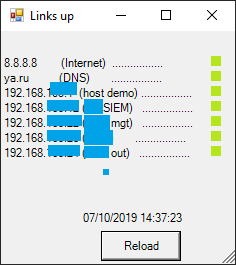
$Label0	= New-Object System.Windows.Forms.Label
$Label0.Text	= Get-Date
$Label0.Location	= New-Object System.Drawing.Point(80,180)
$Label0.AutoSize	= $true
$main_form.Controls.Add($Label0)
$Button.Add_Click({
	while($i -lt $len){
		get_status -PictureBox $PictureBoxs[$i] -path_ip $ip[$i]
		$i +=1
		}
	$Label0.Text	= Get-Date
	})
А так же я присоединил небольшую фитчуне баг, которая при обнаружении недоступного хоста сообщало не только изменением индикатора, но и вопило из динамиков.
Add-Type -AssemblyName System.Speech
$voice	= New-Object System.Speech.Synthesis.SpeechSynthesizer
$voice.Rate	= 5
$voice.Speak("Ворнинг! Ворнинг! Байз из андер аттак!")
Так что после нескольких украшательств и приведения к читабельномуудобному мне виду, получилось вот так:
Полный код скрипта
Add-Type -AssemblyName System.Speech
Add-Type -assembly System.Windows.Forms

$script_path	= "C:PS ping"
$label_from_top	= 10
$voice	= New-Object System.Speech.Synthesis.SpeechSynthesizer
$voice.Rate	= 5

#Переезжаем в финкцию уже созданный объект PictureBox и IP-адресс который нужно проверить.
#На выходе оно меняет подгружаемую картинку.
function get_status($PictureBox,$path_ip) {
	if ((Test-Connection -Count 1 -computer $path_ip -quiet) -eq $True) {
		$PictureBox.imageLocation	= $script_path + "yes.png"
		}
	Else {
		$PictureBox.imageLocation	= $script_path + "no.png"
		$voice.Speak("Ошибка! Хост " + $path_ip + ", недоступен!")
		}
	}

#создаем описательную линию, на вход идут: объект Label, IP-адресс, описание и позиция по оси Y
Function Create_line($label,$path_ip,$caption, $top){
	$label.Location	= New-Object System.Drawing.Point(1, $top)
	$label.text	= $path_ip+$caption
	$label.font	= $font
	$Label.AutoSize	= $true
	}

#создаем индикатор для описательной линию, на вход идут: объект PictureBox, IP-адресс и позиция по оси Y
Function Create_link($PictureBox,$path_ip, $top){
	$PictureBox.width	= 10
	$PictureBox.height	= 10
	$PictureBox.location	= New-Object System.Drawing.Point(210,$top)
	get_status -PictureBox $PictureBox -path_ip $path_ip
	$PictureBox.SizeMode	= [System.Windows.Forms.PictureBoxSizeMode]::zoom
	}

$main_form	= New-Object System.Windows.Forms.Form
$main_form.Text ='Links up' #Имя в заголовке
$main_form.Width = 300 #Ширина окна
$main_form.Height = 200 #Высота окна
$main_form.AutoSize = $true #Даем ему возможность самостоятельно изменять размер, при необходимости
$main_form.TopMost	= $true #Это очень важная штука, она дает возможность закрепить окно поверх других

$line = Get-content -LiteralPath $script_path"path.txt" #вытаскиваем данные о необходимых хостах
$len = $line.Length	#вычисляем длину, а точнее массив длин каждой строки

$i = 0

#далее объявляем массивы которые понадобятся дальше
$ip	= @()	#массив ip
$capt	= @()	#массив описания
$Labels	=@()	#массив Label
$PictureBoxs	=@()	#массив PictureBox

while($i -lt $len){
	$f	= $line[$i].IndexOf("/") #вычисляем позицию начала описания
	$l	= $line[$i].LastIndexOf("/")	#вычисляем позицию конца описания
	$ip	+= $line[$i].Substring(0,$f)	#вытаскиваем ip
	$capt	+= $line[$i].Substring($f+1,$l-$f-1)	#вытаскиваем описание

	#создаем поле Label
	Create_line -label ($label_obj = New-Object System.Windows.Forms.Label) -path_ip $ip[$i] -caption $capt[$i] -top $label_from_top
	#создаем поле PictureBox
	Create_link -PictureBox ($PictureBox_obj = New-Object system.Windows.Forms.PictureBox) -path_ip $ip[$i] -top $label_from_top

	$label_from_top	+= 15	#делаем "шаг" по оси Y

	$Labels	+= $label_obj	#вносим созданный Label в общий массив
	$PictureBoxs	+= $PictureBox_obj	#вносим созданный PictureBox в общий массив
	$main_form.Controls.Add($Labels[$i])
	$main_form.Controls.Add($PictureBoxs[$i])
	$i	+=1
}

#это поле с последним временем проверки
$Label0	= New-Object System.Windows.Forms.Label
$Label0.Text	= Get-Date
$Label0.Location	= New-Object System.Drawing.Point(80,180)
$Label0.AutoSize	= $true


# Вешаем на событие нажатия кнопки обращение каждого PictureBox согласно ранее описанной логике
$Button	= New-Object System.Windows.Forms.Button
$Button.Location	= New-Object System.Drawing.Size(100,200)
$Button.Size	= New-Object System.Drawing.Size(80,30)
$Button.Text	= "Reload"

$Button.Add_Click({
	while($i -lt $len){
		get_status -PictureBox $PictureBoxs[$i] -path_ip $ip[$i]
		$i	+=1
		}
	$i	= 0
	$Label0.Text	= Get-Date
})

$main_form.Controls.Add($Button)
$main_form.Controls.Add($Label0)

$main_form.ShowDialog()
Pasthënie
Надеюсь кому-то данный туториал будет полезен. Если же вы такое чуть-ли не с пеленок делали, то поздравляю, я — не делал. Но я готов выслушать ваши комментарии и предложения.
Для меня самого было приятно покопаться и собрать вот такую небольшую, но полезную в быту утилиту. В планах еще стоит реализовать добавления и удаления узлов из GUI, а так же сделать таки то что должно было быть реализованно в первую очередь автоматическое обновление статусов без необходимости «тыкать» кнопку и чтобы оно не вешало «powershell.exe».
