

Në Kam përshkruar mjaft shkurt vetë konfigurimin që ju lejon të ndërtoni një kompjuter ku mund të përdorni unRAID për krijimin e një NAS dhe MikroTik RouterOS në një makinë virtuale KVM si zëvendësim për një ruter të zakonshëm.
Në komente u zhvilluan diskutime mjaft të dobishme, nga të cilat doli se duhen korrigjuar gabimet në konfigurimin fillestar dhe duhet shkruar tashmë pjesa e tretë! Disa nga sugjerimet do t’i testoj vetë dhe, shpresoj, do të shkruaj pjesën e tretë.
Për instalimin fillestar do t’ju duhet të lidhni me serverin një monitor, tastierë dhe maus.
Instalimi i unRAID
Shkojmë te dhe instalojmë unRAID në një USB flash drive (të cilin harrova ta shtoja në tabelë). Rekomandimet për flash drive janë standarde: një markë e besueshme dhe përmasa fizike më e madhe (për ftohje më të mirë). unRAID do të niset nga kjo flash drive, kështu që SSD-të tuaja do të përdoren tërësisht si cache. Informacion më i detajuar zyrtar .
Mos harroni të aktivizoni në BIOS mbështetjen për VT-d dhe VT-x!
Lidheni flash drive me serverin dhe niseni në modalitetin GUI.
Emri standard dhe fjalëkalimi: root pa fjalëkalim.
Versioni në momentin e shkrimit: 6.7.2
Pas nisjes së OS, sigurohuni që të gjitha pajisjet e lidhura janë zbuluar. Sistemi duhet të shohë të gjithë disqet tuaja (disqet shfaqen te skeda Main), dy kontrollorë Ethernet dhe kartën Wi-Fi (kjo shihet me lehtësi te Tools -> System Devices).
Problemi me kontrollorët SATA Marvell
Për shkak të një gabimi në driverin e kontrollorëve Marvell, ata .
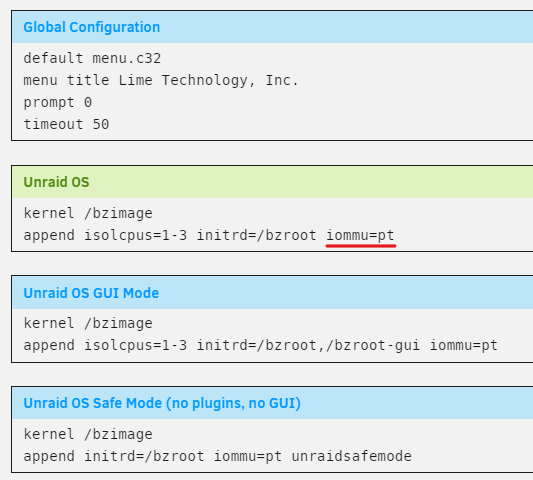
Unë zgjodha zgjidhjen më të thjeshtë: shtova iommu=pt te vargu i parametrave që i kalohen kernelit Linux gjatë nisjes. Kjo bëhet te skeda Main (më pas klikoni te pajisja «Flash»). Gjithashtu, konfigurimi mund të ndryshohet që në fillim direkt në flash drive: boot/syslinux/syslinux.cfg
Për Intel vPro
Nuk rekomandoj të kërkoni pajisje që mbështesin vPro/AMT.
Së pari, që desktopi në distancë të funksionojë siç duhet, duhet të lidhni një HDMI-dummy ose DP-dummy plug, përndryshe karta grafike e integruar nuk do të inicializohet pa një monitor të lidhur.
Së dyti, cilësia e softuerit klient nga Intel është jashtëzakonisht e ulët.
Së treti, të njëjtin funksionalitet për përdorim shtëpiak mund ta arrini me një zgjatues HDMI/DP me ose pa tela, dhe njëkohësisht nuk do të kufizoheni aspak në zgjedhjen e pajisjeve.
Konfigurimi i rrjetit
Shkoni te Settings -> Network Settings. Siç e keni kuptuar tashmë, njëri prej interfejseve do të lidhet me rrjetin lokal, ndërsa tjetri me internetin. Fillimisht, përcaktoni atë që do të lidhet me rrjetin tuaj lokal. Në motherboard-in tim, te portat kishte etiketa me adresat MAC dhe pikërisht kështu e kuptova cili ishte cili.
Shkurt, duhet të bëni këtë: caktoni secilin interfejs si anëtar të dy urave të veçanta L2 dhe vendosni një adresë IP statike në atë që lidhet me rrjetin lokal. Në interfejsin që lidhet me internetin nuk nevojitet adresë IP, sepse me të do të merret RouterOS.
Ja çfarë duhet të përfundoni të keni:
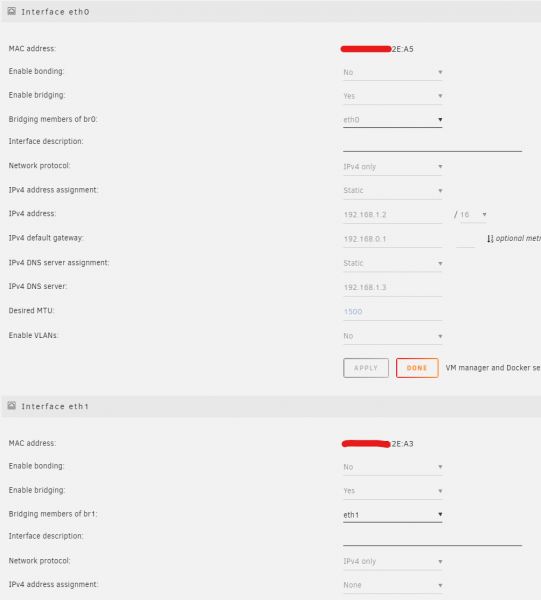
- 192.168.1.2 — adresa në të cilën do të jetë i qasshëm unRAID
- 192.168.0.1 — adresa e RouterOS
- 192.168.1.3 — adresa e serverit DNS pi.hole
Mund ta lini caktimin e adresës për eth0 përmes DHCP, por atëherë në rast të çfarëdo problemi me RouterOS nuk do të mund të hyjmë në unRAID dhe do të duhet të lidhim monitorin dhe tastierën me serverin.
Pas konfigurimit të rrjetit, mund të kaloni te konfigurimi në distancë duke vendosur manualisht adresën IP te klienti LAN.
Konfigurimi i ruajtjes
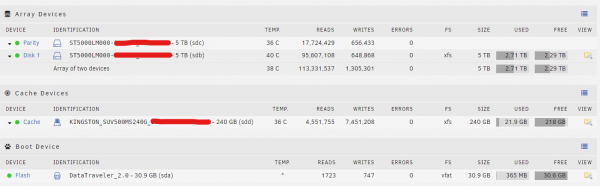
Për të nisur makinën virtuale, do t'ju duhet hapësirë ruajtëse, kështu që tani është koha ta konfiguroni. Nuk do ta përshkruaj në detaje, sepse është mjaft e thjeshtë: duhet t'u caktoni role disqeve të ngurtë — njërit Disk 1, tjetrit Parity.
Në pjesën e parë kam shkruar se mjafton një SSD, por në fakt nuk është kështu: është më mirë të merrni dy të njëjtë dhe të krijoni prej tyre një cache-pool, në mënyrë që të dhënat në to të jenë të mbrojtura në rast se njëri dështon. Gjithashtu, në unRAID nuk ka mekanizëm për kopjeruajtje të të dhënave nga cache. Më hollësisht gjithçka është përshkruar .
Duhet të duket kështu (më falni, ende nuk e kam blerë SSD-në e dytë):
Gjithashtu, menjëherë mund të konfiguroni orarin e kontrollit të parity dhe të transferimit të të dhënave nga cache. Kjo bëhet në faqen Settings -> Scheduler.
Mjafton që parity të kontrollohet një herë në dy muaj, ndërsa të dhënat nga cache të transferohen çdo natë.
Menjëherë mund të konfiguroni edhe burimet e disponueshme në rrjet te skeda Shares:
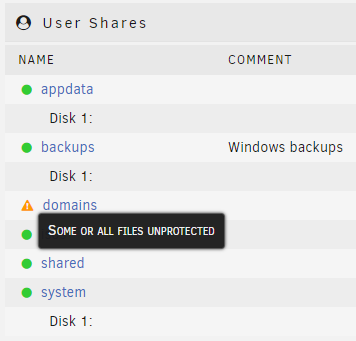
Për shkak se unë kam vetëm një disk për cache, domains është unprotected. Te ju gjithçka duhet të jetë e gjelbër.
Instalojmë RouterOS
Së pari duhet të shkarkoni imazhin ISO të instalimit (zgjidhni x86 Stable CD Image) dhe vendoseni në Towerisos.
Tani ka ardhur koha të krijoni makinën virtuale.
Aktivizoni mbështetjen te Settings -> VM Manager. Pas kësaj do të shfaqet një skedë e re — VMs, kaloni te ajo.
Klikoni Add VM, më pas — Linux.
- Caktoni vetëm një bërthamë
- Mjafton të ndani 128 ose 256 megabajt memorie
- Machine —
i440fx-3.1 - BIOS —
SeaBIOS - Te fusha OS Install ISO zgjidhni imazhin e shkarkuar (
/mnt/user/isos/mikrotik-6.46.iso) - Primary vDisk Size — 256M
- Primary vDisk Bus —
SATA - Network Bridge — br0
- Shtoni një ndërfaqe të dytë rrjeti dhe zgjidhni br1
- Nëse karta juaj Wi‑Fi nuk shfaqet te Other PCI Devices, nuk ka problem — do ta shtojmë manualisht në konfigurim; nëse shfaqet, vendosni shenjën e zgjedhjes
- Për momentin hiqni shenjën Start VM after creation dhe klikoni Create
Mbani mend se cilat adresa MAC do t’i marrin cilat ndërfaqe, që më vonë t’i përputhni në RouterOS.
Për ndonjë arsye, te unë caktimi automatik i porteve për VM të ndryshme nuk funksiononte gjithmonë siç duhet, prandaj hapni konfigurimin XML të krijuar dhe korrigjoni rreshtin me cilësimin e VNC në diçka të ngjashme me këtë:
Nëse, si në rastin tim, përshtatësi Wi‑Fi nuk shfaqej te Other PCI Devices, shtojeni manualisht. Për këtë duhet të zbuloni adresën e tij në magistralen PCI. Mënyra më e thjeshtë është te Tools -> System Devices, ku do të ketë një rresht të tillë:
IOMMU group 23: [168c:003c] 0b:00.0 Network controller: Qualcomm Atheros QCA986x/988x 802.11ac Wireless Network AdapterQë në rastin tim bëhet kështu:
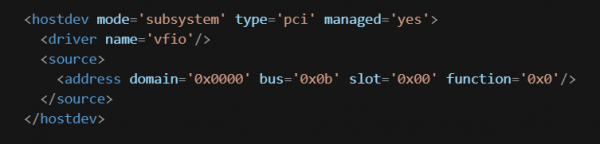
(më falni, parser-i MD i Habr-it për ndonjë arsye ka probleme me këtë fragment, prandaj m’u desh ta fus si figurë)
Mund ta nisni VM-në dhe të lidheni me të përmes VNC. Instalimi i RouterOS është shumë i thjeshtë! Pas kërkesës për të zgjedhur paketat, mënyra më e lehtë është t’i zgjidhni të gjitha me tastin a dhe ta përfundoni instalimin me tastin i, duke refuzuar ruajtjen e konfigurimit të vjetër dhe duke pranuar formatimin e diskut.
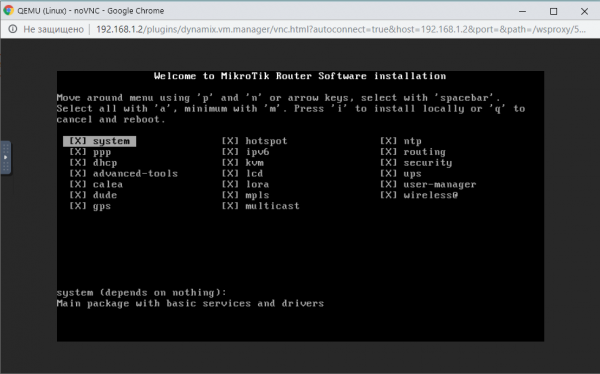
Pas rinisjes, vendosni admin si emër përdoruesi, ndërsa fjalëkalimin lëreni bosh.
Shkruani /interface print dhe sigurohuni që sistemi i sheh të tre ndërfaqet tuaja të rrjetit (pamjen e ekranit e kam bërë nga një sistem tashmë i konfiguruar, ku emrat ndryshojnë nga ata parazgjedhur):

Në këtë fazë mund të shkarkoni , të lidheni me RouterOS përmes adresës MAC dhe ta vazhdoni konfigurimin përmes GUI.
Mendoj se konfigurimi i detajuar i RouterOS del jashtë kufijve të këtij artikulli, sidomos pasi në internet ka shumë manuale, ndaj ju propozoj që fillimisht të bëni Quick Setup standard:
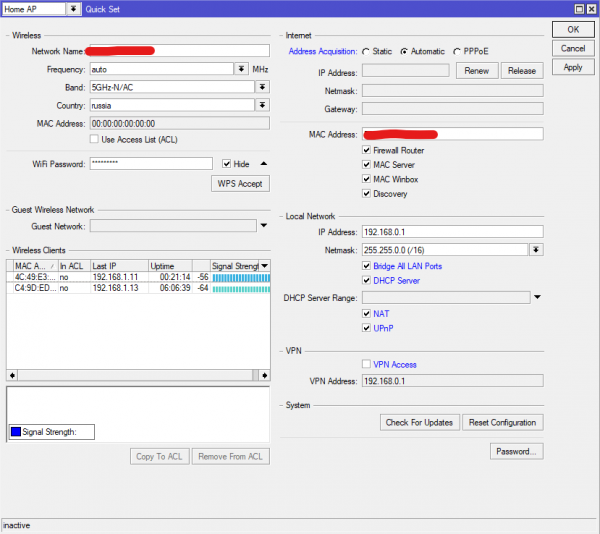
Mund të lidhni kabllon e internetit te porta e lirë dhe ta kaloni klientin LAN në marrje automatike të adresës IP, si edhe të kontrolloni funksionimin e Wi‑Fi. Pasi të siguroheni që gjithçka funksionon, mund të blini dhe të futni çelësin e licencës RouterOS.
Shtimi i një VM me Linux
Për të punuar në një mjedis më të njohur, le të krijojmë edhe një makinë virtuale ku do të nisim %distro_name% tuaj të preferuar
Si më parë, shkarkoni imazhin ISO dhe vendoseni në isos
Hyni te skeda tashmë e njohur VMs, më pas Add VM; shumicën dërrmuese të parametrave tani mund t’i lini si parazgjedhje.
- BIOS —
SeaBIOS - Te opsioni OS Install ISO zgjidhni imazhin e shkarkuar
- Primary vDisk Size — diçka rreth 10–20 GB
- Unraid Share — rruga drejt katalogut që dëshironi ta bëni të qasshëm për VM, në rastin tim
/mnt/user/shared/ - Unraid Mount tag
shared - Network Bridge — br0
- Për momentin hiqni shenjën Start VM after creation dhe klikoni Create
Po ashtu, në konfigurim ndryshoni cilësimin e serverit VNC:
Instaloni sistemin; ai duhet të marrë një IP përmes DHCP dhe të ketë qasje në internet.
Për ta bërë të qasshëm katalogun e sistemit të skedarëve në host, shtoni te /etc/fstab rreshtin e mëposhtëm:
shared /mnt/shared 9p trans=virtio,version=9p2000.L 0 0Tani mund të përdorni shërbimet tuaja të zakonshme në një makinë të zakonshme Linux, e cila do të transferohet lehtësisht në pajisje tjetër!
Nëse gjithçka funksionon normalisht dhe ndizet-fiket siç duhet, mund të blini dhe të futni çelësin për unRAID. Mos harroni se ai lidhet me GUID-in e flash drive-it (edhe pse mund të transferohet). Gjithashtu, pa licencë nuk do të funksionojë nisja automatike e VM.
Finale
Faleminderit që e lexuat deri në fund!
U përpoqa të mos shkruaja shumë, por gjithsesi artikulli, sipas meje, doli mjaft i gjatë. Pjesa tjetër e veçorive të unRAID, sipas mendimit tim, konfigurohen mjaft thjesht, aq më tepër që gjithçka rregullohet me maus.
Ide të mira se çfarë mund të instaloni në VM gjenden . Mendoj se secili ka nevojat e veta dhe nuk mund të nxirret një listë universale. Megjithatë, pi.hole, natyrisht, mund t’ua rekomandosh absolutisht të gjithëve 🙂
Shpresoj të kem energji për vazhdimin!
Burimi: habr.com
