

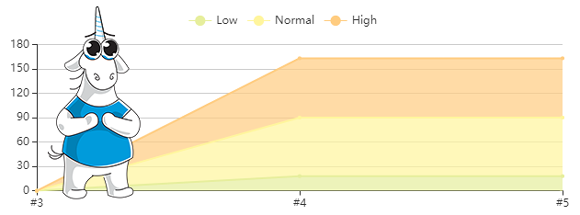
Lëshimi i PVS-Studio 7.04 përkoi me lëshimin e plugin-it Warnings Next Generation 6.0.0 për Jenkins. Pikërisht në këtë lëshim, plugin-i Warnings NG shtoi mbështetje për analizuesin statik PVS-Studio. Ky plugin visualizon të dhënat mbi paralajmërimet e kompilerëve ose mjeteve të tjera të analizës në Jenkins. Në këtë artikull do të përshkruhet me detaje si të instaloni dhe konfiguroni këtë plugin për përdorim me PVS-Studio, si dhe do të përmenden shumica e mundësive të tij.
Instalimi i Plugin-it Warnings Next Generation në Jenkins
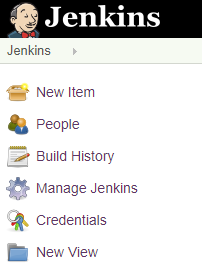
Për default, Jenkins ndodhet në adresën . Në faqen kryesore të Jenkins, në krye të majtë, zgjedhim opsionin "Menaxho Jenkins":
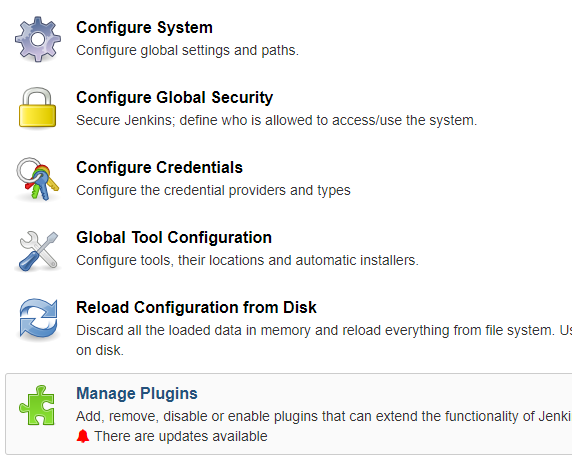
Më pas zgjedhim opsionin "Menaxho Plugin-e", hapim kartelën "Të Disponueshme":
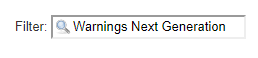
Në këndin e sipërm djathtas, në fushën e filtrit shkruajmë "Warnings Next Generation":
Gjejmë plugin-in në listë, vendosim një tick në anën e majtë dhe klikojmë "Instalo pa rinisje":

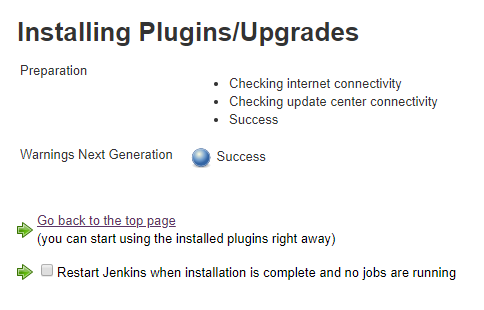
Do të hapet faqja e instalimit të plugin-eve. Në të do të shohim rezultatet e instalimit të plugin-it:
Krijimi i një detyre të re në Jenkins
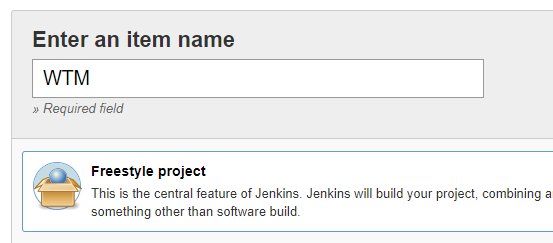
Tani le të krijojmë një detyrë me konfigurim të lirë. Në faqen kryesore të Jenkins, zgjedhim "Artikull i Ri". Shkruajmë emrin e projektit (p.sh., WTM) dhe zgjedhim opsionin "Projekti Freestyle".
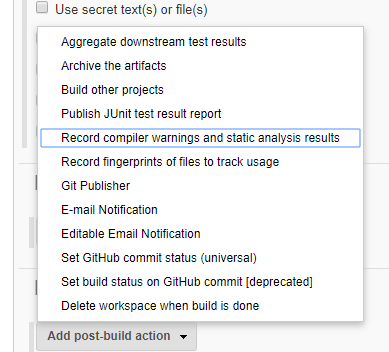
Klikoni «Ok», pas çka do të hapet faqja e konfigurimit të detyrës. Në fund të kësaj faqeje në pikën «Post-build Actions» hapim listën «Add post-build action». Në listë zgjidhni «Record compiler warnings and static analysis results»:
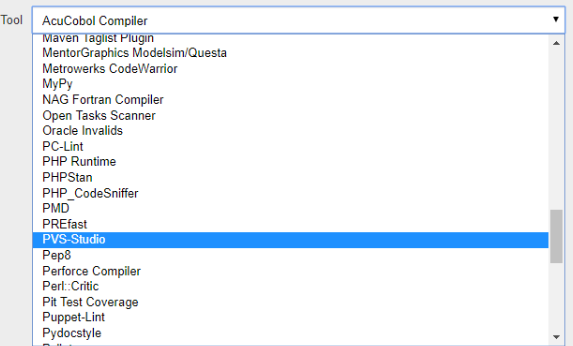
Në listën e rënëse të fushës «Tool» zgjidhni «PVS-Studio», pastaj shtypni butonin e ruaj. Në faqen e detyrës klikoni «Build Now», në mënyrë që të krijohet një dosje në workspace në Jenkins për detyrën tonë:
Duke marrë rezultatet e ndërtimit të projektit
Sot në trendet e Github më ra në sy projekti dotnetcore/WTM. E kam shkarkuar nga Github, e kam hedhur në drejtorinë e ndërtimit të WTM në Jenkins dhe e kam analizuar në Visual Studio me ndihmën e analizuesit PVS-Studio. Një përshkrim të detajuar të përdorimit të PVS-Studio në Visual Studio e gjeni në artikullin me të njëjtin emër: .
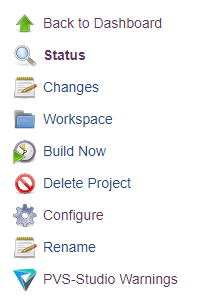
Kam nisur ndërtimin e projektit në Jenkins disa herë. Si rezultat, në të djathtën e sipërme në faqen e detyrës WTM në Jenkins shfaqet një grafik, dhe në të majtë është shfaqur një pikë menaxhuese PVS-Studio Warnings:
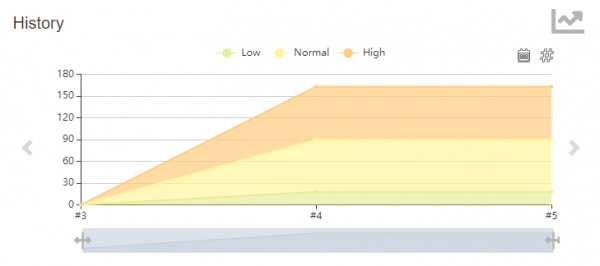
Kur klikoni në grafik ose këtë pikë menaxhuese hapet faqja me vizualizimin e raportit të analizuesit PVS-Studio nga plugu i Warnings Next Generation:
Faqja me rezultatet
Në krye të faqes janë dy diagramë rrethore. Djathtas nga diagramet është një dritare grafikësh. Në fund ndodhet një tabelë.
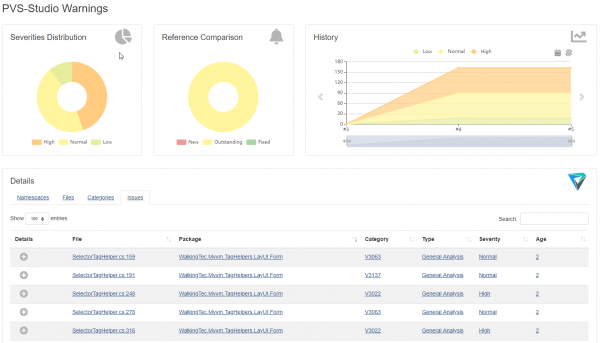
Në diagramin e majtë rrethor përfaqësohet raporti i paralajmërimeve të nivelit të ndryshëm të rrezikut, ndërsa në të djathtin – raporti i paralajmërimeve të reja, të pa korrigjuara dhe të korrigjuara. Ka tre grafika. Zgjedhja e grafikës së shfaqur bëhet me ndihmën e shigjetave majtas dhe djathtas. Dy grafikat e para tregojnë të njëjtën informacion si diagramet, ndërsa e treta – ndryshimin e numrit të paralajmërimeve.
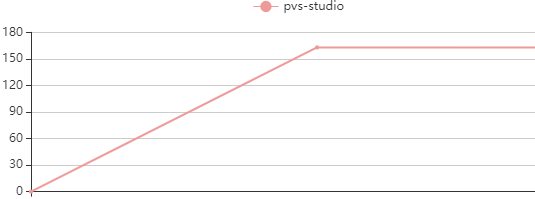
Si pikë të grafikëve mund të zgjidhen ndërtimet ose ditët.
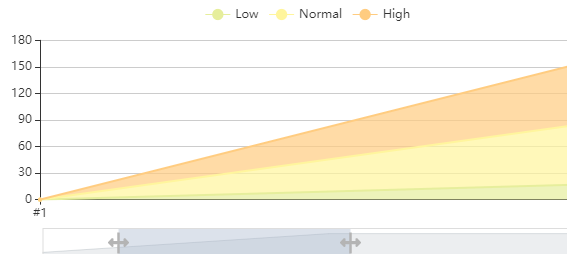
Po ashtu, ekziston mundësia për të ngushtuar dhe zgjeruar intervalin kohor të grafikëve, për të parë të dhënat për një periudhë të caktuar:
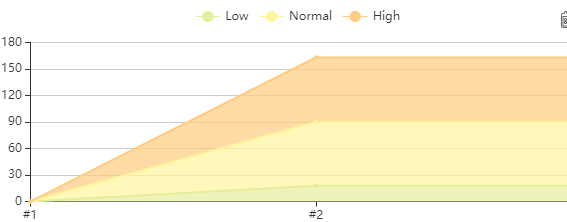
Mund të fshihni grafikët e metrikeve të caktuara me një klikim mbi emrin e metrikeve në legjendën e grafikës:
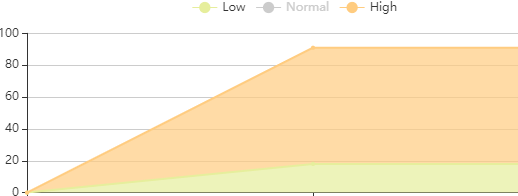
Grafiku pas fshehjes së metrikes "Normal":
Në fund është një tabelë që tregon të dhënat e raportit të analizuesit. Kur klikoni në sektorin e diagramit rrethor, ndodh filtrimi i tabelës:
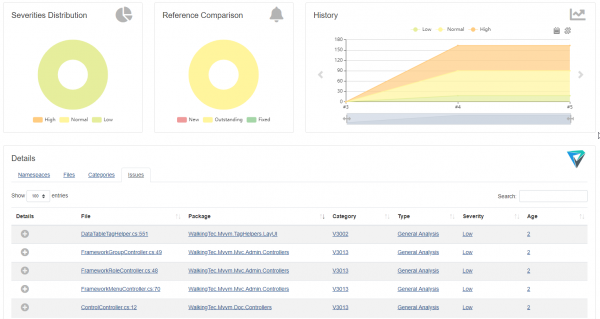
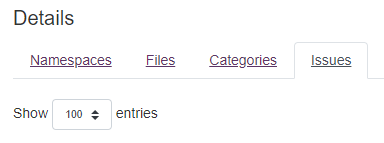
Tabela ka disa skedë për filtrimin e të dhënave. Në këtë shembull, filtrimi është në dispozicion sipas namespace, skedarit, kategorisë (emri i paralajmërimit). Në tabelë mund të zgjidhni se sa paralajmërime të shfaqen në një faqe (10, 25, 50, 100):
Ekziston mundësia për të filtruar të dhënat sipas rreshtit të futur në fushën «Search». Shembuj filtrimi sipas fjalës «Base»:

Në skedën «Issues», kur klikoni mbi ikonën e plusit në fillim të rreshtit të tabelës, do të shfaqet një përshkrim i shkurtër i paralajmërimit:
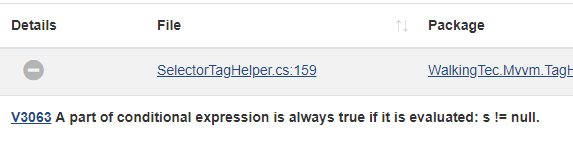
Në përshkrimin e shkurtër ka një lidhje në faqen me informacion më të detajuar rreth këtij paralajmërimi.
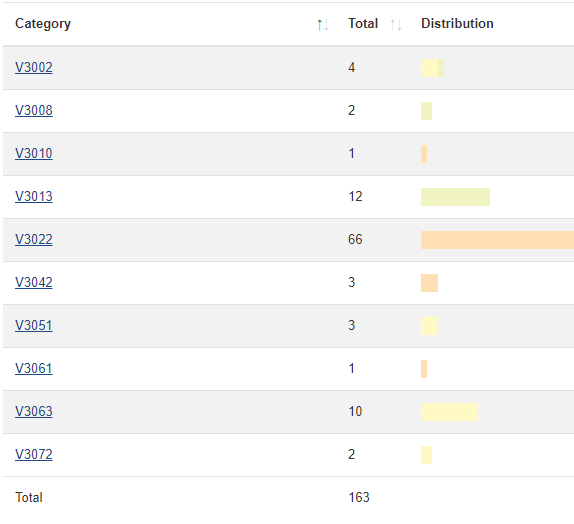
Kur klikoni mbi vlerat në kolonat «Package», «Category», «Type», «Severity», ndodh filtrimi i të dhënave të tabelës sipas vlerës së zgjedhur. Filtrimi sipas kategorisë:
Në kolonën «Age» shikohet sa ndërtesa e ka kaluar këtë paralajmërim. Kur klikoni mbi vlerën në kolonën «Age», do të hapet faqja e ndërtimit në të cilën u shfaq për herë të parë ky paralajmërim.
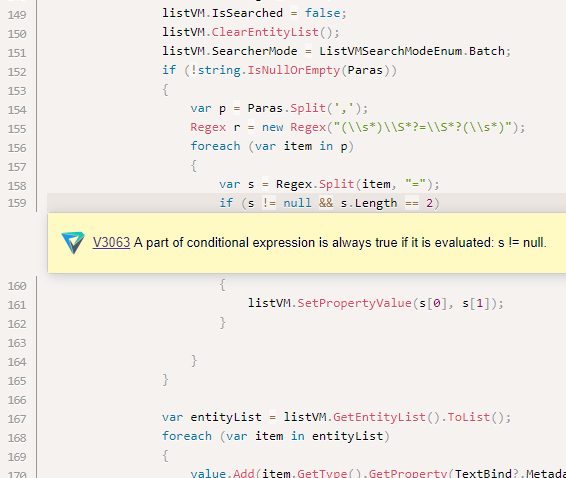
Duke në një vlerë në kolonën "File", do të hapet kodi burimor i skedarit në linjën me kodin që shkaktoi paralajmërimin. Nëse skedari nuk është i pranishëm në drejtorinë e ndërtimit ose është zhvendosur pas krijimit të raportit, hapja e kodit burimor të skedarit do të jetë e pamundur.
Përfundimi
Warnings Next Generation është një mjet shumë i përshtatshëm për vizualizimin e të dhënave në Jenkins. Shpresojmë që mbështetje e PVS-Studio nga ky plugin do të ndihmojë shumë ata që tashmë e përdorin PVS-Studio, si dhe do të tërheqë vëmendjen për analizën statike të përdoruesve të tjerë të Jenkins. Dhe nëse si analizues statik, zgjedhja juaj do të jetë PVS-Studio, ne do të ishim shumë të lumtur. Ju ftojmë mjetin tonë.
Nëse dëshironi të ndani këtë artikull me një të audiencë anglishtfolëse, ju lutem përdorni lidhjen për përkthimin: Valery Komarov. .
Burimi: habr.com
