


Akoma po përdorni Putty + WinSCP/FileZilla?
Atëherë rekomandojmë të shikoni softuerin si xShell.
- Ai mbështet jo vetëm protokollin SSH, por edhe protokolle të tjera. Për shembull, telnet ose rlogin.
- Në të njëjtën kohë mund të lidheni me disa servera (mekanizmi i tabave).
- Nuk ka nevojë të futni të dhënat çdo herë, ato mund të ruhen.
- Nga versioni i 6-të e tutje, u prezantua ndërfaqja në rusisht, duke kuptuar të gjitha kodimet ruse, përfshirë UTF-8.
- Mbështet si lidhje me fjalëkalim, ashtu edhe lidhje me çelës.
- Më shumë se kaq, tani për menaxhimin e skedarëve për ftp/sftp nuk ka nevojë të filloni veçmas WinSCP ose FileZilla.
- Zhvilluesit e xShell e kanë marrë parasysh nevojat tuaja dhe kanë bërë gjithashtu xFtp, që mbështet FTP dhe SFTP të zakonshëm.
- Dhe më e rëndësishmja, xFtp mund të startohet direkt nga sesioni aktiv ssh dhe do të lidhet menjëherë me këtë server të caktuar në modin e transferit të skedarëve (duke përdorur protokollin sFtp). Por gjithashtu mund të hapni xFtp dhe të lidheni me ndonjë nga serverat e tjerë.
Po ashtu, paketimi përfshin një gjenerator çelesh publikë/private dhe një menaxher për menaxhimin e tyre.

Plotësisht falas për përdorim personal jo-ek Comercial ose në kuadër të mësimit.
Përfundoni fushat, sigurisht emaili, të cilit keni akses, aty do të dërgohet një link për shkarkim.
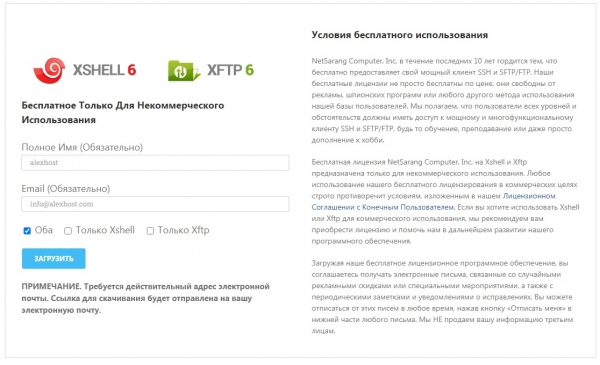
Shkarkoni, instaloni të dy aplikacionet. Nisni.
Pasi të nisni, do të shihni një dritare me listën e seancave të ruajtur, për momentin është bosh. Klikoni "e re"
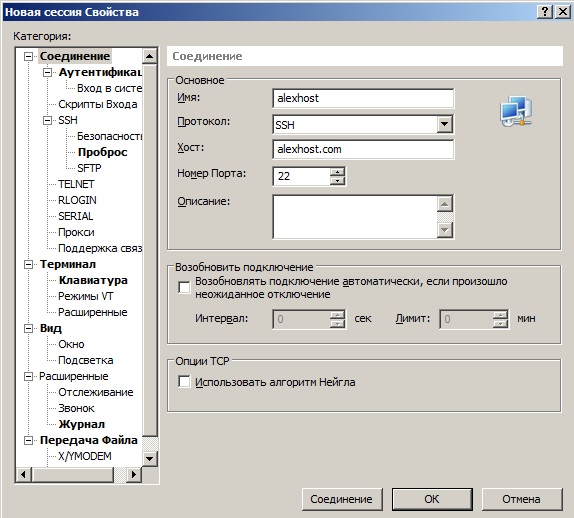
Plotësoni të dhënat për lidhjen, porti/host/IP adresi, si dhe emrin e dëshiruar të seancës.
Më pas kaloni në autentifikim dhe plotësoni emrin e përdoruesit me fjalëkalimin.
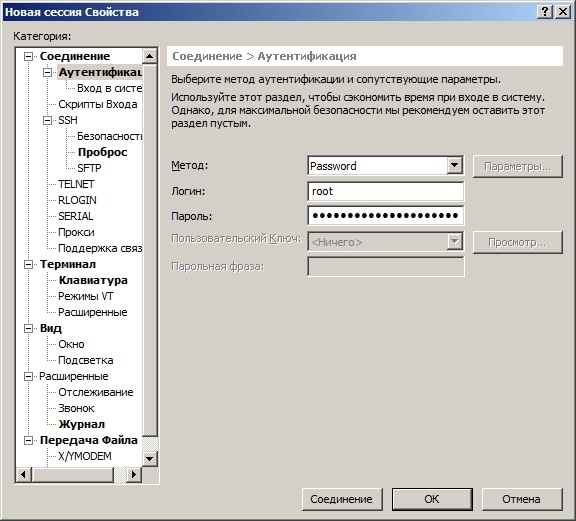
Më pas Ok dhe lidhuni me serverin.
Për xFTP gjithçka është e njëjtë. E vetmja gjë që duhet të zgjidhni është protokolli, me parazgjedhje do të jetë sFTP, mund të zgjidhni FTP të zakonshëm.
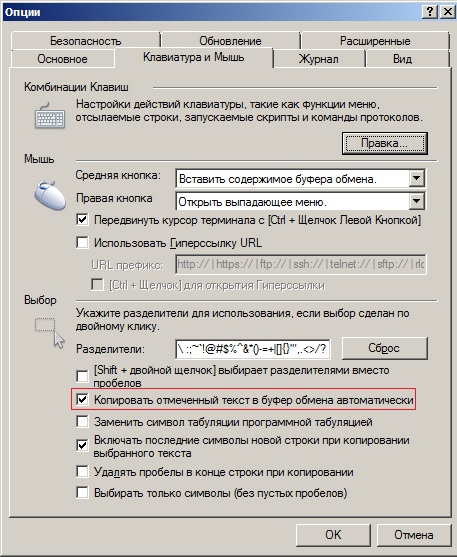
Më e përshtatshme është se teksti i përzgjedhur kopjohet automatikisht në kuletën e ndërprerjeve.
(Instrumentet — opsionet — për keyboard dhe mouse — kopjo tekstin e përzgjedhur në kuletën e ndërprerjeve).
Mund të lidheni jo vetëm me fjalëkalim, por edhe duke përdorur një çelës, që është shumë më i sigurt dhe më i përshtatshëm.
Duhet të gjeneroni çelësin tonë, nëse jeni më të saktë një çift — çelësat publik/privat.
Nisni Xagent (instalohet në paketë).
Shihni listën e çelësave, për momentin është bosh. Klikoni Menaxho Çelësat, pastaj Gjenero
Type RSA
Gjatësia 4096 bits minimum.
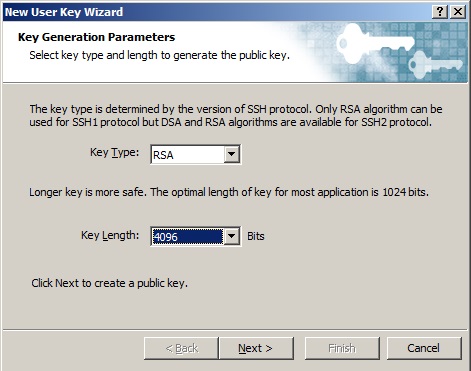
Klikoni Next, prisni. Pastaj përsëri Next
Emërtojmë çelësin siç dëshirojmë, sipas dëshirës mund ta mbrojmë çelësin duke vendosur një fjalëkalim shtesë (kjo do të kërkohet gjatë lidhjes ose importit të çelësit në një pajisje tjetër)
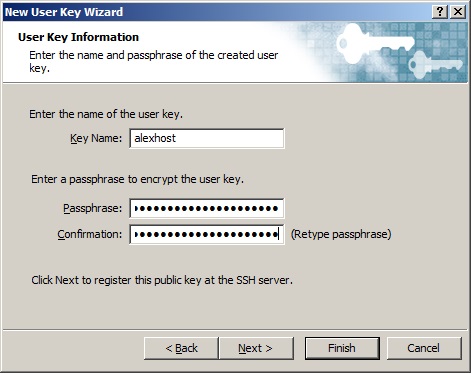
Më pas Next dhe shohim çelësin tonë PUBLIK. E përdorim për lidhjen me serverin. Një çelës mund të përdoret në shumë servera, që është e dobishme.
Kjo është përfundimi i gjenerimit, por akoma nuk është gjithçka.
Duhet të shtojmë çelësin në server.
Lidhemi me serverin përmes ssh dhe kalojmë në /root/.ssh
root@alexhost# cd /root/.ssh në të cilin në 90% të rasteve marrim një gabim -bash: cd: /root/.ssh: No such file or directory
është normale, kjo dosje është e paekzistueshme nëse nuk janë gjeneruar çelësa më parë në server.
Është e nevojshme të gjeneroni një çelës për vetë serverin në këtë mënyrë.
root@alexhost# ssh-keygen -t rsa -b 4096 Na propozohet një rrugë për të ruajtur skedarin e çelësit.
Pranojmë llokacionin e paracaktuar /root/.ssh/id_rsa duke shtypur Enter.
Më pas, fjalëkalimi për skedarin e çelësit dhe konfirmimi, ose ta lëmë bosh dhe Enter.
Sërish kaloni në /root/.ssh:
root@alexhost# cd /root/.sshDuhet të krijoni skedarin authorized_keys:
root@alexhost# nano authorized_keysNgjitni aty çelësin tonë në format tekstual të marrë më lart:

Ruajmë, dalim.
Ctrl + O
Ctrl + X
Kalohet në xShell, thirrni listën e sesssioneve të ruajtura (Alt+O)

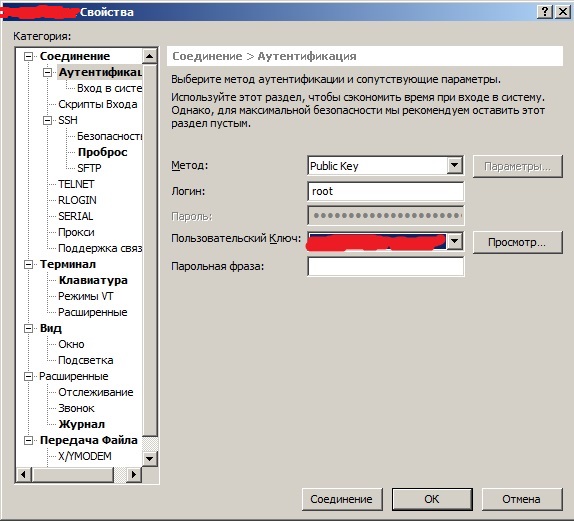
Gjejmë seancën tonë, klikojmë në pronësi, kalojmë tek autentifikimi.
Në fushën e metodës zgjedhim çelësin publik.
Në fushën e çelësit të përdoruesit zgjedhim çelësin që krijuam më parë, ruajmë dhe lidhemi.
Klienti përdor çelësin PRIVATE, në server regjistrohet çelësi PUBLIK.
Çelësi privat mund të transportohet në një PC tjetër tuajin, nëse dëshironi të lidheni prej tij.
Në Xagent — menaxho çelësat, zgjedhim çelësin — Eksporto, ruajmë.
Në PC tjetër, Xagent — menaxho çelësat — Importo, zgjedhim, shtojmë. Nëse çelësi ishte i mbrojtur me fjalëkalim, do të kërkohet fjalëkalimi në këtë moment.
Çelësi mund t'i regjistrohet çdo përdoruesi, jo vetëm root.
Rruga standarde është /home_përdoruesit/.ssh/authorized_keys
Për përdoruesin alexhost, për shembull, ndoshta do të jetë /home/alexhost/.ssh/authorized_keys
Burimi: habr.com
