

Punët e distancë me ne do të mbeten për një kohë të gjatë dhe përtej pandemisë që po zhurmon sot. 74% e kompanive nga 317 të pyetur nga Gartner do të vazhdojnë të përdorin formatin e punës në distancë. Mjetet IT për organizimin e saj do të kërkohen fuqishëm në të ardhmen. Po paraqesim një përmbledhje të produktit Citrix Workspace Environment Manager – një element të pazëvendësueshëm për krijimin e një hapësire pune digjitale. Në këtë material do të shqyrtojmë arkitekturën dhe mundësitë kryesore të produktit.

Arkitektura e zgjidhjes
Citrix WEM ka një arkitekturë klasike klient-server.
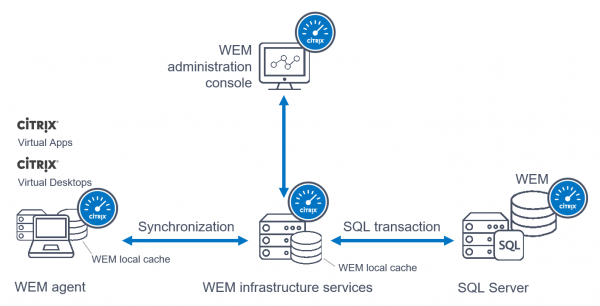
WEM agent WEM agjent – është pjesa klient e softuerit Citrix WEM. Instalohet në vendet e punës (virtuale ose fizike, njëpërdorues (VDI) ose shumëpërdorues (terminal) serverët)) për të menaxhuar ambientin e përdoruesve.
WEM Infrastructure services shërbime infrastrukturore – pjesa server, që siguron shërbimin për agjentët WEM.
MS SQL Server – serveri i DBMS i nevojshëm për të mbështetur bazën e të dhënave WEM, ku ruhet informacioni konfiguruese për Citrix WEM.
WEM administration console – konsola për menaxhimin e ambientit WEM.
Do të bëjmë një korrigjim të vogël në përshkrimin e komponentit WEM Infrastructure services në faqen e Citrix (shihni screenshot):

Në faqen është gabimisht e shënuar se WEM Infrastructure services instalohet në serverin terminal. Kjo nuk është e saktë. Në serverët terminal instalohet WEM agent për të menaxhuar ambientin e përdoruesve. Përveç kësaj, nuk është e mundur të bëhet instalimi i WEM agent dhe serverit WEM në të njëjtin server. Për të punuar WEM serveri nuk kërkon rolin e shërbimeve terminale. Ky komponent është infrastrukturore dhe si çdo shërbim, është e preferueshme të vendoset në një server të veçuar. Një server WEM me karakteristika 4 vCPUs, 8 GB RAM mund të shërbejë deri në 3000 përdorues. Për të siguruar qëndrueshmërinë, është e këshillueshme të instaloni të paktën dy serverë WEM në ambient.
Veçoritë kryesore
Një nga detyrat e administratorëve IT është organizimi i hapësirës së punës për përdoruesit. Veglat e punës që përdorin punonjësit duhet të jenë në dorë dhe të konfigurohen siç duhet. Administratorët duhet të sigurojnë akses në aplikacione (të vendosin lidhje te desktopi dhe menuja 'Start', të konfigurojnë asociacionin e skedarëve), të sigurojnë akses në burimet informacionit (të lidhin disqet rrjetë), të lidhin printerët rrjetë, të ofrojnë mundësinë e ruajtjes qendrore të dokumenteve të përdoruesve, të sigurojnë mundësinë që përdoruesit të bëjnë konfigurimet e tyre të mjedisit dhe më kryesorja – të sigurojnë një punë komode për përdoruesit. Nga ana tjetër, administratorët janë përgjegjës për sigurinë e të dhënave në përputhje me kushtet që përdoruesi punon dhe kushteve të zbatimit të politikës së licencës për softuerin. Citrix WEM është krijuar për të zgjidhur këto detyra.
Kështu, mundësitë kryesore të Citrix WEM janë:
- menaxhimi i mjedisit të punës për përdoruesit
- menaxhimi i konsumit të burimeve përpunuese
- kufizimi i aksesit në aplikacione
- menaxhimi i stacioneve të punës fizike
Menaxhimi i mjedisit të punës për përdoruesit
Cilat mundësi ofron Citrix WEM për menaxhimin e parametrave të krijimit të mjedisit të punës për përdoruesit? Në figurën më poshtë është paraqitur konsola e menaxhimit të Citrix Workspace Environment Manager. Në seksionin Action janë të listuara veprimet që administratori mund të aplikojë për të konfiguruar mjedisin e punës. Kështu, ai mund të krijojë lidhje aplikacionesh në desktop dhe në menunë 'Start' (përfshirë edhe për aplikacionet e publikuara përmes integrimit me Citrix Storefront, si dhe mundësinë për të caktuar çelësat e shpejtë për hapjen e shpejtë të aplikacioneve dhe koordinatat për vendosjen e lidhjeve në një vend të caktuar në ekran), të lidhë printerët rrjetë dhe disqet rrjetë, të krijojë disqe virtuale, menaxhojë çelësat e regjistrit, krijojë variabla ambienti, konfigurojë mapimin e porteve COM dhe LPT në seancë, modifikojë skedarët INI, ekzekutojë skenarë programash (gjatë operacioneve LogOn, LogOff, Reconnect), menaxhojë skedarët dhe dosjet (krijo, kopjo, fshij skedarë dhe dosje), krijojë User DSN për të konfiguruar lidhjen me DB në serverin SQL, të konfigurojë asociacionet e skedarëve.
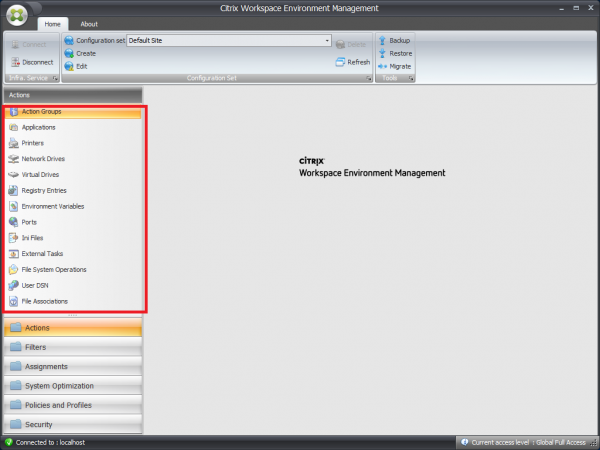
Për lehtësimin e administratës, veprimet e krijuara mund të bashkohen në grupe Grupi i Veprimeve.
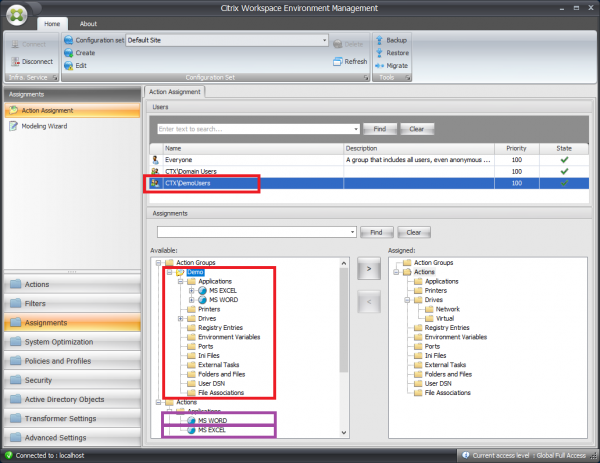
Për të aplikuar veprimet e krijuara, ato duhet të emërohen në grupin e sigurisë ose në përdoruesin e domenit në skedën Emërimet. Në figurën më poshtë është mostrimi i seksionit Vlerësimet dhe procesi i emërimit të veprimeve të krijuara. Mund të emërohet Grupi i Veprimeve me të gjitha veprimet brenda tij ose të shtohen grupe të nevojshme veprimesh veçmas duke i tërhequr ato nga kolona e majtë Të Disponueshme në të djathtën E Emëruara.
Duke emëruar veprime, duhet të zgjidhet një filtrimi, në bazë të rezultateve të analizës së të cilit sistemi do të përcaktojë nevojën për të aplikuar veprime të caktuara. Në sistem krijohet një filtrimi i zakonshëm Always True. Duke e përdorur atë, të gjitha veprimet e emëruara aplikohen gjithmonë. Për një menaxhim më të përshtatshëm, administratorët krijojnë filtrat e tyre në seksionin Filtrat. Filtri përbëhet nga dy pjesë: Kushtet (Conditions) dhe Rregullat (Rules). Në figurë janë paraqitur dy seksione, në të majtë një dritare për krijimin e kushteve, dhe në të djathtë një rregull që përmban kushtet e zgjedhura për aplikimin e veprimit të dëshiruar.
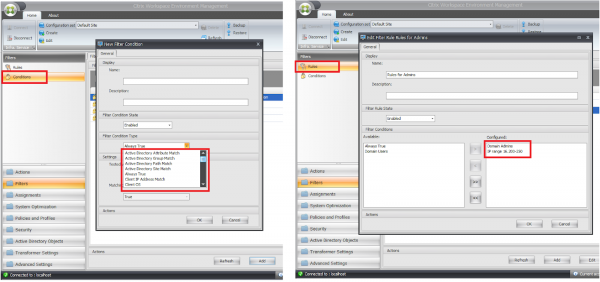
Në konsolë ka një numër të konsiderueshëm kushtesh – në figurë shihet vetëm një pjesë e tyre. Përveç kontrollit të përkatësisë ndaj faqes ose grupit Active Directory, atributet e veçanta të AD janë në dispozicion filtros për verifikimin e emrit të PC-së apo adresave IP, përputhjes së versionit të sistemit operativ, kontrollet e përputhjes së datës dhe orarit, lloji i burimeve të publikuara etj.
Përveç menaxhimit të cilësimeve të ambientit të punës së përdoruesve përmes përdorimit të Veprimit, në konsolën Citrix WEM ka një seksion tjetër të madh. Ky seksion quhet Politikat dhe Profillet. Ai ofron mundësi për cilësime shtesë. Seksioni përbëhet nga tre nënseksione: Cilësimet Ambientale, Cilësimet Microsoft USV dhe Cilësimet e Menaxhimit të Profileve të Citrix.
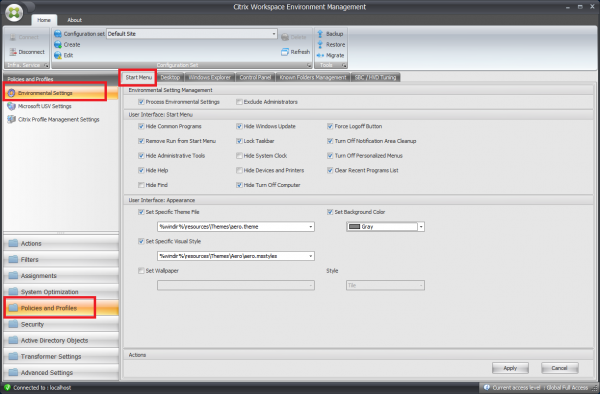
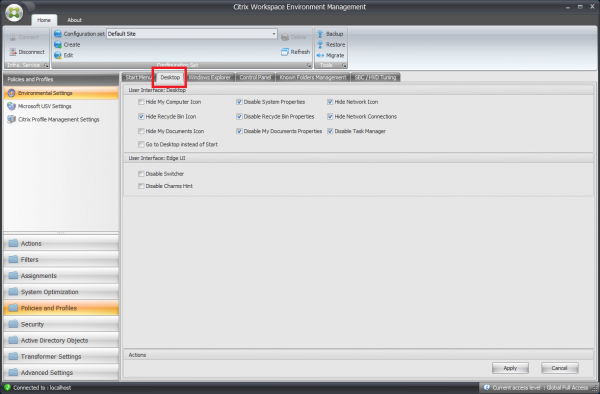
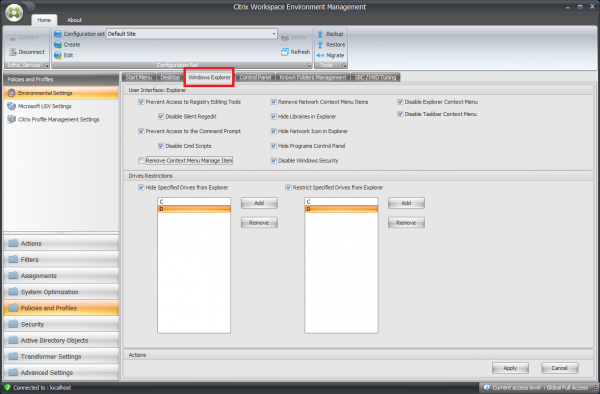
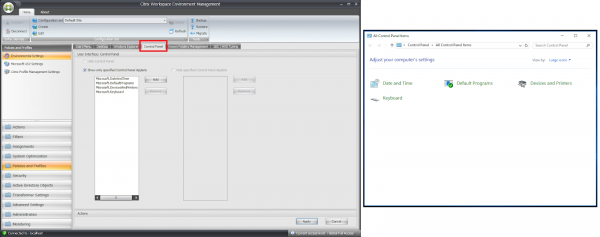
Cilësimet Ambientale përfshijnë një numër të madh cilësimesh, të grumbulluara tematikisht në disa skeda. Emrat e tyre flasin vetë për vete. Le të shohim cilat mundësi janë në dispozicion administratorëve për formimin e ambientit të përdoruesve.
Skeda e Menusë Së Fillimit:
Skeda e Desktopit:
Skeda e Shkëmbimit të Windows:
Skeda e Pultit të Kontrollit:
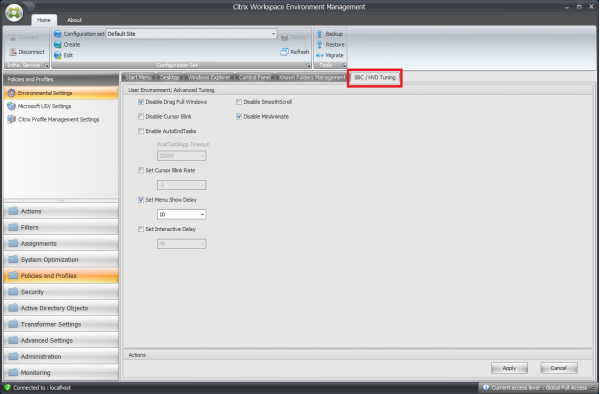
Skeda e Rregullimit të SBCHVD:
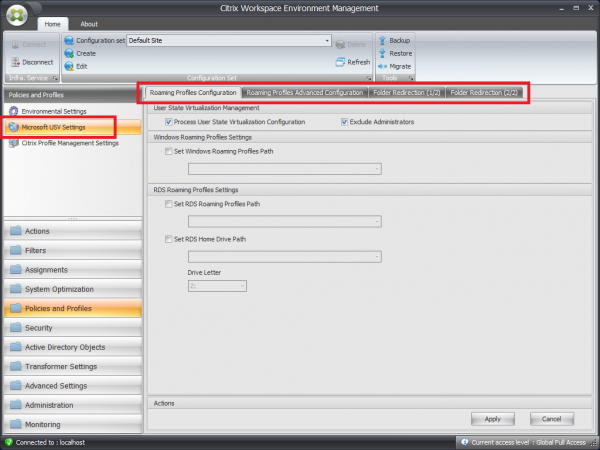
Ne do t’i kushtojmë vëmendje cilësimeve nga seksioni Microsoft USV Settings. Në këtë bllok, konfigurohen komponentët standard të Microsoft – Folder Redirection dhe Roaming Profiles, në një mënyrë të ngjashme me cilësimet në politikat e grupit.
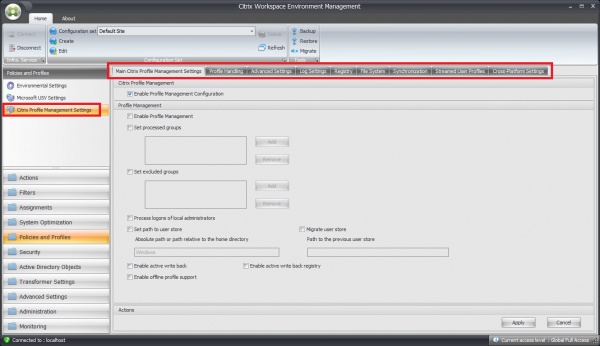
Dhe nënseksioni i fundit – janë Cilësimet e Menaxhimit të Profilit Citrix. Ai është përgjegjës për konfigurimin e Citrix UPM, i dedikuar për menaxhimin e profileve të përdoruesve. Ka më shumë cilësime në këtë seksion sesa në të parat dy së bashku. Cilësimet janë grupuar në seksione dhe organizohen në forma tab dhe përkojnë me cilësimet e Citrix UPM në konsolën Citrix Studio. Më poshtë është një skicim me tabin Kryesor të Cilësimeve të Menaxhimit të Profilit Citrix dhe një listë e tab-ve të disponueshme për një pasqyrë të përgjithshme.
Menaxhimi i centralizuar i cilësimeve të ambientit të punës së përdoruesit – nuk është asgjë më shumë se ajo që ofron WEM. Shumë nga funksionalitetet e përmendura më sipër mund të realizohen përmes politikave standarde të grupit. Avantazhi i WEM është se si aplikohen këto cilësime. Politikat standarde përdoren gjatë lidhjes së përdoruesve njëra pas tjetrës. Dhe vetëm pas aplikimit të të gjitha politikave, procesi i hyrjes (logon) përfundon dhe desktopi bëhet i aksesueshëm për përdoruesin. Sa më shumë cilësime të aktivizohen përmes politikave të grupit, aq më shumë kohë kërkohet për t'i aplikuar ato. Kjo e zgjat ndjeshëm kohën e hyrjes në sistem. Në dallim nga politikat e grupit, agjenti WEM ndryshon rendin e përpunimit dhe aplikon cilësimet në disa rrjedha paralelisht dhe asinkronisht. Kohëzgjatja e hyrjes së përdoruesit në sistem e ul ndjeshëm.
Avantazhi i aplikimit të cilësimeve përmes Citrix WEM mbi politikat e grupit është demonstruar në video.

Menaxhimi i konsumit të burimeve kompjuterike
Le të shqyrtojmë një aspekt tjetër të përdorimit të Citrix WEM, konkretisht mundësinë për optimizimin e sistemit në menaxhimin e konsumit të burimeve (Resource Management). Cilësimet ndodhen në seksionin System Optimization dhe ndahen në disa blloqe:
- Menaxhimi i CPU-së
- Menaxhimi i Memories
- Menaxhimi i IO-së
- Shkëputja e Shpejtë
- Citrix Optimizer
Menaxhimi i CPU-së përmban parametrat për menaxhimin e burimeve të procesorit: kufizimi i konsumit të burimeve në përgjithësi, përpunimi i shpërthimeve të konsumit të burimeve të procesorit dhe prioritizimi i burimeve në nivelin e aplikacioneve. Cilësimet kryesore janë të vendosura në tabin Cilësimet e Menaxherit të CPU-së dhe paraqiten në ilustrimin më poshtë.
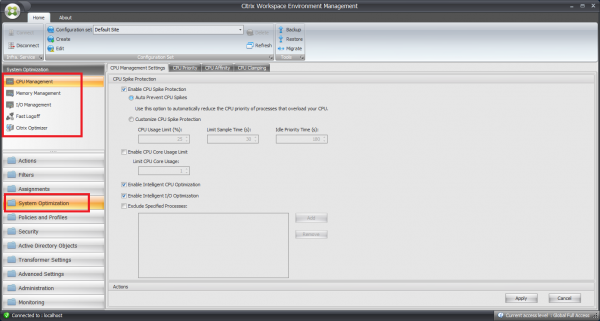
Në përgjithësi, qëllimi i parametrave kuptohet nga emri i tyre. Një mundësi e veçantë është menaxhimi i burimeve të procesorëve, të cilin Citrix e quan "optimim inteligjent" – CPUIntelligent CPU optimization. Pas një emri të zhurmshëm fshihet një funksionalitet i thjeshtë, por mjaft efektiv. Kur fillon një aplikacion, procesi i jepet përparësi maksimale në përdorimin e CPU-së. Kjo siguron një fillim të shpejtë të aplikacionit dhe përmirëson ndjeshëm nivelin e komoditetit gjatë punës me sistemin. E gjithë "magjia" është në video.

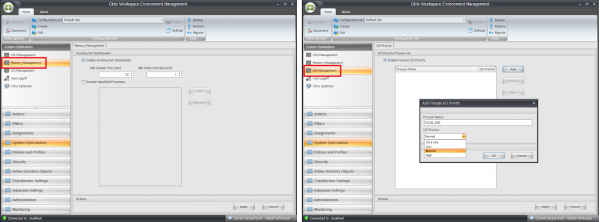
Në seksionet e Menaxhimit të Memories dhe Menaxhimit të IO-së, cilësimet janë të pakta, dhe thelbi i tyre është ekstremisht i thjeshtë: menaxhimi i memories dhe procesi i hyrjes/daljes gjatë punës me diskun. Menaxhimi i memories është i aktivizuar si default dhe aplikohet për të gjitha proceset. Kur fillon një aplikacion, proceset e tij rezervojnë një pjesë të memories operative për punën e tyre. Si rregull, ky rezervim është më i madh se sa nevojitet aktualisht – një rezervim krijohet "për rritje", që të sigurojë një funksionim të shpejtë të aplikacionit. Optimizimi i memories përfshin lirimin e memories nga ato procese që kanë qenë në një gjendje të paaktivizuar (Idles State) për një kohë të caktuar. Kjo arrihet duke transferuar faqet e pamjaftueshme të memories në skedarin e shkëmbimit. Optimizimi i aktivitetit të diskut arrihet falë caktimit të përparësive për aplikacionet. Në figurën më poshtë janë paraqitur parametrat e disponueshëm për përdorim.
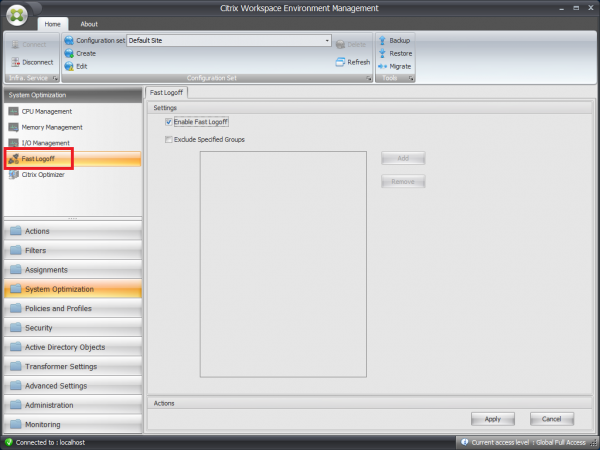
Le të shqyrtojmë seksionin Fast Logoff. Gjatë përfundimit të zakonshëm të seancës, përdoruesi sheh se si aplikacionet mbyllen, profili kopjohet, etj. Kur përdoret opsioni Fast Logoff, agjenti WEM ndjek thirrjen për përfundimin e seancës së punës (Log Off) dhe ndalon seancën e përdoruesit – e kalon atë në gjendjen Disconnect. Për përdoruesin, përfundimi i seancës ndodh menjëherë. Ndërsa sistemi përfundon të gjitha proceset e punës në "sfond". Opsioni Fast Logoff aktivizohet me një "checkbox", por mund të caktohen përjashtime.
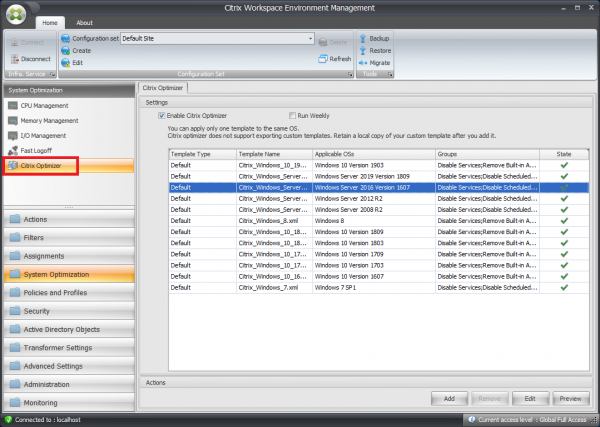
Dhe, përfundimisht, seksioni Citrix Optimizer. Administratorët e Citrix e njohin mirë mjetin për optimizimin e "imazhit të artë" – Citrix Optimizer. Ky mjet është i integruar në Citrix WEM 2003. Në figurën më poshtë është paraqitur lista e shablloneve të disponueshme.
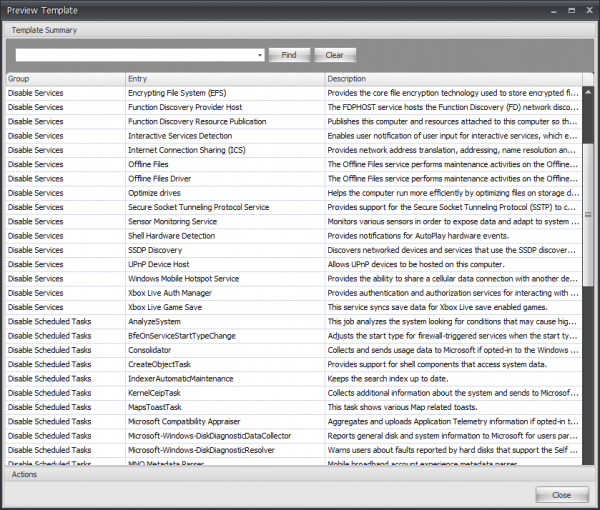
Administratorët mund të redaktojnë shabllonet aktuale, të krijojnë të reja, të shqyrtojnë parametrat e vendosur në shabllone. Dritarja me cilësimet është në figurën më poshtë.
Kufizimi i aksesit në aplikacione
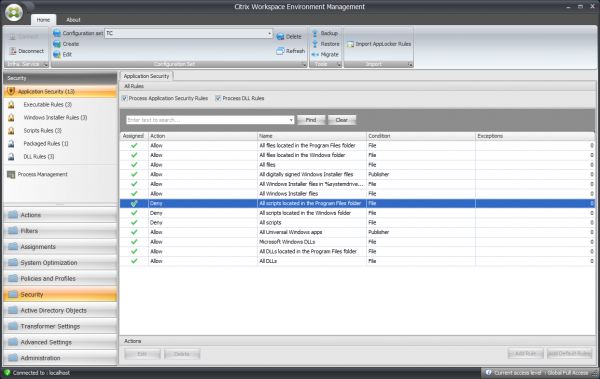
Citrix WEM mund të përdoret për të kufizuar nisjen, instalimin e aplikacioneve, ekzekutimin e skripteve dhe ngarkimin e bibliotekave DLL. Këto rregullime janë grumbulluar në seksionin Siguria. Në ilustrimin më poshtë, janë listuar rregullat që sistemi ofron për të krijuar si parazgjedhje për secilin nga nënseksionet dhe, si parazgjedhje, gjithçka është e lejuar. Administratorët mund të tejkalojnë këto rregullime ose të krijojnë të reja; për secilën rregull, është e disponueshme një nga dy veprimet – Lejo ose Ndal. Në paranteza me emrin e nënseksionit tregohet numri i rregullave të krijuara në të. Në seksionin Siguria e Aplikacioneve nuk ka rregullime të veta, aty shfaqen të gjitha rregullat nga nënseksionet e saj. Përveç krijimit të rregullave, administratorët mund të importojnë rregulla ekzistuese AppLocker, nëse përdoret në organizatë, dhe të menaxhojnë centralisht rregullimet e mjedisit nga një konsol të vetme.
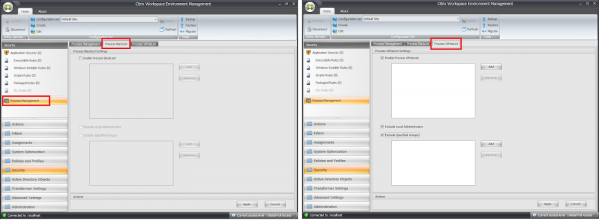
Në seksionin Menaxhimi i Proceseve mund të krijoni lista të bardha dhe të zeza për të kufizuar nisjen e aplikacioneve sipas emrave të skedarëve ekzekutivë.
Menaxhimi i stacioneve të punës fizike
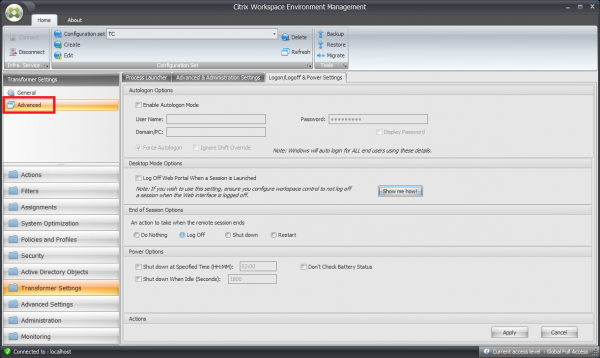
Rregullimet e mëparshme na interesonin për menaxhimin e burimeve dhe parametrave të formimit të mjedisit të punës për përdoruesit në lidhje me punën me VDI dhe serverët terminalë. Çfarë ofron Citrix për menaxhimin e stacioneve të punës fizike nga të cilat bëhet lidhja? Mundësitë e WEM, të përmendura më sipër, mund të përdoren për stacione të punës fizike. Përveç kësaj, ky mjet lejon 'transformimin' e PC-së në 'klient të hollë'. Ky transformim ndodh kur bllokohet aksesi i përdoruesve në desktop dhe përdoren mundësitë e përfshira të Windows në përgjithësi. Në vend të desktopit, aktivizohet ndërfaqja grafike e agjentit WEM (përdoret e njëjta agjent WEM si në VDIRDSH), në të cilën shfaqen burimet e publikuara nga Citrix. Citrix ka software Citrix DesktopLock, i cili gjithashtu lejon transformimin e PC-së në 'TK', por mundësitë e Citrix WEM janë më të gjera. Më poshtë janë të ilustruara parametrat kryesorë që mund të përdoren për menaxhimin e kompjuterëve fizik.
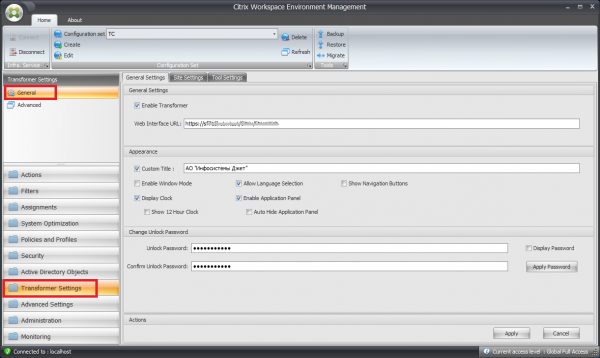
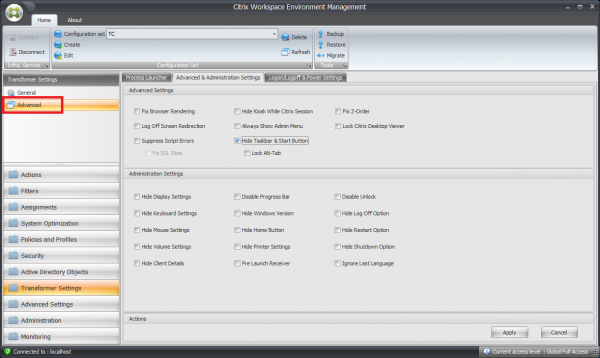
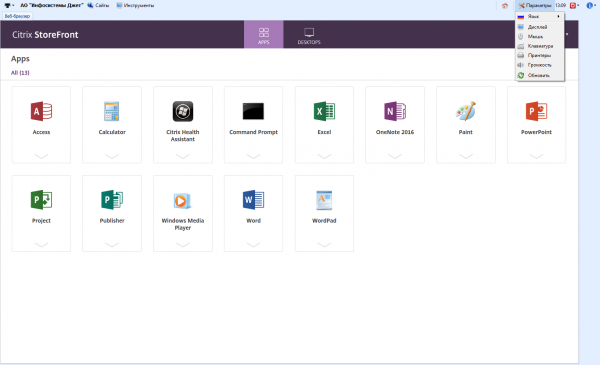
Më poshtë është një fotografi se si duket vendi i punës pasi është transformuar në ‘klient të hollë’. Në menunë e rënies ‘Parametrat’ janë renditur elementet me anë të të cilave përdoruesi mund ta përshtatë mjedisin sipas dëshirës së tij. Disa ose të gjitha nga këta elementë mund të hiqen nga ndërfaqja.
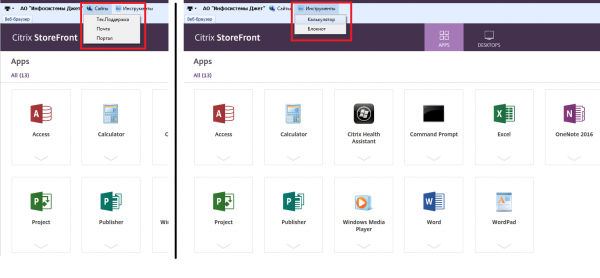
Administratorët mund të shtojnë në mënyrë qendrore në seksionin ‘Site’ lidhjet me burimet në internet të kompanisë, ndërsa në seksionin ‘Mjetet’ aplikacionet, të instaluara në PC-të fizikë, të nevojshme për punën e përdoruesve. Për shembull, është e dobishme të shtohet në ‘Site’ një lidhje me portalin e ndihmës për përdoruesit, ku punonjësi mund të krijojë një kërkesë nëse ka probleme me lidhjen në VDI.
Nuk mund ta quajmë një ‘klient të hollë’ një zgjidhje të tillë: mundësitë e tij janë të kufizuara krahasuar me versionet komerciale të zgjidhjeve të ngjashme. Por ato janë të mjaftueshme për të thjeshtuar dhe unifikuar ndërfaqen e punës me sistemin, për të kufizuar qasjen e përdoruesve në cilësimet sistemike të PC-së dhe për të përdorur një park të vjetruar PC-sh si një alternativë të përkohshme ndaj zgjidhjeve të specializuara.
***
Pra, le të përmbledhim shqyrtimin e Citrix WEM. Produkte ‘dijon’:
- të menaxhojë parametrat e mjedisit të punës së përdoruesve
- të menaxhojë burimet: procesorin, memorien, disqet
- të sigurojë një hyrje dhe dalje të shpejtë nga Sistemi (LogOnLogOff) dhe nisjen e aplikacioneve
- të kufizojë përdorimin e aplikacioneve
- të transformojë PC-të në ‘klientë të hollë’
Sigurisht, mund të vlerësojmë me skepticizëm videolidhjet demonstruese të përdorimit të WEM. Sipas përvojës tonë, shumica e kompanive që nuk përdorin WEM, e kanë mesataren e kohës së hyrjes 50-60 sekonda, që nuk ndryshon shumë nga koha e videos. Me WEM, koha e hyrjes në sistem mund të reduktohet ndjeshëm. Gjithashtu, duke përdorur rregulla të thjeshta për menaxhimin e burimeve të kompanisë, mund të rritet densiteti i përdoruesve në server ose të sigurohet një cilësi më e mirë e punës me sistemin për përdoruesit aktualë.
Citrix WEM përshtatet mirë në konceptin e ‘vendit të punës digjital’, është i disponueshëm për të gjithë përdoruesit e Citrix Virtual Apps And Desktop duke filluar që nga redaksia Advanced dhe me mbështetje të vlefshme të Shërbimeve për Sucesin e Klientit.
Autori: Valeriy Novikov, inxhiner projektues kryesor i komplekseve kompjuterike ‘Infostem Jet’
Burimi: habr.com
