

Në këtë artikull ne do të shqyrtojmë një sërë konfigurimesh që nuk janë të detyrueshme, por janë të dobishme:
- ;
- ;
- ;
- ;
- ;
- ;
- ;
- ;
- .
Ky artikull është vazhdim, fillimin shkoni te oVirt për 2 orë dhe .
Artikuj
- Konfigurime të tjera — Ne jemi këtu
Konfigurimet shtesë të menaxherit
Për lehtësinë e funksionimit do të instalojmë paketa shtesë:
$ sudo yum install bash-completion vimPër të aktivizuar autokompletimin e komandave, bash-completion duhet të kaloni në bash.
Shtimi i emrave të tjerë DNS
Kjo do të nevojitet kur menaxheri duhet të lidhet me një emër alternativ (CNAME, pseudonim ose thjesht një emër i shkurtër pa sufiks domain). Për arsye sigurie, menaxheri lejon lidhjen vetëm sipas një liste të emrave të miratuara.
Krijojmë skedarin e konfigurimit:
$ sudo vim /etc/ovirt-engine/engine.conf.d/99-custom-sso-setup.confpërmbajtja e mëposhtme:
SSO_ALTERNATE_ENGINE_FQDNS="ovirt.example.com some.alias.example.com ovirt"dhe rindezëm menaxherin:
$ sudo systemctl restart ovirt-engineKonfigurimi i identifikimit përmes AD
oVirt ka një bazë përdoruesish të integruar, por gjithashtu mbështeten ofrues të jashtëm LDAP, përfshirë AD.
Mënyra më e thjeshtë për një konfigurim tipik — ekzekutimi i asistentit dhe rindezja e menaxherit:
$ sudo yum install ovirt-engine-extension-aaa-ldap-setup
$ sudo ovirt-engine-extension-aaa-ldap-setup
$ sudo systemctl restart ovirt-engine
Shembulli i funksionimit të asistentit
$ sudo ovirt-engine-extension-aaa-ldap-setup
Realizimet e disponueshme LDAP:
…
3 — Active Directory
…
Ju lutemi zgjidhni: 3
Ju lutemi shkruani emrin e Pyllit Active Directory: example.com
Ju lutemi zgjidhni protokollin për tu përdorur (startTLS, ldaps, plain) [startTLS]:
Ju lutemi zgjidhni metodën për të marrë çertifikatën CA të koduar PEM (Skedar, URL, Inline, Sistem, Pasigurt): URL
URL:
Shkruani DN-në e përdoruesit të kërkimit (për shembull uid=username,dc=example,dc=com ose lëreni bosh për anonim): CN=oVirt-Engine,CN=Users,DC=example,DC=com
Shkruani fjalëkalimin e përdoruesit të kërkimit: *fjalëkalimi*
[ INFO ] Po përpiqem të lidhem duke përdorur ‘CN=oVirt-Engine,CN=Users,DC=example,DC=com’
A do të përdorni Single Sign-On për makina virtuale (Po, Jo) [Po]:
Ju lutemi specificoni emrin e profilit që do të jetë i dukshëm për përdoruesit [example.com]:
Ju lutemi ofroni kredencialet për të testuar rrjedhën e hyrjes:
Shkruani emrin e përdoruesit: someAnyUser
Shkruani fjalëkalimin e përdoruesit:
…
[ INFO ] Sekuenca e hyrjes u ekzekutua me sukses
…
Zgjidhni sekuencën e testit për t'u ekzekutuar (Përfunduar, Abort, Hyrje, Kërkimi) [Përfunduar]:
[ INFO ] Fazë: Konfigurimi i transaksionit
…
Përmbledhja e KONFIGURIMIT
…
Përdorimi i asistentit është i përshtatshëm për shumicën e rasteve. Për konfigurime të komplikuara, konfigurimet bëhen manualisht. Më shumë informacion në dokumentacionin e oVirt, . Pas lidhjes së suksesshme të Engine me AD, një profil shtesë do të shfaqet në dritaren e lidhjes, dhe në skedarin Lejet në objektet e sistemit — mundësia për të dhënë autorizime përdoruesve dhe grupeve AD. Duhet theksuar se katalogu i jashtëm i përdoruesve dhe grupeve mund të jetë jo vetëm AD, por edhe IPA, eDirectory, etj.
Multipathing
Në mjedisin e prodhimit, sistemi i ruajtjes duhet të jetë i lidhur me hostin nëpërmjet disa rrugëve të pavarura të shumëfishta. Zakonisht, në CentOS (dhe për pasojë në oVirt) nuk ka probleme me ndërtimin e shumë rrugëve për pajisjet (find_multipaths yes). Rreth konfigurimeve shtesë për FCoE shkruhet në . Duhet të kihet parasysh rekomandimi i prodhuesit të SHTT — shumë rekomandojnë përdorimin e politikës round-robin, ndërsa në Linuxin Enterprise 7, politika e paracaktuar është service-time.
Me shembullin 3PAR
dhe dokumentin EL krijohet si Host me Generic-ALUA Persona 2, për të cilin në konfigurimin "/etc/multipath.conf" vendosen vlerat e mëposhtme:
defaults {
           polling_interval      10
           user_friendly_names   no
           find_multipaths       yes
          }
devices {
          device {
                   vendor                   "3PARdata"
                   product                  "VV"
                   path_grouping_policy     group_by_prio
                   path_selector            "round-robin 0"
                   path_checker             tur
                   features                 "0"
                   hardware_handler         "1 alua"
                   prio                     alua
                   failback                 immediate
                   rr_weight                uniform
                   no_path_retry            18
                   rr_min_io_rq             1
                   detect_prio              yes
                   fast_io_fail_tmo         10
                   dev_loss_tmo             "infinity"
                 }
}
Pas kësaj jepet komanda për rinisje:
systemctl restart multipathd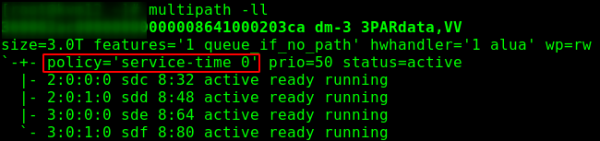
Figura 1 — politika e shumëfishta e paracaktuar.
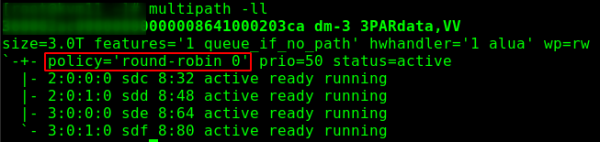
Figura 2 — politika e shumëfishta pas aplikimit të konfigurimeve.
Konfigurimi i menaxhimit të energjisë
Lejon kryerjen, për shembull, të një rikthimi harduerik të makinës, nëse Engine nuk mund të marrë përgjigje për një kohë të gjatë nga Host’i. Zbatimi bëhet nëpërmjet Fence Agent (agjenti i pengesave).
Compute -> Hosts -> HOST — Edit -> Power Management, më pas aktivizoni "Enable Power Management" dhe shtoni agjentin — "Add Fence Agent" -> +.
Specifikoni tipin (p.sh., për iLO5 duhet të specifikoni ilo4), emrin/adresën e ndërfaqes ipmi, si dhe emrin/fjalëkalimin e përdoruesit. Rekomandohet të krijoni një përdorues të veçantë (p.sh., oVirt-PM) dhe, në rastin e iLO, t'i jepni atij privilegjet:
- Identifikohu
- Konsola e Largët
- Energjia Virtuale dhe Rindizja
- Media Virtuale
- Konfiguroni Cilësimet e iLO
- Administroni Llogaritë e Përdoruesve
Mos pyesni pse kështu, kjo është përcaktuar me kalimin e eksperiencës. Agjenti i pengesave konsolore kërkon një set më të vogël të të drejtave.
Kur konfiguroni listat e kontrollit të aksesit, duhet të keni parasysh se agjenti aktivizohet jo në engine, por në hostin "fqinji" (të ashtuquajturin Power Management Proxy), pra, nëse në klaster mbetet vetëm një nyje, menaxhimi i energjisë nuk do të funksionojë. do të më.
Konfigurimi SSL
Instruksioni i plotë zyrtar është në , Aneksi D: oVirt dhe SSL — Zëvendësimi i Certifikatës SSL/TLS të oVirt Engine.
Certifikata mund të jetë si nga CA jonë e korporatës, ashtu edhe nga një qendër certifikimi komerciale e jashtme.
Shënim i rëndësishëm: certifikata është e destinuar për lidhjen me menaxherin, dhe nuk do të ndikojë në ndërveprimin midis Engine dhe node-ve — ato do të përdorin certifikata të vetë-nënshkruara të lëshuara nga Engine.
Kërkesat:
- certifikata e CA-në e lëshuar në formatin PEM, me të gjithë zinxhirin deri te CA-në rrënjë (nga CA-në e vogël në fillim deri të CA-në rrënjë në fund);
- certifikata për Apache, e lëshuar nga CA-në (gjithashtu e shtuar me të gjithë zinxhirin e certifikatave të CA-së);
- çelësi privat për Apache, pa fjalëkalim.
Supozoni se qendra jonë e lëshimit të certifikatave punon nën CentOS, quhet subca.example.com, dhe kërkesat, çelësat dhe certifikatat ndodhen në katalozhin /etc/pki/tls/.
Krijojmë kopje rezervë dhe krijojmë një katalog të përkohshëm:
$ sudo cp /etc/pki/ovirt-engine/keys/apache.key.nopass /etc/pki/ovirt-engine/keys/apache.key.nopass.`date +%F`
$ sudo cp /etc/pki/ovirt-engine/certs/apache.cer /etc/pki/ovirt-engine/certs/apache.cer.`date +%F`
$ sudo mkdir /opt/certs
$ sudo chown mgmt.mgmt /opt/certs
Ngarko certifikatat, mund ta bëjmë nga stacioni ynë i punës ose t'i transferojmë në një mënyrë tjetër të përshtatshme:
[myuser@mydesktop] $ scp -3 causer@subca.example.com:/etc/pki/tls/cachain.pem mgmt@ovirt.example.com:/opt/certs
[myuser@mydesktop] $ scp -3 causer@subca.example.com:/etc/pki/tls/private/ovirt.key mgmt@ovirt.example.com:/opt/certs
[myuser@mydesktop] $ scp -3 causer@subca.example.com:/etc/pki/tls/certs/ovirt.crt mgmt@ovirt.example.com:/opt/certs
Si rezultat, duhet të shihni të gjitha 3 skedarët:
$ ls /opt/certs
cachain.pem  ovirt.crt  ovirt.key
Instalimi i certifikatave
Kopjojmë skedarët dhe përditësojmë listat e besueshmërisë:
$ sudo cp /opt/certs/cachain.pem /etc/pki/ca-trust/source/anchors
$ sudo update-ca-trust
$ sudo rm /etc/pki/ovirt-engine/apache-ca.pem
$ sudo cp /opt/certs/cachain.pem /etc/pki/ovirt-engine/apache-ca.pem
$ sudo cp /opt/certs/ovirt03.key /etc/pki/ovirt-engine/keys/apache.key.nopass
$ sudo cp /opt/certs/ovirt03.crt /etc/pki/ovirt-engine/certs/apache.cer
$ sudo systemctl restart httpd.service
Shtoni/përditësoni skedarët konfiguruese:
$ sudo vim /etc/ovirt-engine/engine.conf.d/99-custom-truststore.confENGINE_HTTPS_PKI_TRUST_STORE="/etc/pki/java/cacerts"
ENGINE_HTTPS_PKI_TRUST_STORE_PASSWORD=""$ sudo vim /etc/ovirt-engine/ovirt-websocket-proxy.conf.d/10-setup.confSSL_CERTIFICATE=/etc/pki/ovirt-engine/certs/apache.cer
SSL_KEY=/etc/pki/ovirt-engine/keys/apache.key.nopass$ sudo vim /etc/ovirt-imageio-proxy/ovirt-imageio-proxy.conf# Key file for SSL connections
ssl_key_file = /etc/pki/ovirt-engine/keys/apache.key.nopass
# Certificate file for SSL connections
ssl_cert_file = /etc/pki/ovirt-engine/certs/apache.cerPastaj, rindezoni të gjitha shërbimet e prekura:
$ sudo systemctl restart ovirt-provider-ovn.service
$ sudo systemctl restart ovirt-imageio-proxy
$ sudo systemctl restart ovirt-websocket-proxy
$ sudo systemctl restart ovirt-engine.service
Kryer! Është koha të lidhni me menaxherin dhe të kontrolloni që lidhja është e sigurt me një certifikatë SSL të nënshkruar.
Arkivimi
Ku do të ishte pa të! Në këtë seksion do të flasim për arkivimin e menaxherit, arkivimi i VM është një çështje e veçantë. Do të bëjmë kopje rezervë një herë në ditë dhe do t'i ruajmë në NFS, për shembull, në të njëjtin sistem ku kemi vendosur imazhet ISO — mynfs01.example.com:/exports/ovirt-backup. Nuk rekomandohet të ruani kopjet në të njëjtën makinë ku funksionon Engine.
Instaloni dhe aktivizoni autofs:
$ sudo yum install autofs
$ sudo systemctl enable autofs
$ sudo systemctl start autofs
Krijoni një skenar:
$ sudo vim /etc/cron.daily/make.oVirt.backup.shpërmbajtja e mëposhtme:
#!/bin/bash

datetime=`date +"%F.%R"`
backupdir="/net/mynfs01.example.com/exports/ovirt-backup"
filename="$backupdir/`hostname --short`.`date +"%F.%R"`"
engine-backup --mode=backup --scope=all --file=$filename.data --log=$filename.log
#uncomment next line for autodelete files older 30 days
#find $backupdir -type f -mtime +30 -exec rm -f {} ;
E bëjmë skedarin ekzekutiv:
$ sudo chmod a+x /etc/cron.daily/make.oVirt.backup.shTani çdo natë do të marrim një kopje rezervë të konfigurimeve të menaxherit.
Ndërfaqja e menaxhimit të hosteve
— një ndërfaqe moderne administrative për sistemet Linux. Në këtë rast, ajo përmbush një rol të ngjashëm me ndërfaqen web të ESXi.
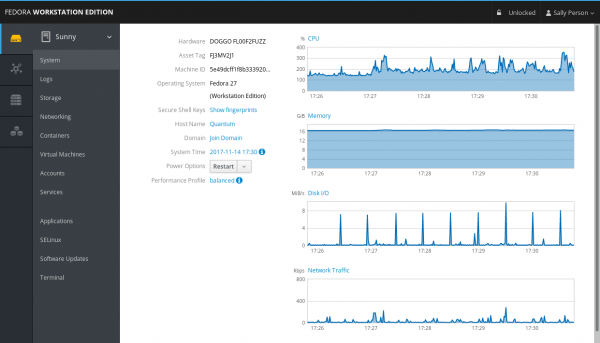
Fig. 3 — pamja e panelit.
Instalohet shumë lehtë, nevojiten paketat cockpit dhe plugin-in cockpit-ovirt-dashboard:
$ sudo yum install cockpit cockpit-ovirt-dashboard -yAktivizimi i Cockpit:
$ sudo systemctl enable --now cockpit.socketKonfigurimi i firewall-it:
sudo firewall-cmd --add-service=cockpit
sudo firewall-cmd --add-service=cockpit --permanent
Tani mund të lidheni me hostin: https://[Host IP or FQDN]:9090
VLANs
Më shumë për rrjetet është e mençur të lexoni në . Ka shumë mundësi, këtu do të përshkruajmë lidhjen e rrjeteve virtuale.
Për të lidhur subnet-e të tjera, ato së pari duhet të përshkruhen në konfigurim: Rrjeti -> Rrjetet -> të Re, këtu fusha e detyrueshme është vetëm emri; kutia e kontrollit VM Network, e cila lejon makinat të përdorin këtë rrjet, është e shënuar, dhe për të lidhur etiketën duhet të aktivizoni Enable VLAN tagging, të përshkruani numrin e VLAN dhe të klikoni Ok.
Tani duhet të kaloni te hostet Compute -> Hostet -> kvmNN -> Interfaces të Rrjetit -> Konfiguro Rrjetet e Hostit. Rrjeti i shtuar nga ana e djathtë Rrjetet Logjike të Pa Caktuar, të tërhiqet në të majtë në Rrjetet Logjike të Caktuara:
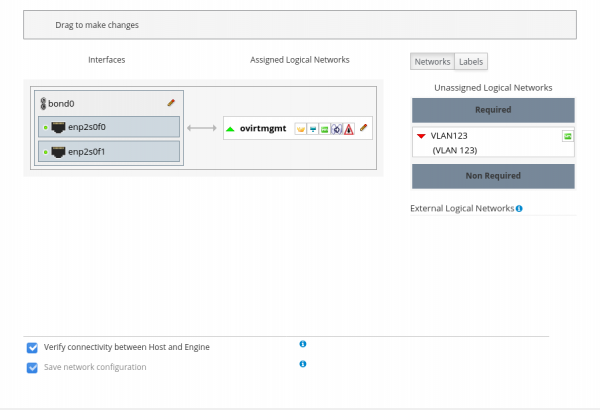
Fig. 4 — para shtimit të rrjetit.
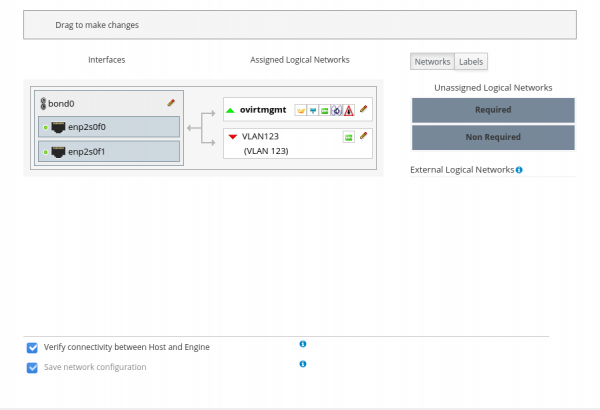
Fig. 5 — pas shtimit të rrjetit.
Për lidhjen masive të disa rrjeteve në host, është e përshtatshme të caktoni etiketë(ra) kur krijoni rrjetet dhe të shtoni rrjetet sipas etiketave.
Pas krijimit të rrjetit, hostet do të kalojnë në gjendjen Non Operational, derisa të përfundojë shtimi i rrjetit në të gjitha nodet e grupit. Ky sjellje shkaktohet nga shenjës Require All në skedarin Cluster gjatë krijimit të një rrjeti të ri. Nëse rrethi nuk nevojitet në të gjitha nodet e grupit, kjo shenjë mund të çaktivizohet, atëherë rrjeti, kur është i shtuar në host, do të jetë në seksionin Non Required dhe mund të zgjidhni nëse ta lidhni atë me një host specifik.
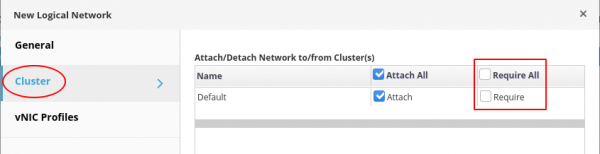
Fig. 6 — zgjedhja e shenjës për kërkesën e rrjetit.
Specifike për HPE
Të gjithë prodhuesit e mëdhenj kanë mjete që rrisin lehtësinë e punës me produktet e tyre. Në shembullin e HPE, të dobishme janë AMS (Shërbimi i Menaxhimit pa agjent, amsd për iLO5, hp-ams për iLO4) dhe SSA (Administratori i Ruajtjes Inteligjente, puna me kontrollorin e diskeve) etj.
Lidhja e depozitës HPE
Importoni çelësin dhe lidhni depozitë HPE:
$ sudo rpm --import https://downloads.linux.hpe.com/SDR/hpePublicKey2048_key1.pub
$ sudo vim /etc/yum.repos.d/mcp.repo
përmbajtja e mëposhtme:
[mcp]
name=Management Component Pack
baseurl=http://downloads.linux.hpe.com/repo/mcp/centos/$releasever/$basearch/current/
enabled=1
gpgkey=file:///etc/pki/rpm-gpg/GPG-KEY-mcp

[spp]
name=Service Pack for ProLiant
baseurl=http://downloads.linux.hpe.com/SDR/repo/spp/RHEL/$releasever/$basearch/current/
enabled=1
gpgkey=file:///etc/pki/rpm-gpg/GPG-KEY-mcp
Shikoni përmbajtjen e depozitës dhe informacionin mbi paketën (për referencë):
$ sudo yum --disablerepo="*" --enablerepo="mcp" list available
$ yum info amsd
Instalimi dhe aktivizimi:
$ sudo yum install amsd ssacli
$ sudo systemctl start amsd
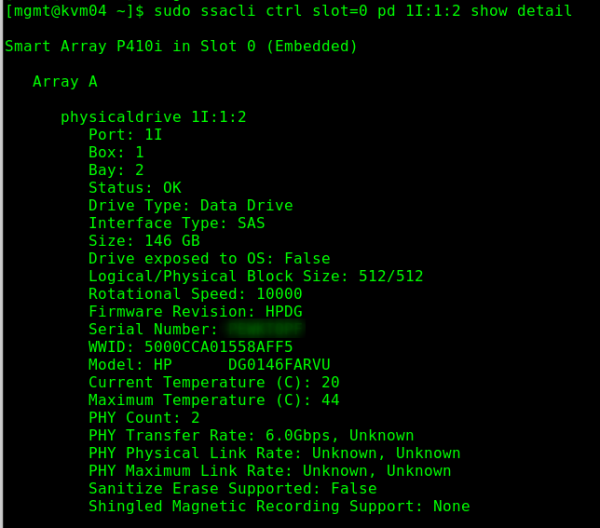
Shembuj i funksionimit të mjetit për punën me kontrollorin e diskeve
Këtu është gjithçka për tani. Në artikujt e ardhshëm planifikoj të flas për disa operacione dhe përdorime themelore. P.sh., si të krijoni VDI në oVirt.
Burimi: habr.com
