


Istio është një mjet i lehtë për tu përdorur për lidhjen, mbrojtjen dhe monitorimin e aplikacioneve të shpërndara. Në Istio përdoren teknologji të ndryshme për ekzekutimin masiv të softuerit dhe menaxhimin e tij, duke përfshirë kontejnerë për paketimin e kodit të aplikacionit dhe varësive për shpërndarje dhe Kubernetes - për menaxhimin e këtyre kontejnerëve. Prandaj, për të punuar me Istio, duhet të dini si funksionon një aplikacion me shërbime të shumta të bazuara në këto teknologji. pa Istio. Nëse këto mjete dhe konceptet ju janë të njohura tashmë, kaloni pa frikë këtë udhëzues dhe kaloni direkt në seksionin. apo instalimi i zgjerimit .
Ky është një udhëzues hap pas hapi, ku do të shqyrtojmë gjithë procesin nga kodi burimor deri në kontejner në GKE, në mënyrë që të merrni një kuptim themelor të këtyre teknologjive përmes një shembulli. Gjithashtu do të shihni sesi Istio shfrytëzon mundësitë e këtyre teknologjive. Supozohet që nuk dini asgjë rreth kontejnerëve, Kubernetes, service mesh ose Istio.
Detyrat
Në këtë udhëzues do të kryeni detyrat e mëposhtme:
- Studimi i një aplikacioni të thjeshtë hello world me disa shërbime.
- Ekzekutimi i aplikacionit nga kodi burimor.
- Paketimi i aplikacionit në kontejnerë.
- Krijimi i një klasteri Kubernetes.
- Shpërndarja e kontejnerëve në klaster.
Para se të filloni
Pasoni udhëzimet për të aktivizuar API-në e Kubernetes Engine:
- Shkoni në në konsolën Google Cloud Platform.
- Krijoni ose zgjidhni një projekt.
- Prisni derisa API-ja dhe shërbimet përkatëse të aktivizohen. Kjo mund të marrë disa minuta.
- Sigurohuni që llogaria e Google Cloud Platform të ketë konfigurimin e faturimit. .
Në këtë udhëzues mund të përdorni Cloud Shell, i cili përgatit një makinë virtuale me Linux të bazuar në Debian, ose një kompjuter me Linux ose macOS.
Opcioni A: përdorimi i Cloud Shell
Përparësitë e përdorimit të Cloud Shell:
- Mjediset e zhvillimit Python 2 dhe Python 3 (duke përfshirë virtualenv) janë plotësisht të konfiguruara.
- Mjetet e komandës gcloud, docker, git dhe kubectl, të cilat do të përdorim, janë tashmë të instaluara.
- Keni disa :
- , që hapet me ikonën e redaktimit në pjesën e sipërme të dritares së Cloud Shell.
- Emacs, Vim ose Nano, që hapen nga linja e komandës në Cloud Shell.
Për të përdorur :
- Shkoni në konsolën GCP.
- Klikoni butonin Aktivizoni Cloud Shell (Aktivizoni Cloud Shell) në pjesën e sipërme të dritares së konsolës GCP.

Në fund të në një dritare të re do të hapet një seancë Cloud Shell me komandën.
Mënyra B: përdorimi i mjeteve të komandës lokalish
Nëse do të punoni në një kompjuter me Linux ose macOS, duhet të konfiguroni dhe instaloni komponentët e mëposhtëm:
Konfiguroni .
me mjetin e komandës gcloud.
Instaloni kubectl — mjeti i komandës për të punuar me .
gcloud components install kubectlInstaloni . Do ta përdorni mjetin e komandës docker, për të krijuar imazhe kontejnerësh për shembullin e aplikacionit.
Instaloni mjetin , për të marrë shembullin e aplikacionit nga GitHub.
Shkarkimi i shembullit të kodit
Shkarkoni kodin burimor helloserver:
git clone https://github.com/GoogleCloudPlatform/istio-samplesKalo në katalogun e shembullit të kodit:
cd istio-samples/sample-apps/helloserver
Studimi i aplikacionit me shumë shërbime
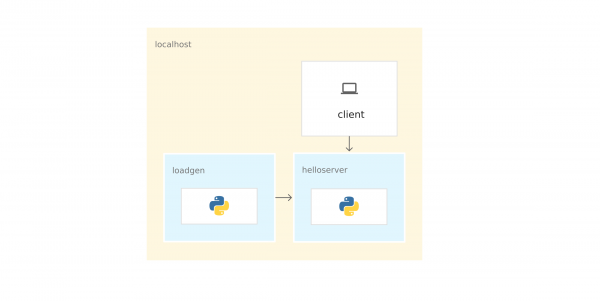
Shembulli i aplikacionit është shkruar në Python dhe përbëhet nga dy komponente që bashkëveprojnë përmes :
- server: një server i thjeshtë me një pikë përfundimtare GET, /, i cili shfaq "hello world" në konsolë.
- loadgen: një skenar që dërgon trafik në server, me një numër të konfigurueshëm kërkesash në sekondë.
Ekzekutimi i aplikacionit nga kodi burimor
Për të studiuar shembullin e aplikacionit, ekzekutoni atë në Cloud Shell ose në kompjuterin tuaj.
1) Në katalogun istio-samples/sample-apps/helloserver ekzekutoni server:
python3 server/server.pyKur aktivizohet server shfaqet si më poshtë:
INFO:root:Fillimi i serverit...2) Hapni një dritare tjetër terminali për të dërguar kërkesa në server. Nëse po përdorni Cloud Shell, klikoni ikonën e shtimit për të hapur një seancë tjetër.
3) Dërgoni një kërkesë në server:
curl http://localhost:8080serveri përgjigjet:
Hello World!4) Nga katalogu ku shkarkuat shembujt e kodit, kaloni në katalogun që përmban loadgen:
cd YOUR_WORKING_DIRECTORY/istio-samples/sample-apps/helloserver/loadgen5) Krijoni variablat e mëposhtëm të mjedisit:
export SERVER_ADDR=http://localhost:8080
export REQUESTS_PER_SECOND=5
6) Ekzekutoni virtualenv:
virtualenv --python python3 env7) Aktivizoni mjedisin virtual:
source env/bin/activate8) Instaloni kërkesat për loadgen:
pip3 install -r requirements.txt9) Ekzekutoni loadgen:
python3 loadgen.pyKur aktivizohet loadgen shfaq të paktën këtë mesazh:
Duke filluar loadgen: 2019-05-20 10:44:12.448415
5 kërkesë(ve) të përfunduara në http://localhost:8080
Në një dritare tjetër terminali server shfaqin në konsolë përafërsisht këto mesazhe:
127.0.0.1 - - [21/Jun/2019 14:22:01] "GET / HTTP/1.1" 200 -
INFO:root:Kërkesa GET,
Rruga: /
Kreu:
Host: localhost:8080
User-Agent: python-requests/2.22.0
Accept-Encoding: gzip, deflate
Accept: */*
Nga pikëpamja e rrjetit, e gjithë aplikacioni funksionon në një host të vetëm (në kompjuterin lokal ose në makinën virtuale Cloud Shell). Prandaj, mund të përdorni localhost, për të dërguar kërkesa në server.
10) Për të ndaluar loadgen dhe server, shkruani Ctrl-c në çdo dritare terminali.
11) Në dritaren terminali loadgen çaktivizoni ambientin virtual:
deactivatePaketa e aplikacionit në kontejnerë
Për të drejtuar aplikacionin në GKE, duhet të paketoni shembullin e aplikacionit — server dhe loadgen — në . Kontejneri është një mënyrë për të paketuar aplikacionin, që ta izolojë atë nga mjedisi.
Për të paketuar aplikacionin në një kontejner, nevojitet një Dockerfile. Dockerfile — është një skedar tekstual që përcakton komandat për ndërtimin e kodit burimor të aplikacionit dhe varësive të tij në Pasi të përfundojë ndërtimi, ngarkoni imazhin në regjistrin e kontejnerëve, p.sh., Docker Hub ose .
Shembulli tashmë përmban Dockerfile për server dhe loadgen me të gjitha komandat e nevojshme për të ndërtuar imazhet. Më poshtë — Dockerfile për server:
FROM python:3-slim as base
FROM base as builder
RUN apt-get -qq update
    && apt-get install -y --no-install-recommends
        g++
    && rm -rf /var/lib/apt/lists/*

# Aktivizoni regjistrimin pa buffer
FROM base as final
ENV PYTHONUNBUFFERED=1

RUN apt-get -qq update
    && apt-get install -y --no-install-recommends
        wget

WORKDIR /helloserver

# Marrja e pakove nga ndihmës
COPY --from=builder /usr/local/lib/python3.7/ /usr/local/lib/python3.7/

# Shtoni aplikacionin
COPY . .

EXPOSE 8080
ENTRYPOINT [ "python", "server.py" ]- Ekipa FROM python:3-slim as base i lejon Docker të përdorë imazhin më të fundit si bazë.
- Ekipa COPY . . kopjon skedhat burimore në katalogun aktual të punës (në rastin tonë vetëm server.py) në sistemin e skedarit të kontejnerit.
- ENTRYPOINT përcakton komandën që përdoret për të nisur kontejnerin. Në rastin tonë, kjo komandë është pothuajse identike me atë që përdorët për të nisur server.py nga kodi burimor.
- Ekipa EXPOSE tregon se server pret të dhëna përmes portit 8080. Kjo komandë nuk . Është diçka si dokumentimi që është e nevojshme për të hapur portin 8080 kur nisni kontejnerin.
Përgatitja për kontejnerizimin e aplikacionit
1) Caktoni këto variabla mjedisi. Zëvendësoni PROJECT_ID me identifikuesin e projektit tuaj GCP.
export PROJECT_ID="PROJECT_ID"export GCR_REPO="preparing-istio"Nëpërmjet vlerave PROJECT_ID dhe GCR_REPO ju etiketoni imazhin Docker kur e ndërtoni dhe e dërgoni në një Container Registry privat.
2) Caktoni projektin GCP si të paracaktuar për mjetin e komandave gcloud.
gcloud config set project $PROJECT_ID3) Caktoni zonën si të paracaktuar për mjetin e komandave gcloud.
gcloud config set compute/zone us-central1-b4) Sigurohuni që shërbimi i Container Registry është aktivizuar për projektin GCP.
gcloud services enable containerregistry.googleapis.comKontejnerizimi i serverit
Shkoni në katalogun ku ndodhet shembulli server:
cd YOUR_WORKING_DIRECTORY/istio-samples/sample-apps/helloserver/server/Ndërtoni imazhin duke përdorur Dockerfile dhe variablat e mjedisit që keni përcaktuar më parë:
docker build -t gcr.io/$PROJECT_ID/$GCR_REPO/helloserver:v0.0.1 .
Parametri -t përfaqëson etiketën e Docker. Ky është emri i imazhit që përdorni kur shpërndani kontejnerin.
- Dërgoni imazhin në Container Registry:
docker push gcr.io/$PROJECT_ID/$GCR_REPO/helloserver:v0.0.1
Kontejnerizimi i loadgen
1) Shkoni në katalogun ku ndodhet shembulli loadgen:
cd ../loadgen2) Ndërtoni imazhin:
docker build -t gcr.io/$PROJECT_ID/$GCR_REPO/loadgen:v0.0.1 .3) Dërgoni imazhin në Container Registry:
docker push gcr.io/$PROJECT_ID/$GCR_REPO/loadgen:v0.0.1Shikoni listën e imazheve
Shihni listën e imazheve në depo dhe sigurohuni që imazhet janë dërguar:
gcloud container images list --repository gcr.io/$PROJECT_ID/preparing-istioKomanda jep emrat e imazheve që sapo janë dërguar:
EMRI
gcr.io/PROJECT_ID/preparing-istio/helloserver
gcr.io/PROJECT_ID/preparing-istio/loadgen
Krijimi i klasterit GKE.
Këto kontejnerë mund të ekzekutohen në një makinë virtuale Cloud Shell ose në kompjuterin me komandën docker run. Por në një mjedis prodhimi nevojitet një mënyrë për të orkestruar kontejnerët në mënyrë qendrore. Për shembull, nevojitet një sistem që siguron që kontejnerët të funksionojnë gjithmonë dhe një mënyrë për të rritur kapacitetin dhe nisur kopje shtesë të kontejnerëve nëse rritet trafiku.
Për të ekzekutuar aplikacione kontejneri, mund të përdorni . GKE është një platformë për orkestrimin e kontejnerëve që bashkon makina virtuale në një klaster. Çdo makinë virtuale quhet nyje. Klasteret GKE bazohen në sistemin e menaxhimit të klasterëve me burim të hapur Kubernetes. Kubernetes ofron mekanizma për të komunikuar me klasterin.
Krijimi i klasterit GKE:
1) Krijoni një klaster:
gcloud container clusters create istioready
  --cluster-version latest
  --machine-type=n1-standard-2
  --num-nodes 4
Ekipa gcloud krijon klasterin istioready në projektin GCP dhe zonën e paracaktuar që keni caktuar. Për të nisur Istio, rekomandohet të keni të paktën 4 nyje dhe një makinë virtuale. .
Komanda krijon klasterin për disa minuta. Kur klasteri të jetë gati, komanda jep një zakonshëm .
2) Jepni kredencialet në instrumentin e komandës , për ta menaxhuar klasterin:
gcloud container clusters get-credentials istioready3) Tani mund të komunikoni me Kubernetes përmes kubectl. Për shembull, me komandën e mëposhtme mund të kontrolloni statusin e nyjeve:
kubectl get nodesKomanda jep një listë nyjesh:
EMRI                                       STATUS   ROLES    MOSHA    VERSI
gke-istoready-default-pool-dbeb23dc-1vg0   Gatshëm    <asnjë>   99s    v1.13.6-gke.13
gke-istoready-default-pool-dbeb23dc-36z5   Gatshëm    <asnjë>   100s   v1.13.6-gke.13
gke-istoready-default-pool-dbeb23dc-fj7s   Gatshëm    <asnjë>   99s    v1.13.6-gke.13
gke-istoready-default-pool-dbeb23dc-wbjw   Gatshëm    <asnjë>   99s    v1.13.6-gke.13
Koncepte Kryesore të Kubernetes
Në diagram tregohet aplikacioni në GKE:
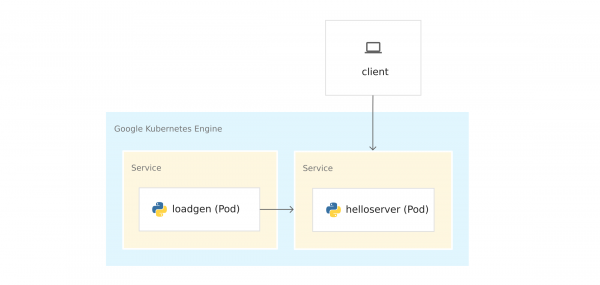
Para se të deploy-oni kontejnerët në GKE, studioni konceptet kryesore të Kubernetes. Në fund ka lidhje, nëse dëshironi të mësoni më shumë.
- Nodet dhe klasteret. Në GKE një nod është një makinë virtuale. Në platforma të tjera Kubernetes, një nod mund të jetë një kompjuter ose një makinë virtuale. Një klaster është një grup nodesh që mund të konsiderohet si një tërë dhe ku ju deploy-oni aplikacionin e kontenjerizuar.
- Pod’ë. Në Kubernetes, kontejnerët ekzekutohen në pod’ë. Një pod në Kubernetes është një njësi e pandashme. Pod përmban një ose më shumë kontejnerë. Ju deploy-oni kontejnerët server dhe loadgen në pod’ë të veçanta. Kur në një pod ka disa kontejnerë (për shembull, serveri i aplikacionit dhe ), kontejnerët menaxhohen si një objekt i vetëm dhe ndajnë burimet e pod’it.
- Deploy-imet. Në Kubernetes, një deploy-im është një objekt që përfaqëson një grup pod’esh identike. Deploy-im mundëson disa replika të pod’ëve, të shpërndara mbi nodet e klasterit. Deploy-imi zëvendëson automatikisht pod’ët që dështojnë ose nuk përgjigjen.
- Shërbimi Kubernetes. Kur ekzekutoni kodin e aplikacionit në GKE, ndryshon lidhja midis loadgen dhe server. Kur keni ekzekutuar shërbimet në makinë virtuale Cloud Shell ose në kompjuter, keni dërguar kërkesa në server në adresën localhost:8080. Pas deploy-imit në GKE, pod’ët ekzekutohen në nodet e disponueshme. Në mënyrë të parazgjedhur, nuk keni ndonjë kontroll mbi atë se në cilin nod po ekzekutohet pod-i, kështu që nuk ka adresa IP të qëndrueshme.
Për të marrë një adresë IP për server, duhet të përcaktoni një abstraksion rrjeti mbi pod’ët. Ky është . Shërbimi Kubernetes ofron një pikë përfundimtare të qëndrueshme për një grup pod’esh. Ka disa . server përdor LoadBalancer, që ofrojnë një adresë IP të jashtme, për t’u lidhur me server nga jashtë klasterit.
Përsëri, në Kubernetes ka një sistem të ndërtuar DNS, i cili përcakton emrat DNS (për shembull, helloserver.default.cluster.local) shërbimeve. Falë kësaj, pod’ët brenda grumbullit lidhën me pod’ët e tjerë në grumbull me një adresë të qëndrueshme. Emri DNS nuk mund të përdoret jashtë grumbullit, për shembull në Cloud Shell ose në kompjuterin tuaj.
Manifestet e Kubernetes
Kur keni nisur aplikacionin nga kodi burimor, keni përdorur komandën imperativ python3
server.py
Imperativiteti nënkupton një folje: «bëj këtë».
Kubernetes përdor . Kjo do të thotë se ne nuk i themi Kubernetes se çfarë të bëjë, por përshkruajmë gjendjen e dëshiruar. Për shembull, Kubernetes nis dhe ndalon pod’ët sipas nevojës që gjendja reale e sistemit të përputhet me atë të dëshiruar.
Gjetja e dëshiruar e shtohet në manifestet, ose skedarët . Skedari YAML përmban specifikimet për një ose më shumë objekte Kubernetes.
Në shembullin ka skedarin YAML për server dhe loadgen. Çdo skedar YAML përcakton gjendjen e dëshiruar të objektit të përhapjes dhe shërbimit të Kubernetes.
server.yaml
apiVersion: apps/v1
kind: Deployment
metadata:
  name: helloserver
spec:
  selector:
    matchLabels:
      app: helloserver
  replicas: 1
  template:
    metadata:
      labels:
        app: helloserver
    spec:
      terminationGracePeriodSeconds: 5
      restartPolicy: Always
      containers:
      - name: main
        image: gcr.io/google-samples/istio/helloserver:v0.0.1
imagePullPolicy: Always- kind përcakton llojin e objektit.
- . Kjo sepse emri i podit përcaktohet në fushën fëminë name të fushës përcakton emrin e përhapjes.
- Fusha e parë spec përmban përshkrimin e gjendjes së dëshiruar.
- spec.replicas përcakton numrin e dëshiruar të pod’ëve.
- Seksioni spec.template përcakton modelin e pod’ëve. Në specifikimin e pod’ëve ka një fushë image, ku përcaktohet emri i imazhit që duhet të tërhiqet nga Container Registry.
Shërbimi përcaktohet si vijon:
apiVersion: v1
kind: Service
metadata:
  name: hellosvc
spec:
  type: LoadBalancer
  selector:
    app: helloserver
  ports:
  - name: http
    port: 80
targetPort: 8080- LoadBalancer: klientët dërgojnë kërkesa në adresën IP të balancuesit të ngarkesës, i cili ka një adresë IP të qëndrueshme dhe është i aksesueshëm nga jashtë grumbullit.
- targetPort: siç e mbani mend, komanda EXPOSE 8080 në Dockerfile nuk ka ofruar porta. Ju jepni portin 8080, për të mundësuar lidhjen me kontejnerin server nga jashtë grumbullit. Në rastin tonë hellosvc.default.cluster.local:80 (emri i shkurtër: hellosvc) përkon me portin 8080 Adresa IP e pod’it helloserver.
- port: ky është numri i portit, në të cilin shërbimet e tjera në grumbull do të dërgojnë kërkesa.
loadgen.yaml
Objekti i përhapjes në loadgen.yaml është i ngjashëm me server.yaml. Diferenca është se objekti i përhapjes përmban seksionin env. Ai përcakton variablat e mjedisit që nevojiten loadgen dhe që keni vendosur gjatë nisjes së aplikacionit nga kodi burimor.
apiVersion: apps/v1
kind: Deployment
metadata:
  name: loadgenerator
spec:
  selector:
    matchLabels:
      app: loadgenerator
  replicas: 1
  template:
    metadata:
      labels:
        app: loadgenerator
    spec:
      terminationGracePeriodSeconds: 5
      restartPolicy: Always
      containers:
      - name: main
        image: gcr.io/google-samples/istio/loadgen:v0.0.1
        imagePullPolicy: Always
        env:
        - name: SERVER_ADDR
          value: "http://hellosvc:80/"
        - name: REQUESTS_PER_SECOND
          value: "10"
        resources:
          requests:
            cpu: 300m
            memory: 256Mi
          limits:
            cpu: 500m
            memory: 512Mi
Një loadgen nuk po pranon kërkesa hyrëse, për fushën lloji e specifikuar ClusterIP. Ky tip ofron një adresë IP të përhershme, e cila mund të përdoret nga shërbimet në klaster, por kjo adresë IP nuk u ofrohet klientëve të jashtëm.
apiVersion: v1
kind: Service
metadata:
  name: loadgensvc
spec:
  type: ClusterIP
  selector:
    app: loadgenerator
  ports:
  - name: http
    port: 80
    targetPort: 8080
Zhvillimi i kontejnerëve në GKE
1) Shkoni në katalogun ku ndodhet shembulli server:
cd YOUR_WORKING_DIRECTORY/istio-samples/sample-apps/helloserver/server/2) Hapni server.yaml në një redaktues teksti.
3) Zëvendësoni emrin në fushën image me emrin e imazhit tuaj Docker.
image: gcr.io/PROJECT_ID/preparing-istio/helloserver:v0.0.1Zëvendësoni PROJECT_ID me identifikuesin e projektit tuaj GCP.
4) Ruajeni dhe mbylleni server.yaml.
5) Zhvilloni skedarin YAML në Kubernetes:
kubectl apply -f server.yamlPas përfundimit të suksesshëm, komandaja jep kodin e mëposhtëm:
deployment.apps/helloserver created
service/hellosvc created
6) Shkoni në katalogun ku ndodhet loadgen:
cd ../loadgen7) Hapni loadgen.yaml në një redaktues teksti.
8) Zëvendësoni emrin në fushën image me emrin e imazhit tuaj Docker.
image: gcr.io/PROJECT_ID/preparing-istio/loadgenv0.0.1Zëvendësoni PROJECT_ID me identifikuesin e projektit tuaj GCP.
9) Ruajeni dhe mbylleni loadgen.yaml, mbyllni redaktuesin e tekstit.
10) Zhvilloni skedarin YAML në Kubernetes:
kubectl apply -f loadgen.yamlPas përfundimit të suksesshëm, komandaja jep kodin e mëposhtëm:
deployment.apps/loadgenerator created
service/loadgensvc created
11) Kontrolloni statusin e pod-ëve:
kubectl get podsKomanda tregon statusin:
NAME                             READY   STATUS    RESTARTS   AGE
helloserver-69b9576d96-mwtcj     1/1     Running   0          58s
loadgenerator-774dbc46fb-gpbrz   1/1     Running   0          57s
12) Nxirrni logët e aplikacionit nga pod-i loadgen. Zëvendësoni POD_ID me identifikuesin nga përgjigja e mëparshme.
kubectl logs loadgenerator-POD_ID13) Merrni adresat IP të jashtme hellosvc:
kubectl get servicePërgjigjja e komandës duket më pak si kjo:
NAME         TYPE           CLUSTER-IP     EXTERNAL-IP     PORT(S)        AGE
hellosvc     LoadBalancer   10.81.15.158   192.0.2.1       80:31127/TCP   33m
kubernetes   ClusterIP      10.81.0.1                443/TCP        93m
loadgensvc   ClusterIP      10.81.15.155             80/TCP         4m52s
14) Dërgoni një kërkesë në hellosvc: zëvendësoni EXTERNAL_IP me adresën IP të jashtme hellosvc.
curl http://EXTERNAL_IPPo merremi me Istio
Keni tashmë një aplikacion të implementuar në GKE. loadgen mund të përdorë DNS-in e Kubernetes (hellosvc:80), për të dërguar kërkesa në server, dhe mund të dërgoni kërkesa në server me adresën IP të jashtme. Edhe pse Kubernetes ka shumë mundësi, duket se disa informacione për shëndetësinë e shërbimeve mungojnë:
- Si ndërveprojnë shërbimet? Cilat janë marrëdhëniet midis shërbimeve? Si kalon trafik midis shërbimeve? A jeni në dijeni se loadgen dërgon kërkesa te server, por imagjinoni se nuk dini asgjë për aplikacionin. Për t'u përgjigjur këtyre pyetjeve, shikoni listën e pod-ve të aktivizuara në GKE.
- Metrikat. Sa gjatë server përgjigjet në një kërkesë të ardhshme? Sa kërkesa në sekondë marrin në server? A jep mesazhe gabimi?
- Informacione për sigurinë. Trafiku midis loadgen dhe server kalon thjesht përmes HTTP apo përmes ?
Të gjitha këto pyetje përgjigjet Istio. Për këtë, Istio vendos një proxy sidecar në çdo pod. Proxy Envoy kap të gjithë trafik të ardhshëm dhe të dalë për kontejnerët e aplikacionit. Kjo do të thotë se server dhe loadgen marrin përmes proxy-sidecar Envoy, dhe tërë trafiku nga loadgen në server kalon përmes proxy Envoy.
Lidhjet midis proxy-ve Envoy formojnë mesh shërbimesh. Arkitektura e mesh-it të shërbimit ofron një nivel kontrolli mbi Kubernetes.
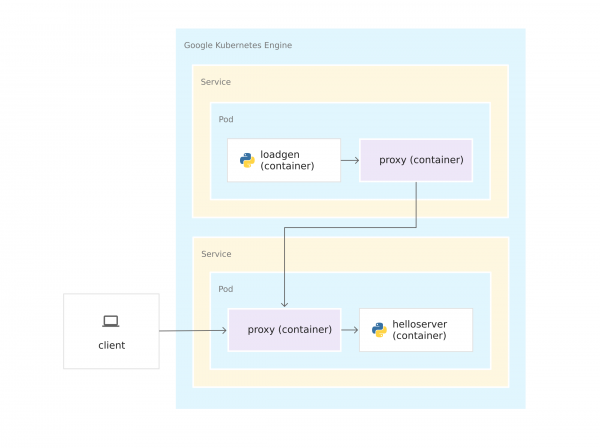
Pasi proxy Envoy funksionojnë në kontejnerët e tyre, Istio mund të instalohet mbi grupin e GKE, duke ndryshuar pothuajse asnjë kod aplikacioni. Por ju keni bërë disa punë për të përgatitur aplikacionin për menaxhim me Istio:
- Shërbimet për të gjithë kontejnerët. Çdo grupim server dhe loadgen ka një shërbim Kubernetes të lidhur. Edhe ai loadgen, i cili nuk merr kërkesa të ardhshme, ka një shërbim.
- Portet në shërbime duhet të kenë emra. Edhe pse në GKE portet e shërbimeve mund të lihen pa emër, Istio kërkon që të specifikohet përkatësisht sipas protokollit të tij. Në skedarin YAML, porta për server quhet http, sepse serveri përdor protokollin HTTP. Nëse shërbim do të përdorte gRPC, do ta quani portën grpc..
- Grupimet janë të etiketuar. Prandaj ju mund të përdorni funksionet e menaxhimit të trafikëve të Istio, për shembull, për të ndarë trafikun midis versioneve të një shërbimi.
Instalimi i Istio
Istio mund të instalohet në dy mënyra. Mund të ose në grup. Me Istio on GKE, është e lehtë të menaxhosh instalimin dhe përmirësimin e Istio në ciklin e jetës së grupit GKE. Nëse ju nevojitet versioni më i ri i Istio ose më shumë kontroll mbi konfigurimin e panelit të kontrollit të Istio, instalo versionin open-source në vend të zgjerimit Istio on GKE. Për të vendosur për qasjen, lexoni artikullin .
Zgjidhni opsionin, shqyrtoni udhëzuesin përkatës dhe ndiqni udhëzimet për të instaluar Istio në grup. Nëse dëshironi të përdorni Istio me aplikacionin e sapo-grupuar, për hapësirën e emrave default.
Pastrimi
Për të shmangur pagesat për burimet që keni përdorur në këtë udhëzues nga llogaria e Google Cloud Platform, fshini klastrin e kontejnerëve pasi të keni instaluar Istio dhe të keni luajtur me shembullin e aplikacionit. Kështu do të fshihen të gjitha burimet e klastri, siç janë instancat e llogaritjes, disqet dhe burimet rrjet.
Çfarë ndodh më tej?
Shkoni përmes teknologjive të mëposhtme:
Shkoni përmes mjeteve të mëposhtme:
Shkoni përmes koncepteve të Kubernetes:
Burimi: habr.com
