


Pak të fundit, një kompani e njohur njoftoi se po kalon linjën e laptopëve të saj në arkitekturën ARM. Pas dëgjimit të kësaj lajmi, kujtova: duke kontrolluar për herë të pestë çmimet në EC2 në AWS, vura re Graviton që kishin një çmim shumë të pëlqyeshëm. Sidoqoftë, kishte një kapje, që ishte ARM. Në atë kohë, nuk mund të më shpinte mendja se ARM është diçka serioze...
Për mua, kjo arkitekturë gjithmonë ka qenë diçka për pajisjet mobile dhe IoT të tjera. "Serverët e 'vërtetë' në ARM — është ndryshe, në njëfarë mënyre edhe çfarë e çuditshme... Megjithatë, një mendim i ri më mbeti në kokë, prandaj një fundjavë vendosa të kontrolloj se çfarë mund të nisim sot në ARM. Dhe për këtë, vendosa të filloj me atë që më është afër dhe më i njohur — një klaster Kubernetes. Jo thjesht ndonjë "klaster" të zakonshëm, por krejt "për të rritur", që të jetë sa më i ngjashëm me atë që jam mësuar ta shoh në prodhim.
Sipas planit tim, klasteri duhet të jetë i aksesueshëm nga interneti, aty duhet të vendoset një aplikacion web dhe gjithashtu të ketë të paktën monitorim. Për realizimin e kësaj ideje do të nevojiten disa (ose më shumë) Raspberry Pi jo më të dobët se modeli 3B+. Si platformë për eksperimente mund të ishte AWS, por më interesonin pikërisht "mali" (të cilat përndryshe ishin duke pritur pa punë). Pra, ne do të vendosim në to një klaster Kubernetes me Ingress, Prometheus dhe Grafana.
Pregatitja e "mali"
Instalimi i OS dhe SSH
Për zgjedhjen e OS për instalim nuk u shqetësova shumë: thjesht mora Raspberry Pi OS Lite më të freskët me . Aty është në dispozicion , të gjitha veprimet e të cilit duhet të bëhen në të gjitha nyjet e klasterit të ardhshëm. Më pas, nevojiten këto manovra të tjera (edhe në të gjitha nyjet).
Duke lidhur monitorin dhe tastierën, fillimisht duhet të konfigurojmë rrjetin dhe SSH:
- Për funksionimin e klasterit, master-i patjetër duhet të ketë një adresë IP statike, ndërsa në nyjet e punës — sipas dëshirës. Unë preferova adresa statike gjithandej për arsye të Thjeshtësisë në konfigurim.
- Adresa statike mund të konfigurohet në OS (në skedarin
/etc/dhcpcd.confka një shembull të përshtatshëm) ose duke fiksoi lease në serverin DHCP të router-it të përdorur (në rastin tim — shtëpiak). - ssh-server thjesht aktivizohet në raspi-config (opsionet e ndërfaqësit → ssh).
Pas kësaj, mund të logohesh nëpërmjet SSH (nga default, identifikimi është pi, dhe fjalëkalimi është raspberry ose ai që u ndryshua) dhe të vazhdoj me konfigurimet.
Konfigurime të tjera
- Do të vendosim emrin e host-it. Në shembullin tim do të përdoren
pi-controldhepi-worker. - Le të verifikojmë që sistemi i skedarëve është zgjeruar në të gjithë diskun (
df -h /). Nëse është e nevojshme, mund ta zgjeroni atë duke përdorur raspi-config. - Do të ndryshojmë fjalëkalimin e përdoruesit të paracaktuar në raspi-config.
- Do të fikim skedarin swap (kjo është kërkesë e Kubernetes; nëse jeni të interesuar për detaje mbi këtë temë, shihni ):
dphys-swapfile swapoff systemctl disable dphys-swapfile - Do të përditësojmë paketat në versionet më të fundit:
apt-get update && apt-get dist-upgrade -y - Do të instalojmë Docker dhe paketa shtesë:
apt-get install -y docker docker.io apt-transport-https curl bridge-utils iptables-persistentGjatë instalimit
iptables-persistentdo të kërkohet të ruajmë konfigurimet e iptables për ipv4, dhe në skedarin/etc/iptables/rules.v4— shtoni rregullat në zinxhirinFORWARD, ndryshe kështu:# Generated by xtables-save v1.8.2 on Sun Jul 19 00:27:43 2020 *filter :INPUT ACCEPT [0:0] :FORWARD ACCEPT [0:0] :OUTPUT ACCEPT [0:0] -A FORWARD -s 10.1.0.0/16 -j ACCEPT -A FORWARD -d 10.1.0.0/16 -j ACCEPT COMMIT - Tani vetëm duhet të rinisni.
Tani gjithçka është gati për instalimin e klasterit Kubernetes.
Instalimi i Kubernetes
Në këtë fazë, qëllimisht e kam vonuar të gjithë përvojën time dhe të punonjësve tanë për automatizimin e instalimit dhe konfigurimit të klasterit K8s. Në vend të kësaj, do të përdorim dokumentacionin zyrtar nga (paksa të plotësuar me komente dhe përmbledhje).
Do të shtojmë depot e Kubernetes:
curl -s https://packages.cloud.google.com/apt/doc/apt-key.gpg | sudo apt-key add -
cat <<EOF | sudo tee /etc/apt/sources.list.d/kubernetes.list
deb https://apt.kubernetes.io/ kubernetes-xenial main
EOF
sudo apt-get update
Më pas dokumentacioni sugjeron të instaloni CRI (container runtime interface). Duke qenë se Docker është instaluar tashmë, kalojmë përpara dhe instalojmë komponentët bazë:
sudo apt-get install -y kubelet kubeadm kubectl kubernetes-cni Në hapin e instalimit të komponentëve bazë kam shtuar kubernetes-cni, i cili është i nevojshëm për funksionimin e klasterit. Në këtë rast, ka një çështje të rëndësishme: paketa kubernetes-cni për ndonjë arsye nuk krijon direktorinë me default për konfigurimet e CNI interface-ve, kështu që më duhej ta krijoja atë manualisht:
mkdir -p /etc/cni/net.dPër të punuar me network-backend-in, për të cilin do të flasim më poshtë, është e nevojshme të instaloni plugin-in për CNI. Kam zgjedhur plugin-in e njohur dhe të qartë për mua portmap (lista e plotë e tyre mund të shihet në ):
curl -sL https://github.com/containernetworking/plugins/releases/download/v0.7.5/cni-plugins-arm-v0.7.5.tgz | tar zxvf - -C /opt/cni/bin/ ./portmapKonfigurimi i Kubernetes
Nod-i me control plane
Instalimi i klasterit është mjaft i thjeshtë. Dhe për të përshpejtuar këtë proces dhe për të kontrolluar që imazhet e Kubernetes janë të disponueshme, mund të ekzekutojmë paraprakisht:
kubeadm config images pullTani kryejmë vetë instalimin — inicializojmë control plane të klasterit:
kubeadm init --pod-network-cidr=10.1.0.0/16 --service-cidr=10.2.0.0/16 --upload-certsKujdesi se që subnetet për shërbimet dhe pod’ët nuk duhet të ndërhyjnë midis tyre dhe me rrjetet ekzistuese.
Në fund do të na shfaqet një mesazh që gjithçka është mirë, dhe gjithashtu do të na udhëzojnë se si të lidhim nyjat e punës me planin e kontrollit:
Kontrolli juaj i Kubernetes ka filluar me sukses! Për të filluar përdorimin e klasterit tuaj, duhet të ekzekutoni atë që vijon si një përdorues normal:
 mkdir -p $HOME/.kube
 sudo cp -i /etc/kubernetes/admin.conf $HOME/.kube/config
 sudo chown $(id -u):$(id -g) $HOME/.kube/config
Tani duhet të vendosni një rrjet pod në klaster.
Ekzekutoni "kubectl apply -f [podnetwork].yaml" me një nga opsionet e listuara në:
 https://kubernetes.io/docs/concepts/cluster-administration/addons/
Tani mund të bashkoni çdo numër të nyjeve të planit të kontrollit që ekzekutojnë komandën e mëposhtme në secilin si root:
 kubeadm join 192.168.88.30:6443 --token a485vl.xjgvzzr2g0xbtbs4
   --discovery-token-ca-cert-hash sha256:9da6b05aaa5364a9ec59adcc67b3988b9c1b94c15e81300560220acb1779b050
   --contrl-plane --certificate-key 72a3c0a14c627d6d7fdade1f4c8d7a41b0fac31b1faf0d8fdf9678d74d7d2403
Kujdesi se që çelësi i certifikatës jep akses në të dhëna delikate të klasterit, mbajeni sekret!
Si një masë siguruese, certifikat e ngarkuara do të fshihen pas dy orëve; Nëse është e nevojshme, mund të përdorni
"kubeadm init phase upload-certs --upload-certs" për të ngarkuar përsëri certifikatat më vonë.
Pastaj mund të bashkoni çdo numër të nyjeve të punës duke ekzekutuar të mëposhtmen në secilin si root:
kubeadm join 192.168.88.30:6443 --token a485vl.xjgvzzr2g0xbtbs4
   --discovery-token-ca-cert-hash sha256:9da6b05aaa5364a9ec59adcc67b3988b9c1b94c15e81300560220acb1779b050
Le të realizojmë rekomandimet për shtimin e konfigurimit për përdoruesin. Dhe gjithashtu rekomandoj që menjëherë të shtojmë auto-dhënien për kubectl:
 kubectl completion bash > ~$HOME/.kube/completion.bash.inc
 printf "
 # Kubectl dhënia e paqartë në terminal
 source '$HOME/.kube/completion.bash.inc'
 " >> $HOME/.bash_profile
 source $HOME/.bash_profile
Në këtë fazë tani mund të shihni nyjën e parë në klaster (pavarësisht se ajo ende nuk është gati):
root@pi-control:~# kubectl get no
NAME         STATUS     ROLES    AGE   VERSION
pi-control   NotReady   master   29s   v1.18.6
Konfigurimi i rrjetit
Më pas, siç u tha në mesazhin pas instalimit, do të kërkohet të vendosni një rrjet në klaster. Dokumentacioni ofron një zgjedhje nga Calico, Cilium, contiv-vpp, Kube-router dhe Weave Net… Këtu kam devijuar nga instruksionet zyrtare dhe zgjodha një variant më të njohur dhe të kuptueshëm për mua: në modin host-gw (më shumë mbi backendet e disponueshme shih në ).
Ta vendosësh atë në klaster është mjaft e thjeshtë. Në fillim - shkarko manifestet:
wget https://raw.githubusercontent.com/coreos/flannel/master/Documentation/kube-flannel.yml Më pas ndërroni në cilësime llojin nga vxlan në host-gw:
sed -i 's/vxlan/host-gw/' kube-flannel.yml… dhe subneti i pod’ëve - nga vlera e paracaktuar në atë që është e specifikuar pas fillimit të klasterit:
sed -i 's#10.244.0.0/16#10.1.0.0/16#' kube-flannel.ymlPasi të keni përfunduar, krijoni burimet:
kubectl create -f kube-flannel.yml E bërë! Pas pak kohësh, nyja e parë K8s do të kalojë në statusin Gati:
NAME         STATUS   ROLES    AGE   VERSION
pi-control   Ready    master   2m    v1.18.6
Shtimi i nyjës së punës
Tani tani mund të shtoni një punëtor. Për këtë, pas instalimit të Kubernetes sipas skenarit të përshkruar më lart, thjesht duhet të ekzekutoni komandën që keni marrë më parë:
kubeadm join 192.168.88.30:6443 --token a485vl.xjgvzzr2g0xbtbs4
    --discovery-token-ca-cert-hash sha256:9da6b05aaa5364a9ec59adcc67b3988b9c1b94c15e81300560220acb1779b050
Kështu mund të konsiderohet se klasteri është i gatshëm:
root@pi-control:~# kubectl get no
EMRI        STATUSI    ROLLET    MOSHA    VERSIONI
pi-control   Gatshëm    master   28m    v1.18.6
pi-worker    Gatshëm       2m8s   v1.18.6
Isha me dy Raspberry Pi, prandaj nuk doja ta jepja një nga ato të për planin e kontrollit. Prandaj, hoqa taint-in e instaluar automatikisht nga nyja pi-control duke ekzekutuar:
root@pi-control:~# kubectl edit node pi-control… dhe fshiva rreshtat:
 - efekt: NoSchedule
   çelësi: node-role.kubernetes.io/master
Plotësimi i klasterit me minimumin e nevojshëm
Fillimisht, do të na nevojitet Helm. Sigurisht, mund ta bëni gjithçka edhe pa të, por Helm lejon që disa komponentë të konfigurohen sipas dëshirës pa pasur nevojë të editoni skedarët. Dhe në fakt, është thjesht një skedar binar që "nuk kërkon bukë".
Pra, hyjmë në në seksionin docs/installation dhe ekzekutojmë komandën nga atje:
curl -s https://raw.githubusercontent.com/helm/helm/master/scripts/get-helm-3 | bashPas kësaj, shtojmë repository-n e chart-eve:
helm repo add stable https://kubernetes-charts.storage.googleapis.com/Tani do të installojmë komponentët infrastrukturore sipas planit:
- Kontrolluesi Ingress;
- Prometheus;
- Grafana;
- cert-manager.
Kontrolluesi Ingress
Komponenti i parë — Kontrolluesi Ingress — instalohet mjaft lehtë dhe është gati për t'u përdorur "nga kutia". Mjafton të hyni në dhe të ekzekutoni komandën e instalimit nga atje:
kubectl apply -f https://raw.githubusercontent.com/kubernetes/ingress-nginx/controller-v0.34.1/deploy/static/provider/baremetal/deploy.yamlMegjithatë, në këtë moment "mali" filloi të lodhet dhe të hasë në IOPS të diskut. Kjo është për shkak se me instalimin e kontrolluesit Ingress instalohet një sasi e madhe burimesh, bëhen shumë kërkesa në API dhe, për rrjedhojë, shkruhen shumë të dhëna në etcd. Në përgjithësi, ose karta e memories e klasës 10 nuk është shumë e efektshme, ose SD-kartat thjesht nuk janë të mjaftueshme për një ngarkesë të tillë. Megjithatë, pas rreth 5 minutash gjithçka filloi.
U krijua një namespace dhe atje u shfaq kontrolluesi dhe të gjitha gjërat e nevojshme për të:
root@pi-control:~# kubectl -n ingress-nginx get pod
EMRI                                        GATSHËM   STATUSI      RINOVIMET   MOSHA
-ingress-nginx-admission-create-2hwdx        0/1     Përfunduar   0          31s
-ingress-nginx-admission-patch-cp55c         0/1     Përfunduar   0          31s
-ingress-nginx-controller-7fd7d8df56-68qp5   1/1     Duke funksionuar     0          48s
Prometheus
Dy komponentët e mëposhtëm janë mjaft të lehtë për t'u instaluar përmes Helm nga depoja e chart.
Gjejmë Prometheus, krijojmë një namespace dhe e instalojmë atë në të:
helm search repo stable | grep prometheus
kubectl create ns monitoring
helm install prometheus --namespace monitoring stable/prometheus --set server.ingress.enabled=True --set server.ingress.hosts={"prometheus.home.pi"}
Me default, Prometheus kërkon 2 disqe: për të dhënat e Prometheus dhe për të dhënat e AlertManager. Duke qenë se në klaster nuk është krijuar një klase storage, disqet nuk do të kërkohen dhe pod'ët nuk do të fillojnë. Për instalime bare metal të Kubernetes, zakonisht përdorim Ceph rbd, por në rastin e Raspberry Pi, kjo është e tepruar.
Prandaj, ne do të krijojmë një storage lokal të thjeshtë në hostpath. Manifestet e PV (volume të qëndrueshëm) për prometheus-server dhe prometheus-alertmanager janë të bashkuara në skedarin prometheus-pv.yaml në . Drejtoria për PV duhet të krijohet paraprakisht në diskun e nodit, të cilit duam t'i lidhim Prometheus: në shembullin e përmendur nodeAffinity për hostname pi-worker dhe në të janë krijuar drejtoritë /data/localstorage/prometheus-server dhe /data/localstorage/prometheus-alertmanager.
Shkarkojmë (klonojmë) manifestin dhe e shtojmë në Kubernetes:
kubectl create -f prometheus-pv.yamlNë këtë fazë, u përballa për herë të parë me problemin e arkitekturës ARM. Kube-state-metrics, i cili instalohet si default në chart-in e Prometheus, refuzoi të fillonte. Ai jepte një gabim:
root@pi-control:~# kubectl -n monitoring logs prometheus-kube-state-metrics-c65b87574-l66d8
standard_init_linux.go:207: exec user process caused "exec format error"
Problemi është se për kube-state-metrics përdoret imazhi i projektit CoreOS, i cili nuk kompilohet për ARM:
kubectl -n monitoring get deployments.apps prometheus-kube-state-metrics -o=jsonpath={.spec.template.spec.containers[].image}
quay.io/coreos/kube-state-metrics:v1.9.7
Më duhej të kërkoja pak në Google dhe të gjeta, për shembull, . Për ta përdorur atë, do të azhurnojmë lëshimin, duke treguar se cili imazh do të përdoret për kube-state-metrics:
helm upgrade prometheus --namespace monitoring stable/prometheus --set server.ingress.enabled=True --set server.ingress.hosts={"prometheus.home.pi"} --set kube-state-metrics.image.repository=carlosedp/kube-state-metrics --set kube-state-metrics.image.tag=v1.9.6Kontrollojmë se gjithçka është nisur:
root@pi-control:~# kubectl -n monitoring get po
EMRI                                             GATI   STATUS              RIKTHIMET   MOSHA
prometheus-alertmanager-df65d99d4-6d27g          2/2     Duke u ekzekutuar    0          5m56s
prometheus-kube-state-metrics-5dc5fd89c6-ztmqr   1/1     Duke u ekzekutuar    0          5m56s
prometheus-node-exporter-49zll                   1/1     Duke u ekzekutuar    0          5m51s
prometheus-node-exporter-vwl44                   1/1     Duke u ekzekutuar    0          4m20s
prometheus-pushgateway-c547cfc87-k28qx           1/1     Duke u ekzekutuar    0          5m56s
prometheus-server-85666fd794-z9qnc               2/2     Duke u ekzekutuar    0          4m52s
Grafana dhe cert-manager
Për grafikat dhe dashboard’ët vendosim Nëse tashmë e dini se çfarë është analiza e grupeve dhe se si ta bëni në SQL, kaloni menjëherë në seksionin e fundit.:
helm install grafana --namespace monitoring stable/grafana --set ingress.enabled=true --set ingress.hosts={"grafana.home.pi"}Në fund të daljes do të tregohet si të merrni passwordin për qasje:
kubectl get secret --namespace monitoring grafana -o jsonpath="{.data.admin-password}" | base64 --decode ; echoPër të porositur certifikatat do të instalojmë cert-manager. Për instalimin e tij do të referohemi në , e cila ofron komandat për Helm:
helm repo add jetstack https://charts.jetstack.io

helm install
  cert-manager jetstack/cert-manager
  --namespace cert-manager
  --version v0.16.0
  --set installCRDs=true
Për certifikatat e vetë-nënshkruara për përdorim shtëpiak, kjo është mjaft e mjaftueshme. Nëse nevojitet të merrni të njëjtin Let’s Encrypt, atëherë duhet të konfiguroni gjithashtu cluster issuer. Detaje rreth kësaj mund të gjeni në artikullin tonë "».
Unë ndalesha në variantin nga , duke vendosur se varianti staging i LE do të ishte mjaft. Ndryshojmë në shembull email-in, e ruajmë në skedarin dhe e shtojmë në klaster ():
kubectl create -f cert-manager-cluster-issuer.yamlTani është e mundur të porositni një certifikatë, për shembull, për Grafana. Për këtë kërkohet një domain dhe akses në klaster nga jashtë. Unë kam një domain dhe trafikun e kam konfiguruar me kalimin e porteve 80 dhe 443 në router-in tim shtëpiak në përputhje me shërbimin e krijuar të ingress-controller:
kubectl -n ingress-nginx get svc
EMRI                                  LLOJI        CLUSTER-IP     EXTERNAL-IP   PORT(S)                      MOSHA
ingress-nginx-controller             NodePort    10.2.206.61           80:31303/TCP,443:30498/TCP   23d
Porti 80 në këtë rast transmetohet në 31303, ndërsa 443 — në 30498. (Poret gjenerohen rastësisht, kështu që ju do t'i keni ndryshe.)
Ja një shembull i certifikatës ():
apiVersion: cert-manager.io/v1alpha2
kind: Certificate
metadata:
  name: grafana
  namespace: monitoring
spec:
  dnsNames:
    - grafana.home.pi
  secretName: grafana-tls
  issuerRef:
    kind: ClusterIssuer
    name: letsencrypt-staging
E shtojmë atë në klaster:
kubectl create -f cert-manager-grafana-certificate.yamlPas kësaj do të shfaqet një burim Ingress, përmes të cilit do të realizohet validimi nga Let’s Encrypt:
root@pi-control:~# kubectl -n monitoring get ing
EMRI                        KLASA    HOSTS                        ADRESA         PORTET   MOSHA
cm-acme-http-solver-rkf8l      grafana.home.pi      192.168.88.31   80      72s
grafana                        grafana.home.pi      192.168.88.31   80      6d17h
prometheus-server              prometheus.home.pi   192.168.88.31   80      8d
Pas kalimit të validimit, do të shohim se burimi certifikata është gati, dhe në sekretin e përmendur më sipër grafana-tls — certifikata dhe çelësi. Mund të kontrolloni menjëherë se kush e lëshoi certifikatën:
root@pi-control:~# kubectl -n monitoring get certificate
NAME      READY   SECRET        AGE
grafana   True    grafana-tls   13m

root@pi-control:~# kubectl -n monitoring get secrets grafana-tls -ojsonpath="{.data['tls.crt']}" | base64 -d | openssl x509 -issuer -noout
issuer=CN = Fake LE Intermediate X1
Le të kthehemi te Grafana. Na nevojitet të ndryshojmë pak Helm-release-n e saj, duke modifikuar cilësimet për TLS në përputhje me certifikatin e krijuar.
Për këtë, shkarkojmë chart-in, e redaktojmë dhe e përditësojmë nga direktoria lokale:
helm pull --untar stable/grafana Editojmë në skedarin grafana/values.yaml cilet e TLS:
  tls:
    - secretName: grafana-tls
      hosts:
        - grafana.home.pi
Në këtë pikë, mund të konfiguroni gjithashtu Prometheus-in e instaluar si datasource:
datasources:
  datasources.yaml:
    apiVersion: 1
    datasources:
    - name: Prometheus
      type: prometheus
      url: http://prometheus-server:80
      access: proxy
      isDefault: true
Tani nga direktoria lokale përditësojmë chart-in e Grafana-s:
helm upgrade grafana --namespace monitoring ./grafana --set ingress.enabled=true --set ingress.hosts={"grafana.home.pi"} Verifikojmë se në Ingress grafana ka shtuar portin 443 dhe ka qasje përmes HTTPS:
root@pi-control:~# kubectl -n monitoring get ing grafana
NAME CLASS HOSTS ADDRESS PORTS AGE
grafana  grafana.home.pi 192.168.88.31 80, 443 63m

root@pi-control:~# curl -kI https://grafana.home.pi
HTTP/2 302
server: nginx/1.19.1
date: Mar, 28 Korrik 2020 19:01:31 GMT
content-type: text/html; charset=utf-8
cache-control: no-cache
expires: -1
location: /login
pragma: no-cache
set-cookie: redirect_to=; Path=/; HttpOnly; SameSite=Lax
x-frame-options: deny
strict-transport-security: max-age=15724800; includeSubDomains
Për të demonstruar Grafana-n në veprim, mund të shkarkoni dhe shtoni . Këtu si duket:
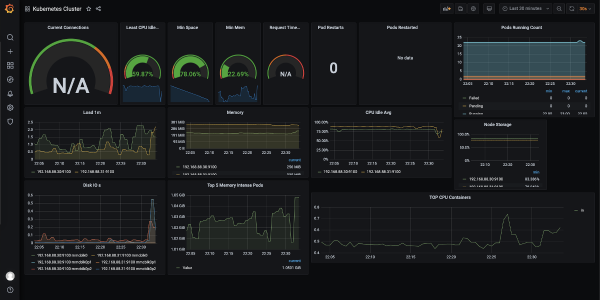
Gjithashtu rekomandoj të shtoni një dashboard për node exporter: ai do të tregojë në detaje se çfarë po ndodh me "malinat" (ngarkesa e CPU-së, përdorimi i memories, rrjetit, diskut, etj.).
Pas kësaj, e konsideroj se klastri është gati për të pranuar dhe për të ekzekutuar aplikacione!
Shënim mbi ndërtimin
Për ndërtimin e aplikacioneve për arkitekturën ARM, ka të paktën dy opsione. Së pari, mund të ndërtojmë në një pajisje ARM. Megjithatë, duke e parë aktualizimin e dy Raspberry Pi-ve, kuptova se as ndërtimin nuk do ta përballonin. Prandaj, porosa një Raspberry Pi 4 të re (ajo është më e fuqishme dhe ka 4 GB memorie) - planifikoj të ndërtosh aty.
Opsioni i dytë është ndërtimi i një imazhi Docker me shumë arkitekturë në një makinë më të fuqishme. Për këtë ka . Nëse aplikacioni është në një gjuhë të kompilueshme, do të nevojitet një ndërkompilim për ARM. Nuk do të përshkruaj të gjitha parametrat për një rrugë të tillë, pasi kjo do të kërkonte një artikull të veçantë. Duke realizuar një qasje të tillë, është e mundur të arrijmë imazhe "universale": Docker, i nisur në një makinë ARM, do të ngarkojë automatikisht imazhin përkatës për arkitekturën.
Përfundim
Eksperimenti i kryer tejkaloi të gjitha pritshmëritë e mia: [të paktën] Kubernetes-i "vanilje" me bazën e nevojshme performon mirë në ARM, dhe gjatë konfigurimit të tij u shfaqën vetëm disa nuanca.
Raspberry Pi 3B+ e mban ngarkesën në CPU, megjithatë kartat e tyre SD janë një ngushticë e qartë. Kolegët sugjeruan se në disa versione ekziston mundësia për të nisur nga USB, ku mund të lidhet një SSD: atëherë situata ndoshta do të përmirësohej.
Ja një shembull i ngarkesës së CPU gjatë instalimit të Grafana:
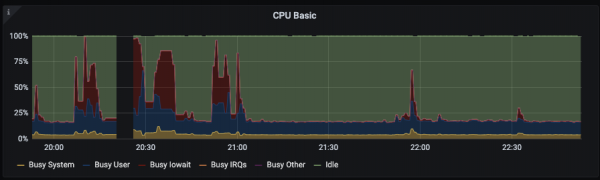
Për eksperimente dhe "për të provuar", sipas mendimit tim, një klastri Kubernetes në "mali" përcjell ndjesi më të mira nga përdorimi sesa Minikube i njëjtë, sepse të gjitha komponentët e klastri instalohet dhe punojnë "në mënyrë të plotë".
Në të ardhmen, ka një ide për të shtuar në klastri të gjithë ciklin CI/CD, i realizuar plotësisht në Raspberry Pi. Po ashtu, do të isha i gatshëm, nëse dikush do të ndante përvojën e tij për konfigurimin e K8s në AWS Gravitons.
P.S. Po, "prodhimi" mund të jetë më afër se ç'mendoja:
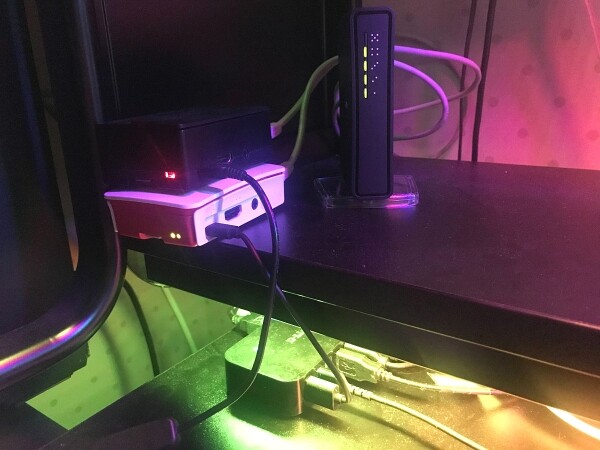
P.P.S.
Lexoni gjithashtu në blogun tonë:
- «».
Burimi: habr.com
