

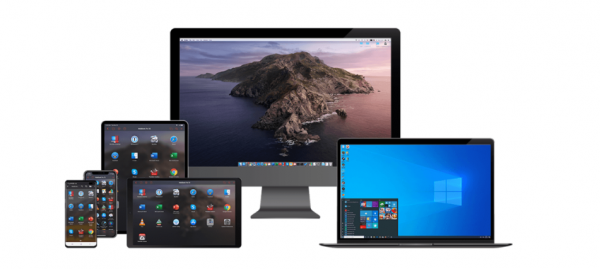
Nëse më parë formati i punës nga distanca ishte thjesht një trend, tani ka marrë përmasa të domosdoshme. Dhe shumë prej nesh për shkak të izolimit të detyrueshëm janë përballur me problematikën e qasjes në skedarët dhe aplikacionet që ruhen në kompjuterin zyrtar. Në këtë artikull do të flas për zgjidhjen tonë - Parallels Access, e cila lejon lidhjen nga ndonjë pajisje me PC-në, kudo që ndodhet ajo.
Nevoja për të punuar nga distanca, e shkaktuar nga pandemia, detyroi miliona njerëz në të gjithë botën të përdorin teknologji dhe aplikacione të reja, të cilat deri më tani ishin injoruar për arsye të ndryshme. Skype dhe Zoom u bënë mjetet kryesore për mbledhjet, dhe kërkesa për sistemet e menaxhimit të kohës dhe shërbimet për verifikimin online të identitetit u rrit. Megjithatë, shumë ndiheshin në vështirësi me lidhjen në kompjuterin zyrtar nga shtëpia.
Zgjidhja standarde dhe e njohur në Rusi për menaxhimin e distancës së kompjuterëve - TeamViewer - së fundmi ka kufizuar shumë seancat falas. Themeltarët e saj vendosën të ngushtojnë lidhjen për përdorim personal, në mënyrë që të rritnin të ardhurat komerciale. Megjithatë, jo të gjithë janë të gatshëm të paguajnë 25 dollarë në muaj për mundësinë e lidhjes në një desktop të largët, veçanërisht në kushtet e tanishme.
Prandaj, do të flas për një alternativë - produktin tonë Parallels Access. Dhe, të jem i sinqertë, sa i përket funksionalitetit dhe kontrollit të software-it të kompjuterit nga një pajisje mobile, e konsideroj më të lehtë për t'u përdorur se TeamViewer. Por le t'i marrim gjërat një për një.
Parallels Access: çfarë është dhe si funksionon?
Fillimisht, aplikacioni Parallels Access quhej Parallels Mobile. Ai u zhvillua si një shtesë për softuerin e virtualizimit Parallels Desktop. Por me kalimin e kohës u shndërrua në një mjet autonom të aksesit të largët dhe tani lejon menaxhimin e kompjuterit si nga një pajisje mobile (smartphone ose tablet), ashtu edhe nga çdo kompjuter desktop.
Për ta nisur, nuk kërkohen veprime të tjera me routerat, firewall-et ose numrat e portave. Ju thjesht instaloni dy komponente — aplikacionin në pajisjen mobile dhe klientin në kompjuter, vini emrin, fjalëkalimin dhe gjithçka fillon të funksionojë. Kur përdoruesi lidhet përmes Parallels Access, gjithçka që ishte e lejuar në PC-në e tij në zyrë bëhet e qasshme edhe në sesionin e largët.
Për shfletuesin e web-it, për të arritur përputhshmëri maksimale, ne vendosëm të përdorim mekanizmin HTML5, pa transmetim video. Kështu që, në thelb, përdoruesi merr një seri imazhesh me një shkallë të lartë kompresimi. Kjo ka disavantazhet e saj: nuk arrini të luani lojëra ose të punoni me aplikacione ku është e rëndësishme shpejtësia e përgjigjes. Por është shumë e lehtë të ndërveproni me të gjitha programet e tjera zyrtare që punonjësit i përdorin më shpesh, edhe në një 3G të ngadalshëm.
Për shembull, shumica e kolegëve tanë për kohën e karantinës u zhvendosën në shtëpitë e tyre të verës. Atëherë, ata kanë vetëm internet mobil, dhe jashtë qyteti, ai, lehtë thënë, nuk është shumë i shpejtë. Por, pasi konsola e web-it kërkon pak trafik, është e rehatshme të punoni edhe në një kanal të ngushtë. Administratoret tanë, të cilët kanë mbetur raftet e serverëve në zyrë, me ndihmën e Parallels Access menaxhojnë infrastrukturën zhvillimore — lidhen me kompjuterët zyrtarë dhe menaxhojnë nga aty software-in e tyre. Ndërsa zhvilluesit shpesh përdorin aplikacionin, për të nxjerrë skedarë që ndodhen në infrastrukturën tonë cloud, në rrjetin lokal.
Siç janë dhe zgjidhjet e tjera të menaxhimit të largët, si TeamViewer, Parallels Access mund të shfaqë desktopin e pajisjes së largët. Për aksesin nga PC, ne kemi krijuar një ndërfaqe standarde, duke përfshirë imazhin nga kompjuteri një në një që transmetohet në imazhin në shfletues. Dhe për pajisjet mobile kemi shpikur shumë hile dhe modifikime, për të bërë punën dhe menaxhimin e aplikacioneve në kompjuterët e largët më të lehtë për përdoruesin me ekranin ndijor.
Së pari, aty ka një transmetim video. Teknologjikisht, gjithçka ndodh kështu: agjenti që përdoruesi instalon në kompjuter regjistron atë që ndodh në ekran, e kodon në MPEG-4 dhe e dërgon në pajisje, ku të dhënat shkarkohen. Ne kemi licencuar kodekun CoreAVC, i cili konsiderohet një nga më të mirat për video në H.264, dhe encoderët dhe decoderët përkatës, gjë që na lejoi të ofrojmë një frekuencë rreth 30 kadrovë në sekondë. Kjo është një frekuencë e rehatshme refresh-i që lejon të punosh me çdo aplikacion, përfshirë redaktorët grafikë.
Dikur ne xhironim një reklamë dhe aty kishte një skenar: arkitekti iku në pushim, noton në vaskë dhe papritur i telefonon klienti me kërkesën për të bërë një ndryshim të vogël në plan — të vendosë statujën e Cezarit në mes të oborrit të pallatit të tij. Arkitekti menjëherë në telefon hap aplikacionin tonë, gjen projektin e tij, tërheq objektin në vendin e ri dhe pas një minute vazhdon të relaksohet në paqe.
Së dyti, ne u përqendruam në krijimin e një përvoje të lëvizshme, sa më shumë të jetë e mundur. Dhe unë mendoj se e kemi bërë këtë më mirë se zhvilluesit e TeamViewer. PC-të kanë paradigmat e tyre të punës, ndërfaqet e aplikacioneve kompjuterike janë bërë për të u menaxhuar me miun. Të kapësh kursorin në një buton të vogël nuk është e vështirë, por kur një person punon në tabletë apo smartphone, zakonisht përdor gishtin. Të godasësh me të në elemente të vogla ndërfaqe, që kanë madhësinë e grimcave subatomike, është jashtëzakonisht e pakëndshme. Prandaj, për të mos e bërë përdoruesin të vuajë, ne nuk e dërgojmë pamjen një për një në pajisjet mobile.
Kur lidhemi përmes Parallels Access, rezolucioni i ekranit në kompjuterin e largët ndryshohet në më të vogël, dhe për rrjedhojë, të gjithë objektet rriten. Përveç kësaj, ne kemi një mekanizëm të veçantë — SmartTap, i cili lejon të kapen me lehtësi edhe ato butona që mbetën ende jo shumë të mëdhenj. Kur dikush godet ekranin, përmbajtja rreth pikës së prekur njihet dhe softueri përcakton se ku konkretisht donit të klikoni.
Menaxhimi me prekje
Kemi punuar gjatë për ta bërë funksionimin e gjesteve 'natyralë' të iOS dhe Android me aplikacionet desktop. Veçanërisht, kjo përfshin lëvizjen e përmbajtjes lart e poshtë, mundësinë e 'pinch to zoom' për të zmadhuar përmbajtjen e aplikacionit në një kompjuter të largët ose të zhvendosësh gishtin mbi ekran për të zgjedhur tekst. Përveç kësaj, ka këto menu që shfaqen për kopjim dhe shkurtim të përmbajtjes dhe redaktim tjetër.
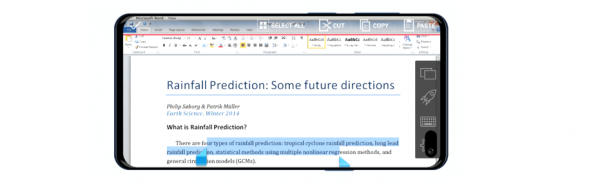
Kur përdoruesi punon në një kompjuter të zakonshëm, për shembull, me programin Word, ai nuk mund të zmadhojë përmbajtjen në monitor me gishta. Prandaj, krijimi i një mekanizmi kontrolli ishte mjaft i ndërlikuar nga pikëpamja teknologjike, shumica e programeve të tjera të qasjes në distancë nuk e bëjnë një implementim të tillë.
Por ne donim që gjithçka të ishte sa më natyrale. Ne e konvertuam çdo gjest në një mekanizëm kontrolli me miun, duke u përpjekur të përdorim gjithçka që ishte e menduar për pajisjet mobile. Shtuam gjithashtu disa lëvizje të avancuara dhe një lupë speciale – një dhezëse zmadhuese – që lejon klikimin më të saktë nga distanca në objekte të vogla. Kur hapet aplikacioni për herë të parë, mund të shikoni një tutorial të vogël që shpjegon qartë të gjitha mundësitë e kontrollit.
Aplikacionet në ekranin kryesor
Një dallim tjetër i rëndësishëm i Parallels Access është ndërfaqja e tij për hapjen e aplikacioneve të largëta në pajisjet mobile. Kur lidhet me kompjuterin, nuk hapet një desktop, por një listë e të gjitha aplikacioneve që janë instaluar në të. Kur përdoruesi zgjedh një prej tyre, ajo hapet në ekran të plotë. Në këtë mënyrë, të gjitha tingujt që vijnë nga PC i largët – riprodhim streaming në iTunes, sinjalet e njoftimeve – transmetohen në altoparlantët e pajisjes mobile.
Nëse preferoni reflektimin e desktopit, siç ofrojnë zgjidhje të tjera për qasje të largët, mund të hyni në cilësime dhe të ndryshoni modin. Sa i përket pagesës, ne ofrojmë një periudhë të plotë funksionaliteti prej 7 ditësh dhe më pas lëmë 5 minuta përdorim falas në ditë. Për shumicën e rasteve, kur një person duhet të hyjë dhe të kontrollojë statusin ose të kopjojë një skedë, kjo është mjaft e mjaftueshme. Shikoj shumë njerëz që e përdorin Parallels Access në këtë mënyrë dhe u mjafton. Megjithatë, abone vjetor për aplikacionin (kur blihet në faqen tonë zyrtare) nuk kushton më shumë se dy filxhanë latte në kafe — 649 rubla.
Për sigurinë
Dhe për fund, disa fjalë mbi sigurinë e të dhënave të përdoruesve. Ne kemi disa nivele mbrojtjeje. E para — autentifikimi me dy faktorë, që kërkon konfirmimin e përdoruesit kur shton pajisje. E dyta — enkriptimi AES me 256-bit (përkthim teknik: shumë i besueshëm). As kompania jonë, as kushdo tjetër nuk do të jetë në gjendje të shohë të dhënat që transmetohen. E treta — në shumicën e rasteve, ne përpiqemi të organizojmë një lidhje të drejtpërdrejtë midis pajisjeve.
Brenda infrastrukturës së Parallels Access ka një sistem brokerësh, që lejon zbulesën e kompjuterit dhe pajisjeve mobile ose një tjetër PC, të cilat janë larg njëra-tjetrës. Midis tyre ka firewall-e dhe router-a të ndryshëm, që e komplikuar lidhjen. Ne i gjejmë ato dhe më pas krijojmë një lidhje të drejtpërdrejtë mes pajisjeve, duke e bërë që ajo të mos kalojë përmes serverë kompanisë sonë. Në fjalë të tjera, Parallels nuk përpiqet as të shohë ndonjë informacion — ai transmetohet pa asnjë ndërmjetës.
Burimi: habr.com
