

Në artikullin Unë tregova për mënyrën si ta shndërroje "malinën" në një pikë qasjeje pa tel me sistemin operativ CentOS. Duke ndërtuar routerin tim të shtëpisë sipas këtij skedari, kënaqa egon time krijuese dhe mora një ndjenjë qetësie për një element kritik të infrastrukturës sime të ngrohtë. Megjithatë, ndjenja e papërfundimin dhe perfeksionizmi tim nuk më lejuan të qetësohem: "nuk ka të drejtë të ekzistojë rezultati i papërsosur i punës". Mendimi se "ideali mund dhe duhet të arrihet" nuk më braktisi për asnjë çast.
Dhe kështu, një ditë në një nga forumet tematike, ndesha një diskutim mbi versionet ekzistuese të sistemeve operative për "malinën" (aarch64 vs armhfp): cilat sisteme operative 64-bit mund të instalohen dhe të funksionojnë në Raspberry versioni 3++?
CentOS, e preferuara ime për arkitekturën ARM nga "Userland", nuk po nxitohej të kalonte në kernelin e versionit të fundit dhe të shndërrohej në 64-bit. Dhe depoja EPEL, e lidhur nuk dihet se nga ku pa nënshkrim digjital, ishte një makth në ëndrrat e mia të paqes...
Duke qenë një adhurues i distribucioneve të bazuara në RPM, u habit kur zbulova se në diskutimet për sistemet operative për "malinën" ishte plotësisht e harruar Fedora! Dhe kjo, duke pasur parasysh se versioni i saj

Në këtë artikull, unë do të flas për mënyrën e instalimit të Fedora (aarch64) në Raspberry Pi 3 Model B+ në me një përmbajtje ekstra minimale. Shpejt do të ndalemi te veçoritë e ngritjes së pikës së qasjes Wi-Fi, të identifikuara si rezultat i përdorimit të mëparshëm të konfigurimit tim në .
0. Çfarë do të nevojitet
Të gjithë të njëjtat gjëra që janë përmendur në artikullin e mëparshëm:
- Raspberry Pi 3 Model B+;
- microSD >= 4GB (dhe më vonë mund ta "transferosh" sistemin në një kujtesë 2GB);
- Një stacion pune me Linux dhe lexues microSD;
- Lidhje e kablluar midis "malinës" dhe stacionit të punës me Linux (në këtë rast nuk do të nevojiten monitor dhe tastierë shtesë për konfigurimin), akses në internet nga të dy pajisjet;
- Aftësi të avancuara në Linux (të dish dhe të mos kesh frikë: , dhe ).
Siç është iterativja - ndërtimi i një Linux-i personal, do të përdoret imazhi i distribucionit të Fedora-s dhe pastaj mbi të - do të krijohet një sistem minimal (pa "kompilim nga burimi").
1. Instalimi i distribucionit origjinal
Koordinatat e imazhit raw të sistemit në Rrjet:
Pas regjistrimit të tij në microSD dhe para fillimit të përdorimit, ju duhet të:
- Zgjeroni ‘rrënjën’ e sistemit të skedarëve (pjesa e tretë, ext4)
parted /dev/mmcblk0 resizepart 3 100% e2fsck -f /dev/mmcblk0p3; resize2fs /dev/mmcblk0p3; e2fsck -f /dev/mmcblk0p3 for i in 1 2 3; do mkdir -p /mnt/$i; mount /dev/mmcblk0p$i /mnt/$i; done - Çaktivizoni SELinux
echo 'SELINUX=disabled' > /mnt/3/etc/selinux/config - Fshini Masterin e Konfigurimit të Parë:
find /mnt/3/etc/systemd/ -iname initial-setup.service -delete - Lejoni aksesin për ssh:
mkdir -p /mnt/3/root/.ssh
cp -fv ~/ .ssh/id_rsa.pub /mnt/3/root/.ssh/authorized_keys
sed -i 's/#PermitRootLogin.*/PermitRootLogin yes/g' /mnt/3/etc/ssh/sshd_config
Tani mund të ngarkoni ‘malinkën’ nga microSD dhe të lidhni me të përmes rrjetit.
Ngritja e ftohtë zgjat rreth një minutë e gjysmë. Të dhënat e sistemit pas ngarkimit:
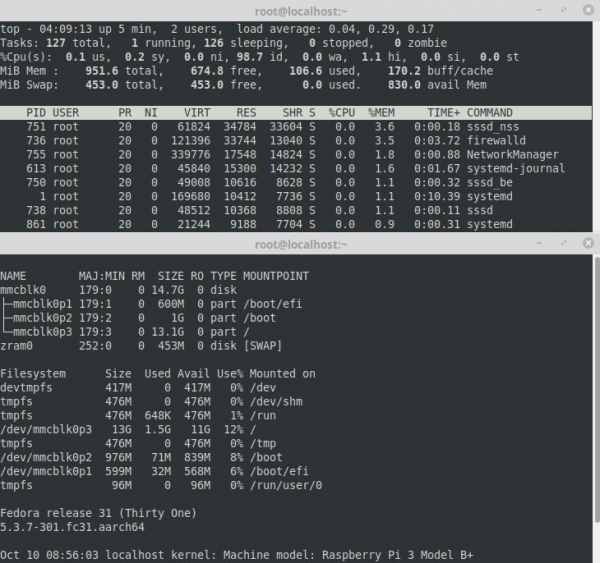
rpm -qa | wc -l
444
2. Ndërto një sistem minimal
Fatkeqësisht, ‘distribucioni minimal’ nga zhvilluesit rezulton të mos jetë aq i skromtë në konsumimin e burimeve. Një imazh sistemi mund të jetë edhe më i vogël.
Për këtë, në ‘malinkë’ duhet të ekzekutoni skriptin:
#!/bin/bash

. /etc/os-release
P=$(mktemp --directory $(pwd)/$ID-$VERSION_ID.XXX)

dnf --installroot=$P --releasever=$VERSION_ID --setopt=install_weak_deps=false
--assumeyes install
    bcm283x-firmware
    dnf
    grub2-efi-aa64
    kernel
    openssh-server
    shim-aa64

for f in /boot/efi/EFI/fedora/grub.cfg
         /boot/efi/EFI/fedora/grubenv
         /boot/efi/rpi3-u-boot.bin
         /etc/default/grub
         /etc/fstab
do
  cp -fv $f $P$f
done

rm  -fv $P/dev/*
rm -rfv $P/var/cache/dnf

echo "--------------------------------------------------------------------------------"
du -hs $P
Pas përfundimit të skriptit, në katalogun aktual do të krijohet një nëndegë ($P) me përmbajtjen e rrënjës së versionit të ri minimal të OS-së. Mund të fikni ‘malinkën’ dhe të ktheheni në workstation-in tuaj Linux me microSD.
3. Instaloni sistemin minimal
Instalimi përfshin kopjimin e skedarëve të ‘imazhit’ minimal të OS-së (të marrë nga hapi paraprak) në microSD të përgatitur posaçërisht në katalogët përkatës.
Mjafton një kartë 2GB dhe dy pjesë në të:
- /boot/efi — EFI+FAT32, ngarkuese, 100MB;
- / (rrënja) — EXT4, gjithë hapësira e mbetur.
Pas përgatitjes së microSD dhe kopjimit të skedarëve në të, ju duhet të:
- riparoni ngarkimin e OS-së;
- aktivizoni rrjetin;
- konfiguroni aksesin për ssh.
Riparimi i ngarkimit përfshin zëvendësimin e UUID-ve të pjesëve në skedarët:
microSD:/boot/efi/EFI/fedora/grub.cfg
microSD:/boot/efi/EFI/fedora/grubenv
dhe parametrin saved_entry= në skedarin e fundit
Në skedarin:
microSD:/etc/fstab
mund të gjeni vlerat e vjetra, ndërsa aktualet (të sakta) janë në daljen e komandës:
blkid | grep mmcblk | sort
Pas zëvendësimit, duhet gjithashtu të rregulloni përmbajtjen fstab në microSD, në mënyrë që pikat e montimit të përputhen me UUID-të e rinj të pjesëve.
Për të siguruar funksionalitetin e rrjetit në fillim të ‘malinkës’, mund të përdorni një ‘truk’ të vogël — krijoni një lidhje (schematically):
ln -s /usr/lib/systemd/system/systemd-networkd.service
  microSD:/etc/systemd/system/multi-user.target.wants
dhe skedari:
mkdir -p microSD:/etc/systemd/network
cat > microSD:/etc/systemd/network/dhcp.network << EOF
[Match]
Name=*
[Network]
DHCP=ipv4
EOF
Pas pasjes së suksesshëm — vendosni në rend fillimin :
systemctl disable systemd-networkd
systemctl enable systemd-networkd
Pronarimi i super përdoruesit për ssh konfigurohet si në p.1.
Duke e bërë gjithçka me kujdes dhe pa gabime, mund të vendosni microSD në "malinka" dhe të filloni të punoni me një OS 64-bit në një version super minimal.
4. Sistema e gatshme
"Imazhi" i sistemit të gatshëm, i krijuar sipas udhëzimeve të përmendura më sipër, mund të shkarkohet përmes lidhjes:
Ky do të jetë një arkiv, që përmban dy skedarë: skriptin e instalimit dhe TGZ me skedarët e OS. Arkivi duhet të nxirret në stacionin e punës Linux, vendosni microSD (ndihmon një kartë prej 2GB) dhe nisi skriptin me parametrin — emrin e pajisjes:
.\/install \/dev\/mmcblk0
Kujdes!
Pa asnjë paralajmërim, pajisja do të formatohet dhe do të instalohet sistemi operativ.
Pas ekzekutimit pa gabime të skriptit, karta mund të vendoset në "malinka" dhe të përdoret: kapni nga dhcp, fjalëkalimi — "1".
Sistemi është pastruar nga çdo ID dhe çelës, për shkak të cilës çdo instalim i ri – është unik.
Përsëris edhe një herë, sistemi — minimal! Prandaj, mos u friksoni: DNF — është në dispozicion, për funksionimin e tij do t'ju duhet të "shkruani" një të drejtë .
Nisja e ftohtë e "malinkës" zgjat rreth 40 sekonda. Të dhënat e sistemit pas ngarkimit:
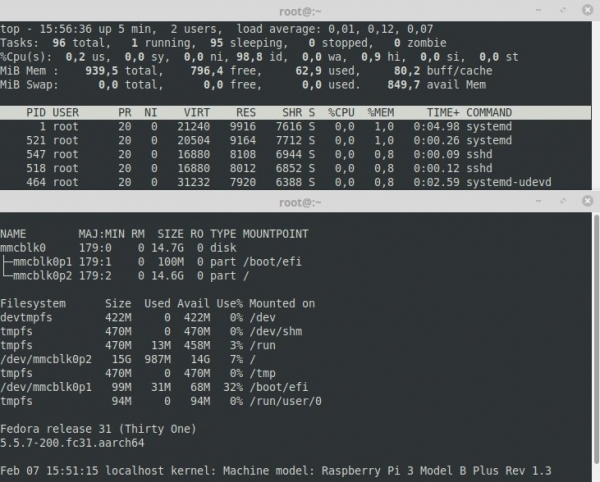
rpm -qa | wc -l
191
5. Wi-Fi
Do të ndalem pak në veçoritë e implementimit të pikës së aksesit Wi-Fi. Për detajet mund të referoheni në artikullin tim të mëparshëm .
EPEL tani nuk do të nevojitet — të gjithë paketat gjenden në depot zyrtare.
Ndoshta do të ishte mirë të hiqja dorë nga , pasi në Fedora, ndryshe nga CentOS, — ka një systemd-networkd mjaft të freskët, ku — janë serverët e integruar DHCP/DNS të mirë. Por fakti që në RHEL8 zhvilluesit , nuk ngjall besim për të ardhmen e ndritur të projektit (përfaqësues të këqij). Në përfundim, nuk kam provuar.
Pastaj, drejtorët aktualë të adaptorit të integruar Wi-Fi nuk mund të "vjedhen" nga distribucioni Raspbian, por mund të shkarkohen drejtpërdrejt nga .
Kështu duken në "malinkën" time skedarët e firmware-t Broadcom (në skemë):
ls \/usr\/lib\/firmware\/brcm | grep 43455

 [612775] brcmfmac43455-sdio.bin
  [14828] brcmfmac43455-sdio.clm_blob
[symlink] brcmfmac43455-sdio.raspberrypi,3-model-b-plus.txt -> brcmfmac43455-sdio.txt
   [2099] brcmfmac43455-sdio.txt
Pa to nuk do të funksionojë 5GHz/AC.
Në lidhje me numrin dhe emrat e ndërfaqeve. Tani, unë tashmë rekomandoj fort të gjithëve që të mos përdorin "shërbimet" e kalimeve software pa një nevojë të veçantë (), të cilat sjellin një ngarkesë të konsiderueshme në shtresën rrjet dhe pengojnë rutimin. Nëse nuk planifikohen disa adapatorë dhebularë, duhet përdorur vetëm ndërfaqet fizike. Unë kam dy Wi-Fi, prandaj vetëm ato i bashkoj në një urë software (në të vërtetë, mund të shkonte pa këtë, duke e parë ndryshe konfigurimin e hostapd).
Unë gjithashtu e pëlqej të riemëroj ndërfaqet.
Për këtë në Fedora duhet të krijoni një lidhje simbolike:
/etc/systemd/network/99-default.link -> /dev/null
dhe atëherë do të jetë e mundur të jepen emra me kuptim pa u mërzit me , por vetëm me mjete systemd-networkd.
Ja, për shembull, si quhen adapatorët rrjet në router-in tim:
1: lo:  mtu 65536 qdisc noqueue state UNKNOWN group default qlen 1000

2: wan:  mtu 1500 qdisc fq_codel state UP group default qlen 1000

3: lan:  mtu 1500 qdisc noqueue state UP group default qlen 1000

4: int:  mtu 1500 qdisc fq_codel master lan state UP group default qlen 1000

5: ext:  mtu 1500 qdisc mq master lan state UP group default qlen 1000
- int — të integruar, ext — adapatorë Wi-Fi të jashtëm (USB) të mbledhur në "bridge" lan;
- wan — adapator Ethernet, në të cilin është i lidhur interneti.
E vrejtët? — me të vërtetë është një gjë e shkëlqyer. Së bashku me bërthamën e re të Linux-it, bëjnë mrekulli të vërteta në diapazonin e wireless: një "torrent-download" i fuqishëm nuk do të shkaktojë degradimin e papritur të shpejtësisë te fqinjët. Edhe IP-TV-ja shtëpiake "në ajër" nuk "shkëputet" dhe nuk "thotë" fjalë fare kur kanali është i ngarkuar!
Ka përjetuar disa ndryshime të vogla skedari shërbimi për demonin .
Tani duket kështu (në shembullin e adapatorit të integruar):
[Unit]
Description=Hostapd IEEE 802.11 AP, IEEE 802.1X/WPA/WPA2/EAP/RADIUS Authenticator
After=network.target
BindsTo=sys-subsystem-net-devices-int.device

[Service]
Type=forking
PIDFile=/run/hostapd-int.pid
#ExecStartPre=/usr/sbin/iw dev int set power_save off
ExecStart=/usr/sbin/hostapd /path/to/hostapd-int.conf -P /run/hostapd-int.pid -B

[Install]
RequiredBy=sys-subsystem-net-devices-int.device
Dhe "magjik" hostapd-int.conf për funksionimin në 5GHz/AC:
ssid=rpi
wpa_passphrase=FedoRullezZ

# 5180 MHz  [36] (20.0 dBm)
# 5200 MHz  [40] (20.0 dBm)
# 5220 MHz  [44] (20.0 dBm)
# 5240 MHz  [48] (20.0 dBm)
# 5745 MHz [149] (20.0 dBm)
# 5765 MHz [153] (20.0 dBm)
# 5785 MHz [157] (20.0 dBm)
# 5805 MHz [161] (20.0 dBm)
# 5825 MHz [165] (20.0 dBm)

channel=36
#channel=149

# channel+6
# http://blog.fraggod.net/2017/04/27/wifi-hostapd-configuration-for-80211ac-networks.html

vht_oper_centr_freq_seg0_idx=42
#vht_oper_centr_freq_seg0_idx=155

country_code=US

interface=int
bridge=lan

driver=nl80211

auth_algs=1
wpa=2
wpa_key_mgmt=WPA-PSK
rsn_pairwise=CCMP

macaddr_acl=0

hw_mode=a
wmm_enabled=1

# N
ieee80211n=1
require_ht=1
ht_capab=[HT40+][SHORT-GI-40][SHORT-GI-20]

# AC
ieee80211ac=1
ieee80211d=0
ieee80211h=0
vht_oper_chwidth=1
require_vht=1
vht_capab=[SHORT-GI-80]
Pak sa një pak “fotoshop”, bërë me “Ericsson A1018s”:
(lidhja në internet — 100Mbit/s)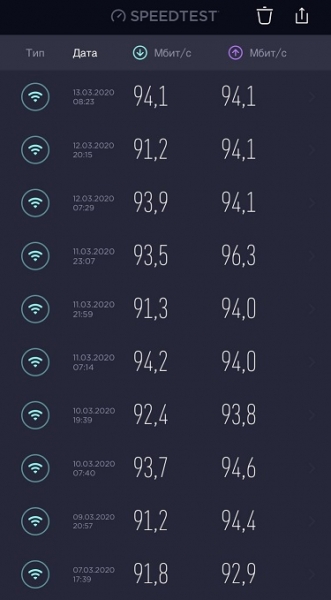
Dhe përfundimisht një FAQ të vogël.
6. FAQ
6.1 Pse të bësh një router Wi-Fi në Raspberry?
Mund të përgjigjemi thjesht, se “është interesante të provohet dhe gjëra të tilla”.
Por në të vërtetë, siç mendoj, tema është mjaft serioze. Në epokën e Internetit “të tmerrshëm”, të blësh një router në dyqan dhe të mbetesh peng i prodhuesit të tij — është një perspektivë mjaft e trishtueshme. Tani shumë e dinë se nuk mund të jesh në një situatë me CVE apo me një backdoor të inkorporuar.
Natyrisht, mund të kalosh në firmuerë WRT nga entuziastët. Ka më shumë besim tek ta, ndoshta, por nëse nuk dëshiron të varet nga ata ashtu, atëherë vetëm — produkti yt i vet. Në mënyrë ideale - një kompjuter i plotë për të realizuar gjithçka.
Prandaj, zgjedhja e “malinkës” është një lëvizje krejtësisht ekonomike: një kompjuter i vërtetë dhe njëkohësisht — i lirë. Megjithatë, ndoshta gjithashtu — me disa “dyzime” brenda.
6.2 Por a nuk është Raspberry një “jo-router”: i ngadalshëm dhe me një port Ethernet!
Si një router Wi-Fi i shtëpisë, “malinka” më kënaq më shumë se aq. Për shpejtësinë “në ajër”, e kam treguar më lart. Dhe një port Ethernet, mirë, po ashtu si në një produkt të ngjashëm nga Apple!
Dhe nëse flasim seriozisht, sigurisht do të dëshiroja më shumë. Dhe pavarësisht se në shtëpinë time të gjitha pajisjet janë të lidhura pa tela, ndonjëherë është e nevojshme një lidhje me tel. Për këto raste kam ruajtur një “hub mobil”:
pajisja — diçka si kjo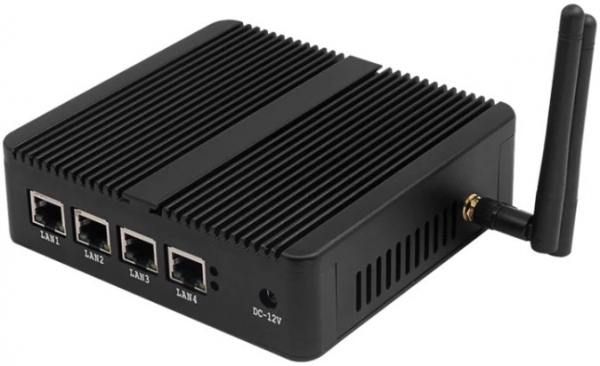
6.3 Nëse kjo është një router, atëherë nuk është thënë asgjë për “tuning” TCP/IP, sepse kjo është e rëndësishme!
Përveç konfigurimit të stack-ut rrjetor (tcp_fastopen, YeAH etj.), në këtë dhe artikullin e mëparshëm nuk janë zbuluar nuanca të tjera, në veçanti, procesi i përgatitjes së microSD për përdorim optimal (ndonëse installeri përpiqet të formatojë kartën e memories në një mënyrë të zgjuar). Procesi i përmirësimit është i pafund, thjesht duhet të ndaloni në kohë.
6.4 Pse Fedora?
Sepse më pëlqen! Fedora është një sistem 'mashtrimesh' për geek-un, për të cilin, në thelb, është shkruar ky artikull. Në momentin e shkruar, ndoshta është sistemi i vetëm operativ që për Raspberry, në versionin 64-bit, mbështetet zyrtarisht nga një ekip i madh zhvilluesish (nga të cilët nuk po pres dot). ).
6.5 A funksionon Bluetooth? Si është video/zëri/GPIO?
Nuk e di. Artikulli është për instalimin minimal të sistemit dhe përdorimin e tij të mëvonshëm si një router Wi-Fi.
6.6 Pse të gjitha artikujt mbi CentOS/Fedora/RedHat fillojnë me shkyçjen e SELinux?
Sepse sistemi është minimal, nuk ka as një firewall dhe as utilitete për konfigurimin e tij. Kush ka nevojë, mund të instalojë gjithçka që nevojitet.
6.7 Sistemi nuk mund të përdoret, nuk mund të ndryshohet fjalëkalimi — nuk ka passwd. Nuk ka ping, nuk ka asgjë!
Ka . Ose ky opsion instalimi nuk është për ju – përdorni një distribucion nga zhvilluesit.
6.8 Ku është SWAP? Nuk mund të jetoj pa të!
Vërtet? Mirë, mirë:
fallocate -l 1G /swap
chmod -v 0600 /swap
mkswap -f /swap
swapon -v /swap
grep "/swap" /etc/fstab || echo "/swap swap swap defaults 0 0" >> /etc/fstab
6.9 Do të doja të shkarkoja menjëherë një imazh të gatshëm me pikën e aksesit Wi-Fi të konfiguruar!
Përgatitja e installer-it "për të gjithë" do të kërkojë një kohë dhe përpjekje të caktuara. Nëse (papritur!) dikujt kjo do t'i duket vërtet interesante dhe e nevojshme – shkruani, do të mendojmë diçka.
Me këtë – përfundoj.
Ju uroj të gjithëve surfim të sigurt dhe kontroll maksimal mbi infrastrukturën!
Burimi: habr.com
