

Në valën e festave dhe ngjarjeve të ndryshme që pasuan pas pushimeve, mundeshim të humbnim nga sytë faktin se lansimi i shumëpritur i Veeam Availability Suite version 10.0 do të ndodhë shumë shpejt — në shkurt.
Për funksionalitetin e ri janë publikuar shumë materiale, përfshirë prezantime në konferenca online dhe offline, postime në blogje dhe në komunitete të ndryshme në gjuhë të ndryshme. Për ata që nuk kanë pasur rastin të njohin akoma me to, dhe thjesht për të gjithë ata që janë të interesuar për risitë në industrinë, sot do të rendit disa nga mundësitë e reja të Veeam Backup & Replication dhe do të ndalem pak më shumë te një nga karakteristikat kryesore.
Pra, mirësevini nën këtë postim.
“Të gjitha punët janë të mira — zgjidh sipas shijes.”
Vërtetë, të gjitha ekipet e zhvilluesve kontribuan në lansimin përvjetor. Për secilin klient potencial do të gjendet një grup funksionesh të nevojshme për infrastrukturën e tij. Ja një listë e pjesshme e risive:
- Backup për NAS dhe dosjet e ndara
- Data Integration API
- Linux VIX dhe backup-proxy për Linux
- Mbështetje për klonimin e bllokove në XFS
- Nivel i Ri Cloud dhe repozitorin SОBR
- Repozitori i kopjeve rezervë në NFS
- Puna me NetApp ONTAP SVM
- Plugin RMAN për Solaris
- Arkivimi i kopjeve rezervë të regjistrave të transaksioneve (transaction logs backup copy job)
- Detyrat me politikën e ruajtjes GFS Retention M Primary Backup Jobs
- Akseleratori WAN i përmirësuar
- Backup i përmirësuar për infrastrukturat virtuale në platformën Nutanix AHV
Dhe këto janë vetëm risitë në Veeam Backup & Replication! Versioni i ardhshëm i Veeam Availability Suite gjithashtu përfshin Veeam ONE të ri dhe Veeam Agents të rinj. Na presin padyshim shumë gjëra interesante — por le të fillojmë nga fillimi.
Kopjimi rezervë për NAS dhe dosjet e ndara
Ky funksionalitet është pritur për një periudhë të gjatë, dhe inxhinierët tanë kanë punuar me të drejtë mbi të për shumë muaj. Përdoruesit do të marrin një mjet me mundësi shumë fleksibël për backup dhe rikuperim të skedave dhe dosjeve, të gjitha të ndërtuara mbi një arkitekturë të kuptueshme dhe të shkallëzueshme dhe në një ndërfaqe që njohin.
Me mirështëinë e Vanguard-it tonë Evgeny Elizarov (), i cili vizitoi forumin Veeam Vanguards në fund të vitit 2019, po ndaj linkun në artikullin e tij për këtë funksionalitet.
Nga ana ime, do të flas pak për skemën e funksionimit dhe procedurën e konfigurimit të këtij lloji rezervë.
Si funksionon
Skema e përgjithshme e funksionimit është e paraqitur më poshtë:
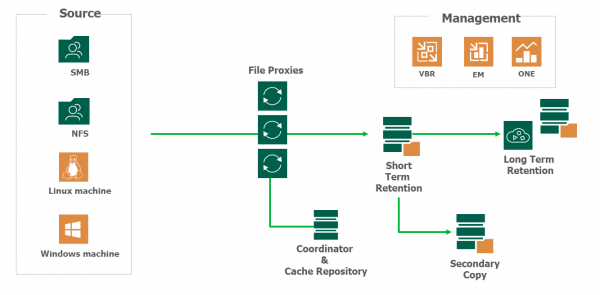
Siç e shohim, procesi i kopjimit përfshin këta komponente:
- Depozita origjinale e skedareve (NAS, SMB share)
- Serveri Veeam Backup & Replication, përgjegjës për menaxhimin
- Proxy serveri ndihmës File Backup Proxy, që kryen transferimin e të dhënave gjatë kopjimit, duke përfshirë: enumerimin, leximin, shkruan, kompresimin, dekompresimin, enkriptimin, dhe dekryptimin. (Ky komponent është identik me proxy-n e njohur të kopjimit.)
- Repozitori i kopjeve rezervë, ku ruhen kopjet rezervë dhe skedarët e metadatenve që përshkruajnë strukturën origjinale të share dhe vendndodhjen e skedarëve dhe dosjeve përkatëse në kopjet rezervë.
- Repozitori i caches: këtu ruhet një snapshot i strukturës së skedarëve, e bërë gjatë startit të fundit të kopjimit. Falë tij, kalimet inkrementale bëhen shumë më shpejt, pasi nuk ka nevojë të krahasohet çdo dosje origjinale me atë që ndodhet në kopjen rezervë. Për më tepër, kjo përshpejton procesin e rikuperimit të skedarëve. Ky repozit më mund të jetë në një server fizik ose virtual Windows ose Linux që është i lidhur drejtpërdrejt, ose mund të përdorim një NAS (ose SMB share). Rekomandohet që ky repozit të vendoset në SSD, sa më afër që të jetë share.
Vërejtje: Në këtë rol, mund të përdorni një repozit të ekzistueshëm në infrastrukturë, ku ruhen kopjet rezervë të makinerive virtuelle. Megjithatë, mbani në mend se SOBR/Deduplication storage/Cloud repository nuk mund të përdoren si një repozit i tillë.
- Rep-ozitori arkivor, nëse ka nevojë — dhe shpesh herë ka — për ruajtje afatgjatë. Këtu mund të angazhohet një sistem i lirë ruajtjeje dhe të configurehet arkivimi periodik i kopjeve rezervë nga repozita kryesore, siç do të tregojmë më poshtë.
Vërejtje: Si repozita nuk mbështeten diskët e rotuar.
Hapat kryesorë të procesit shfaqen kështu:
- Veeam Backup & Replication fillon enumerimin dhe ndërtimin e strukturës së dosjeve dhe skedarëve në share-n origjinale.
- Këto veprime i kryen file proxy, i cili transmeton strukturën e ndërtuar në repozit-in e caches për ruajtje.
- Kur file proxy merr një strukturë të re, ai e krahasin atë me të fundit, e cila ruhen në repozit. Nëse gjenden ndryshime, repoziti i caches dërgon një kërkesë për burimet në repozit-in e kopjës rezervë.
- File proxy fillon të lexojë të dhëna të reja nga burimi i ndarë dhe t'i dërgojë ato në depozitën e backup-it. Ato dërgohen të ‘paketuara’ në BLOBs: çdo BLOB përmban të dhëna rezervë në formën e skedarëve me madhësi 64 Mb. Po ashtu, ruosen skedarët e të dhënave.
Le të shikojmë si mund ta konfiguroni këtë në ndërfaqe.
Konfigurojmë backup-in e skedarëve në konsolën Veeam
Së pari, duhet të konfiguroni komponentët e nevojshëm: proxy, ndarjen e skedarëve dhe depozitën.
Konfigurimi i file proxy
Mund të përdorni një server Windows si proxy për backup-in e skedarëve — ajo që është e rëndësishme është që të jetë x64, dhe shumë e dëshirueshme, të jetë më e re se Windows 2012R2, nëse duhet të bëni backup të ndarjeve CIFS duke përdorur VSS.
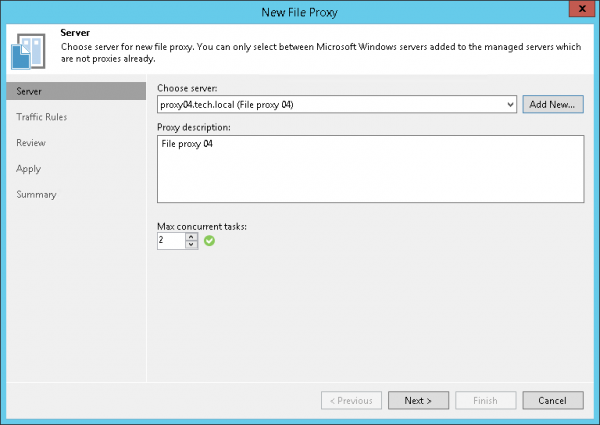
Ky aparat duhet të jetë tashmë i përfshirë në infrastrukturën e backup-it, ose mund të shtoni një server të ri — për këtë, në pamjen Backup Infrastructure duhet të klikoni me të djathtën mbi nyjën Backup Proxies dhe të zgjidhni komandën Shto proxy backup-i të skedarëve. Më pas kalojmë nëpër hapat e wizard-it, duke treguar:
- Emri i proxy-t të ri
- Maksimumi i detyrave që mund të kryhen në të njëjtën kohë (1 detyrë — 1 burim ndarjeje). Vlera e përllogaritur automatikisht, në përputhje me burimet e disponueshme.
Në hapin Rregullat e Trafikut konfigurojmë rregullat për trajtimin e trafik të rrjetit, ashtu siç e bëjmë zakonisht për proxy.
Shtim i burimit të ndarjes
Në pamjen Inventory u shfaq një nyjë e re — File Shares, si dhe komandat përkatëse:
- Shto ndarjen e skedarëve — shtoni një ndarje të re
- Krijoni detyrë — krijoni një detyrë rezervimi
- Rivendos — kryeni rivendosjen nga backup-i
Shtojmë ndarjen e skedarëve në infrastrukturë në këtë mënyrë:
- Pasi të klikoni mbi nyjën File Shares duhet të zgjidhni komandën Shto ndarjen e skedarëve.
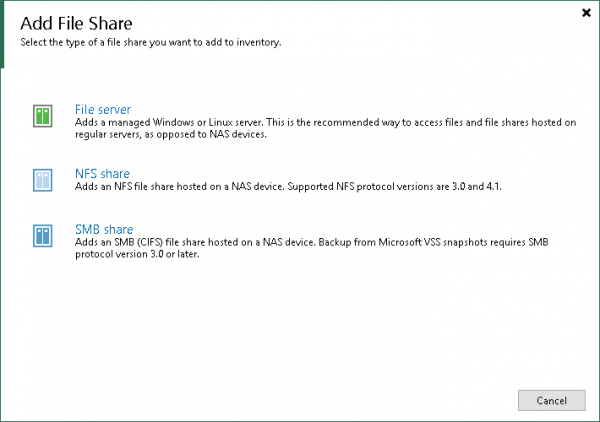
- Zgjidhni llojin e objektit që do të shtoni.

Mund të zgjidhni si burim të ruajtjes së skedarëve:- Server Windows ose Linux.
- Ndarjen NFS — mbështeten versionet 3.0 dhe 4.1.
- Ndarjen SMB (CIFS), dhe në përputhje me SMB3 mbështetet backup-i nga snapshot-et Microsoft VSS.
Si shembull, le të zgjedhim opsionin e ndarjes SMB.
Vërejtje: Kur caktoni një llogari për qasje në burimin e ndarjes, sigurohuni që kjo llogari të ketë të paktën të drejta leximi (dhe nëse dëshironi të rivendosni, atëherë edhe të drejta shkruese). Dhe mos harroni, që serverët e përdorur si proxy gjithashtu duhet të kenë të drejta leximi.
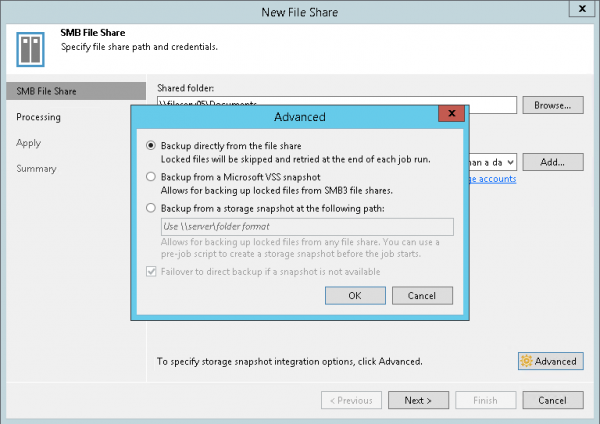
- Nëse dëshironi të përdorni snapshot-et për backup, atëherë duhet të klikoni Të avancuara dhe të tregoni se cilat lloje snapshot-e duhet të përfshihen — VSS ose ruajtja.
Vërejtje: Mbështetje VSS kërkon konfigurim të duhur të File Backup Proxy. Nëse dëshironi të përdorni snapshotet e ruajtjes, do t'ju duhet të konfiguroni krijimin e tyre në anën e sistemit tuaj të ruajtjes.

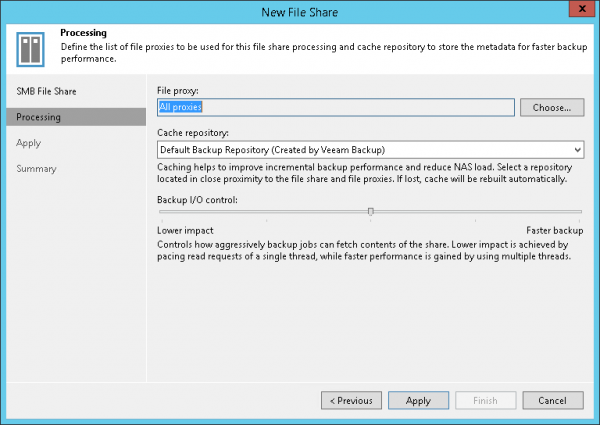
- Në hapin tjetër, duhet të vendosni konfigurimet e procesimit:
- Të tregoni se cili file proxy planifikoni të përdorni — për ndonjëherë do të aktivizohen të gjitha proxy-të e disponueshme (Të gjithë proxy-të).
- Të tregoni rrugën drejt repozitorit të caches — Repozitori i caches. Kujtojmë se SOBR/Deduplication/Cloud nuk mund të përdoren si një repozitor të tillë.

- Duke përdorur konfigurimin Kontrolli i I/O për backup, zgjidhni karakteristikën e preferuar të ekzekutimit të operacioneve gjatë backup-it.
- Ndikim më të ulët (ndikimi më i ulët në NAS-in tuaj) — kërkesat për lexim do të përpunohen në një rrjedhë;
- Backup më i shpejtë (shpejtësi e lartë) — për rrjedhojë, shumë rrjedha; e zbatueshme për ruajtjet me performancë të lartë.
Cili opsion është më i mirë për të përdorur në infrastrukturën tuaj, zbulohet, natyrisht, me anë të testimit. Por parimi i përgjithshëm është ky: nëse keni një SCSI të destinuar për infrastrukturat Enterprise, atëherë mund ta vendosni Backup më i shpejtë, ndërsa nëse është një NAS modeste për përdorim shtëpiak, atëherë natyrisht, orientohuni drejt Ndikim më të ulët.
- Pastaj, themi Apliko, përfundojmë hapat e asistentit — dhe në pemën e infrastrukturës Veeam Backup shohim ndarjen tonë të skedarëve.
Krijimi i një detyre backup-i
Tani duhen krijuar detyrat e backup-it. Nga menuja Detyra e Backup-it zgjedhim Ndarje skedarësh.
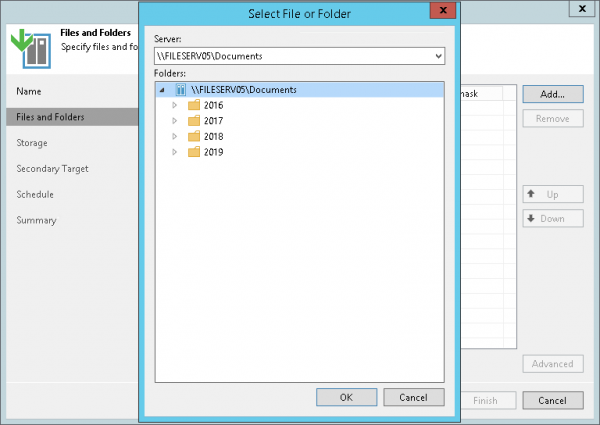
Asistenti i konfigurimit të detyrave fillon. Në të, fillimisht tregojmë emrin e detyrës së re, dhe më pas në hapin Skedarët dhe Folderët — ato që dëshirojmë konkretisht të bëjmë backup.
Nëse dëshirojmë të vendosim filtre përfshirëse/përjashtuese, klikojmë butonin Të avancuara. Për ndonjëherë, do të bëhet backup gjithçka e përmbajtjes.
Më pas kalojmë në hapin Storage, ku vendosim konfigurimet e ruajtjes:
- Repozitori i Backup-it — rruga drejt repozitorit
- Mbani të gjitha versionet e çdo skedari për N ditë — periudha e ruajtjes afatshkurtër, dmth, sa gjatë duhet të ruajmë të gjitha versionet e skedarëve të bërë backup në repozitor në rast nevoje për rikuperim (për ndonjëherë 28 ditë — po, për skedarët numërojmë jo “pikë rikuperimi”, por thjesht ditë).
- Nëse ka nevojë edhe për ruajtje afatgjatë, shenoni kutinë Mbani historinë e versioneve të skedarëve dhe tregoni se sa kohë të ruhet versionet e vjetra të skedarëve, cilat saktësisht dhe ku (këtu mund të tregoni një sistem ruajtjeje ndihmës, që mund të konfiguroni në hapin e ardhshëm).
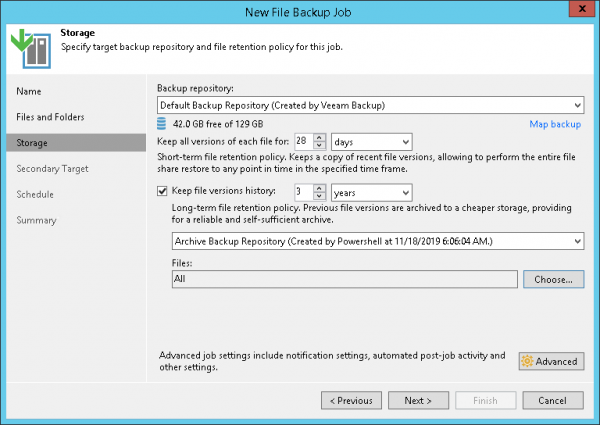
Për të zgjedhur për cilat skedarë të organizohet ruajtja afatgjatë, klikoni Zgjidhni:
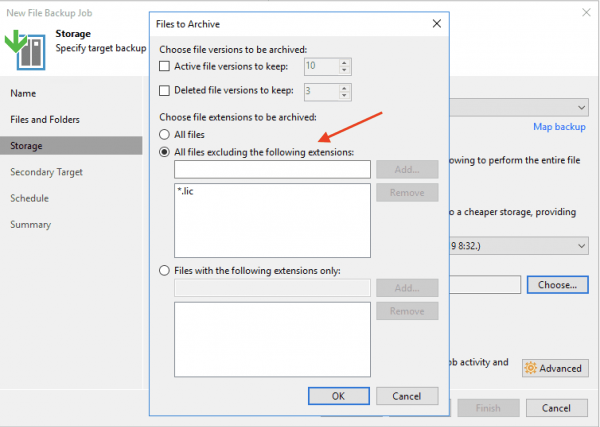
Këtu, përveç filtrit përfshirës/përjashtues sipas modelit, mund të përshtatni veçmas se sa versione duhet të ruhen për skedarët aktivë dhe për skedarët e fshirë (fushat Versionet e skedarëve aktivë për t'u mbajtur dhe Versionet e skedarëve të fshirë për t'u mbajtur, përkatësisht). Natyrisht, të gjitha këto cilësime duhen bërë në përputhje me politikën tuaj të sigurimit të qasjes në të dhëna.
Klikoni OK dhe kthehuni në hapin e asistentit.
Cilësimet e zakonshme të njoftimeve, skriptet e personalizuara, etj., janë të disponueshme me një klikim në Të avancuara.
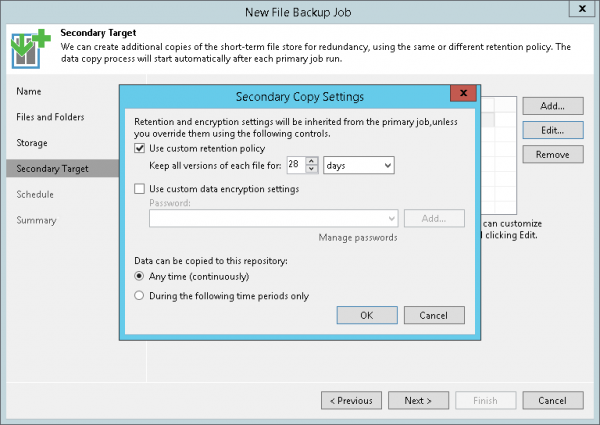
Nëse ju nevojitet ruajtje afatgjatë në një arkiv ndihmës, kaloni në hapin Targeti Sekondar. Arkivimi i të dhënave do të fillojë pas përfundimit të kopjimit të rezervës.
Kjo është gjithashtu një novitet i vogël. Në të vërtetë, këto janë detyrat e njohura të Backup Copy, por që janë të integruara menjëherë në kryesore, dmth. nuk ka nevojë të krijoni një të veçantë.
Nëse dëshironi të përshtatni më tej politikën e ruajtjes, enkriptimin dhe kohëzgjatjen e dritares së arkivimit për një arkiv të caktuar, duhet të zgjidhni arkivin nga lista dhe të klikoni Redakto.
Më pas përshtatni orarin – këtu gjithçka është si zakonisht.
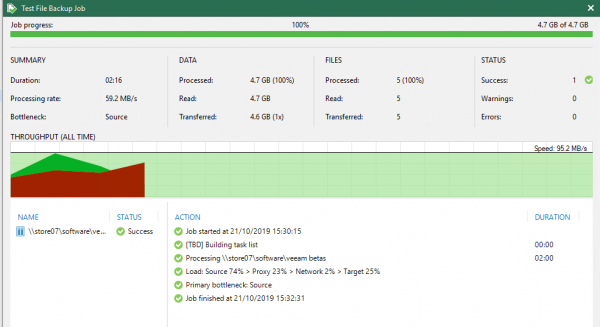
Dhe në hapin e fundit kontroloni cilësimet dhe nëse është e nevojshme zgjidhni për të filluar menjëherë (Ekzekuto punën kur klikoj Përfundoni), pas të cilës do të ndiqni procesin e rezervimit:
Mundësitë e rikuperimit
Rikuperimi është i mundur në tri mënyra: mund të rikuperoni tërë ndarjen në një periudhë të caktuar, mund të zgjidhni skedarë konkretë për rikuperim ose rikuperoni të gjitha skedarët që janë ndryshuar në momentin e rezervimit.
- Ndarja e skedarëve rikuperohet plotësisht në gjendjen në të cilën ka qenë e rezervuar dhe ka arritur në pikën e zgjedhur të rikuperimit. Do të rikuperohen të gjithë skedarët dhe dosjet; mund t'i rikuperoni ato në vendin e tyre të origjinës ose në një lokacion tjetër:
- Rikthim në momentin e zgjedhur duke rikuperuar vetëm skedarët e ndryshuar: këtu gjithashtu është e qartë – fillimisht zgjidhni momentin e nevojshëm, pastaj skedarët/dosjet që dëshironi të rikuperoni.
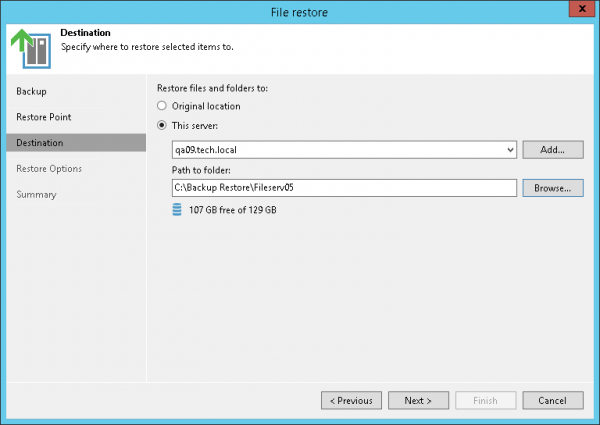
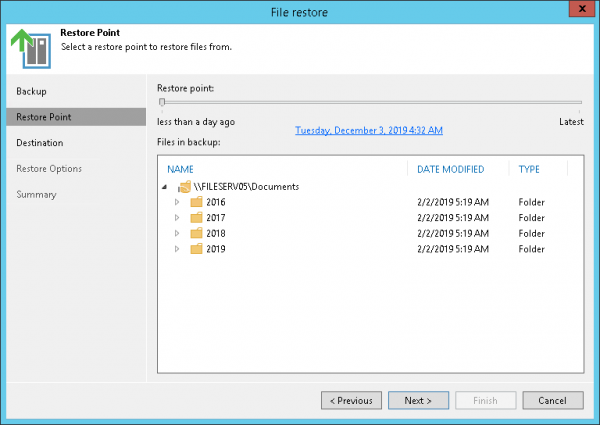
Logjika e zgjedhjes së pikës së rikuperimit ka ndryshuar pak. Pasi të nisni asistentin e rikuperimit, mund të zgjidhni:
- Pika e Rikuperimit më të fundit – rikuperimi nga kopjimi më i fundit në mënyrën e zgjedhur.
- Pika e rikuperimit e zgjedhur — nëse e keni humbur pikën e rikuperimit, tani mund ta zgjidhni përsëri direkt në asistent, (më parë duhej të dilni në ndërfaqen kryesore).
- Gjithmonë — në këtë mod, mund të shihni gjithë historinë e kopjimeve rezervë të ndarjes, plus mund të rikuperoheni nga arkiva.
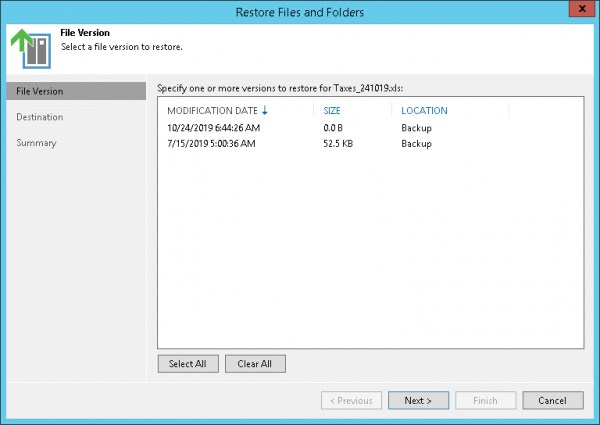
Për më tepër, për objektin që po rikuperoni, mund të tregoni gjithashtu versionin e tij:
Sot, ndoshta, është e gjitha. Por do të ketë vazhdim!
Materiale shtesë
Burimi: habr.com
