

Hyrje
Optimizimi i infrastrukturës zyrtare dhe hapja e vendeve të reja të punës është një problem serioz për kompanitë e të gjitha tipeve dhe madhësive. Zgjidhja optimale për projektin e ri është qiraja e burimeve në cloud dhe blerja e licencave, të cilat mund të përdoren si nga ofruesi ashtu edhe në qendrën tonë të të dhënave. Një nga zgjidhjet për këtë skenar është , e cila lejon krijimin e një platforme për bashkëpunim dhe komunikime korporative të kompanisë si në ambientin cloud ashtu edhe në infrastrukturën e saj.

Zgjidhja është e përshtatur për zyra të çdo madhësie dhe ka dy skenarë kryesorë të shpërndarjes: nëse ka deri në 3000 llogari postare dhe nuk ka kërkesa të larta për qëndrueshmëri, mund të përdoret instalimi në variantin single-server, ndërsa varianti i instalimit multi-server mbështet funksionimin e besueshëm dhe reagues për dhjetëra dhe qindra mijëra llogari postare. Në të gjitha rastet, përdoruesi ka qasje në postën, dokumentet dhe mesazhet përmes një ndërfaqeje të vetme web nga çdo vend me çdo OS pa pasur nevojë për instalim dhe konfigurim të softuerëve shtesë, ose përmes aplikacioneve mobile për iOS dhe Android. Është e mundur të përdoren klientët e njohur Outlook dhe Thunderbird.
Për hapjen e projektit, partneri Zextras — zgjodhi Yandex.Cloud, sepse arkitektura e tij është e ngjashme me AWS dhe ka mbështetje për ruajtjen e përputhshme me S3, çka do të lejojë uljen e kostos së ruajtjes së një sasia të madhe të postës, mesazheve dhe dokumenteve dhe do të rrisë qëndrueshmërinë e zgjidhjes.
Në ambientin e Yandex.Cloud për instalimin single-server përdoren mjetet bazë për menaxhimin e makinave virtuale dhe mundësitë e menaxhimit të rrjeteve virtuale . Për instalimin multi-server, përveç mjeteve të përmendura, është e nevojshme të përdoren teknologji , sipas nevojës (në varësi të scale së sistemit) edhe , dhe balancuesi i rrjetit .
Ruajtja e objektit përputhëse me S3 mund të përdoret në të dy variantet e instalimit, dhe gjithashtu mund të lidhet me sistemet e shpërndara on-premise për ruajtjen ekonomike dhe të qëndrueshme të të dhënave të serverit të postës në Yandex.Cloud.
Për instalimin në një server të vetëm, në varësi të numrit të përdoruesve dhe/orarëve të postës, kërkohen: për serverin kryesor 4-12 vCPU, 8-64 GB vRAM (vlerat specifike të vCPU dhe vRAM varen nga numri i kutive postare dhe ngarkesa aktuale), të paktën 80 GB hapësirë disku për sistemin operativ dhe aplikacionet, si dhe hapësirë shtesë disku për ruajtjen e postës, indekseve, logeve etj., e cila varet nga numri dhe madhësia mesatare e kutive postare dhe mund të ndryshojë dinamikisht gjatë operimit të sistemit; për serverat ndihmës Docs: 2-4 vCPU, 2-16 GB vRAM, 16 GB hapësirë disku (vlerat specifike të burimeve dhe numri i serverëve varen nga ngarkesa aktuale); mund të nevojitet gjithashtu një server TURN/STUN (nevoja për të si një server të veçantë dhe burimet varen nga ngarkesa aktuale). Për instalimet multi-server, numri dhe emërtimi i makinerive virtuale dhe burimet që i përkatësisht jepen vendosen individualisht në varësi të kërkesave të përdoruesit.
Qëllimi i artikullit
Përshkrimi i implementimit në mjedisin Yandex.Cloud të produkteve Zextras Suite mbi bazën e serverit të postës Zimbra në variantin e instalimit në një server të vetëm. Instalimi i marrë mund të përdoret në mjedisin prodhues (përdoruesit e avancuar mund të bëjnë konfigurimet e nevojshme dhe të shtojnë burime).
Sistemi Zextras Suite/Zimbra përfshin:
- Zimbra — postë elektronike korporative me mundësinë për të ndarë kuti postare, kalendarë dhe lista kontakte (libra adresash).
- Zextras Docs — paketë e integruar zyrtare e bazuar në LibreOffice online për krijimin dhe bashkëpunimin në dokumente, tabela, prezantime.
- Zextras Drive – ruajtje individuale e skedarëve, që lejon të redaktoni, ruani dhe ndani skedarët dhe dosjet me përdorues të tjerë.
- Zextras Team – mesazhere me mbështetje për konferenca audio dhe video. Versionet Team Basic, që lejon vetëm komunikime 1:1, dhe Team Pro, që mbështet konferenca shumëpërdoruese, kanale, mundësinë e ekranit të ndarë, shkëmbimin e skedarëve dhe funksione të tjera.
- Zextras Mobile – mbështetje për pajisje mobile përmes Exchange ActiveSync për sinkronizimin e postës me pajisje mobile me funksione menaxhimi MDM (Menaxhimi i Pajisjeve Mobile). Lejon përdorimin e Microsoft Outlook si klient i postës.
- Zextras Admin – implementimi i administratës multitenante të sistemit me delegimin e administratorëve për menaxhimin e grupeve të klientëve dhe klasave të shërbimeve.
- Zextras Backup - rezervimi dhe rikuperimi i të dhënave me cikël të plotë në kohë reale
- Zextras Powerstore — një depo hierarkike objektesh të sistemit të postës me mbështetje për klasat e përpunimit të të dhënave, me mundësinë e ruajtjes së të dhënave lokalisht ose në depo cloud arhitektura S3, përfshirë Yandex Object Storage.
Pas përfundimit të instalimit, përdoruesi merr një sistem funksional në ambientin Yandex.Cloud.
Kushtet dhe kufizimet
- Nuk përshkruhet ndarja e hapësirës diskore për kutitë e postës, indekset dhe lloje të tjera të të dhënave, pasi Zextras Powerstore mbështet lloje të ndryshme depo. Lloji dhe madhësia e depozita varen nga detyrat dhe parametrat e sistemit. Nëse është e nevojshme, kjo mund të bëhet më vonë gjatë procesit të kalimit të instalimit të përshkruar në prodhim.
- Për të thjeshtuar instalimin, nuk shqyrtohet përdorimi i një serveri DNS të menaxhuar nga administratorët për zgjidhjen e emrave të domain-it të brendshëm (jo publik), përdoret serveri DNS standard i Yandex.Cloud. Kur përdoret në mjedis prodhimi, rekomandohet të përdoret një server DNS, ndoshta tashmë ekziston në infrastrukturën korporative.
- Supozim është se përdoret një llogari në Yandex.Cloud me cilësimet e paracaktuara (veçanërisht, kur hyni në "Konsol" e shërbimit, ka vetëm një katalog (në listën "Të Disponueshme cloud" me emrin default). Përdoruesit që janë të njohur me punën në Yandex.Cloud mund t'i krijojnë katalogët e veçantë për testin ose përdorin ekzistuesin.
- Përdoruesi duhet të ketë një zonë publike DNS, të cilën ai duhet ta ketë akses administrativ.
- Përdoruesi duhet të ketë akses në katalogun në "Konsol" e Yandex.Cloud të paktën me rolin "editor" (për "Pronarin e cloud-it" të gjitha të drejtat e nevojshme janë në dispozicion si parazgjedhje, për të ofruar akses për përdoruesit e tjerë në cloud ka udhëzime: , , )
- Ky this artikull nuk përshkruhet instalimi i certifikatave X.509 të përdoruesve, të cilat përdoren për të mbrojtur komunikimet rrjetore përmes mekanizmave TLS. Pas përfundimit të instalimit do të përdoren certifikata të vetë-nënshkruara, që lejojnë përdorimin e shfletuesve për të aksesuar sistemin e instaluar. Ato zakonisht japin një njoftim për mungesën e një certifikate të verifikuar nga serveri, por lejojnë vazhdimin e punës. Para instalimit të certifikatave që verifikohen nga pajisjet klient, aplikacionet për pajisje mobile mund të mos funksionojnë me sistemin e instaluar. Prandaj, instalimi i këtyre certifikatave në mjedisin prodhues është i nevojshëm dhe kryhet pas përfundimit të testit në përputhje me politikat e sigurisë së kompanisë.
Përshkrimi i procesit të instalimit të sistemit Zextras/Zimbra në variantin «single-server»
1. Përgatitja paraprake
Para fillimit të instalimit, është e nevojshme të sigurohet:
a) Bërja e ndryshimeve në zonën publike të DNS (krijimi i një rekord A për serverin Zimbra dhe një rekord MX për domenin e postës që përdoret).
b) Konfigurimi i infrastrukturës virtuale rrjetore në Yandex.Cloud.
Në të njëjtën kohë, pas bërjes së ndryshimeve në zonën DNS, është e nevojshme një kohë për përhapjen e këtyre ndryshimeve, por, në anën tjetër, nuk mund të krijohet një rekord A pa ditur adresën IP të lidhur me të.
Prandaj, veprimet kryhen në rendin e mëposhtëm:
1. Rezervoni një adresë IP publike në Yandex.Cloud
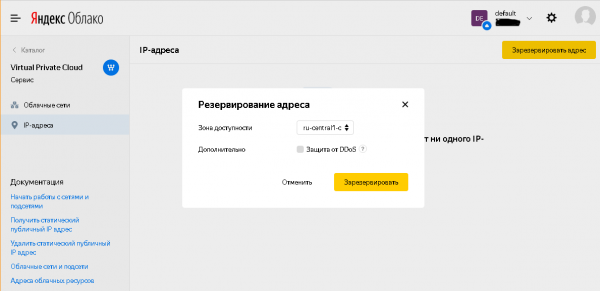
1.1 Në «Konsolën e Yandex.Cloud» (nëse është e nevojshme, duke zgjedhur katalogun në «në dispozit të përmjerrshëm») hyni në seksionin Virtual Private Cloud, nënseksioni IP-adresat, pastaj klikoni butonin «Rezervo adresën», zgjidhni zonën e disponueshmërisë së preferuar (ose pranoni vlerën e propozuar; kjo zonë e disponueshmërisë duhet të përdoret për të gjitha veprimet e përshkruara më tej në Yandex.Cloud, nëse në formularët përkatës ka mundësi zgjedhjeje të zonës së disponueshmërisë), në dritaren e hapur, nëse dëshirohet, mund të zgjidhet opsioni «Mbrojtje nga DDoS», dhe klikoni butonin «Rezervo» (shih gjithashtu ).
Pas mbylljes së dialogut, në listën e IP adresave do të jetë i disponueshëm një IP statik i dedikuar nga sistemin, i cili mund të kopjohet dhe të përdoret në hapin e ardhshëm.
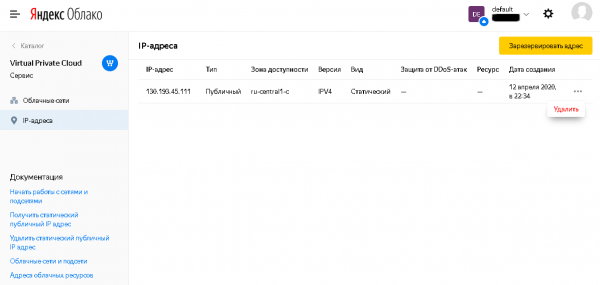
1.2 Në zonën "aktive" të DNS, bëni një regjistrim A për serverin Zimbra, që tregon në IP-në e dedikuar më parë, një regjistrim A për serverin TURN, që tregon në të njëjtën IP, dhe një regjistrim MX për domenin e postës elektronike. Në shembullin tonë, këto do të jenë mail.testmail.svzcloud.ru (serveri Zimbra), turn.testmail.svzcloud.ru (serveri TURN), dhe testmail.svzcloud.ru (domeni i postës elektronike) përkatësisht.
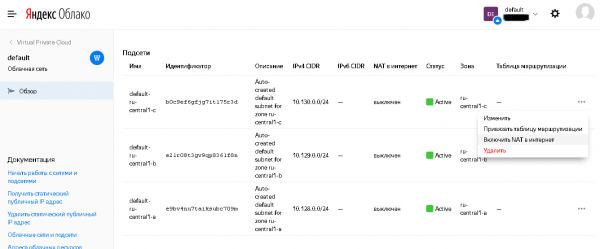
1.3 Në Yandex.Cloud, në zonën e zgjedhur të disponueshmërisë për subnetin që do të përdoret për implementimin e makinave virtuale, aktivizoni NAT për Internetin.
Për këtë, në seksionin Virtual Private Cloud, nënseksioni “Rrjetet Cloud”, zgjidhni rrjetin përkatës cloud (në mënyrë default atje është i disponueshëm vetëm rrjeti default), zgjidhni zonën e disponueshmërisë përkatëse dhe në cilësimet e saj zgjidhni opsionin “Aktivizo NAT për internet”.
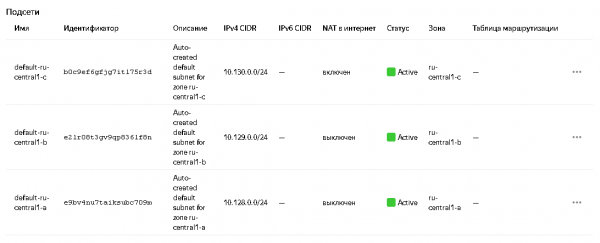
Statusi do të ndryshojë në listën e subneteve:
Për më shumë detaje shihni dokumentacionin: dhe .
2. Krijimi i makinave virtuale
2.1. Krijimi i një makine virtuale për Zimbra
Renditja e veprimeve:
2.1.1 Në "Konsolën Yandex.Cloud", shkoni në seksionin Compute Cloud, nënseksioni "Makinat Virtuale", klikoni butonin "Krijo VM" (për më shumë rreth krijimit të VM shihni. ).
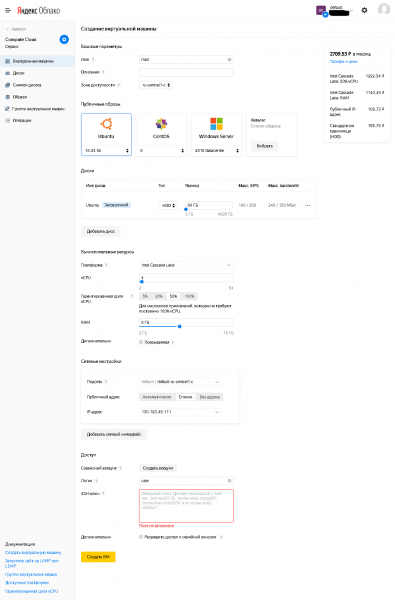
2.1.2 Atje është e nevojshme të caktoni:
- Emri – mund të jetë sipas dëshirës (në përputhje me formatin e mbështetur nga Yandex.Cloud)
- Zona e disponueshmërisë – duhet të përputhet me zonën e zgjedhur më parë për rrjetin virtual.
- Në "Imazhet Publike" zgjidhni Ubuntu 18.04 lts
- Në disqe përcaktoni një disk boot me madhësi prej të paktën 80GB. Për qëllime testi, mjafton tipi HDD (dhe gjithashtu për përdorim produktiv me kushtin e transferimit të disa llojeve të të dhënave në disqe SSD). Nëse është e nevojshme, disqe të tjerë mund të shtohen pas krijimit të VM.
Në "burimet kompjuterike" përcaktoni:
- vCPU: të paktën 4.
- Pjesa e garantuar e vCPU: gjatë kohës së realizimit të veprimeve të përshkruara në artikull, të paktën 50%, pas përfundimit të instalimit, nëse është e nevojshme, mund të reduktohet.
- RAM: rekomandohet 8GB.
- Subneti: zgjidhni subnetin për të cilin në fazën e përgatitjes parashikohej aktivizimi i NAT për Internetin.
- Adresa publike: zgjidhni nga lista e IP adresave, të përdorura më parë për krijimin e regjistrimit A në DNS.
- Përdoruesi: në përputhje me dëshirat e tij, por ndryshe nga përdoruesi root dhe llogaritë e sistemit Linux.
- Duhet patjetër të caktohet një çelës publik (hapur) SSH.
→
Shih gjithashtu Aneksi 1. Krijimi i çelësave SSH në openssh dhe putty dhe konvertimi i çelësave nga formati putty në openssh.
2.1.3 Pas përfundimit të konfigurimit, klikoni "Krijo VM".
2.2. Krijimi i një makine virtuale për Zextras Docs
Renditja e veprimeve:
2.2.1 Në "Konsolën Yandex.Cloud", shkoni në seksionin Compute Cloud, nënseksioni "Makinat Virtuale", klikoni butonin "Krijo VM" (për më shumë rreth krijimit të VM shihni. ).
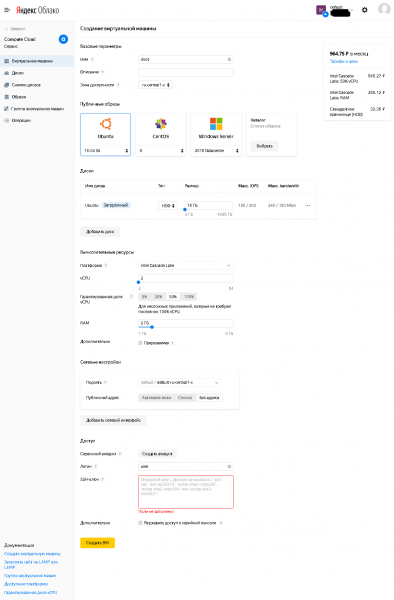
2.2.2 Atje është e nevojshme të caktoni:
- Emri – mund të jetë sipas dëshirës (në përputhje me formatin e mbështetur nga Yandex.Cloud)
- Zona e disponueshmërisë – duhet të përputhet me zonën e zgjedhur më parë për rrjetin virtual.
- Në "Imazhet Publike" zgjidhni Ubuntu 18.04 lts
- Në disqe përcaktoni një disk boot me madhësi prej të paktën 80GB. Për qëllime testi, mjafton tipi HDD (dhe gjithashtu për përdorim produktiv me kushtin e transferimit të disa llojeve të të dhënave në disqe SSD). Nëse është e nevojshme, disqe të tjerë mund të shtohen pas krijimit të VM.
Në "burimet kompjuterike" përcaktoni:
- vCPU: të paktën 2.
- Pjesa e garantuar e vCPU: gjatë kohës së realizimit të veprimeve të përshkruara në artikull, të paktën 50%, pas përfundimit të instalimit, nëse është e nevojshme, mund të reduktohet.
- RAM: të paktën 2GB.
- Subneti: zgjidhni subnetin për të cilin në fazën e përgatitjes parashikohej aktivizimi i NAT për Internetin.
- Adresa publike: pa adresë (nuk kërkohet akses nga Interneti për këtë makinë, vetëm akses dërgues nga kjo makinë në Internet, i cili sigurohet nga opsioni "NAT në Internet" i nënshtesës përdorur).
- Përdoruesi: në përputhje me dëshirat e tij, por ndryshe nga përdoruesi root dhe llogaritë e sistemit Linux.
- Duhet patjetër të caktohet një çelës publik (hapur) SSH, mund të përdorni të njëjtin si për serverin Zimbra ose mund të gjeneroni një çift çelësash të veçantë, pasi çelësi privat për serverin Zextras Docs kërkohet të vihet në diskun e serverit Zimbra.
Shih gjithashtu Aneksin 1. Krijimi i çelësave SSH në openssh dhe putty dhe konvertimi i çelësave nga formati putty në openssh.
2.2.3 Pas përfundimit të konfigurimit, klikoni "Krijo VM".
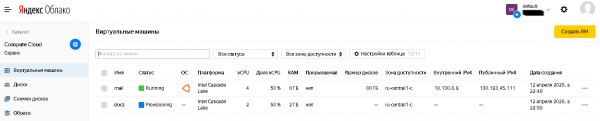
2.3 Makineritë virtuale të krijuara do të jenë të disponueshme në listën e elektromekanikëve virtualë, ku shfaqet, midis të tjerash, statusi i tyre dhe adresat IP të përdorura, si publike ashtu edhe të brendshme. Informacioni për adresat IP do të kërkohet në hapet e ardhshme të instalimit.
3. Përgatitja e serverit Zimbra për instalim
3.1 Instalimi i përditësimeve
Duhet të hyni në serverin Zimbra përmes adresës së tij publike IP duke përdorur klientin tuaj të preferuar ssh me çelësin e mbyllur (privat) ssh dhe duke përdorur emrin e përdoruesit të caktuar gjatë krijimit të makinës virtuale.
Pas hyrjes, ejecutoni komandat:
sudo apt update
sudo apt upgrade
(në përfundimin e komandës së fundit, përgjigjuni "y" në pyetjen nëse jeni të sigurt për instalimin e listës së ofruar të përditësimeve)
Pas instalimit të përditësimeve, mund (por nuk është e detyrueshme) të ekzekutoni komandën:
sudo apt autoremoveDhe në përfundim të hapit ekzekutoni komandën
sudo shutdown –r now3.2 Instalimi i aplikacioneve
Duhet të instaloni klientin NTP për sinkronizimin e kohës së sistemit dhe aplikacionin screen me komandën e mëposhtme:
sudo apt install ntp screen(në përfundimin e komandës së fundit, përgjigjuni "y" në pyetjen nëse jeni të sigurt për instalimin e listës së bashkangjitur të paketa)
Gjithashtu mund të instaloni utilitete të tjera për lehtësimin e administratorit. Për shembull, Midnight Commander mund të instalohet me komandën:
sudo apt install mc3.3. Ndryshimi i konfigurimit të sistemit
3.3.1 Në skedar /etc/cloud/cloud.cfg.d/95-yandex-cloud.cfg ndrysho vlerën e parametrave menaxho_etc_hosts c true në false.
Shënim: redaktori për të ndryshuar këtë skedar duhet të nisihet me të drejtat e përdoruesit root, për shembull, “sudo vi /etc/cloud/cloud.cfg.d/95-yandex-cloud.cfg” ose, nëse është instaluar paketa mc, mund të përdorni komandën “sudo mcedit /etc/cloud/cloud.cfg.d/95-yandex-cloud.cfg»
3.3.2 Redakto /etc/hosts si më poshtë, duke zëvendësuar në rreshtin që përcakton FQDN-in e hostit, adresën 127.0.0.1 me adresën IP të brendshme të këtij serveri, dhe emrin – nga emri i plotë në zonën .internal në emrin publik të serverit të caktuar më parë në A-record-in e zonës DNS, dhe gjithashtu duke ndryshuar siç duhet emrin e shkurtër të hostit (nëse është ndryshe nga emri i shkurtër i hostit në A-record-in publik të DNS-së).
Për shembull, në rastin tonë skedari hosts kishte formën:

Pas redaktimit ai mori formën:
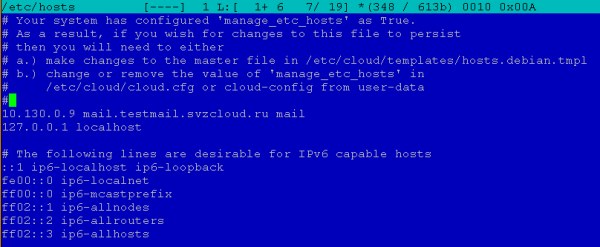
Shënim: redaktori për të ndryshuar këtë skedar duhet të nisihet me të drejtat e përdoruesit root, për shembull, “sudo vi /etc/hosts” ose, nëse është instaluar paketa mc, mund të përdorni komandën “sudo mcedit /etc/hosts»
3.4 Cakto fjalëkalimin e përdoruesit
Kjo është e nevojshme sepse më vonë do të bëhet konfigurimi i firewall-it, dhe në rast se ndodhin probleme me të, me fjalëkalimin e përdoruesit, do të jetë e mundur të hyni në makinë virtuale duke përdorur konsolën seriale nga web-konsola Yandex.Cloud dhe të çaktivizoni firewall-in dhe/ose të rregulloni gabimin. Kur krijohet një makinë virtuale, përdoruesi s'ka fjalëkalim, prandaj kyçja është e mundur vetëm përmes SSH me autentikim me çelësa.
Për të caktuar fjalëkalimin duhet të ekzekutohet komandës:
sudo passwdPër shembull, në rastin tonë do të jetë komanda “sudo passwd user”.
4. Instalimi i Zimbra dhe Zextras Suite
4.1. Shkarkimi i distribucioneve Zimbra dhe Zextras Suite
4.1.1 Shkarkimi i distribucionit Zimbra
Renditja e veprimeve:
1) Shkoni në shfletues duke përdorur URL-në dhe plotësoni formularin. Do t'ju vijë një email me lidhjet për shkarkimin e Zimbra për sisteme të ndryshme operative.
2) Zgjidhni versionin e duhur të distribucionit për platformën Ubuntu 18.04 LTS dhe kopjoni lidhjen
3) Shkarkoni distribucionin Zimbra në serverin Zimbra dhe shpaketoni atë. Për këtë, në sesionin ssh në serverin zimbra ekzekutoni komandat
cd ~
mkdir zimbra
cd zimbra
wget
tar –zxf
(në shembullin tonë kjo do të jetë “tar –zxf zcs-9.0.0_OSE_UBUNTU18_latest-zextras.tgz”)
4.1.2 Shkarkimi i distribucionit Zextras Suite
Renditja e veprimeve:
1) Shkoni në shfletues duke përdorur URL-në
2) Plotësoni formularin duke futur të dhënat e nevojshme dhe klikoni butonin “SHKARKO TANI”
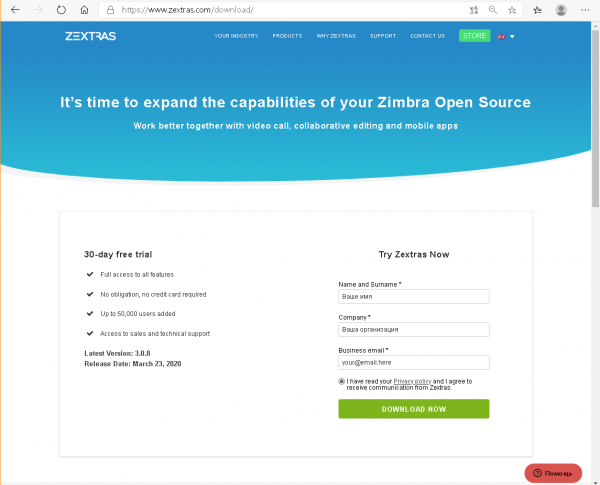
3) Do të hapet një faqe për shkarkimin
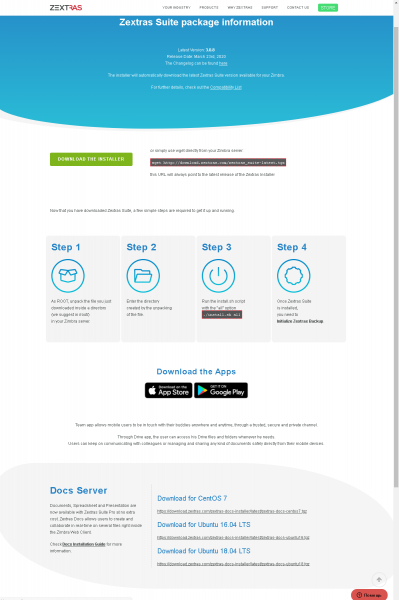
Në të ka dy URL të rëndësishme për ne: një në krye të faqes për vetë Zextras Suite, që do të na nevojitet tani, dhe një tjetër në fund në bllokun Docs Server për Ubuntu 18.04 LTS, që do të na nevojitet më vonë për të instaluar Zextras Docs në VM për Docs.
4) Shkarko paketën Zextras Suite në serverin Zimbra dhe shkarko atë. Për këtë, në seancën ssh në serverin zimbra kryeni komandat
cd ~
mkdir zimbra
cd zimbra
(nëse pas hapit të mëparshëm nuk u ndryshua direktoria aktuale - komandat e mësipërme mund të mos kryhen)
wget http://download.zextras.com/zextras_suite-latest.tgz
tar –zxf zextras_suite-latest.tgz
4.2. Instalimi i Zimbra
Renditja e veprimeve
1) Shkoni në direktorinë ku u shkarkuan skedarët në hapin 4.1.1 (mund të kontrolloni me komandën ls, duke qenë në direktorinë ~/zimbra).
Në shembullin tonë, kjo do të jetë:
cd ~/zimbra/zcs-9.0.0_OSE_UBUNTU18_latest-zextras/zimbra-installer2) Nisni instalimin e Zimbra me komandën
sudo ./install.sh3) Përgjigjeni pyetjeve të instaluesit
Për pyetjet e instaluesit mund të përgjigjeni “y” (përputhet me «po»), “n” (përputhet me «jo») ose ta lini propozimin e instaluesit pa ndryshime (ai ofron mundësi, duke i treguar ato në kllapa katrore, për shembull, “[Y]” ose “[N]”).
A pranoni kushtet e marrëveshjes për licencë të softuerit? – po.
Të përdorim repositorin e paketave të Zimbra-s? – me defaut (po).
“Instaloni zimbra-ldap?”, “Instaloni zimbra-logger?”, “Instaloni zimbra-mta?– me defaut (po).
Instaloni zimbra-dnscache? – jo (në sistemin operativ, nga default ka një server DNS cache, kështu që ky paketë do të ketë një përplasje me të për shkak të porteve që përdoren).
Instaloni zimbra-snmp? – sipas dëshirës, mund të lëni mundësinë me defaut (po), ose mund edhe ta hiqni këtë paketë. Në shembullin tonë është lënë mundësia me defaut.
“Instaloni zimbra-store?”, “Instaloni zimbra-apache?”, “Instaloni zimbra-spell?”, “Instaloni zimbra-memcached?”, “Instaloni zimbra-proxy?– me defaut (po).
Instaloni zimbra-snmp? – jo (paketa në fakt nuk mbështetet dhe zëvendësohet funksionalisht nga Zextras Drive).
Instaloni zimbra-imapd? – me defaut (jo).
Instaloni zimbra-chat? – jo (zëvendësohet funksionalisht nga Zextras Team)
Pas kësaj, instaluesi do të pyesë nëse duhet të vazhdojë me instalimin?
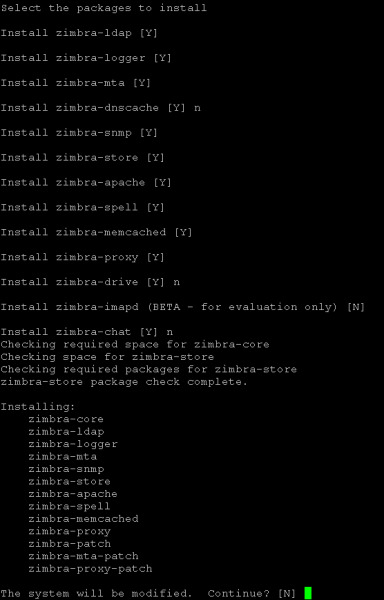
Përgjigjeni ‘po’ nëse mund të vazhdoni, përndryshe përgjigjeni ‘jo’ dhe do të keni mundësinë të ndryshoni përgjigjet në pyetjet që iu bënë më parë.
Pas miratimit për vazhdimin, instaluesi do të ekzekutojë instalimin e pakove.
4.) Përgjigjeni pyetjeve të konfiguruesit fillestar
4.1) Duke të dhëna DNS-ës së serverit të postës (emri i A-rekordit) dhe emrit të domenit të shërbyer të postës (emri i MX-rekordit), konfiguruesi del me një paralajmërim dhe sugjeron të caktojë emrin e domenit të shërbyer të postës. Pranojmë sugjerimin e tij dhe futim emrin e MX-rekordit. Në shembullin tonë, kjo duket kështu:

Vërejtje: Caktimi i një domini të shërbyer të postës ndryshe nga emri i serverit është i mundur edhe në rastin kur për emrin e serverit ka një MX-rekord të njëjtë.
4.2) Konfiguruesi shfaq menunë kryesore.
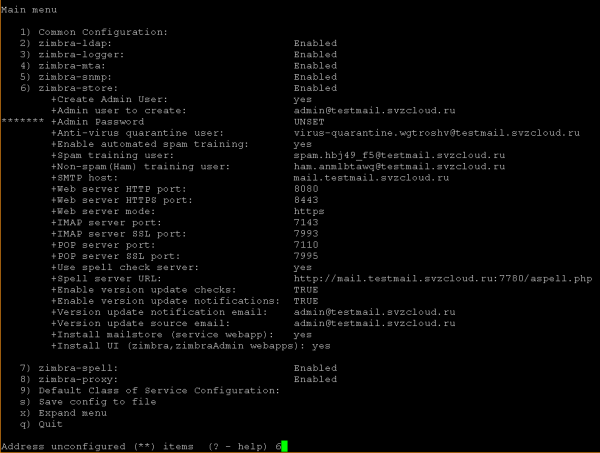
Na nevojitet të caktojmë fjalëkalimin e administratorit të Zimbra (pika e menusë 6 në shembullin tonë), pa të cilin vazhdimi i instalimit është i pamundur, dhe të ndryshojmë cilësimin e zimbra-proxy (pika e menusë 8 në shembullin tonë; nëse është e nevojshme, ky cilësim mund të ndryshohet edhe pas instalimit).
4.3) Ndryshimi i cilësimeve të zimbra-store
Në ftesën e konfiguruesit, futim numrin e pikës së menusë dhe shtypim Enter. Hyjmë në menunë e cilësimit të depositës:
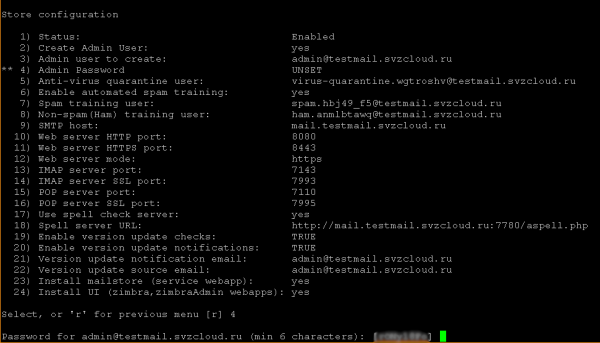
ku në ftesën e konfiguruesit futim numrin e pikës së menusë Admin Password (në shembullin tonë 4), shtypim Enter, pas të cilit konfiguruesi ofron një fjalëkalim të gjeneruar rastësisht, me të cilin mund të pranojmë (duke e mbajtur mend) ose të futim tonin. Në të dy rastet, në fund duhet të shtypim Enter, pas të cilit pika "Admin Password" do të hiqet nga treguesi i pritjes për futjen e informacionit nga përdoruesi:
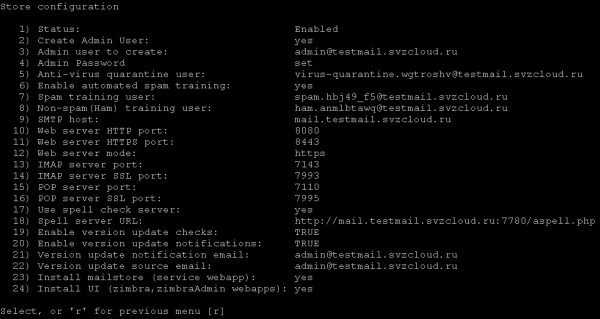
Kthehemi në menunë e mëparshme (pranojmë sugjerimin e konfiguruesit).
4.4) Ndryshimi i cilësimeve të zimbra-proxy
Sipas të njëjtit hap si më parë, në menunë kryesore zgjedhim numrin e pikës "zimbra-proxy" dhe e futim atë në ftesën e konfiguruesit.
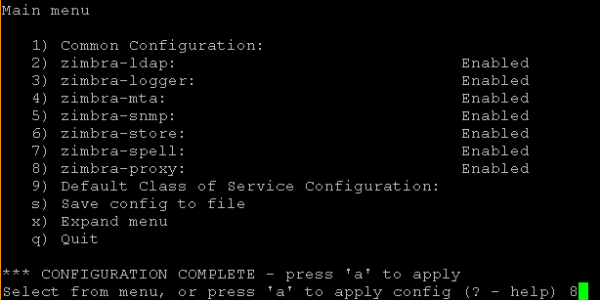
Në menunë e hapur të Konfigurimit të Proxy, zgjedhim numrin e pikës "Proxy server mode" dhe e futim atë në ftesën e konfiguruesit.
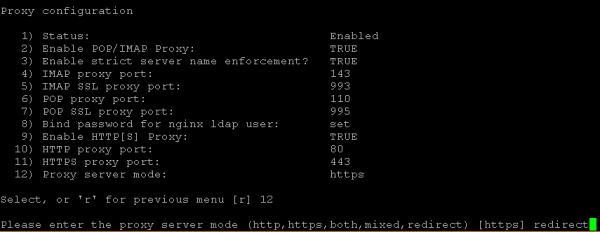
Konfiguruesi do të ofrojë të zgjedhë një nga modet, futim në ftesën e tij "redirect" dhe shtypim Enter.
Pas kësaj, kthehemi në menunë kryesore (pranojmë sugjerimin e konfiguruesit).
4.5) Fillimi i konfigurimit
Për të filluar konfigurimin, shkruajmë "a" në ftesën e konfiguratorit. Pas kësaj, ai do të pyesë nëse duam ta ruajmë konfigurimin e futur në një skedar (i cili mund të përdoret për riinstalimin) – mund të pranojmë propozimin e paracaktuar, dhe nëse ruhet, do të pyesë se në cilin skedar të ruajmë konfigurimin (po ashtu mund të pranojmë propozimin e paracaktuar ose të shkruajmë emrin tonë të skedarit).
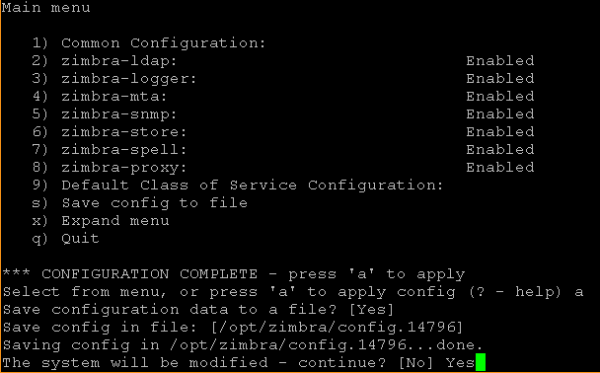
Në këtë fazë, ende mund të heqim dorë nga vazhdimi dhe të bëjmë ndryshime në konfigurim, duke pranuar përgjigjen e paracaktuar për pyetjen "Sistemi do të modifikohet – të vazhdojmë?".
Për të filluar instalimin, duhet të përgjigjemi "Po" për këtë pyetje, pas së cilës konfiguratori do të përdorë për një kohë të shkurtër parametrat e futur më parë.
4.6) Përfundimi i instalimit të Zimbra
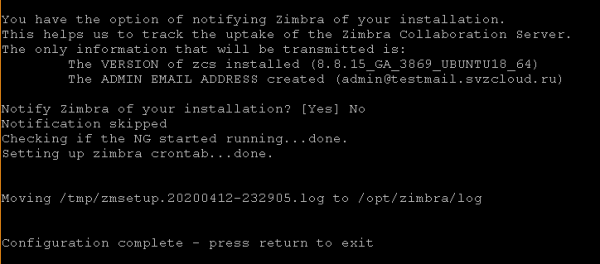
Para përfundimit, instaluesi do të pyesë nëse duam ta njoftojmë Zimbra për instalimin e kryer? Mund të pranojmë propozimin e paracaktuar ose të heqim dorë (duke përgjigjur "Jo").
Pas kësaj, instaluesi do të kryejë disa operacione përfundimtare dhe do të tregojë një njoftim për përfundimin e konfigurimit të sistemit me një propozim për të shtypur çdo çelës për të dalë nga instaluesi.
4.3. Instalimi i Zextras Suite
Më shumë rreth instalimit të Zextras Suite shiko: .
Renditja e veprimeve:
1) Shkoni në drejtorinë në të cilën janë shkarkuar skedaret në hapin 4.1.2 (mund ta shihni me komandën ls, duke qenë në drejtorinë ~/zimbra).
Në shembullin tonë, kjo do të jetë:
cd ~/zimbra/zextras_suite2) Startoni instalimin e Zextras Suite me komandën
sudo ./install.sh all3) Përgjigjeni pyetjeve të instaluesit
Parimi i funksionimit të instaluesit është i ngjashëm me atë të instaluesit të Zimbra, përveç mungesës së konfiguratorit. Për pyetjet e instaluesit mund të përgjigjeni "y" (përkon me "po"), "n" (përkon me "jo") ose ta lini propozimin e instaluesit pa ndryshime (ai ofron mundësi, duke i treguar ato në kllapa, për shembull, "[Y]" ose "[N]").
Për të filluar procesin e instalimit, duhet të përgjigjeni "po" radhazi për pyetjet e mëposhtme:
A pranoni kushtet e marrëveshjes për licencë të softuerit?
A dëshironi që Zextras Suite të shkarkojë, instalojë dhe përmirësojë automatikisht Bibliotekën ZAL?
Pas kësaj do të shfaqet një njoftim me propozimin për të shtypur Enter për të vazhduar:
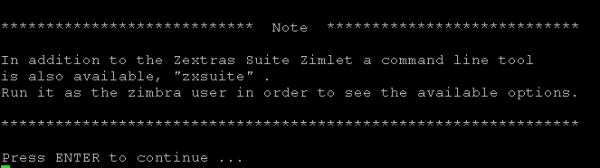
Pas shtypjes të Enter do të fillojë procesi i instalimit, ndonjëherë i ndërprerë nga pyetje, për të cilat, megjithatë, përgjigjemi me pranim të propozimeve të paracaktuar ("po"), domethënë:
Zextras Suite Core tani do të instalohet. Të vazhdojmë?
A dëshironi të ndaloni Aplikacionin Web të Zimbra (konto)?
Tani do të instalohen Zextras Suite Zimlet. Të vazhdojmë?
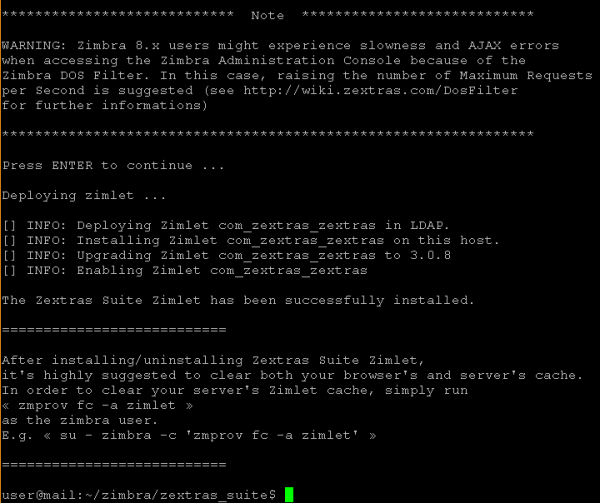
Para fillimit të pjesës përfundimtare të instalimit do të shfaqet një njoftim për nevojën e konfigurimit të filtrit DOS me një propozim për të shtypur Enter për të vazhduar. Pas shtypjes së Enter, fillon pjesa përfundimtare e instalimit, dhe në fund jepet një njoftim përfundimtar dhe përfundon puna e instaluesit.
4.4. Regjistrimi fillestar i konfigurimit dhe përcaktimi i parametrave të konfigurimit LDAP
1) Të gjitha veprimet e mëpasshme realizohen nga përdoruesi zimbra. Për këtë është e nevojshme të ekzekutoni komandën
sudo su - zimbra2) Ndryshojmë konfigurimin e filtrit DOS me komandën
zmprov mcf zimbraHttpDosFilterMaxRequestsPerSec 1503) Për të instaluar Zextras Docs, do të nevojiten informacionet mbi disa parametrat e konfigurimit të Zimbra. Për këtë mund të ekzekutoni komandën:
zmlocalconfig –s | grep ldapNë shembullin tonë do të shfaqet informacioni në vijim:
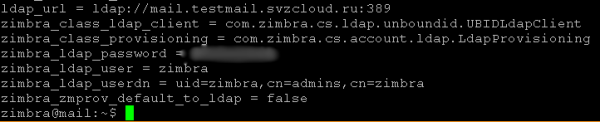
Për përdorim të mëtejmë do të nevojiten ldap_url, zimbra_ldap_password (dhe zimbra_ldap_userdn, megjithatë instaluesi i Zextras Docs zakonisht jep supozime korrekte mbi emrin e përdoruesit LDAP).
4) Për të përfunduar punën si përdoruesi zimbra, ekzekutoni komandën
logout
5. Përgatitja e serverit Docs për instalim
5.1. Ngarkimi i çelësit privat SSH në serverin Zimbra dhe hyrja në serverin Docs
Është e nevojshme të vendosni në serverin Zimbra çelësin privat të çiftit të çelësave SSH, çelësi publik i të cilit u përdor në hapin 2.2.2 p.2.2 gjatë krijimit të makinës virtuale Docs. Ai mund të ngarkohet në server përmes SSH (p.sh., përmes sftp) ose të futet përmes clipboard (nëse e lejon mundësitë e klientit SSH të përdorur dhe mjedisi i ekzekutimit).
Supozoni se çelësi privat është vendosur në skedarin ~/ .ssh /docs.key dhe përdoruesi i përdorur për hyrjen në serverin Zimbra është pronar i tij (nëse ngarkimi / krijimi i këtij skedari është realizuar nga ky përdorues – ai automatikisht bëhet pronar i tij).
Është e nevojshme të ekzekutoni një herë komandën:
chmod 600 ~/ .ssh /docs.keyNë vazhdim, për të hyrë në serverin Docs, duhet të realizoni këtë sekuencë veprimesh:
1) Hyni në serverin Zimbra
2) Ekzekutoni komandën
ssh -i ~/ .ssh /docs.key user@Ku vlera mund të merret në "Konsolën e Yandex.Cloud", për shembull, siç tregohen në p.2.3.
5.2. Instalimi i përditësimeve
Pas hyrjes në serverin Docs, ekzekutoni komandat njësoj si ato për serverin Zimbra:
sudo apt update
sudo apt upgrade
(në përfundimin e komandës së fundit, përgjigjuni "y" në pyetjen nëse jeni të sigurt për instalimin e listës së ofruar të përditësimeve)
Pas instalimit të përditësimeve, mund (por nuk është e detyrueshme) të ekzekutoni komandën:
sudo apt autoremoveDhe në përfundim të hapit ekzekutoni komandën
sudo shutdown –r now5.3. Instalimi i aplikacioneve
Duhet të instaloni një klient NTP për të sinkronizuar kohën sistemike dhe aplikacionin screen, njësoj si për serverin Zimbra, me komandën e mëposhtme:
sudo apt install ntp screen(në përfundimin e komandës së fundit, përgjigjuni "y" në pyetjen nëse jeni të sigurt për instalimin e listës së bashkangjitur të paketa)
Gjithashtu mund të instaloni utilitete të tjera për lehtësimin e administratorit. Për shembull, Midnight Commander mund të instalohet me komandën:
sudo apt install mc5.4. Ndryshimi i konfigurimit të sistemit
5.4.1. Në skedarin /etc/cloud/cloud.cfg.d/95-yandex-cloud.cfg ashtu si për serverin Zimbra, ndryshoni vlerën e parametrin manage_etc_hosts nga true në false.
Shënim: redaktori për të ndryshuar këtë skedar duhet të nisihet me të drejtat e përdoruesit root, për shembull, “sudo vi /etc/cloud/cloud.cfg.d/95-yandex-cloud.cfg” ose, nëse është instaluar paketa mc, mund të përdorni komandën “sudo mcedit /etc/cloud/cloud.cfg.d/95-yandex-cloud.cfg»
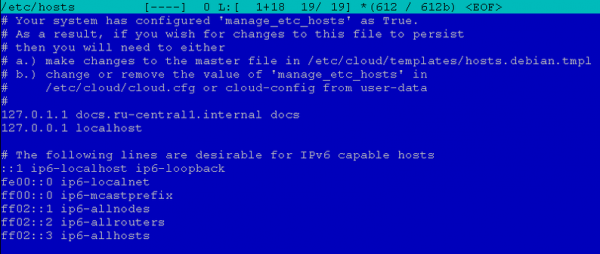
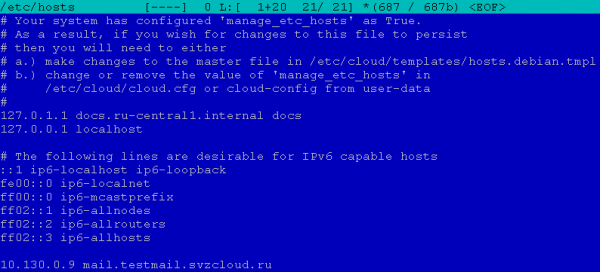
5.4.2. Redaktoni /etc/hosts duke i shtuar atij FQDN publik të serverit Zimbra, por me adresën IP të brendshme të caktuar nga Yandex.Cloud. Nëse ka një server DNS të brendshëm të menaxhuar nga admini, i cili përdoret nga makinave virtuale (p.sh., në një ambient prodhimi) dhe që është i aftë të zgjidhë FQDN publik të serverit Zimbra me adresën IP të brendshme kur merr një kërkesë nga rrjeti i brendshëm (për kërkesat nga Interneti, FQDN i serverit Zimbra duhet të zgjidhet me adresën IP publike, dhe serveri TURN duhet të zgjidhet me adresën IP publike gjithmonë, përfshirë kur i drejtohet nga adresat e brendshme), kjo operacion nuk është e nevojshme.
Për shembull, në rastin tonë skedari hosts kishte formën:
Pas redaktimit ai mori formën:
Shënim: redaktori për të ndryshuar këtë skedar duhet të nisihet me të drejtat e përdoruesit root, për shembull, “sudo vi /etc/hosts” ose, nëse është instaluar paketa mc, mund të përdorni komandën “sudo mcedit /etc/hosts»
6. Instalimi i Zextras Docs
6.1. Hyni në serverin Docs
Procedura e hyrjes në serverin Docs përshkruhet në p.5.1.
6.2. Shkarkimi i distribucionit të Zextras Docs
Renditja e veprimeve:
1) Nga faqja nga e cila u shkarkua distribucioni i Zextras Suite në p. 4.1.2. Shkarkimi i distribucionit të Zextras Suite (në hapin 3), kopjoni URL-në për ndërtimin Docs për Ubuntu 18.04 LTS (nëse nuk është kopjuar më parë).
2) Shkarko paketën Zextras Suite në serverin Zimbra dhe shkarko atë. Për këtë, në seancën ssh në serverin zimbra kryeni komandat
cd ~
mkdir zimbra
cd zimbra
wget
(në rastin tonë ekzekutohet komanda «wget »)
tar –zxf(në rastin tonë ekzekutohet komanda «tar –zxf zextras-docs-ubuntu18.tgz»)
6.3. Instalimi i Zextras Docs
Për më shumë informacion mbi instalimin dhe konfigurimin e Zextras Docs shih. .
Renditja e veprimeve:
1) Shkoni në direktorinë ku u shkarkuan skedarët në hapin 4.1.1 (mund të kontrolloni me komandën ls, duke qenë në direktorinë ~/zimbra).
Në shembullin tonë, kjo do të jetë:
cd ~/zimbra/zextras-docs-installer2) Filloni instalimin e Zextras Docs me komandën
sudo ./install.sh3) Përgjigjeni pyetjeve të instaluesit
Në pyetjet e instaluesit mund të përgjigjeni “y” (përkthyer në «po»), “n” (përkthyer në «jo») ose ta lini propozimin e instaluesit pa ndryshime (ai ofron mundësi, duke i shfaqur ato në kllapa, për shembull, “[Y]” ose “[N]”).
Sistemi do të ndryshohet, a dëshironi të vazhdoni? – pranojmë opsionin e paracaktuar («po»).
Pas kësaj do të fillojë instalimi i varësive: instaluesi do të tregojë se cilat paketa dëshiron të instalojë dhe do të kërkojë konfirmimin për instalimin e tyre. Në të gjitha rastet, pajtohemi me propozimet e paracaktuara.
Për shembull, ai mund të pyesë «python2.7 nuk u gjet. A dëshironi ta instaloni atë?», «python-ldap nuk u gjet. A dëshironi ta instaloni atë?» etj.
Pas instalimit të të gjitha paketimeve të nevojshme, instaluesi kërkon miratimin për instalimin e Zextras Docs:
A dëshiron të instalosh Zextras DOCS? – pranojmë opsionin e paracaktuar («po»).
Pas kësaj, për një kohë të caktuar, fillon instalimi i paketeve, konkretisht, Zextras Docs dhe kalimi te pyetjet e konfiguratorit.
4) Përgjigjemi pyetjeve të konfiguratorit
Konfiguratori një nga një kërkon parametrat e konfigurimit, në përgjigje futen vlerat e marra në hapin 3 në p.4.4. Rregullimi fillestar i konfigurimit dhe përcaktimi i parametrave të konfigurimit LDAP.
Në shembullin tonë, konfigurimi ka këtë pamje:

5) Përfundimi i instalimit të Zextras Docs
Pas përgjigjes ndaj pyetjeve të konfiguratorit, instaluesi përfundon konfigurimin lokal të Docs dhe regjistron shërbimin e instaluar në serverin kryesor Zimbra, i instaluar më parë.
Për një instalim në server të vetëm, zakonisht kjo është e mjaftueshme, por në disa raste (nëse dokumentet nuk do të hapen në Docs në klientin e uebit në skedën Drive) mund të nevojitet ekzekutimi i veprimit, i domosdoshëm për instalimin në shumë serverë – në shembullin tonë, në serverin kryesor Zimbra do të nevojitet ekzekutimi nën përdoruesin Zimbra i komandës /opt/zimbra/libexec/zmproxyconfgen dhe zmproxyctl restart.
7. Rregullimi fillestar i Zimbra dhe Zextras Suite (përveç Team)
7.1. Hyrja fillestare në konsolën e administratorit
Hyni në shfletues përmes URL: https://:7071
Nëse dëshirohet, mund të hyni në klientin e uebit përmes URL: https://
Kur hyni, shfletuesit tregojnë një paralajmërim për lidhje të pasigurta për shkak të pamundësisë për të verifikuar certifikatën. Duhet të reagoni ndaj shfletuesit duke pranuar të kaloni në sit pavarësisht nga ky paralajmërim. Kjo është për shkak se pas instalimit përdoret një certifikatë X.509 e vetë-nënshkruar për lidhjet TLS, e cila më pas mund të zëvendësohet (në përdorimin produktiv – duhet) me një certifikatë tregtare ose ndonjë certifikatë tjetër, të njohur nga shfletuesit e përdorur.
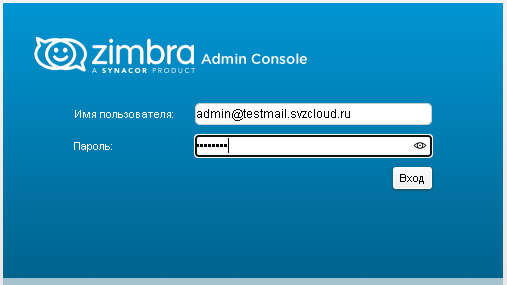
Në formularin për autentifikim, futni emrin e përdoruesit në formatin admin@ dhe fjalëkalimin e administratorit Zimbra, të caktuar gjatë instalimit të serverit Zimbra në hapin 4.3 në p.4.2.
Në shembullin tonë kjo duket në këtë mënyrë:
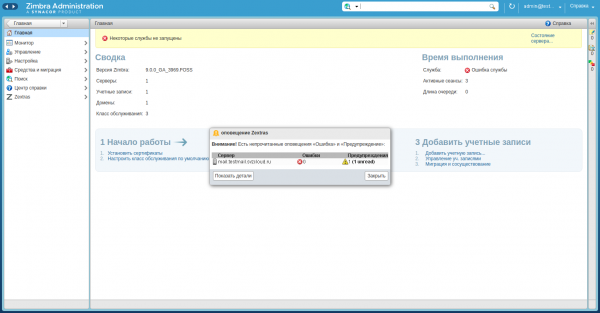
Konsola e administratorit:
Klienti i uebit:
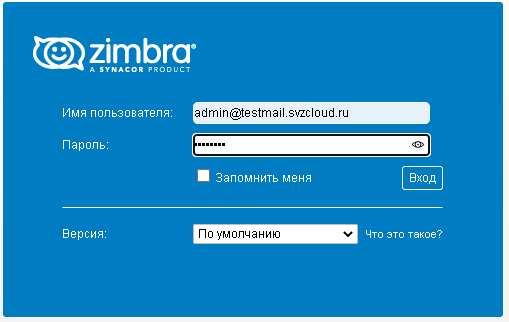
Shënim 1. Nëse nuk specifikohet domeni i postës së shërbyer gjatë hyrjes në konsolën e administratorit ose në klientin web, përdoruesit do të autentifikohen në domenin e postës që është krijuar gjatë instalimit të serverit Zimbra. Pas instalimit, ky është domeni i vetëm i shërbyer ekzistues në këtë server, por gjatë përdorimit të sistemit mund të shtohen domene të tjera të postës, ndaj përcaktimi i qartë i domenit në emrin e përdoruesit do të ketë rëndësi.
Shënim 2. Kur hyni në klientin web, shfletuesi mund të kërkojë leje për të shfaqur njoftime nga kjo faqe. Duhet të jepni miratimin për të marrë njoftime nga ky site.
Shënim 3. Pas hyrjes në konsolën e administratorit, mund të shfaqet një njoftim në lidhje me mesazhe për administratorin, zakonisht duke qenë një kujtesë për të konfiguruar Zextras Backup dhe/shembuj deri në përfundimin e periudhës provuese të Zextras, e cila është caktuar si ndihma e paracaktuar. Këto veprime mund të kryhen më vonë, prandaj mesazhet e pranishme në momentin e hyrjes mund të injorohen dhe/shembuj të shënohen si të lexuara në menunë Zextras: Njoftimi Zextras.
Shënim 4. Është veçanërisht e rëndësishme të theksohet se në monitorin e gjendjes së serverit statusi i shërbimit Docs shfaqet si 'jo e disponueshme' edhe nëse Docs funksionon siç duhet në klientin web:
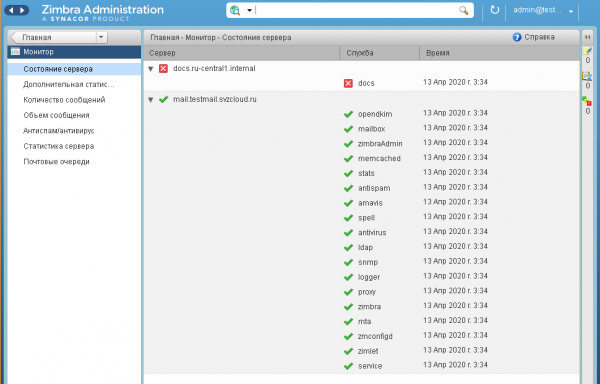
Kjo është një karakteristikë e versionit provues dhe mund të zgjidhet vetëm pas blerjes së licencës dhe kontaktimit të shërbimit të mbështetjes.
7.2. Zhvillimi i komponenteve Zextras Suite
Në menunë Zextras: Core, duhet të klikoni butonin 'Zhvillo' për të gjitha zimletët që pritet të përdoren.
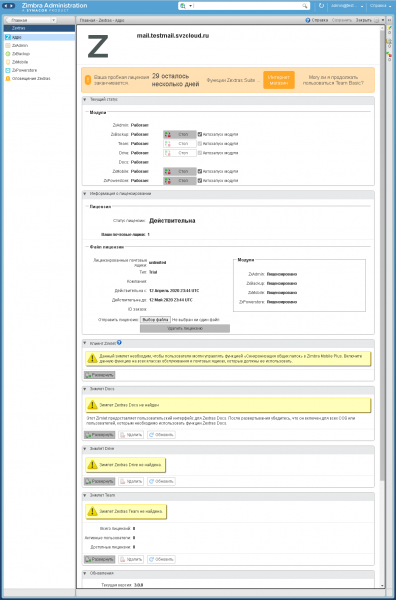
Kur zhvillohen zimletët, shfaqet një dialog me rezultatin e operacionit të tillë:
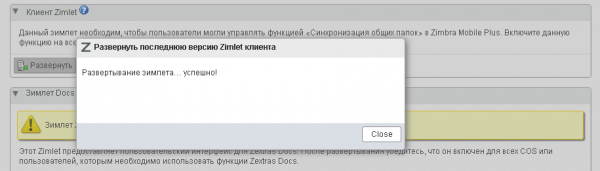
Në shembullin tonë, po zhvillohet të gjithë zimletët e Zextras Suite, pas të cilit forma Zextras: Core do të marrë këtë pamje:
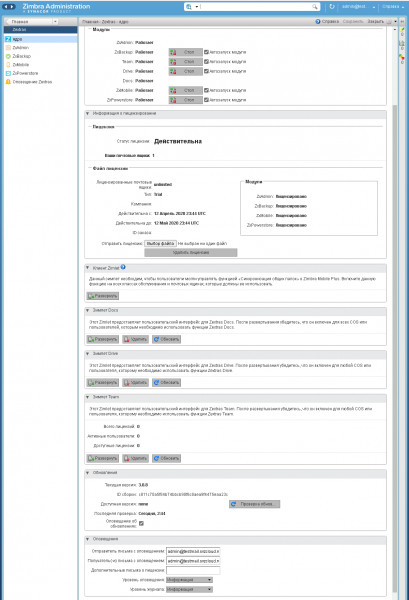
7.3. Ndryshimi i parametrave të aksesit
7.3.1. Ndryshimi i parametrave globalë
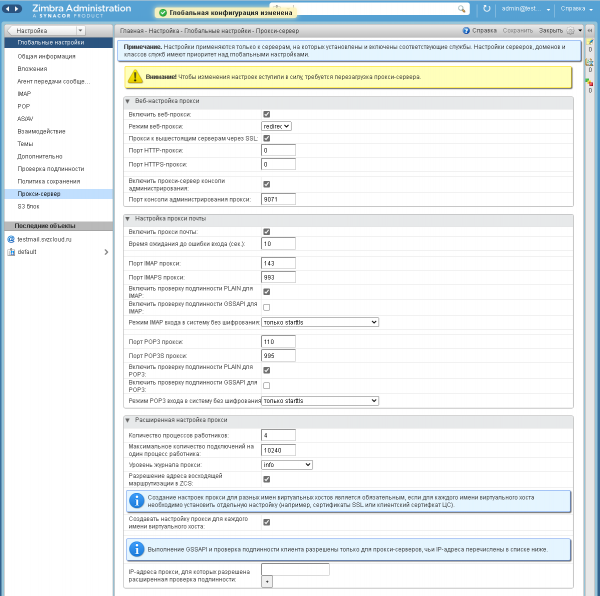
Në menunë Konfigurimi: Parametrat globalë, nënmenunë Proxy, ndryshoni parametrat e mëposhtëm:
Mënyra e web-proxy: redirect
Aktivizoni serverin proxy për konsolën e administratës: aktivizoni kutinë e kontrollit.
Pas kësaj, në pjesën e sipërme të djathtë të formës, klikoni në 'Ruaj'.
Në shembullin tonë, pas ndryshimeve të bëra, forma ka këtë pamje:
7.3.2. Ndryshimi i parametrave të serverit Zimbra kryesor
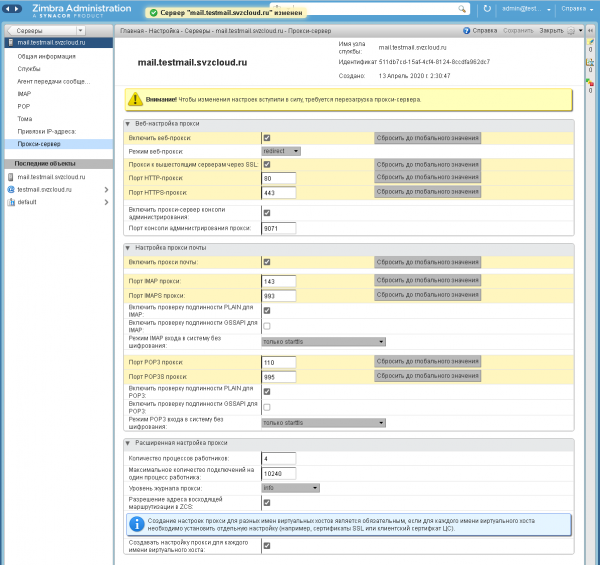
Në menun Konfigurimi: Serverët: , në nënmenun Proxy Server, ndryshoni parametrat e mëposhtëm:
Rezimi i web-proxy: klikoni butonin "Rivendos në vlerën e zakonshme" (kjo vlerë nuk do të ndryshojë, pasi është caktuar gjatë instalimit). Aktivizoni serverin proxy të konsolës së administratës: kontrolloni që kutia e kontrollit të jetë e shënuar (duhet të zbatohet vlera e zakonshme, nëse nuk është zbatuar – mund të klikoni butonin "Rivendos në vlerën e zakonshme" dhe/ose ta vendosni manualisht). Më pas, në pjesën e sipërme djathas të formës klikoni "Ruaj".
Në shembullin tonë, pas ndryshimeve të bëra, forma ka këtë pamje:
Shënim: (mund të kërkohet ribllokimi nëse nuk funksionon hyrja në këtë port)
7.4. Hyrje e re në konsolën e administratorit
Hyni në konsolën e administratorit në shfletues përmes URL-së: https://:9071
Përdorni këtë URL për hyrje në të ardhmen
Shënim: për instalimin e një serveri zakonisht mjafton ndryshimi i bërë në hapin përpara, por në disa raste (nëse nuk shfaqet faqja e serverit duke hyrë në këtë URL) mund të nevojitet kryerja e veprimit të detyrueshëm për instalimin e disa serverëve – në shembullin tonë, mbi serverin kryesor Zimbra do të kërkohet ekzekutimi nga përdoruesi Zimbra i komandave /opt/zimbra/libexec/zmproxyconfgen dhe zmproxyctl restart.
7.5. Redaktimi i COS në vlerë të zakonshme
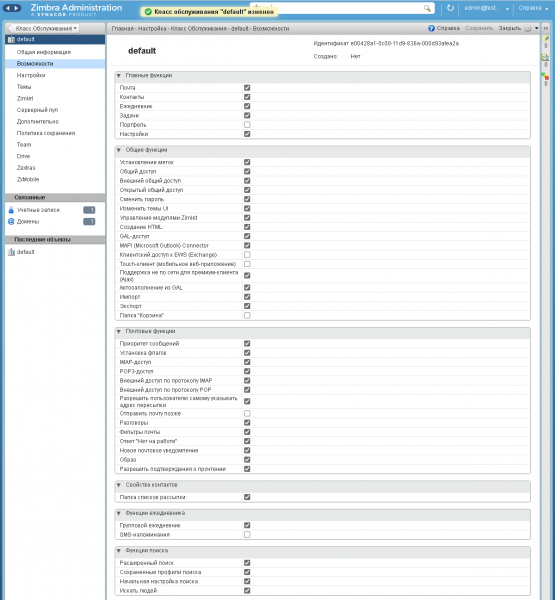
Në menun Konfigurimi: Klasa e Shërbimit zgjidhni COS me emrin "default".
Në nënmenun "Dhe mundësi" hiqni shenjën nga kutia e kontrollit për funksionin "Portofoli", më pas në pjesën e sipërme djathas të formës klikoni "Ruaj".
Në shembullin tonë, pas konfigurimit forma ka pamjen e mëposhtme:
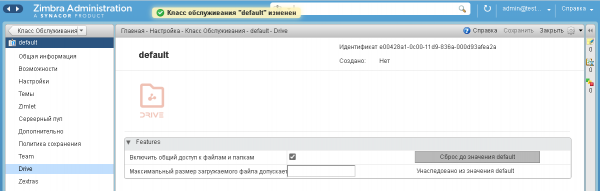
Po ashtu rekomandohet në nënmenun Drive të shenoni kutinë për konfigurimin "Aktivizo ndarjen e skedarëve dhe dosjeve", më pas në pjesën e sipërme djathas të formës klikoni "Ruaj".
Në shembullin tonë, pas konfigurimit forma ka pamjen e mëposhtme:
Në ambientin e testimit, në këtë klasë shërbimi mund të aktivizoni funksionet Team Pro, për të cilat në nënmenun Team aktivizoni kutinë e kontrollit me emrin e njëjtë, pas së cilës forma e konfigurimit do të marrë pamjen e mëposhtme:
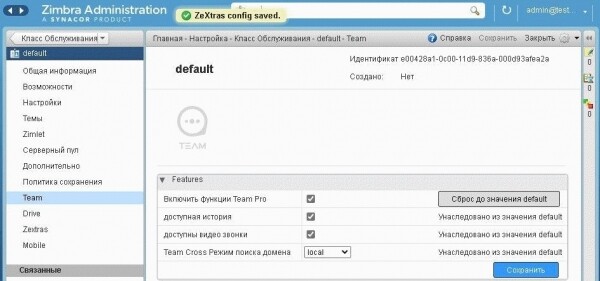
Kur funksionet Team Pro janë të çaktivizuara, përdoruesit do të kenë akses vetëm në funksionet Team Basic.
Vëmendja juaj është e nevojshme se Zextras Team Pro licencohet në mënyrë të pavarur nga Zextras Suite, çka lejon blerjen e tij për më pak kuti postare se sa vetë Zextras Suite; funksionet Team Basic janë të përfshira në licencën Zextras Suite. Prandaj, kur përdoret në mjedisin e prodhimit, mund të kërkohet krijimi i një klasi të veçantë shërbimi për përdoruesit Team Pro, në të cilën do të përfshihen funksionet përkatëse.
7.6. Konfigurimi i firewall-it
I nevojshëm për serverin kryesor Zimbra:
a) Lejoni qasjen nga Interneti në portet ssh, http/https, imap/imaps, pop3/pop3s, smtp (porti kryesor dhe portet shtesë për përdorim nga klientët e postës elektronike) dhe portin e konsolës së administratës.
b) Lejoni të gjitha lidhjet nga rrjeti i brendshëm (për të cilin në hapat 1.3 në p.1 është aktivizuar NAT në Internet).
Për serverin Zextras Docs, nuk është e nevojshme të konfiguroni firewall-in, pasi nuk ka qasje nga Interneti.
Për këtë, duhet të ndiqni këtë sekuencë veprimesh:
1) Hyni në konsolën e tekstit të serverit kryesor Zimbra. Kur hyni me SSH, duhet të ekzekutoni komandën “screen” për të shmangur ndërprerjen e ekzekutimit të komandave në rast të humbjes së përkohshme të lidhjes me serverin për shkak të ndryshimeve në konfigurimin e firewall-it.
2) Ekzekutoni komanda
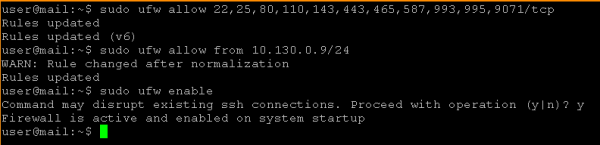
sudo ufw allow 22,25,80,110,143,443,465,587,993,995,9071/tcp
sudo ufw allow from /
sudo ufw enable
Në shembullin tonë kjo duket në këtë mënyrë:
7.7. Kontrolli i aksesit në klientin web dhe konsolën e administratorit
Për të kontrolluar funksionimin e firewall-it, mund të hyni në shfletuesin përmes këtyre URL-së
Konsola e administratorit: https://:9071
Klienti web: http:// (do të ndodhë një ridrejtim automatik në https://)
Në këtë rast, konsola e administratorit nuk duhet hapur në URL-në alternative https://:7071.
Klienti web në shembullin tonë duket si më poshtë:
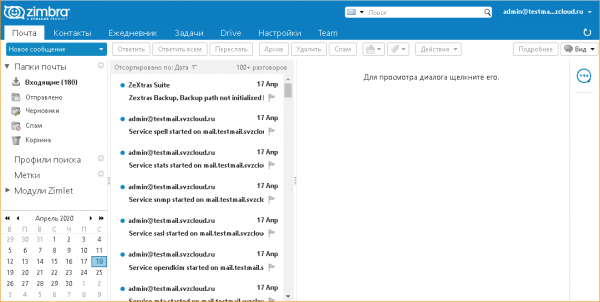
Shënim. Kur hyni në klientin web, shfletuesi mund të kërkojë leje për të treguar njoftimet nga faqja. Është e nevojshme të jepni miratimin për të marrë njoftime nga kjo faqe.
8. Sigurimi i funksionimit të konferencave audio dhe video në Zextras Team
8.1. Të dhëna të përgjithshme
Këto veprime të përshkruara më poshtë nuk kërkohen, nëse të gjithë klientët e Zextras Team komunikojnë midis tyre pa përdorimin e NAT (në këtë rast, komunikimi me serverin Zimbra mund të bëhet duke përdorur NAT, pra është e rëndësishme të mos ketë NAT pikërisht midis klientëve), ose nëse përdoret vetëm një mesazh tekstual.
Për të siguruar bashkëpunimin e klientëve në mënyrë audio dhe video konferencash:
a) Është e nevojshme të instaloni ose të përdorni një server TURN ekzistues.
b) Duke qenë se serveri TURN zakonisht ka gjithashtu funksionalitetin e serverit STUN, rekomandohet ta përdorni edhe në këtë rol (si një alternativë mund të përdoren serverë STUN publik, por funksionaliteti i vetëm i STUN zakonisht nuk është i mjaftueshëm).
Në një mjedis prodhimi, për shkak të ngarkesës potencialisht të lartë, rekomandohet që serveri TURN të vendoset në një makinë virtuale të veçantë. Për teste dhe/ose ngarkesë të vogël, serveri TURN mund të kombinohet me serverin kryesor Zimbra.
Në shembullin tonë shqyrtohet instalimi i serverit TURN në serverin kryesor Zimbra. Instalimi i TURN në një server të veçantë është i ngjashëm me atë ndryshim, që hapat që lidhen me instalimin dhe konfigurimin e softuerit TURN realizohen në serverin TURN, ndërsa hapat për konfigurimin e serverit Zimbra për të përdorur këtë server - realizohen në serverin kryesor Zimbra.
8.2. Instalimi i serverit TURN
Më parë, duke u lidhur përmes SSH në serverin kryesor Zimbra, ekzekutoni komandën
sudo apt install resiprocate-turn-server8.3. Konfigurimi i serverit TURN
Shënim. Redaktori për ndryshimin e të gjitha skedave të konfigurimit të përmendura më poshtë duhet të ekzekutohet me të drejtat e përdoruesit root, për shembull, “sudo vi /etc/reTurn/reTurnServer.config” ose, nëse është instaluar paketa mc, mund të përdorni komandën “sudo mcedit /etc/reTurn/reTurnServer.config»
Krijimi i thjeshtuar i përdoruesit
Për të thjeshtuar krijimin dhe diagnostikimin e lidhjes provuese me serverin TURN, ne do të çaktivizojmë përdorimin e fjalëve kalim të hash-uara në bazën e të dhënave të serverit TURN. Në mjedise prodhimi, rekomandohet të përdoren fjalëkalime të hash-uara; në këtë rast, gjenerimi i hash-eve të fjalëkalimeve duhet të bëhet sipas udhëzimeve që përmbahen në skedat /etc/reTurn/reTurnServer.config dhe /etc/reTurn/users.txt.
Renditja e veprimeve:
1) Redaktoni skedarin /etc/reTurn/reTurnServer.config
Ndryshoni vlerën e parametrave «UserDatabaseHashedPasswords» nga «true» në «false».
2) Redaktoni skedarin /etc/reTurn/users.txt
Vendosni emrin e përdoruesit, fjalëkalimin, realm (të rastësishëm, nuk përdoret gjatë konfigurimit të lidhjes Zimbra) dhe vendosni statusin e llogarisë si “AUTHORIZED”.
Në shembullin tonë, skedari fillestar kishte pamjen:
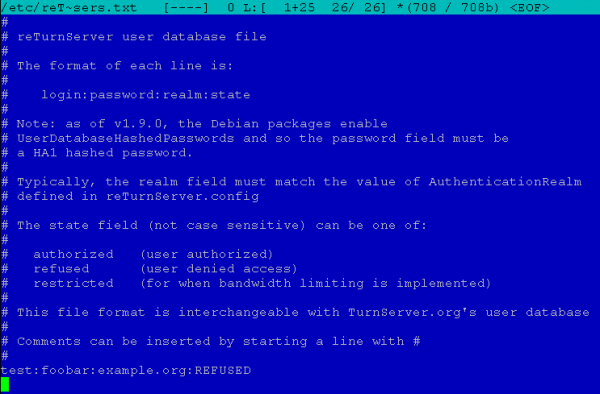
Pasi e redaktuam, mori pamjen:
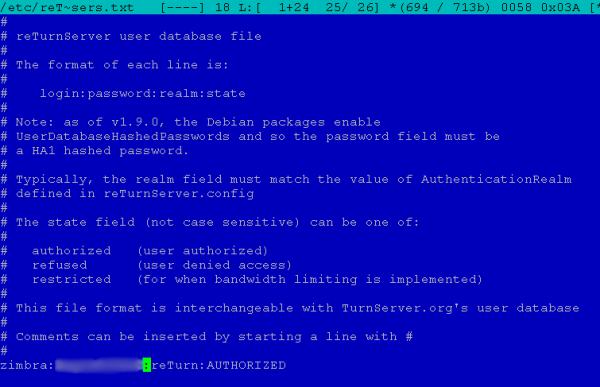
3) Përdorimi i konfigurimit
Ekzekutoni komandën
sudo systemctl restart resiprocate-turn-server8.4. Konfigurimi i firewall-it për serverin TURN
Në këtë fazë, vendosen rregulla shtesë të firewall-it, të nevojshme për funksionimin e serverit TURN. Duhet të lejohet qasja në portin kryesor, në të cilin serveri pranon kërkesat, dhe në gamën dinamike të porteve që përdoret nga serveri për organizimin e mediave.
Porte të specifikuara në skedarin /etc/reTurn/reTurnServer.config, në rastin tonë këto janë:

dhe
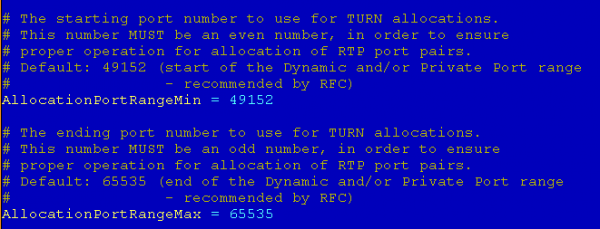
Për të vendosur rregullat e firewall-it, duhet të ekzekutoni komandat
sudo ufw allow 3478,49152:65535/udp
sudo ufw allow 3478,49152:65535/tcp
8.5. Konfigurimi i përdorimit të serverit TURN në Zimbra
Për konfigurimin përdoret FQDN i serverit TURN, krijuar në hapin 1.2, i cili duhet të zgjidhet nga serverët DNS me të njëjtin IP publik si për kërkesat nga Interneti, ashtu edhe për kërkesat nga adresat e brendshme.
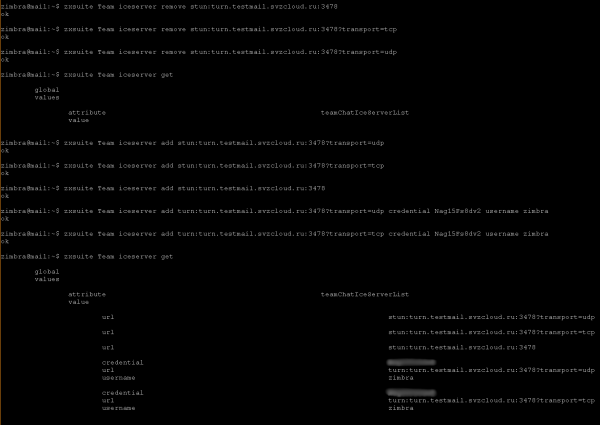
Shikoni konfigurimin aktual të lidhjes «zxsuite team iceServer get», e cila ekzekutohet nga përdoruesi zimbra.
Për më shumë rreth konfigurimit të përdorimit të serverit TURN, referohuni në seksionin «Instalimi i Zextras Team për përdorimin e serverit TURN» në .
Për konfigurimin, duhet të ekzekutoni komandat e mëposhtme në serverin Zimbra:
sudo su - zimbra
zxsuite team iceServer add stun:<FQDN i serverit tuaj TURN>:3478?transport=udp
zxsuite team iceServer add turn:<FQDN i serverit tuaj TURN>:3478?transport=udp credential <fjalëkalimi> username <emri i përdoruesit>
zxsuite team iceServer add stun:<FQDN i serverit tuaj TURN>:3478?transport=tcp
zxsuite team iceServer add turn:<FQDN i serverit tuaj TURN>:3478?transport=tcp credential <fjalëkalimi> username <emri i përdoruesit>
zxsuite team iceServer add stun:<FQDN i serverit tuaj TURN>:3478
logout
Si <emri i përdoruesit> dhe <fjalëkalimi> përdoren vlerat e emrit të përdoruesit dhe fjalëkalimit përkatës, të vendosura në hapin 2, pika 8.3.
Në shembullin tonë kjo duket në këtë mënyrë:
9. Lejimi i kalimit të postës përmes protokollit SMTP
Në përputhje me , në Yandex.Cloud, gjithmonë bllokohet trafiku dalës në portin TCP 25 në Internet dhe në makinat virtuale Yandex Compute Cloud, kur drejtohet përmes IP-publik. Kjo nuk do të pengojë kontrolle të pranimit të postës në domenin e shërbyer, të dërguar nga një server tjetër, por do të pengojë dërgimin e postës jashtë serverit Zimbra.
Në dokumentacion thuhet se Yandex.Cloud mund të hapë portin TCP 25 me një kërkesë në mbështetje, për sa kohë që respektoni , dhe rezervon të drejtën për ta bllokuar sërish portin në rast të shkeljeve. Për hapjen e portit, është e nevojshme të kontaktoni shërbimin e mbështetjes së Yandex.Cloud.
Aplikacioni
Krijimi i çelësave SSH në openssh dhe putty dhe konvertimi i çelësave nga formati putty në openssh
1. Krijimi i çifteve të çelësave për SSH
Në Windows duke përdorur putty: hapni komandën puttygen.exe dhe klikoni butonin “Generate”
Në Linux: ekzekutoni komandën
ssh-keygen2. Konvertimi i çelësave nga formati putty në openssh
Në Windows:
Renditja e veprimeve:
- Hapni programin puttygen.exe.
- Ngarkoni çelësin privat në formatin ppk, duke përdorur menunë File → Load private key.
- Formikoni kodin (passphrase) nese ai kërkohet për këtë çelës.
- Çelësi publik në formatin OpenSSH shfaqet në puttygen me shënimin «Public key for pasting into OpenSSH authorized_keys file field»
- Për të eksportuar çelësin privat në formatin OpenSSH, zgjidhni në menunë kryesore Conversions → Export OpenSSH key
- Ruani çelësin privat në një skedar të ri.
Në Linux
1. Instaloni paketën e mjeteve PuTTY:
në Ubuntu:
sudo apt-get install putty-toolsnë distribuida të ngjashme me Debian:
apt-get install putty-toolsnë distribucione të bazuara në RPM që përdorin yum (CentOS etj.):
yum install putty2. Për të konvertuar çelësin privat, ekzekutoni komandën:
puttygen -O private-openssh -o3. Për të gjeneruar çelësin publik (nëse është e nevojshme):
puttygen -O public-openssh -oRezultati
Pas instalimit në përputhje me rekomandimet, përdoruesi merr një server e-mail Zimbra të konfiguruar në infrastrukturën e Yandex.Cloud me shtesën Zextras për komunikimin e korporatës dhe bashkëpunimin mbi dokumentet. Cilësimet janë bërë me disa kufizime për mjedisin testues, por kalimi i instalimit në modin produktiv dhe shtimi i opsioneve për përdorimin e objektit të ruajtjes Yandex.Cloud dhe të tjera nuk është i vështirë. Për pyetje në lidhje me shpërndarjen dhe përdorimin e zgjidhjes, kontaktoni partnerin Zextras — ose përfaqësuesit .
Për të gjitha pyetjet që lidhen me Zextras Suite mund të kontaktoni Përfaqësuesin e kompanisë "Zextras", Ekaterina Triandafiliidi në email katerina@zextras.com
Burimi: habr.com
