

Përshëndetje të gjithëve! Unë quhem Kirill, jam CTO në Adapty. Pjesa më e madhe e arkitekturës sonë ndodhet në AWS, dhe sot do të flas për se si e kemi zvogëluar shpenzimin për servera me 3 herë duke përdorur instancat spot në mjedisin e prodhimit, si dhe për mënyrën se si t'i konfiguroni ato për automatikisht të shkallëzohen. Në fillim do të ketë një përmbledhje se si funksionon kjo, pastaj një udhëzues i detajuar për fillimin.
Çfarë janë instancat spot?
spot janë servera të përdoruesve të tjerë të AWS që aktualisht janë të papërdorur, dhe ata i shesin ato me një zbritje të madhe (Amazon shkruan deri në 90%, sipas përvojës sonë ~3x, variabla në varësi të rajonit, AZ dhe tipit të instancës). Ndryshimi i tyre kryesor nga të zakonshmit është se ato mund të fikën në çdo moment. Prandaj, për një kohë të gjatë e kemi konsideruar se ishte mirë t'i përdornim ato për mjedise zhvillimi, ose për detyra për llogaritje diçkaje, duke ruajtur rezultatet ndërmjet në S3 ose në një bazë të dhënash, por jo për prodhim. Ekzistojnë zgjidhje të tjera që lejojnë përdorimin e instancave spot në prodhim, por për rastin tonë atje kishte shumë pengesa, prandaj nuk i implementuam ato. Qasja e përshkruar në artikull funksionon plotësisht brenda funksionalitetit standard të AWS, pa skripte shtesë, cron-e etj.
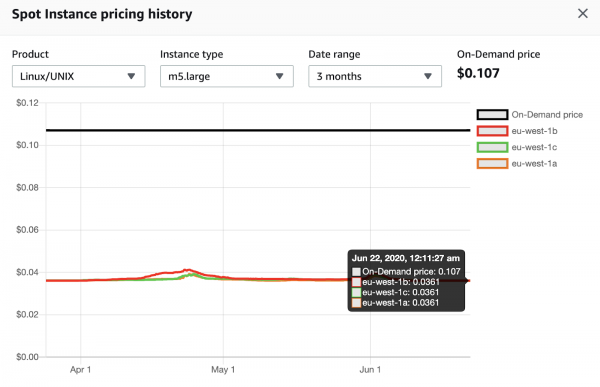
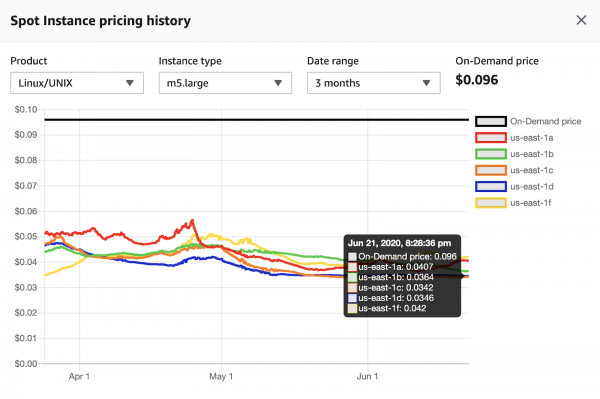
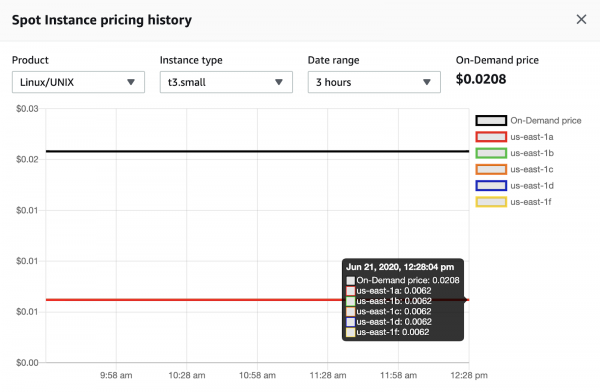
Më poshtë do të sjell disa screenshot që tregojnë historinë e çmimeve për instancat spot.
m5.large në rajonin eu-west-1 (Irlandë). Çmimi ka qenë kryesisht i stabilizuar për 3 muaj, aktualisht kursimi është 2.9x.
m5.large në rajonin us-east-1 (Virginia e Veriut). Çmimi ndryshon vazhdimisht për 3 muaj, aktualisht kursimi është nga 2.3x deri në 2.8x në varësi të zonës së disponueshmërisë.
t3.small në rajonin us-east-1 (Virginia e Veriut). Çmimi është stabil në përpjekje për 3 muaj, aktualisht kursimi është 3.4x.
Arkitektura e shërbimit
Arkitektura bazë e shërbimit, për të cilin do të flasim në kuadër të këtij artikulli, shfaqet në diagramin më poshtë.
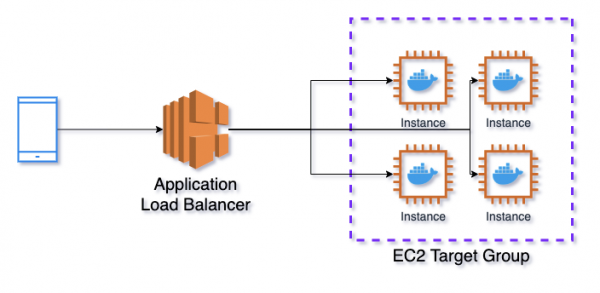
Application Load Balancer → EC2 Target Group → Elastic Container Service
Si balancues përdoret Application Load Balancer (ALB), i cili dërgon kërkesat në grupin e objektivave EC2 (TG). TG është përgjegjës për hapjen e porteve në instancat për ALB dhe lidhjen e tyre me portet e kontejnerëve të Elastic Container Service (ECS). ECS është ekuivalenti i Kubernetes në AWS, që merret me menaxhimin e kontejnerëve Docker.
Në një instancë mund të ketë disa kontejnerë funksionalë me portet e njëjta, prandaj nuk mund t'i caktojmë ato në mënyrë fikse. ECS i raporton TG-së se po nis një detyrë të re (në terminologjinë e Kubernetes quhet pod), ajo bën një kontroll të porteve të lira në instancë dhe caktuar një nga ato për detyrën e nisur. Gjithashtu, TG kontrollon rregullisht nëse instanca dhe API-ja e saj funksionojnë përmes kontrollit të shëndetit, dhe nëse sheh ndonjë problem, ndalon dërgimin e kërkesave atje.
Grupet e Shkallëzimit Auto EC2 + Furnizuesit e Kapacitetit ECS
Në diagramin e mësipërm nuk tregohet shërbimi i Grupit të Shkallëzimit Auto EC2 (ASG). Nga emri mund të kuptojmë se ai merret me shkallëzimin e instancave. Megjithatë, deri para pak kohësh, në AWS nuk kishte mundësi të integruar për të menaxhuar numrin e makinave të nisura nga ECS. ECS lejonte të shkallëzohej numri i detyrave, për shembull, në varësi të përdorimit të CPU, RAM ose numrit të kërkesave. Por nëse detyrat zaptonin të gjitha instancat e lira, makinat e reja nuk ngriheshin automatikisht.
Kjo ndryshoi me shfaqjen e Furnizuesve të Kapacitetit ECS (ECS CP). Tani çdo shërbim në ECS mund të lidhet me ASG, dhe nëse detyrat nuk përputhen me instancat funksionale, do të ngrihen të reja (por brenda kufijve të vendosur nga ASG). Kjo funksionon edhe në anën e kundërt, nëse ECS CP sheh instancat e papërdorura pa detyra, ajo do t'i japë urdhër ASG që t'i ndalë ato. ECS CP ka mundësi të përcaktojë përqindjen e synuar të ngarkesës së instancave, në mënyrë që disa makinat të jenë gjithmonë të lira për shkallëzim të shpejtë të detyrave, do të flas për këtë pak më vonë.
Shabllonet e Nisjes EC2
Shërbimi i fundit për të cilin do të flas para se të kaloj në përshkrimin e detajuar të krijimit të kësaj infrastrukture është Shabllonët e Nisjes EC2. Ai lejon krijimin e një shablloni në bazë të të cilit do të nisen të gjitha makinat, për të mos e përsëritur këtë çdo herë nga e para. Këtu mund të zgjidhni llojin e makinës që do të nisni, grupin e sigurisë, imazhin e diskut dhe shumë parametra të tjerë. Gjithashtu, mund të shtoni të dhëna të përdoruesve, të cilat do të ngarkohen në të gjitha instancat e nisin. .
Një nga parametrat më të rëndësishëm në kuadër të këtij artikulli është =true. Nëse ky parametër është aktiv, sapo ECS merr sinjalin se instanca e spots po merr fund, ai e kthen të gjitha detyrat që po punojnë mbi të në statusin Draining. Asnjë detyrë e re nuk do të caktohet në këtë instancë; nëse ka detyra që aktualisht dëshirojnë të kalojnë në të, ato anullohen. Kërkesat nga balancuesi gjithashtu nuk do të vijojnë. Njoftimi për fshirjen e instancës vjen 2 minuta para ngjarjes reale. Prandaj, nëse shërbimi juaj nuk kryen detyra më gjatë se 2 minuta dhe nuk ruan asgjë në disk, atëherë mund të përdorni instanca të spots pa humbje të dhënash.
Përsa i përket diskut — AWS së fundmi të mundur përdorimin e Elastic File System (EFS) së bashku me ECS; me këtë skemë as disku nuk është një pengesë, por ne nuk e kemi provuar, pasi në parim nuk na nevojitet disku për ruajtjen e gjendjes. Nga default, pas marrjes së SIGINT (e cila dërgohet në momentin e kalimit të detyrës në statusin Draining), të gjitha detyrat aktive do të ndalohen brenda 30 sekondave, edhe nëse ata nuk kanë arritur ta përfundojnë; ky kohë mund të ndryshohet me anë të parametrit . E rëndësishme është që të mos e vendosni më shumë se 2 minuta për makinat e spots.
Krijimi i shërbimit
Tani kalojmë në krijimin e shërbimit të përshkruar. Gjatë procesit do të përshkruaj disa momente të dobishme që nuk u përmendën më lart. Në përgjithësi, kjo është një udhëzim hap pas hapi, por disa raste shumë bazike ose përkundrazi shumë specifike nuk do t’i shqyrtoj. Të gjitha veprimet realizohen në konsolën vizuale të AWS, por ato gjithashtu mund të riprodhohen programatikisht me anë të CloudFormation ose Terraform. Ne në Adapty përdorim Terraform.
EC2 Launch Template
Në këtë shërbim krijohet një konfigurim i makinave që do të përdoren. Menaxhimi i shablloneve ndodh në seksionin EC2 -> Instances -> Launch templates.
Imazhi i makinës Amazon (AMI) — tregojmë imazhin e diskut me të cilin do të lancohen të gjitha instancat. Për ECS, në shumicën e rasteve, është e rekomandueshme të përdorim imazhin e optimizuar nga Amazon. Ai përditësohet rregullisht dhe përmban gjithçka të nevojshme për funksionimin e ECS. Për të mësuar ID-në e imazhit aktual, hyni në faqen , zgjidhni rajonin e përdorur dhe kopjoni ID-në AMI për të. Për shembull, për rajonin us-east-1, ID aktual në momentin e shkruarjes së artikullit është ami-00c7c1cf5bdc913ed. Ky ID duhet të shtohet në pikën Specify a custom value.
Lloji i instancës — specifikoni llojin e instancës. Zgjidhni atë që i përshtatet më mirë nevojave tuaja.
Çift çelësash (login) — specifikoni certifikatën që do të përdoret për t'u lidhur me instancën përmes SSH, nëse është e nevojshme.
Cilësimet e rrjetit — specifikoni parametrat e rrjetit. Platforma e rrjetit në shumicën e rasteve duhet të jetë Virtual Private Cloud (VPC). Grupet e sigurisë — grupe sigurie për instancat tuaja. Duke qenë se do të përdorim një balancer para instancave, rekomandoj të specifikoni këtu një grup që lejon lidhjet hyrëse vetëm nga balanceri. Kështu do të keni 2 grupe sigurie, një për balancerin që lejon lidhjet hyrëse (inbound) nga kudo për portet 80 (http) dhe 443 (https), dhe e dyta për makinat, që lejon lidhjet hyrëse për çdo port nga grupi i balancerit. Lidhjet dalëse (outbound) në të dy grupet duhet të hapen për protokollin TCP për të gjitha portet e të gjitha adresave. Mund të kufizoni portet dhe adresat për lidhjet dalëse, por atëherë duhet vazhdimisht të monitoroni që të mos përpiqeni të lidheni diku përmes një porti të mbyllur.
Ruajtja (vëllimet) — specifikoni parametrat e disqeve për makinat. Kapaciteti i diskut nuk mund të jetë më i vogël se ai që është përcaktuar në AMI, për ECS Optimized — 30 GiB.
Detajet e avancuara — specifikoni parametra shtesë.
Opsioni i blerjes — a duam të blejmë instanca spote. Ne duam, por këtu nuk do ta shënojmë këtë, do ta konfirmojmë në Grupin e Shkallëzimit Automatik, aty ka më shumë mundësi.
Profili i instancës IAM — specifikoni rolin me të cilin do të ndizni instancat. Për të siguruar që instancat të funksionojnë në ECS, ata kanë nevojë për të drejta që zakonisht janë në rolin ecsInstanceRole. Në disa raste ajo mund të krijohet, nëse jo, atëherë këtu për atë se si mund ta bëni këtë. Pasi të krijohet, e specifikoni atë në shabllon.
Më pas ka shumë parametra, në shumicën e rasteve mund të lini vlerat e paracaktuara, por çdo njëri prej tyre ka një përshkrim të qartë. Unë gjithmonë përfshij parametrat e instancës EBS-optimized dhe T2/T3 Unlimited, nëse përdoren Të dhënat e përdoruesit
— specifikoni të dhënat e përdoruesit. Ne do të redaktojmë skedarin , në të cilin ndodhet konfigurimi i agjentit ECS. /etc/ecs/ecs.configShembulli i asaj se si mund të duket të dhënat e përdoruesit:
ECS_CLUSTER=DemoApiClusterProd
#!/bin/bash
echo ECS_CLUSTER=DemoApiClusterProd >> /etc/ecs/ecs.config
echo ECS_ENABLE_SPOT_INSTANCE_DRAINING=true >> /etc/ecs/ecs.config
echo ECS_CONTAINER_STOP_TIMEOUT=1m >> /etc/ecs/ecs.config
echo ECS_ENGINE_AUTH_TYPE=docker >> /etc/ecs/ecs.config
echo "ECS_ENGINE_AUTH_DATA={"registry.gitlab.com":{"username":"username","password":"password"}}" >> /etc/ecs/ecs.config
ECS_CLUSTER=DemoApiClusterProd — parametri tregon se instanca i përket një klasteri me emrin e caktuar, do thotë se ky klaster mund të vendosë detyrat e tij në këtë server. Ne ende nuk e kemi krijuar klasterin, por kur ta krijojmë, do ta përdorim këtë emër.
ECS_ENABLE_SPOT_INSTANCE_DRAINING=true — parametri tregon se kur të merrni një sinjal për të fikur instancën e spots, të gjitha detyrat në të duhet të kalojnë në statusin Draining.
ECS_CONTAINER_STOP_TIMEOUT=1m — parametri tregon se pas marrjes së sinjalit SIGINT, të gjitha detyrat kanë 1 minuta përpara se të vriten.
ECS_ENGINE_AUTH_TYPE=docker — parametri tregon se si mekanizëm autorizimi përdoret skema docker.
ECS_ENGINE_AUTH_DATA=... — parametrat e lidhjes me regjistrin privat të kontejnerëve, ku ruajnë imazhet tuaja Docker. Nëse është publik, nuk duhet të tregoni asgjë.
Në këtë artikull do të përdor një imazh publik nga Docker Hub, prandaj nuk do të tregoj parametra. ECS_ENGINE_AUTH_TYPE dhe ECS_ENGINE_AUTH_DATA nuk është e nevojshme.
Eshte e dobishme të dihet: rekomandohet të përditësoni rregullisht AMI-në, sepse në versionet e reja përditësohen versionet e Docker, Linux, ECS agentit dhe të tjera. Për të mos e harruar këtë, mund të për daljen e versioneve të reja. Mund të merrni njoftime në email dhe t’i përditësoni manualisht, ose mund të shkruani një funksion Lambda që do të krijojë automatikisht një version të ri të Template të Lëshimit me AMI-në e përditësuar.
EC2 Auto Scaling Group
Grupi i Auto Scaling është përgjegjës për nisjen dhe shkallëzimin e instancave. Menaxhimi i grupeve ndodh në seksionin EC2 -> Auto Scaling -> Auto Scaling Groups.
Template i nisjes — zgjidhni modelin e krijuar në hapin e mëparshëm. Lini versionin në të parin.
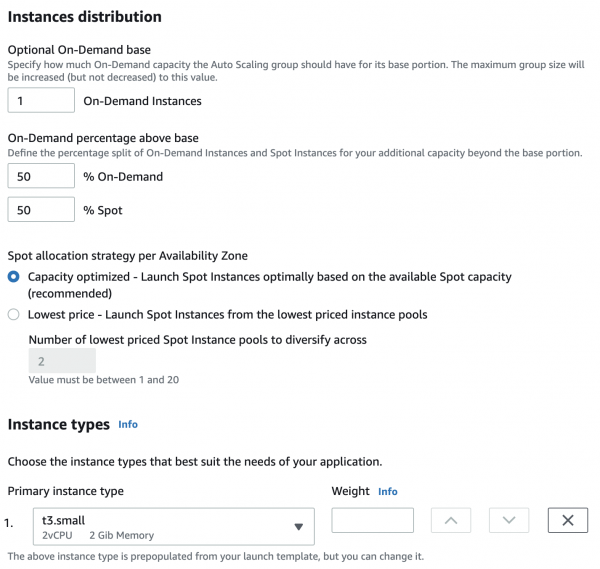
Mundësitë e blerjes dhe llojet e instancës — përcaktoni llojet e instancave për klasterin. Adhere to launch template përdor llojin e instancës nga Template i Lëshimit. Combine purchase options and instance types lejon të konfigurojmë fleksibël llojet e instancave. Do ta përdorim atë.
Bazë opsionale On-Demand — numri i instancave normale, jo-spots, që do të punojnë gjithmonë.
Përqindja On-Demand mbi bazën — raporti në mes instancave normale dhe të spots, 50-50 do të shpërndajë barabar, 20-80 për çdo instancë normale do të ngrihen 4 spots. Në këtë shembull do të tregoj 50-50, por në të vërtetë shpesh bëjmë 20-80, në disa raste 0-100.
Llojet e instancave — këtu mund të specifikoni lloje të tjera instancash, të cilat do të përdoren në kluster. Kurrë nuk i kemi përdorur, sepse nuk e kuptoj shumë kuptimin e kësaj historie. Ndoshta është çështje e limitimeve për lloje specifike instancash, por ato rriten lehtësisht përmes mbështetjes. Nëse e dini një përdorim, do të isha i lumtur të lexoj në komentet)
Network global log /dev/log local0 log /dev/log local1 notice chroot /var/lib/haproxy stats timeout 30s user haproxy group haproxy daemondefaults log global mode http option httplog option dontlognull timeout connect 5000 timeout client 50000 timeout server 50000frontend http_front bind *:80 stats uri /haproxy?stats default_backend http_backbackend http_back balance roundrobin server server_name1 private_ip1:80 check server server_name2 private_ip2:80 check — cilësimet e rrjetit, zgjidhni VPC dhe nënrrjetat për makinat, në shumicën e rasteve është më mirë të zgjidhni të gjitha nënrrjetat e disponueshme.
Balancimi i ngarkesës — cilësimet e balancuesit, por ne do ta bëjmë këtë veçmas, këtu nuk prekim asgjë. Kontrolli i shëndetit do të konfigurohet më vonë.
Madhësia e grupit — specifikoni kufijtë për numrin e makinave në kluster dhe numrin e dëshiruar të makinave në fillim. Numri i makinave në kluster nuk do të bëhet kurrë më i vogël se sa ai i specifikuar minimalisht dhe as më i madh se maksimalja, madje edhe nëse sipas metrave duhet të ndodhi një skalim.
Politikat e skalimit — parametrat e skalimit, por ne do të bëjmë skalimin duke u nisur nga detyrat e ECS të ekzekutuara, prandaj do ta konfigurojmë skalimin më vonë.
Mbrojtja e shkallës së instancave — mbrojtja e instancave nga fshirja gjatë skalimit poshtë. E aktivizojmë, në mënyrë që ASG të mos fshijë makinën ku ka detyra të ekzekutuara. Ndërsa do të çaktivizojmë mbrojtjen për instancat që nuk kanë detyra, do të jetë ECS Capacity Provider.
Shto etiketa — mund të specifikoni etiketa për instancat (për këtë duhet të jetë e kontrolluar kutia Tag new instances). Rekomandoj të specifikoni etiketën Emri, kështu që të gjitha instancat që inizohen brenda grupit do të kenë të njëjtin emër, është e lehtë për të parë në konsolë.
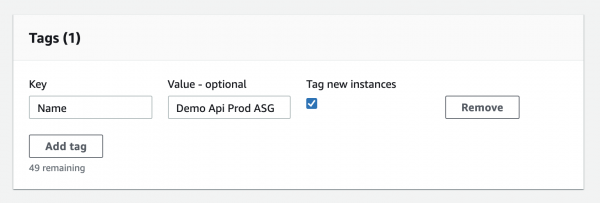
Pas krijimit të grupit, hapeni atë dhe shkoni në seksionin Konfigurime të avancuara, pse në fazën e krijimit në konsolë nuk janë të dukshme të gjitha opsionet.
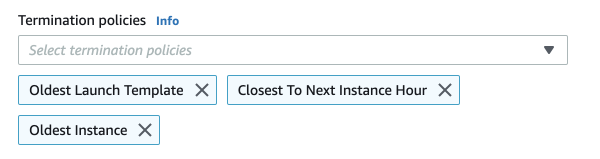
Politikat e përfundimit — rregullat që merret parasysh gjatë fshirjes së instancave. Ato aplikohen në rend. Ne zakonisht përdorim ato, siç është në figurën më poshtë. Së pari fshihen instancat me Modelin më të vjetër të Kryerjes (për shembull, nëse kemi përmirësuar AMI-në, na është krijuar një version i ri, por të gjitha instancat kanë arritur ta kalojnë atë). Pastaj zgjidhen instancat që janë më afër orës së ardhshme matëse për faturimin. Dhe më pas zgjidhen ato më të vjetrat sipas datës së fillimit.
Eshte e dobishme të dihet: për të përditësuar të gjitha makinat në kluster, është e lehtë të përdorim . Nëse e kombinoni këtë me funksionin Lambda nga hapi i mëparshëm, atëherë do të keni një sistem përditësimi të instancave të automatizuar plotësisht. Para përditësimit të të gjitha makinave, është e nevojshme të çaktivizoni mbrojtjen nga shkallëzimi për të gjitha instancat në grup. Jo konfigurimin në grup, por pikërisht mbrojtjen e vet instancave, kjo bëhet në seksionin Menaxhimi i Instancave.
Application Load Balancer dhe EC2 Target Group
Balancuesi krijohet në seksionin EC2 → Balancimi i Ngarkesës → Balancuesit. Ne do të përdorim Application Load Balancer, krahasimi i llojeve të ndryshme të balancuesve mund të lexoni në .
Listeners — ka kuptim të krijoni portat 80 dhe 443 dhe të bëni redirekt nga 80 në 443 me ndihmën e rregullave të balancuesit.
Zones of Availability — në shumicën e rasteve zgjedhim të gjitha zonat e disponueshmërisë.
Konfiguro Settings e Sigurisë — këtu shënohet certifikata SSL për balancuesin, opsioni më i përshtatshëm është në ACM. Rreth diferencave Politika e Sigurisë mund të lexoni në , mund të lini atë të zgjedhur siç është nga fillimi ELBSecurityPolicy-2016-08. Pas krijimit të balancuesit, do të shihni emrin DNS, të cilin duhet ta konfiguroni si CNAME për domainin tuaj. Ja si duket në Cloudflare.
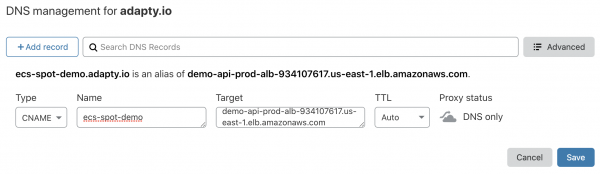
Grupi i Sigurisë — krijojmë ose zgjedhim një grup sigurie për balancuesin, më shumë mbi këtë kam shkruar më sipër në seksionin EC2 Launch Template → Cilësimet e Rrjetit.
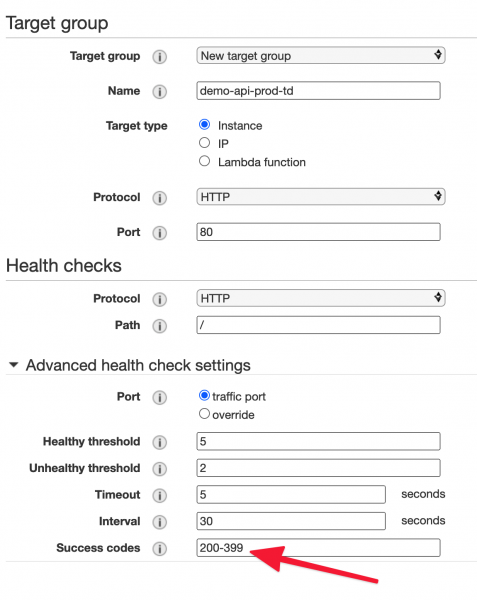
Grupi i targetëve — krijojmë një grup, i cili është përgjegjës për ruterimin e kërkesave nga balancuesi në makina dhe kontrollon disponueshmërinë e tyre, për t’i zëvendësuar në rast probleme. Lloji i targetit duhet të jetë Instance, Protokolli dhe Port çdo lloj, nëse përdorni HTTPS për komunikimin midis balancuesit dhe instancave, atëherë ata duhet të ngarkojnë certifikatën. Në këtë shembull ne nuk do ta bëjmë këtë, thjesht do të lëmë portin 80.
Kontrolli i shëndetit — parametrat e verifikimit të funksionalitetit të shërbimit. Në shërbimin aktual, kjo duhet të jetë një kërkesë e veçantë, e cila realizon pjesë të rëndësishme të logjikës biznesore, në këtë shembull do ta lë cilësimin sipas parazgjedhjeve. Më pas mund të zgjidhni intervalin e kërkesave, kohën e skadimit, kodet e përgjigjeve të suksesshme etj. Në shembullin tonë do të shënojmë kodet e suksesit 200-399, sepse imazhi Docker, i cili do të përdoret, ktheu kodin 304.
Regjistro Targetët — këtu zgjidhen makinat për grupin, por në rastin tonë, kjo do të merret me ECS, prandaj thjesht e kalojmë këtë hap.
Eshte e dobishme të dihet: në nivelin e balancuesit mund të aktivizoni regjistrimet, të cilat do të ruhen në S3 në një vend të caktuar . Atyre mund të eksportohen në shërbime të jashtme për analizë, ose mund të bëni kërkesa SQL drejtpërdrejt mbi të dhënat në S3 me . Kjo është e përshtatshme dhe funksionon pa ndonjë kod shtesë. Gjithashtu, rekomandoj të konfigurohet fshirja e të dhënave nga bucket S3 pas një periudhe të caktuar kohe.
Përkufizimi i Detyrës ECS
Në hapat e mëparshëm krijuam gjithçka që lidhet me infrastrukturën e shërbimit, tani kalojmë në përshkrimin e konteinerëve që do të startojmë. Kjo bëhet në seksionin ECS → Task Definitions.
Kompatibiliteti i llojit të lançimit — zgjidhni EC2.
Roli IAM për ekzekutimin e Detyrës — zgjidhni ecsTaskExecutionRole. Me ndihmën e këtij roli shkruhen log-et, jepet qasje në variablat sekrete etj.
Në seksionin Container Definitions klikoni Shto Konteiner.
ProHoster rəyləri — lidhja me imazhin me kodin e projektit, për shembullin e këtij projekti do të përdor një imazh publik nga Docker Hub .
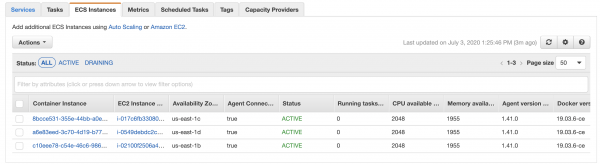
Kufijtë e Memorisë — kufijtë për memorinë e konteinerit. Kufiri i Fortë — kufiri i fortë, nëse konteineri kalon vlerën e caktuar, do të ekzekutohet komanda docker kill, konteineri do të vdesë menjëherë. Kufiri i Butë — kufiri i butë, konteineri mund të kalojë vlerën e caktuar, por në këtë rast, gjatë vendosjes së detyrave në makinat do të merret parasysh ky parametr. Për shembull, nëse në makinën ka 4 GiB RAM dhe kufiri i butë i konteinerit është 2048 MiB, atëherë në këtë makinë mund të ketë maksimumi 2 detyra të aktivizuara me këtë konteiner. Në realitet, 4 GiB RAM është pak më pak se 4096 MiB, mund ta shikoni në skedën ECS Instances në klaster. Kufiri i butë nuk mund të jetë më i madh se kufiri i fortë. Është e rëndësishme të kuptohet se nëse në një detyrë ka disa konteinerë, atëherë kufijtë e tyre do të shuma.
Hartimet e Porteve — në Përsi e pritjes vendosim 0, do të thotë që porta do të caktohet në mënyrë dinamike, do të monitorohet nga Grupi i Objektivave. Porti i Konteinerit — porta në të cilën punon aplikacioni juaj, shpesh caktuar në komandën për ekzekutimin ose emërohet në kodin e aplikacionit tuaj, Dockerfile etj. Për shembullin tonë përdorim 3000, sepse është caktuar në imazhin e përdorur.
Kontrolli i Shëndetit — parametrat e kontrollit të funksionimit të konteinerit, nuk duhet ngatërruar me atë që është caktuar në Grupi i Objektivave.
Mjedisi — konfigurimet e mjedisit. Njësitë CPU — ngjan si kufijtë e Memorjes, vetëm për procesorin. Çdo bërthamë e procesorit është 1024 njësive, kështu që nëse serveri ka një procesor me dy bërthama dhe vlera e kontejnerit është 512, atëherë në një server mund të ekzekutohen 4 task-e me këtë kontejner. Njësitë e CPU gjithmonë përputhen me numrin e bërthamave, nuk mund të jenë pak më të vogla siç ndodh me memorien.
Komandë — komandë për të nisur shërbimin brenda kontejnerit, të gjitha parametrat jepen me presje. Mund të jetë gunicorn, npm etj. Nëse nuk caktohet, do të përdoret vlera e drejtorisë CMD nga Dockerfile. Caktoni npm,start.
Variablat e mjedisit — variablat e mjedisit të kontejnerit. Këto mund të jenë si të dhëna tekstuale, ashtu edhe variabla sekrete nga ose .
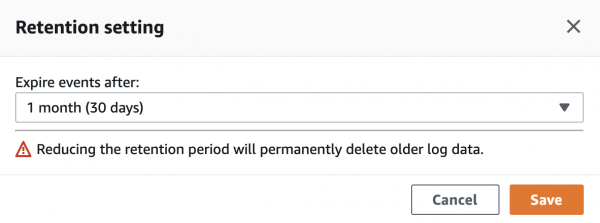
Ruajtja dhe Regjistrimi — këtu do të konfigurojmë regjistrimin në CloudWatch Logs (shërbimi për regjistrimin nga AWS). Për këtë, mjafton të aktivizoni opsionin Auto-configure CloudWatch Logs. Pas krijimit të Task Definition, do të krijohet automatikisht një grup regjistrimesh në CloudWatch. Sipas parazgjedhjes, regjistrimet në të ruhet pafundësisht, rekomandoj të ndryshoni periudhën e Ruajtjes nga Never Expire në periudhën e kërkuar. Kjo bëhet në CloudWatch Log groups, duhet të klikoni mbi periudhën aktuale dhe të zgjidhni të re.
Klastri ECS dhe Ofruesi i Kapacitetit ECS
Shkoni te seksioni ECS → Clusters për të krijuar një klasër. Si model zgjidhni EC2 Linux + Networking.
Emri i klasrit — shumë e rëndësishme, bëni këtu të njëjtin emër siç është caktuar në Template-in e Lanshimit në parametrin ECS_CLUSTER, në rastin tonë — DemoApiClusterProd. Shënoni kutinë Create an empty cluster. Opcionalisht, mund të aktivizoni Container Insights për të parë metrikat për shërbimet në CloudWatch. Nëse keni bërë gjithçka siç duhet, atëherë në seksionin ECS Instances do të shihni makinat që u krijuan në grupin e Auto Scaling.
Shkoni te tab-i Ofruesit e Kapacitetit dhe krijoni një të ri. Me kujdes, ai është i nevojshëm për të menaxhuar krijimin dhe fikjen e makinave në varësi të numrit të task-eve ECS që punojnë. Është e rëndësishme të theksohet se ofruesi mund të lidhet vetëm me një grup.
Grupi Auto Scaling — zgjidhni grupin që u krijua më parë.
Skalimi i menaxhuar — aktivizoni, në mënyrë që ofruesi të jetë në gjendje të shkallëzojë shërbimin.
Kapaciteti i Synuar % — cila përqindje e ngarkesës së makinave me detyra na nevojitet. Nëse jepni 100%, të gjitha makinat gjithnjë do të jenë të angazhuara me detyra në punë. Nëse jepni 50%, gjysma e makinave gjithnjë do të jenë të lira. Në këtë rast, nëse ndodh një rritje e papritur e ngarkesës, taksitë e reja do të kalojnë menjëherë në makinat e lira, pa nevojën për të pritur implementimin e instancave.
Mbrojtje e menaxhuar e ndërprerjes — e aktivizojmë, ky parametr lejon ofruesin të heqë mbrojtjen e instancave nga fshirja. Kjo ndodh kur në makinë nuk ka detyra aktive dhe lejon Target capacity %.
ECS Shërbimi dhe konfigurimi i shkallëzimit
Hapi i fundit :) Për të krijuar një shërbim, duhet të hyj në klasterin e krijuar më parë në kartelën Shërbimet.
Lloji i lansimit — duhet të klikoni në Switch to capacity provider strategy dhe të zgjidhni ofruesin e krijuar më parë.

Përkufizimi i Detyrës — zgjedhim Përkufizimin e Detyrës të krijuar më parë dhe avokatin e tij.
Emri i shërbimit — për të mos u ngatërruar, gjithmonë e përmendim të njëjtin, si Përkufizimi i Detyrës.
Lloji i shërbimit — gjithmonë Replica.
Numri i detyrave — numri i dëshiruar i detyrave aktive në shërbim. Ky parametr menaxhohet nga shkallëzimi, por gjithsesi duhet të caktohet.
Përqindja minimale e shëndetshme dhe Përqindja maksimale — përcaktojnë sjelljen e detyrave gjatë deploy-it. Vlerat e paracaktuara 100 dhe 200 tregojnë se në momentin e deploy-it numri i detyrave do të rritet dyfish, dhe më pas do të kthehet në numrin e dëshiruar. Nëse keni 1 detyrë duke punuar, min=0 dhe max=100, atëherë gjatë deploy-it ajo do të fshihet dhe më pas do të ngrihet një e re, që do të thotë se do të ketë pritje. Nëse punon 1 detyrë, min=50, max=150, atëherë deploy-i nuk do të ndodhë fare, sepse 1 detyrë nuk mund të ndahet në gjysmë ose të rritet në 1.5 herë.
Lloji i deploy-it — e lëmë Rolling update.
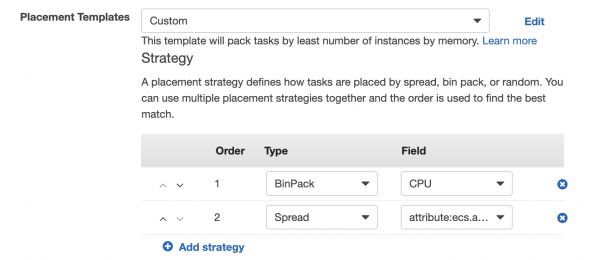
Shabllonat e vendosjes — rregullat e vendosjes së detyrave në makina. Si paracaktohet është AZ Balanced Spread — kjo do të thotë se çdo detyrë e re do të vendoset në një instancë të re deri sa të ngrihen makinat në të gjitha zonat e disponueshmërisë. Ne zakonisht bëjmë BinPack — CPU dhe Spread — AZ, sipas kësaj politike detyrat vendosen sa më afër njëra-tjetrës në një makinë sipas CPU. Në rastin e nevojës për të krijuar një makinë të re, ajo krijohet në një zonë të re të disponueshmërisë.
Lloji i balancuesit të ngarkesës — zgjedhim Application Load Balancer.
Roli IAM i shërbimit — zgjedhim ecsServiceRole.
Emri i balancuesit të ngarkesës — zgjedhim balancuesin e krijuar më parë.
Periudha e faljes për kontrollin e shëndetit — pauza përpara kryerjes së kontrollove të funksionimit pas publikimit të detyrës së re, ne zakonisht vendosim 60 sekonda.
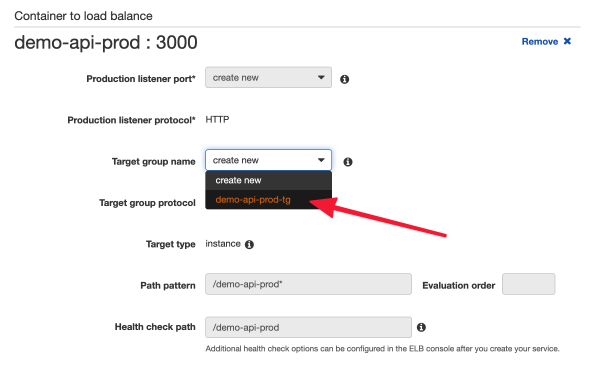
Container për të balancuar ngarkesën — në pikën Emri i grupit të destinacionit zgjedhim grupin e krijuar më parë, dhe gjithçka do të plotësohet automatikisht.
Shërbimi i Auto Skalimit — parametrat e skalimit të shërbimit. Zgjidhni Konfiguro Shërbimin e Auto Skalimit për të rregulluar numrin e dëshiruar të shërbimit tuaj. Caktoni numrin minimal dhe maksimal të detyrave gjatë skalimit.
Roli IAM për Shërbimin e Auto Skalimit — zgjedhim AWSServiceRoleForApplicationAutoScaling_ECSService.
Politikat automatike të skalimit të detyrave — rregullat për skalimin. Janë 2 lloje:
- Ndjekja e targetit — ndjekja e metrikës së synuar (përdorimi i CPU/RAM ose numri i kërkesave për secilën detyrë). Për shembull, ne duam që ngarkesa mesatare e procesorit të jetë 85%, kur ajo të rritet më shumë, detyrat e reja do të shtohen deri sa të arrijë vlerën e synuar. Nëse ngarkesa është më e vogël, detyrat do të hiqen, përveç nëse mbrojtja nga ulja e skalimit nuk është e aktivizuar (Çaktivizo uljen e skalimit).
- Skalimi në hapa — reagimi ndaj ngjarjeve të rastësishme. Këtu mund të konfiguroni reagimin ndaj ndonjë ngjarjeje (Alarm CloudWatch), kur kjo ndodh, mund të shtoni ose hiqni një numër të caktuar detyrash, ose të caktoni një numër të saktë detyrash.
Shërbimi mund të ketë disa rregulla skalimi, kjo mund të jetë e dobishme, por është e rëndësishme të siguroheni që ato të mos bien në konflikt me njëra-tjetrën.
Përfundim
Nëse keni ndjekur udhëzimet dhe keni përdorur të njëjtin imazh Docker, shërbimi juaj duhet të kthejë një faqe të tillë.

- Ne kemi krijuar një shabllon, sipas të cilit fillojnë të gjitha makinat në shërbim. Po ashtu kemi mësuar si të përditësojmë makinat kur shablloni ndryshon.
- Ne kemi konfiguruar trajtimin e sinjalit të ndalimit të instancës së pikave, kështu që brenda një minute pas marrjes, të gjitha detyrat aktive hiqen nga makina, duke siguruar kështu që asgjë të mos humbet apo të ndërpritet.
- Ne kemi ngritur një balancues, për të shpërndarë ngarkesën në mënyrë uniforme mes makinave.
- Ne kemi krijuar një shërbim që funksionon në instanca pikash, duke reduktuar kështu shpenzimet për makinat rreth 3 herë.
- Ne kemi konfiguruar auto skalimin në të dy drejtimet, për të përballuar rritjen e ngarkesave, ndërkohë që nuk paguajmë për papunësi.
- Ne përdorim Ofruesin e Kapacitetit, në mënyrë që aplikacioni të menaxhojë infrastrukturën (makinat), dhe jo e kundërta.
- Ne jemi të shkëlqyer.
Nëse keni shpërthime të parashikueshme të ngarkesës, për shembull, nëse bëni promovime në një email të madh, mund të konfiguroni skalimin sipas .
Një tjetër mundësi është shkallëzimi në bazë të të dhënave nga pjesë të ndryshme të sistemit tuaj. Për shembull, ne kemi funksionalitetin përdoruesve të aplikacionit mobil. Ndonjëherë, fushata dërgohet tek 1M+ njerëz. Pas kësaj, gjithmonë vërehet një rritje e madhe në kërkesat për API, sepse shumë përdorues hyjnë në aplikacion njëkohësisht. Prandaj, nëse ne shohim se numri i njoftimeve për dërgimin e promos është rritur ndjeshëm më shumë se treguesit standardë, mund të aktivizojmë menjëherë disa makina dhe detyra shtesë për t'u përgatitur për ngarkesën.
Do të isha i lumtur nëse në komentet do të ndani raste interesante të përdorimit të instancave spot dhe ECS apo diçka mbi shkallëzimin.
Së shpejti do të publikojmë artikuj mbi mënyrën se si ne përpunojmë mijëra ngjarje analitike në sekondë në një arkitekturë kryesisht pa server (me fonde) dhe si është e organizuar deploy-i i shërbimeve duke përdorur GitLab CI dhe Terraform Cloud.
Na ndiqni, do të jetë interesante!
Vetëm përdoruesit e regjistruar mund të marrin pjesë në anketë. , ju lutem.
A përdorni instanca spot në prodhim?
22,2%Po6
66,7%Jo18
11,1%Mësoj për to nga një artikull, planifikoj t’i përdor3
27 përdorues votuan. 5 përdorues abstenuan.
Burimi: habr.com
