

Sot na sot si do t'u përkushtojmë konfigurimeve të VLAN, do të përpiqemi të realizojmë gjithçka për të cilën flisnim në mësimet e mëparshme. Aktualisht do të shqyrtojmë 3 pyetje: krijimi i VLAN, ndarja e porteve VLAN dhe shikimi i bazës së të dhënave VLAN.
Do të hapim dritaren e programit Cisco Packet Tracer me topologjinë logjike të rrjetit tonë të vizatuar nga unë.
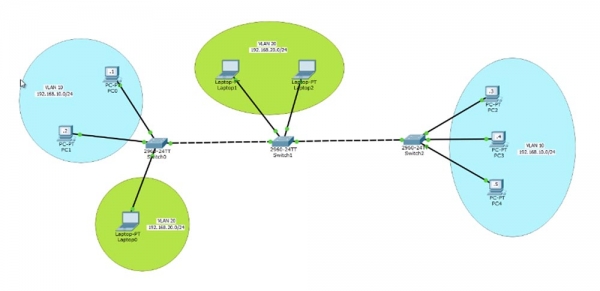
Në switch-in e parë SW0 janë lidhur 2 kompjuterë PC0 dhe PC1, të cilët janë të bashkuar në rrjetin VLAN10 me intervalin e IP adresave 192.168.10.0/24. Sipas radhës, adresat IP të këtyre kompjuterëve do të jenë 192.168.10.1 dhe 192.168.10.2. Zakonisht njerëzit e identifikojnë numrin e VLAN në bazë të oktet-it të tretë të adresës IP, në rastin tonë kjo është 10, megjithatë kjo nuk është një kusht i detyrueshëm për identifikimin e rrjeteve; ju mund të caktoni çdo identifikues VLAN, megjithatë ky rend është pranuar në kompanitë e mëdha, sepse lehtëson konfigurimin e rrjetit.
Më pas është switch-i SW1, i cili është i lidhur në rrjetin VLAN20 me adresën IP 192.168.20.0/24 me dy laptopë Laptop1 dhe Laptop2.
VLAN10 është e vendosur në katin e parë të zyrës së kompanisë dhe përfaqëson rrjetin e drejtuesve të departamentit të shitjes. Në këtë switch SW0 është lidhur edhe laptopi Laptop0 i marketingut, i cili përket në VLAN20. Ky rrjet shtrihet në katin e dytë, ku ndodhen punonjës të tjerë, dhe është i lidhur me departamentin e shitjes, i cili mund të jetë në një ndërtesë tjetër ose në katin e tretë të kësaj zyra. Atje janë instalohen edhe 3 kompjuterë të tjerë - PC2, 3 dhe 4, të cilët janë pjesë e rrjetit VLAN10.
Rrjeti VLAN10, ashtu si VLAN20, duhet të sigurojë komunikim të pandërprerë të të gjithë punonjësve pavarësisht nga pozita e tyre në kate të ndryshme ose në ndërtesa të ndryshme. Këtë koncept të rrjetit ne do ta shqyrtojmë sot.
Le t'ia fillojmë konfigurimin dhe të fillojmë me kompjuterin PC0. Duke klikuar mbi ikonën, do të hyjmë në konfigurimet e rrjetit të kompjuterit dhe do të vendosim adresën IP 192.168.10.1 dhe maskën e nënrrjetit 255.255.255.0. Nuk po vendos adresën e portës së paracaktuar, sepse ajo është e nevojshme për daljen nga një rrjet lokal në një tjetër, dhe në rastin tonë ne nuk do të merremi me cilësimet e nivelit 3 të OSI, na intereson vetëm niveli 2, dhe nuk kemi ndërmend të shqyrtojmë ruterimin e trafikut në një rrjet tjetër.
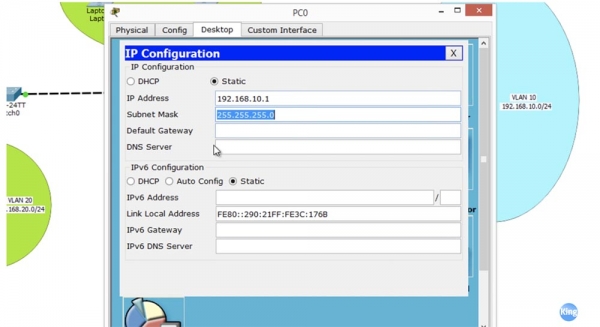
Ne pohojme për të konfiguruar intranetin dhe vetëm ato hoste që i përkasin atij. Më pas do të kalojmë te kompjuter PC2 dhe do të bëjmë të njëjtën gjë si për PC1. Tani do të shohim nëse mund të pingoj PC1 nga kompjuteri PC0. Siç e shihni, ping-u është i suksesshëm dhe kompjuteri me IP adresën 192.168.10.2 kthen paketat me siguri. Pra, ne e kemi vendosur me sukses komunikimin midis PC0 dhe PC1 nëpërmjet switçit.
Për të kuptuar pse arritëm këtë, le të hyjmë në konfigurimin e switçit dhe të shohim tabelën e VLAN.
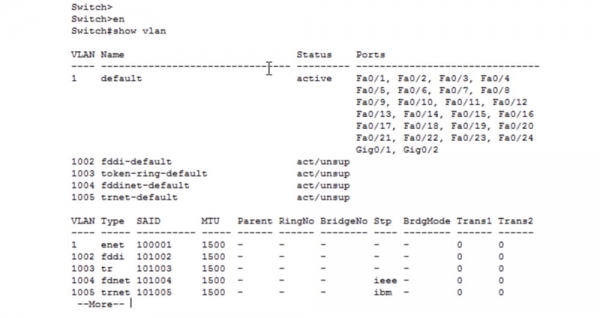
Në aspektin teknik, ky switç ka 5 VLAN: VLAN1 si parazgjedhje, si dhe 1002, 1003, 1004 dhe 1005. Nëse shikoni katër rrjetet e fundit, mund të shihni se ato nuk mbështeten dhe janë të shënuara si të paparamenduar. Këto janë rrjete virtuale nga teknologjia e vjetër – fddi, fddinet, trnet. Aktualisht ato nuk përdoren, por sipas kërkesave teknike akoma përfshihen në pajisjet e reja. Pra, në fakt, switçi ynë ka vetëm një rrjet virtual si parazgjedhje – VLAN1, prandaj, të gjitha portet e çdo switçi Cisco janë “nga fabrika” të konfiguruara për këtë rrjet. Këto janë 24 porte Fast Ethernet dhe 2 porte Gigabit Ethernet. Kjo e lehtëson ndjeshëm kompatibilitetin e switçeve të reja, sepse në parazgjedhje të gjitha janë pjesë e VLAN1.
Duhet të rikonfigurojmë portet që janë parazgjedhur për të punuar me VLAN1, për t'i ndërruar në VLAN10. Packet Tracer tregon se në rastin tonë, këto janë portet Fa0 dhe Fa0/2.
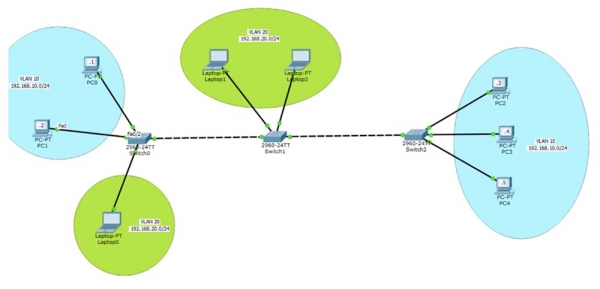
Të kthehemi te switçi SW0 dhe konfiguroni këta dy porta. Për këtë, unë do të përdor komandën configure terminal për të hyrë në modin e konfigurimit global, dhe do të shkruaj komandën e konfigurimit të këtij interfaci – int fastEthernet 0/1. Më duhet të vendos për këtë port mënyrën e punës access, sepse ky është një port access, dhe unë përdor komandën switchport mode access.
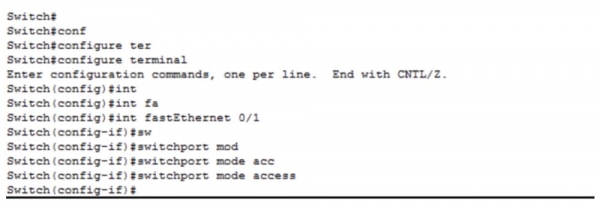
Ky port konfigurohet si një port static access, por nëse e lidh me një switç tjetër, falë përdorimit të protokollit DTP ai do të kalojë në modalitetin dinamik trunk. Në parazgjedhje, ky port i përket VLAN1, prandaj duhet të përdor komandën switchport access vlan 10. Në këtë rast, sistemi do të na japë një mesazh që VLAN10 nuk ekziston dhe duhet ta krijojmë atë. Nëse mbani mend, në bazën e të dhënave VLAN kemi vetëm një rrjet – VLAN1, dhe nuk ka asnjë rrjet VLAN10 atje. Por ne kërkuam që switçi të ofronte akses në VLAN10, prandaj morëm një mesazh gabimi.
Prandaj, na duhet të krijojmë VLAN10 dhe t'i lidhim këtij porti të qasjes. Pas kësaj, nëse hyjmë në bazën e të dhënave VLAN, mund të shohim VLAN0010 e sapokrijuar, e cila është në gjendje aktive dhe porti Fa0/1 i përket asaj.
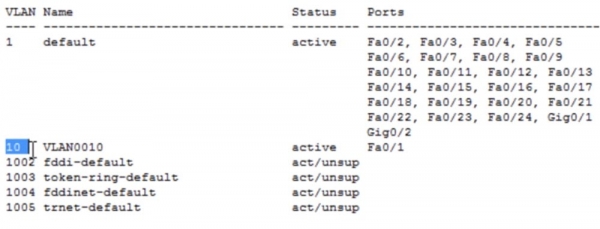
Nuk bëmë asnjë ndryshim në kompjuter, thjesht konfiguramë portin e switch-it, në të cilin është i lidhur. Tani do të provojmë të pingojmë adresën IP 192.168.10.2, siç e bëmë me sukses disa minuta më parë. Nuk arritëm asgjë, sepse porta, në të cilën është i lidhur PC0, tani është pjesë e VLAN10, ndërsa porta e lidhur me kompjuterin PC1 i përket ende VLAN1, dhe s'ka asnjë lidhje ndërmjet këtyre dy rrjeteve. Për të vendosur lidhjen ndërmjet këtyre kompjuterëve, duhet të konfigurojmë të dy portat që të punojnë me VLAN10. Po hyj përsëri në modin e konfigurimit global dhe bëj veprime të ngjashme për switchport f0/2.
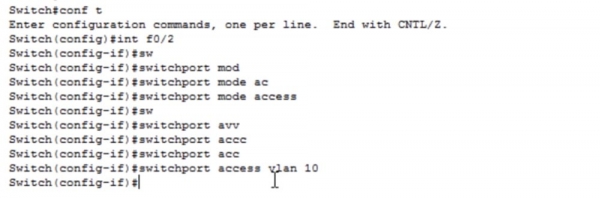
Le të shikojmë përsëri tabelën VLAN. Tani shohim se rrjeti VLAN10 është i konfiguruar në portat Fa0/1 dhe Fa0/2. Siç e shohim, tani ping-u kalon me sukses, sepse të dy portat e switch-it SW0, ku lidhur janë pajisjet, i përkasin të njëjtit rrjet. Le të provojmë të ndryshojmë emrin e rrjetit për ta shënuar qëllimin e tij. Nëse duam të bëjmë ndonjë ndryshim në VLAN, duhet të hyjmë në konfigurimin e këtij rrjeti.
Për këtë, shkruaj komandën vlan 10, dhe ju shihni që mp.m.c i komandave ndryshoi nga Switch (config) # në Switch (config-vlan) #. Nëse shkruani pyetje, sistemi do të na tregojë vetëm 3 komanda të mundshme: exit, name dhe no. Unë mund të caktoj emrin e rrjetit duke përdorur komandën name, të rikthej komandat në gjendjen e tyre të paracaktuar duke shkruar no ose të ruaj ndryshimet e bëra duke përdorur komandën exit. Prandaj, shkruaj komandat name SALES dhe exit.
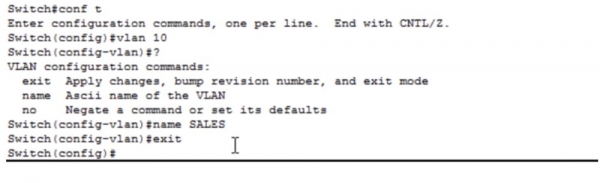
Nëse shikojmë bazën e të dhënave VLAN, mund të konfirmojmë se ekipet tona janë realizuar dhe VLAN10 e mëparshme tani mban emrin SALES – departamenti i shitjeve. Kështu, lidhëm dy kompjuterë të zyrës tonë me rrjetin e krijuar të departamentit të shitjeve. Tani është e nevojshme të krijojmë një rrjet për departamentin e marketingut. Për të lidhur laptopin Laptop0 me këtë rrjet, është e nevojshme të hyjmë në cilësimet e tij të rrjetit dhe të vendosim adresën IP 192.168.20.1 dhe maskën e nënrrjetit 255.255.255.0, porta e parazgjedhur nuk na nevojitet. Më pas, duhet të kthehemi në cilësimet e switch-it, të hyjmë në cilësimet e portit me komandën int fa0/3 dhe të japim komandën switchport mode access. Komanda tjetër do të jetë switchport access vlan 20.
Përsëri po marrim një mesazh që thotë se një VLAN si kjo nuk ekziston dhe e duhet krijuar. Mund të shkosh në një rrugë tjetër – do të dal nga cilësimi i portit të Switch (config-if), hyj në Switch (config) dhe jap komandën vlan 20, duke krijuar kështu rrjetin VLAN20. Pra, mund fillimisht të krijojmë rrjetin VLAN20, t'i japim atij emrin MARKETING, të ruajmë ndryshimet me komandën exit, dhe pastaj të konfigurojmë portin për të.
Nëse hyjmë në bazën e VLAN me komandën sh vlan, mund të shohim rrjetin MARKETING që krijuam dhe portin e tij përkatës Fa0/3. Nuk do të mund të pingoj kompjuterët nga ky laptop për dy arsye: kemi VLAN të ndryshme dhe pajisjet tona i përkasin nënrrjetave të ndryshme. Duke qenë se ata i përkasin VLAN-eve të ndryshme, switch-i do të nxjerrë jashtë paketat e laptopit që drejtohen në një rrjet tjetër, sepse ai nuk ka një port që i përket VLAN20.
Siç thashë, kompania po zgjerohet, zyra e vogël në katin e parë nuk mjafton, prandaj ajo vendos departamentin e marketingut në katin e dytë të ndërtesës, duke instaluar kompjuterë për 2 punonjës dhe dëshiron të sigurojë lidhje me departamentin e marketingut në katin e parë. Për këtë është e nevojshme fillimisht të krijojmë një trunk mes dy switch-ëve – portit Fa0/4 të switch-it të parë dhe portit Fa0/1 të switch-it të dytë. Për këtë, hyj në cilësimet e SW0 dhe shënjoh komandat int f0/4 dhe switchport mode trunk.
Ekziston një komandë inkapsulimi switchport trunk enc, megjithatë në switch-të e rinj ajo nuk aplikohet, sepse ato përdorin si parazgjedhje teknologjinë e inkapsulimit sipas protokollit 802.1q. Megjithatë, modelet e vjetra të switch-ve Cisco përdornin protokollin pronar ISL, i cili nuk përdoret më, pasi tani të gjitha switch-të kuptojnë protokollin .1Q. Kështu, nuk ka më nevojë të përdorni komandën switchport trunk enc.
Nëse tani hyjmë në bazën e të dhënave VLAN, mund të shohim se porti Fa0/4 ka humbur. Kjo ndodh sepse në këtë tabelë janë të listuar vetëm portet access që i përkasin një VLAN specifike. Për të parë portet trunk të switch-it, duhet të përdorim komandën sh int trunk.
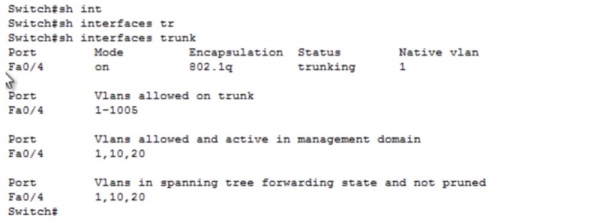
Në dritaren e komandave ne shohim se porti Fa0/4 është i aktivizuar, realizon encapsulation sipas protokollit 802.1q dhe i përket VLAN-së native 1. Siç e dimë, nëse ky port trunk pranon trafik të pa etiketuar, automatikisht e drejton atë në rrjetin e VLAN-së native 1. Në mësimin e ardhshëm do të flasim për konfigurimin e VLAN-së native, për momentin thjesht mbani mend si duket konfigurimi i trunk-ut për këtë pajisje.
Tani po kaloj në switch-in e dytë SW1, hy në modin e konfigurimit int f0/1 dhe përsëris sekuencën e konfigurimit të portit në mënyrë të ngjashme me rastin e mëparshëm. Dy portet Fa0/2 dhe Fa0/3, të cilat janë të lidhura me laptopët e punonjësve të departamentit të marketingut, duhet të konfigurohen në modin access dhe të përfshihen në rrjetin VLAN20.
Në rastin e mëparshëm ne konfiguram secilin port të switch-it individualisht, dhe tani dua t'ju tregoj se si ta përshpejtojmë këtë proces duke përdorur një model të komandave në linjë. Mund të futni komandën për të konfiguruar një gamë interfaces int range f0/2-3, rezultati i të cilit do të bëjë që kërkesa në linjën e komandave të marrë formën Switch (config-if-range)#, dhe do të mund të futni parametrin e njëjtë ose të aplikoni të njëjtën komandë në gamën e caktuar të porteve, për shembull, njëkohësisht për 20 porte.
Në shembullin e mëparshëm ne përdorëm disa herë të njëjtat komanda switchport mode access dhe switchport access vlan 10 për disa porte të switch-it. Këto komanda mund të futen një herë, nëse përdoret një gamë portesh. Tani do të fus komanda switchport mode access dhe switchport access vlan 20 për gamën e zgjedhur të porteve.
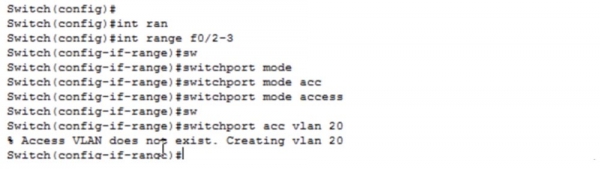
Duke marrë parasysh që rrjeti VLAN20 për momentin nuk ekziston, sistemi do ta krijojë atë automatikisht. Fut exit për të ruajtur ndryshimet e bëra dhe kërkoj të më tregoni tabelën e VLAN. Siç e shihni, tani portet Fa0/2 dhe Fa0/3 janë pjesë e VLAN20 të sapo krijuar.
Tani do ta konfiguroj adreset IP të laptopëve në katin e dytë të zyrës sonë: Laptop1 do të marrë adresën 192.168.20.2 dhe maskën e nëndrejtimit 255.255.255.0, ndërsa Laptop2 do të marrë adresën IP 192.168.20.3. Le të kontrollojmë funksionalitetin e rrjetit duke pinguar laptopin e parë nga i dyti. Siç mund ta shihni, pingimi kalon me sukses, sepse të dyja pajisjet janë pjesë e një VLAN dhe janë të lidhura me të njëjtin switch.
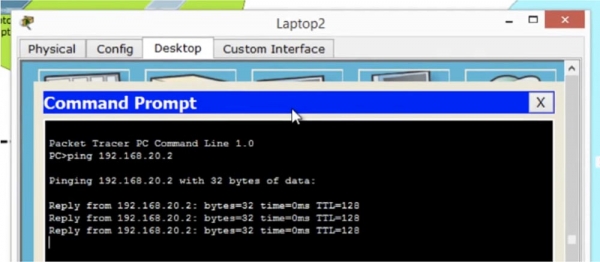
Megjithatë, laptopët e departamentit të marketingut në katet e parë dhe të dytë janë të lidhur me switch-e të ndryshme, ndonëse ndodhen në të njëjtën rrjet VLAN. Le të kontrollojmë se si sigurohet lidhja mes tyre, për këtë do të pingoj nga Laptop2 laptopin në katin e parë, i cili ka adresën IP 192.168.20.1. Siç e shihni, gjithçka funksionon pa probleme edhe pse laptopët janë të lidhur me switch-e të ndryshme. Lidhja sigurohet përmes faktit se të dy switch-et janë të lidhura me trunk.
A mund të realizoj lidhje midis Laptop2 dhe kompjuterit PC0? Jo, nuk mundem, sepse ata i përkasin VLAN-eve të ndryshme. Tani do të bëjmë konfigurimin e rrjetit për kompjuterët PC2, 3, 4, për të cilën fillimisht do të krijojmë një trunk mes switch-it të dytë Fa0/4 dhe switch-it të tretë Fa0/1.
Hyj në konfigurimet SW1 dhe shënoj komandën config t, pastaj aktivizoj int f0/4, e më pas vendos komandat switchport mode trunk dhe exit. Në të njëjtën mënyrë unë konfigurimin edhe për switch-in e tretë SW2. Kemi krijuar një trunk dhe siç mund ta shihni, pasi konfigurimet hynë në fuqi, ngjyra e porteve ndryshoi nga portokalli në të gjelbër. Tani është e nevojshme të konfigurohen portet Fa0/2, 0/3, 0/4, të cilët janë të lidhur me kompjuterët e departamentit të shitjeve, që i përkasin rrjetit VLAN10. Për këtë, hyj në konfigurimet e switch-it SW2, përzgjidh gamën e porteve f0/2-4 dhe aplikoj për to komandat switchport mode access dhe switchport access vlan 10. Meqenëse në këto porte nuk ka rrjet VLAN10, ajo krijohet automatikisht nga sistemi. Nëse shikoni në bazën e të dhënave VLAN të këtij switch-i, mund të shihni se tani portet Fa0/2, 0/3, 0/4 i përkasin rrjetit VLAN10.
Pas kësaj, është e nevojshme të konfiguroni rrjetin për secilin nga këta 3 kompjuterë, duke futur adresat IP dhe maskat e nëndrejtimit. PC2 merr adresën 192.168.10.3, PC3 – adresën 192.168.10.4, dhe PC4 – adresën IP 192.168.10.5.
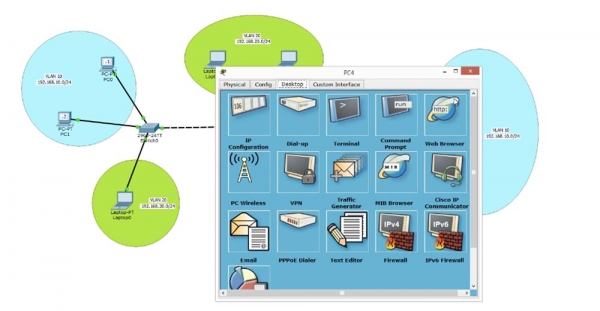
Për të përgjigjur në pyetjen, nëse rrjeti ynë funksionon, do të pingoj kompjuterin PC0 në katin e parë nga kompjuteri PC4, që ndodhet në katin e tretë ose në një ndërtesë tjetër. Pingimi përfundoi me dështim, kështu që le të përpiqemi të kuptojmë pse nuk arritëm ta bëjmë këtë.
Kur ne po përpiqeshim të pingonim Laptop0 nga Laptop2, gjithçka funksiononte në mënyrë të shkëlqyer, ndonëse laptopët ishin të lidhur me switch-e të ndryshëm. Pse tani, kur kompjuterët tanë të departamentit të shitjeve janë po ashtu të lidhur me switch-e të ndryshëm të lidhur me trunk, ping-u nuk kalon? Për të kuptuar shkakun e problemit, duhet të rikujtojmë se si funksionon një switch.
Kur ne dërgojmë një paketë nga kompjuteri PC4 në switch SW2, ai sheh se paketa arrin në portin Fa0/4. Switch-i kontrollon bazën e të dhënave dhe zbulon se porta Fa0/4 i përket rrjetit VLAN10. Pas kësaj, switch-i etiketën fletën me numrin e rrjetit, pra i bashkangjit një titull VLAN10 paketës së trafikut, dhe e dërgon atë përmes trunk-ut në switch-in e dytë SW1. Këtë switch e "lexon" titullin dhe sheh se paketa është për rrjetin VLAN10, i hedh një sy në bazën e të dhënave VLAN dhe, duke zbuluar se VLAN10 nuk ekziston atje, e hedh paketën. Kështu, pajisjet PC2, 3 dhe 4 mund të komunikojnë pa probleme mes tyre, por përpjekja për të vendosur lidhje me kompjuterët PC0 dhe PC1 përfundon me dështim, sepse switch-i SW1 nuk di asgjë për rrjetin VLAN10.
Ne mund ta rregullojmë këtë problem lehtësisht duke hyrë në konfigurimin e SW1, duke krijuar rrjetin VLAN10 me komandën vlan 10 dhe duke i dhënë atij emrin MARKETING. Le të përpiqemi të përsërisim ping-un – do të shihni se tri paketat e para janë hedhur, ndërsa e katërta kalon me sukses. Kjo shpjegohet me faktin se për herë të parë switch-i kontrolloi adresat IP dhe përcaktoi adresën MAC, kjo ka marrë një kohë, kështu që tri paketat e para u hodhën për shkak të skadimit. Tani lidhja është vendosur, sepse switch-i ka plotësuar tabelën e tij të adresave MAC dhe dërgon paketat direkt në adresën e nevojshme.
Çfarëdo që kam bërë për të zgjidhur problemin ishte të hynja në konfigurimin e switch-it ndërmjetës dhe të krijoja rrjetin VLAN10 atje. Prandaj, edhe nëse rrjeti nuk është drejtpërdrejt i lidhur me switch-in, ai akoma duhet të dijë për të gjitha rrjetet që marrin pjesë në lidhjet rrjetës. Megjithatë, nëse në rrjetin tuaj ka qindra switch-e, ju fizikisht nuk do të jeni në gjendje të hyni në konfigurimin e çdo njëri prej tyre dhe të konfiguroni identifikuesit VLAN me dorë. Kjo është arsyeja pse ne përdorim protokollin VTP, konfigurimin e të cilit do ta shqyrtojmë në videon e ardhshme.
Pra ndaj, sot ne shqyrtuam gjithçka që menduam: si të krijojmë VLAN, si të caktuar portet VLAN dhe si të shikojmë bazën e të dhënave VLAN. Për të krijuar rrjeta, hyjmë në modalitetin e konfigurimit global të switch-it dhe përdorim komandën vlan , gjithashtu mund të caktojmë një emër për rrjetin e krijuar me komandën name .

Ne gjithashtu mund të krijojmë VLAN në një tjetër mënyrë, duke hyrë në modalitetin e ndërfaqes dhe duke përdorur komandën switchport access vlan . Në rast se nuk ka një rrjet me atë numër, ai do të krijohet automatikisht nga sistemi. Mos harro të përdorësh komandën exit pas bërjes së ndryshimeve në konfigurimin inicial, përndryshe ato nuk do të ruajnë në bazën e të dhënave VLAN. Më pas, mund të lidhni portet me rrjetet specifike VLAN duke përdorur komandat përkatëse.

Komanda switchport mode access e kalon ndërfaqen në modalitetin statik të portit access-port, pas së cilës numri përkatës i VLAN-it caktohet portit me komandën switchport access vlan . Për të parë bazën e të dhënave VLAN, përdoret komandën show vlan, e cila duhet të shkruhet në modalitetin e përdoruesit EXEC. Për të parë listën e porteve trunk, duhet të përdorim komandën show int trunk.


Faleminderit që qëndroni me ne. Ju pëlqejnë artikujt tanë? Dëshironi të shihni më shumë materiale interesante? Na mbështetni duke bërë një porosi ose duke na rekomanduar miqve tuaj. 30% zbritje për përdoruesit e Habra në një analog unik të serverëve entry-level, të cilin e kemi shpikur për ju: (opcionet me RAID1 dhe RAID10, deri në 24 bërthama dhe deri në 40GB DDR4 janë të disponueshme).
Dell R730xd për dy herë më lirë? Vetëm te ne në Holandë! Dell R420 — 2x E5-2430 2.2Ghz 6C 128GB DDR3 2x960GB SSD 1Gbps 100TB — nga $99! Lexoni rreth
Burimi: habr.com
