

Sot, ne do ta shqyrtojmë më thellë disa aspekte të routing-ut. Para se të fillojmë, dëshiroj të përgjigjem pyetjes së studentëve rreth faqeve të mia në rrjetet sociale. Nga ana e majtë kam vendosur lidhjet për faqet e kompanisë sonë, ndërsa nga e djathta – për faqet e mia personale. Dua të theksoj se nuk i shtoj persona si miq në Facebook nëse nuk i njoh personalisht, prandaj mos dërgoni kërkesa miqësie.

Thjesht mund të subscriboni në faqen time në Facebook dhe të jeni në dijeni të të gjitha ngjarjeve. Unë përgjigjem në mesazhet në llogarinë time në LinkedIn, prandaj mund të më shkruani atje, dhe sigurisht, unë kam një Aktivitet maksimal në Twitter. Nën këtë video mësimore janë vendosur lidhjet për të gjitha 6 rrjetet sociale, kështu që mund t'i përdorni ato.
Si zakonisht, sot do të studiojmë tre tema. E para – është shpjegimi i domethënies së routing-ut, ku do t'ju flas për tabelat e routing-ut, routing-un statik dhe kështu me radhë. Pastaj do të shqyrtojmë routing-un меж-switsh, domethënë si ndodh routing-u midis dy switcheve. Në fund të mësimit, do të njihemi me konceptin e routing-ut Inter-VLAN, kur një switch ndërvepron me disa VLAN dhe si ndodh lidhja midis këtyre rrjeteve. Kjo është një temë shumë interesante, dhe ndoshta do të dëshironi ta rishikoni disa herë. Ka një temë tjetër interesante, e cila quhet Router-on-a-Stick, ose "router në dorë".
Pra, çfarë është tabela e routing-ut? Kjo është tabela në bazë të së cilës routerët marrin vendime për routing. Ju shihni se si duket një tabelë tipike routing-u për routerët Cisco. Çdo kompjuter i drejtuar nga Windows gjithashtu ka një tabelë routing-u, por kjo është një temë tjetër.
Shkronja R në fillim të rreshtit tregon se rruga për rrjetin 192.168.30.0/24 sigurohet nga protokolli RIP, C tregon se rrjeti është lidhur drejtpërdrejt me ndërfaqen e router-it, S tregon routing-un statik, dhe pika pas kësaj gjatë tregon se ky rrugë është candidate default, ose kandidati i paracaktuar për realizimin e routing-ut statik. Ka disa lloje rrugësh statikë, dhe sot ne do t'i njihemi me to.
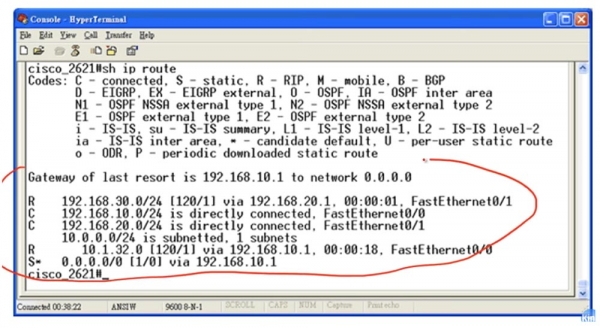
Le të shqyrtojmë për shembull rrjetin e parë 192.168.30.0/24. Në rresht ju shihni dy numra në kllapa katrore, të ndarë me një slash, për të cilët ne kemi folur tashmë. Numri i parë 120 – është distanca administrative, që karakterizon shkallën e besueshmërisë ndaj kësaj rruge. Le të supozojmë se në tabelë ka një rrugë tjetër për këtë rrjet, e cila është shënuar me shkronjën C ose S me një distancë administrative më të vogël, për shembull, 1, ashtu siç është për rrugët statike. Në këtë tabelë, nuk do të takoni dy rrjete të njëjta, nëse ne nuk përdorim një mekanizëm siç është balancimi i ngarkesës, por le të supozojmë se kemi 2 regjistrime për të njëjtin rrjet. Pra, nëse shihni një numër më të vogël, kjo do të thotë se kjo rrugë meriton më shumë besim, dhe përkundrazi, sa më i madh të jetë vlera e distancës administrative, aq më pak besim meriton kjo rrugë. Më tej, Në rresht është shënuar përmes cilit ndërfaqe duhet të dërgohet trafiku – në rastin tonë, kjo është porta 192.168.20.1 FastEthernet0/1. Këto janë komponentët nga të cilat përbëhet tabela e rrugëtimit.
Tani do të flasim për vendimet që merr router-i për rrugëtimin. Më sipër përmenda kandidatin e paracaktuar dhe tani do të tregoj se çfarë do të thotë kjo. Le të supozojmë se router-it i vije trafiku për rrjetin 30.1.1.1, regjistrimi i të cilit mungon në tabelën e rrugëtimit. Në rast normal, router-i do ta hidhte këtë trafik, por nëse në tabelë ka një regjistrim të kandidatit të paracaktuar, kjo do të thotë se gjithçka që router-i nuk e di do të dërgohet në kandidatin e paracaktuar. Në këtë rast, regjistrimi tregon se trafiku që arrin për një rrjet të panjohur për router-in duhet të dërgohet përmes portës 192.168.10.1. Kështu, trafiku për rrjetin 30.1.1.1 do të kalojë përmes rrugës së kandidatit të paracaktuar.
Kur routeri merr një kërkesë për të vendosur një lidhje me ndonjë IP adresë, ai shpesh shikon nëse kjo adresë gjendet në ndonjë rrugë të caktuar. Prandaj, kur ai merr trafik për rrjetin 30.1.1.1, ai së pari do të kontrollojë nëse adresa e tij ndodhet në një regjistër të caktuar në tabelën e rrugëve. Në këtë mënyrë, nëse routeri merr trafik për 192.168.30.1, ai do të shohë pas gjithë regjistrimeve dhe do të zbulojë se kjo adresë ndodhet brenda gamës së adresave të rrjetit 192.168.30.0/24, pas së cilës do ta dërgojë trafikun përmes kësaj rruge. Nëse nuk gjen ndonjë regjistër të veçantë për rrjetin 30.1.1.1, routeri do ta dërgojë trafikun e destinuar për të përmes rrugës kandidatë default. Kjo është mënyra se si merret vendimi: së pari, këto janë regjistrimet e veçanta të rrugëve që shqyrtohen në tabelë dhe më pas përdoret ruta e kandidatëve me përjashtim.
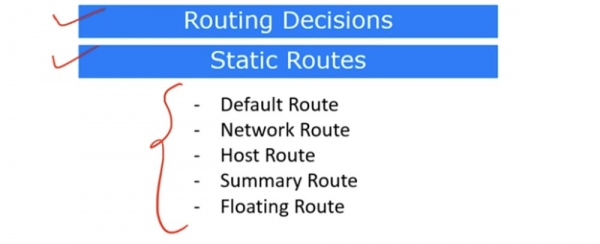
Tani le të shqyrtojmë tipet e ndryshme të rrugëve statike. Lloji i parë është rruga default, ose rruga e paracaktuar.
Siç thashë, nëse routeri merr trafik që i është adresuar një rrjeti të panjohur, ai do ta dërgojë atë përmes rrugës default. Se ekziston një rrugë default njoftohet nga regjistrimi 'Gateway of last resort is 192.168.10.1 to network 0.0.0.0', që do të thotë 'Shkalla e fundit e qasjes për rrjetin 0.0.0.0 ka IP adresën 192.168.10.1'. Kjo rrugë është e shënuar në rreshtin e fundit të tabelës së rrugëve, me titullin S me pikë.
Ky parametr mund të caktohet nga moda globale e konfigurimit. Për një rrugë të zakonshme për protokollin RIP, duhet të shkruani komandën ip route, duke specifikuar identifikuesin e rrjetit përkatës, në rastin tonë 192.168.30.0, dhe maskën e nënrrjetit 255.255.255.0, dhe më pas të specifikoni 192.168.20.1 si hopin e ardhshëm. Megjithatë, kur vendosni një rrugë default, nuk keni nevojë të specifikoni identifikuesin e rrjetit dhe maskën, thjesht shkruani ip route 0.0.0.0 0.0.0.0, kjo do të thotë se në vend të adresës së maskës së nënrrjetit shkruani katër zeros, dhe në fund të rreshtit jepni adresën 192.168.20.1, që do të thotë rruga e paracaktuar.
Lloji i ardhshëm i rrugës statike është Rruga e Rrjetit, ose rruga e rrjetit. Për vendosjen e një rruge rrjeti është e nevojshme të specifikoni një rrjet të tërë, pra të përdorni komandën ip route 192.168.30.0 255.255.255.0, ku 0 në fund të maskës së nënrrjetit do të thotë të gjithë gamën e 256 adresave të rrjetit /24, dhe të specifikoni IP adresën e hopit të ardhshëm.
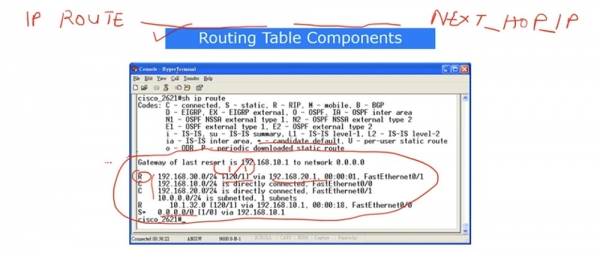
Tani unë do të vizatoja një model që ilustron komandën për vendosjen e rrugës së paracaktuar dhe rrugës rrjet. Ai duket si më poshtë:
ip route pjesa e parë e adresës pjesa e dytë e adresës .
Për rrugën e paracaktuar, si pjesa e parë ashtu edhe e dyta e adresës do të përbëhen nga 0.0.0.0, ndërsa për rrugën e rrjetit, pjesa e parë përfaqëson identifikuesin e rrjetit dhe e dyta – maskën e nënrrjetit. Më pas do të vendoset IP-adresa e rrjetit në të cilin ruterin vendosi të bëjë hopin e ardhshëm.
Për konfigurimin e rrugës së hostit, rruga e hostit përdor IP-adresën e një hosti të caktuar. Në modelin e komandës, kjo do të jetë pjesa e parë e adresës, në rastin tonë 192.168.30.1, e cila tregon një pajisje të caktuar. Pjesa e dytë përfaqëson maskën e nënrrjetit 255.255.255.255, e cila gjithashtu tregon IP-adresën e një hosti të caktuar, dhe jo një rrjet të tërë /24. Më pas duhet të specifikohet IP-adresa e hopsit të ardhshëm. Kështu mund të vendosim rrugën e hostit.
Rruga përmbledhëse është një rrugë e përmbledhur. Ju e mbani mend që ne kemi biseduar më parë për çështjen e përmbledhjes së rrugëve kur kemi një gamë të caktuar IP-adresash. Le të marrim si shembull rrjetin e parë 192.168.30.0/24 dhe të supozojmë se kemi një ruter R1, i cili është i lidhur me rrjetin 192.168.30.0/24 me katër IP-adresa: 192.168.30.4, 192.168.30.5, 192.168.30.6 dhe 192.168.30.7. Slash 24 tregon se në këtë rrjet ka gjithsej 256 adresa të vlefshme, megjithatë në këtë rast kemi vetëm 4 IP-adresa.
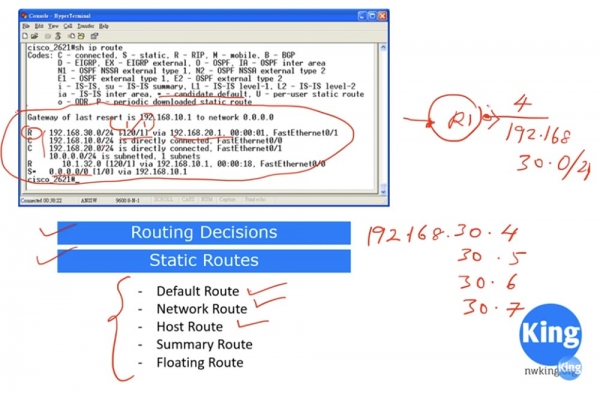
Nëse unë njoftoj se të gjithë trafiku për rrjetin 192.168.30.0/24 duhet të drejtohet përmes kësaj rruge, kjo do të ishte një gënjeshtër, sepse një IP adresë si 192.168.30.1 mund të mos jetë e arritshme përmes këtij interfaci. Prandaj, në këtë rast nuk mund ta përdorim si pjesën e parë të adresës 192.168.30.0, por duhet të specifikojmë cilat adresa të caktuara do të jenë të arritshme. Në këtë rast, 4 adresa të caktuara do të jenë të arritshme përmes interfacit të djathtë, ndërsa adresat e tjera të rrjetit – përmes interfacit të majtë të router-it. Kështu që është e nevojshme të konfiguroni një rrugë përmbledhëse ose të përmbledhur.
Nga parimet e përmbledhjes së rrugëve, ne e dimë se në një subnet tre oktetat e parë të adresës mbeten të pandryshuar, dhe na nevojitet të krijojmë një subnet që të përfshijë të gjitha 4 adresat. Për këtë, duhet të tregojmë në pjesën e parë të adresës 192.168.30.4, dhe në pjesën e dytë si maskë subneti të përdorim 255.255.255.252, ku 252 nënkupton se në këtë subnet janë 4 adresa IP: .4, .5, .6 dhe .7.
Nëse në tabelën tuaj të rrugëve do të ketë dy shënime: një rrugë RIP për rrjetin 192.168.30.0/24 dhe një rrugë përmbledhëse 192.168.30.4/252, atëherë sipas parimeve të rrugëtimit, rruga përmbledhëse do të jetë rruga prioritare për trafik të caktuar. Gjithçka që nuk do të përfitojë nga ky trafik specifik do të përdorë rrugën e rrjetit.
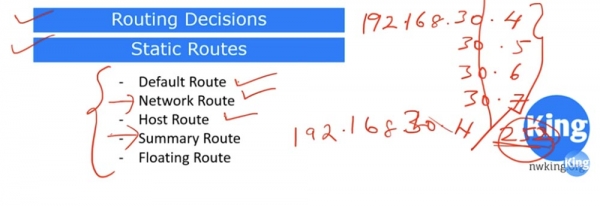
Kjo është ajo që paraqet një rrugë përmbledhëse – ju përmbledhni disa adresat IP specifike dhe krijoni një rrugë të veçantë për to.
Në grupin e rrugëve statike ka gjithashtu një rrugë të quajtur ‘floating route’. Kjo është një rrugë rezervë. Ajo përdoret në rast se ndodhin probleme me lidhjen fizike në rrugën statike, e cila ka një distancë administrative të barabartë me 1. Në shembullin tonë, kjo është rruga përmes adresës IP 192.168.10.1 në rreshtin e fundit të tabelës së rrugëve, dhe në rast se kjo rrugë prishët në nivelin fizik, përdoret rruga rezervë floating.
Për të aktivizuar rrugën rezervë, në fund të rreshtit të komandës në vend të adresës IP të hopit të ardhshëm, e cila normalisht ka një vlerë të barabartë me 1, tregohet një vlerë tjetër hops, për shembull, 5. Rrugë floating nuk shpallet në tabelën e rrugëve, sepse aktivizohet vetëm kur rruga statike bëhet e paqëndrueshme për shkak të dëmtimit.
Nëse nuk keni kuptuar diçka nga ajo që sapo tregova, shikoni sërish këtë video. Nëse akoma keni pyetje, mund të më dërgoni një email dhe do t'ju shpjegoj gjithçka.
Tani, le të kalojmë në shqyrtimin e rrugëzim të Inter-Switch. Nga e majta në diagram është një switch që shërben rrjetin blu të departamentit të shitjeve. Nga e djathta është një switch tjetër që funksionon vetëm me rrjetin e gjelbër të departamentit të marketingut. Në këtë rast, përdoren dy switch-e të pavarur që shërbejnë departamente të ndryshme, pasi në këtë topologji nuk përdoret një rrjet i përbashkët VLAN.
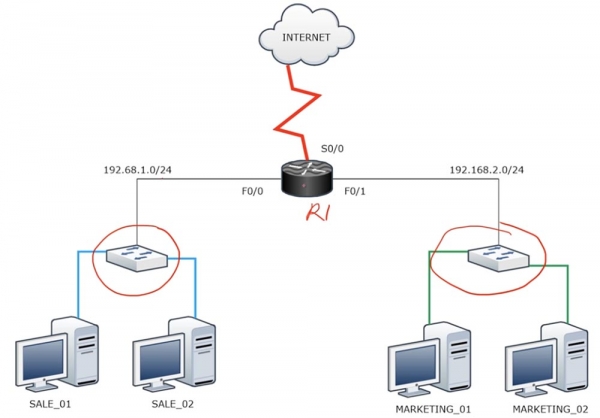
Nëse ju nevojitet të vendosni një lidhje midis këtyre dy switch-eve, domethënë midis dy rrjeteve të ndryshme 192.168.1.0/24 dhe 192.168.2.0/24, është e nevojshme të përdorni një router. Atëherë këto rrjete do të jenë në gjendje të shkëmbejnë paketa dhe të dalin në internet përmes router-it R1. Sikur të kishim përdorur VLAN1 si të paracaktuar për të dy switch-et, duke i lidhur ato me kabuj fizik, do të mund të komunikonin me njëri-tjetrin. Por, pasi kjo është teknikisht e pamundur për shkak të ndarjes së rrjeteve që i përkasin domain-eve të ndryshme të shpërndarjes, një router është i nevojshëm për komunikimin e tyre.
Supozoni se çdo switch ka 16 porte. Në rastin tonë, ne nuk përdorim 14 porte, për shkak se në secilin departament ka vetëm nga 2 kompjuterë. Prandaj, në këtë rast është optimal të përdorim VLAN, siç tregohet në diagramin e ardhshëm.
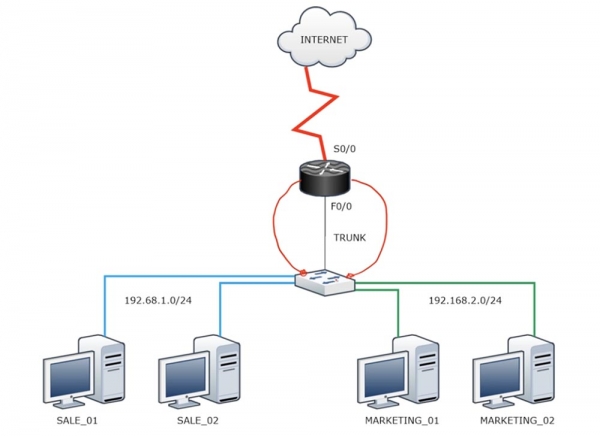
Në këtë rast, rrjeti blu VLAN10 dhe rrjeti i gjelbër VLAN20 kanë domain të vetin të shpërndarjes. Rrjeti VLAN10 është i lidhur me një port të router-it me anë të një kabulli, ndërsa rrjeti VLAN20 me një port tjetër, me të dy kabujt që dalin nga porte të ndryshme të switch-it. Duket se me këtë zgjidhje të shkëlqyer kemi vendosur lidhje midis rrjeteve. Sidoqoftë, pasi router-i ka një numër të kufizuar portesh, ne e përdorim shumë ndryshe kapacitetin e këtij aparati, duke i zënë kështu.
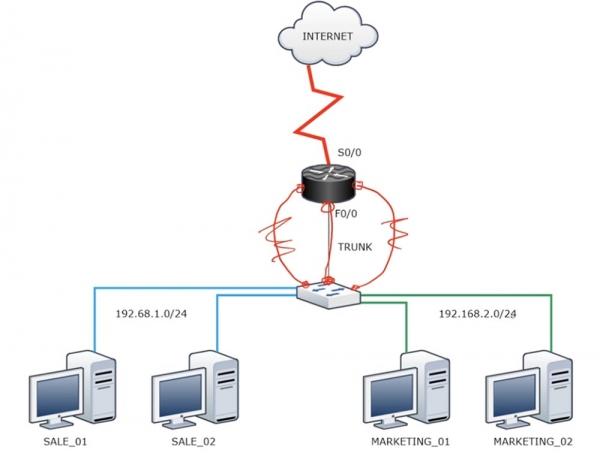
Ekziston një zgjidhje më efikase – "router në shkop". Këtu ne lidhim portin e switch-it me një nga portet e router-it përmes një trunk. Ne tashmë kemi thënë se router-i përveç të tjerash nuk e sheh kapsulimin sipas standardit .1Q, kështu që për komunikim me të është e nevojshme të përdoret trunk. Pjesa tjetër ndodh kështu.
Rrjeti blu VLAN10 dërgon trafik përmes switch-it në ndërfaqen F0/0 të routerit. Ky port është i ndarë në nën-nëterfaca (sub-interface), ku secili ka një adresë IP, që ndodhet brenda grupit të adresave të rrjetit 192.168.1.0/24 ose të 192.168.2.0/24. Këtu krijohet një pasiguri – sepse për dy rrjete të ndryshme nevojitet dy adresa IP të ndryshme. Prandaj, ndonëse trunk-u midis switch-it dhe routerit krijohet në një ndërfaqe fizike, na nevojiten dy nën-nëterfaca për secilën VLAN. Kështu, një nën-nëterfaqe do të shërbejë për rrjetin VLAN10, ndërsa tjetra për VLAN20. Për nën-nëterfacën e parë nevojitet të zgjedhim një adresë IP nga grupi i adresave 192.168.1.0/24, dhe për të dytën nga 192.168.2.0/24. Kur VLAN10 dërgon një paketë, porta e dergimit do të jetë një adresë IP, ndërsa kur VLAN20 dërgon paketën, porta e dergimit do të jetë ndryshe. Në këtë mënyrë, "routeri me shkop" do të marrë vendimin në lidhje me kalimin e trafikut nga secili nga 2 kompjuterët, që i përkasin VLAN-ve të ndryshme. Thjesht, ne ndajmë një ndërfaqe fizike të routerit në dy ose më shumë ndërfaqe logjike.
Le të shohim se si duket kjo në programin Packet Tracer.
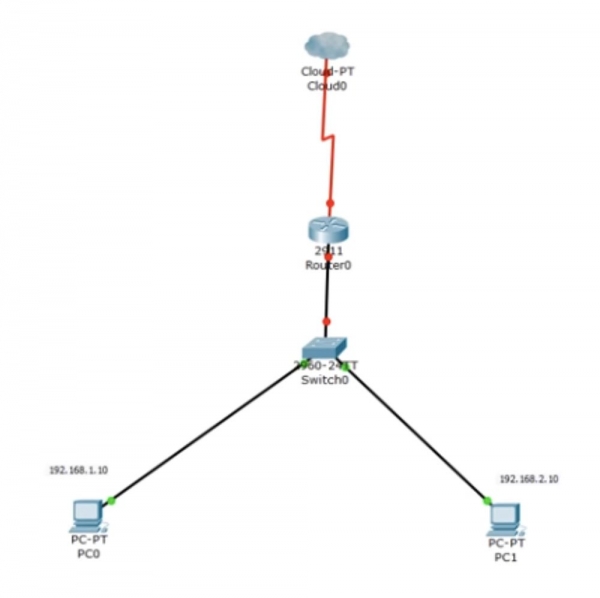
E kam thjeshtuar pak skemën, kështu që kemi një kompjuter PC0 me adresën IP 192.168.1.10 dhe një kompjuter të dytë PC1 me adresën 192.168.2.10. Gjatë konfigurimit të switch-it, unë i ndava një ndërfaqe për VLAN10 dhe një tjetër për VLAN20. Hy në konsolën CLI dhe fus komandën show ip interface brief, për të verifikuar që ndërfaqet FastEthernet0/2 dhe 0/3 janë aktive. Më pas, shikoj bazën e të dhënave VLAN dhe shoh që të gjitha ndërfaqet e switch-it aktualisht janë pjesë e VLAN-it të paracaktuar. Pastaj, radhazi fus komandat config t dhe int f0/2, për të aktivizuar portin, në të cilin është lidhur VLAN-i i seksionit të shitjeve.
Pastaj unë përdor komandën switchport mode access. Režimi access përdoret si parazgjedhje, prandaj unë thjesht e shkruaj këtë komandë. Pas kësaj, unë shkruaj switchport access VLAN10, dhe sistemi përgjigjet se, pasi një rrjet i tillë nuk ekziston, ai do ta krijojë vetë VLAN10. Nëse dëshironi të krijoni një rrjet VLAN manualisht, për shembull, VLAN20, duhet të shkruani komandën vlan 20, pas së cilës komandë do të kaloni në cilësimet e rrjetit virtual, duke ndryshuar titullin e saj nga Switch(config) # në Switch(config-vlan) #. Pastaj nevojitet t'i japim rrjetit të krijuar emrin MARKETING me komandën name . Më pas konfiguroni ndërfaqen f0/3. Unë renditshëm shkruaj komandat switchport mode access dhe switchport access vlan 20, pas së cilave rrjeti lidhet me këtë port.
Ashtu, ju mund ta konfiguroni switch-in në dy mënyra: e para – duke përdorur komandën switchport access vlan 10, pas së cilës rrjeti krijohet automatikisht në këtë port, e dyta – kur fillimisht krijoni rrjetin dhe pastaj e lidhni atë me një port të caktuar.
Po ashtu mund të veproni me VLAN10. Unë do të kthehem mbrapa dhe do ta përsëris procesin e konfigurimit manual për këtë rrjet: do të hyj në modalitetin e konfigurimit global, do të shkruaj komandën vlan 10, pastaj do t'i jap emrin name SALES dhe kështu me radhë. Tani do t'ju tregoj se çfarë do të ndodhë nëse nuk e bëni këtë, pra nëse i lejoni sistemit ta krijojë vetë rrjetin VLAN.
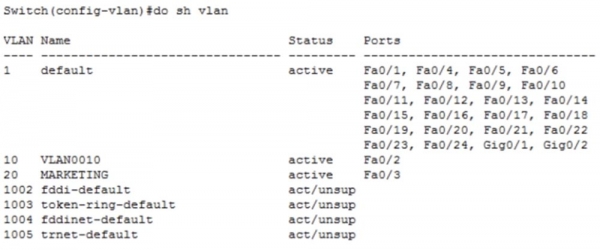
Ju shihni se ne kemi të dyja rrjetet, por e dyta, e cila u krijua manualisht, ka emrin e saj MARKETING, ndërsa rrjeti i parë VLAN10 mori emrin e parazgjedhur VLAN0010. Unë mund ta rregulloj këtë, nëse tani në modalitetin e konfigurimit global shkruaj komandën name SALES. Tani ju shihni se pas kësaj, rrjeti i parë ndryshoi emrin në SALES.
Tani do të kthehemi në Packet Tracer dhe të kontrollojmë nëse kompjuteri PC0 mund të lidhë me kompjuterin PC1. Për këtë, unë do të hap terminalin e komandave të kompjuterit të parë dhe do të dërgoj një ping në adresën e kompjuterit të dytë.
Ne e qartë se pingimi përfundoi dështuar. Arsyeja është se PC0 dërgoi një kërkesë ARP në adresën 192.168.2.10 përmes portës 192.168.1.1. Në këtë rast, kompjuteri në fakt pyeti switch-in, kush është ky 192.168.1.1. Megjithatë, switch-i ka vetëm një ndërfaqe për rrjetin VLAN10, dhe kërkesa e marrë nuk mund të shkojë askund - ajo arrin në këtë port dhe këtu vdes. Kompjuteri nuk merr përgjigje, andaj shkaku i dështimit të pingimit është tejkalimi i kohës së pritjes. Nuk u mor një përgjigje, sepse në rrjetin VLAN10 nuk ka asnjë pajisje tjetër përveç PC0. Për më tepër, edhe sikur të dy kompjuterët të ishin pjesë e të njëjtit rrjet, ata prapë nuk do të mund të komunikonin, sepse kanë gjithashtu një gamë të ndryshme të adresave IP. Për të bërë që ky skemë të funksionojë, nevojitet një router.
Megjithatë, para se të shfaq çdo hap për të angazhuar router-in, do të bëj një përjashtim të vogël. Unë do të lidh portin Fa0/1 të switch-it dhe portin e router-it Gig0/0 me një kabllo, dhe pastaj do të shtoj një kabllo tjetër, e cila do të lidhet me portin Fa0/4 të switch-it dhe portin Gif0/1 të router-it.
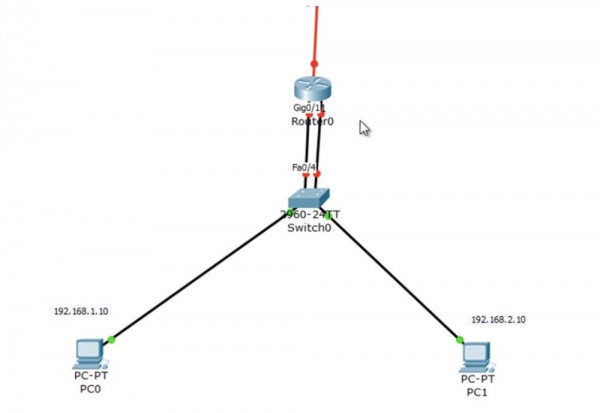
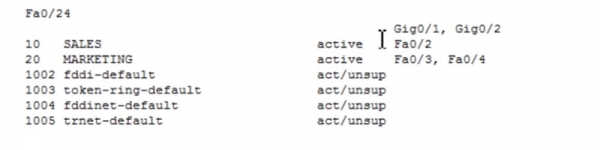
Unë do ta lidh rrjetin VLAN10 me portin f0/1 të switch-it, për këtë do të fut komandat int f0/1 dhe switchport access vlan10, ndërsa rrjeti VLAN20 do të lidhet me portin f0/4, duke përdorur komandat int f0/4 dhe switchport access vlan 20. Nëse tani shikoni në bazën e të dhënave VLAN, do të shihni se rrjeti SALES është i lidhur me ndërfaqet Fa0/1, Fa0/2, ndërsa rrjeti MARKETING - me portat Fa0/3, Fa0/4.
Të kthehemi përsëri te router-i dhe të hyjmë në cilësimet e ndërfaqes g0/0, të futim komandën no shutdown dhe t'i japim asaj një adresë IP: ip add 192.168.1.1 255.255.255.0.
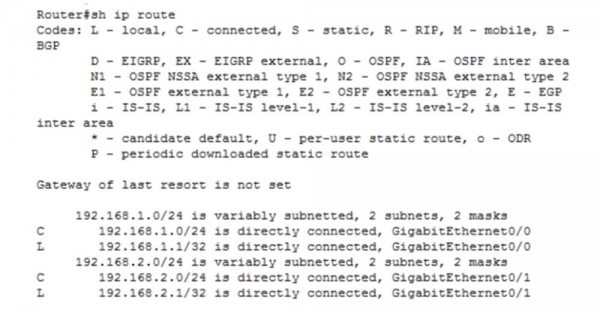
Gjithashtu, do të konfigurojmë ndërfaqen g0/1, duke i dhënë asaj adresën ip add 192.168.2.1 255.255.255.0. Pastaj, do të kërkojmë të na tregojnë tabelën e routing-ut, në të cilën tani ka regjistrime për rrjetet 1.0 dhe 2.0.
Të shohim nëse kjo skemë funksionon. Të presim deri sa të dy portat e switch-it dhe router-it të bëhen të gjelbra dhe të përsërisim pingimin e adresës IP 192.168.2.10. Siç e shihni, gjithçka ka funksionuar!
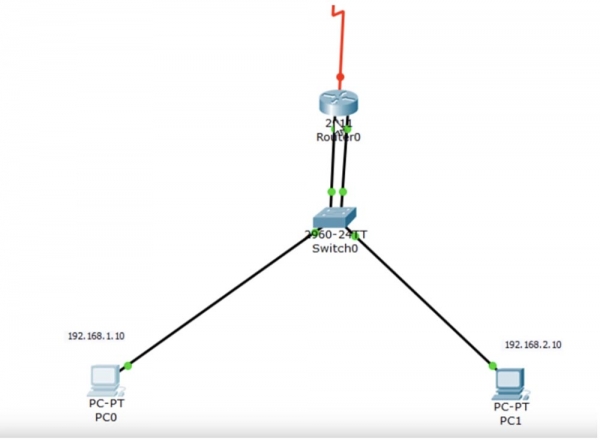
Kompjuteri PC0 dërgon një kërkesë përmes protokollit ARP në switch, switch-i e adreson atë router-it, dhe ai i dërgon kompjuterit përsëri adresën e tij MAC. Pas kësaj, kompjuteri dërgon paketën e pingut përmes të njëjtit rrugë. Router-i e di se rrjeti VLAN20 është i lidhur me portin e tij g0/1, prandaj e dërgon atë switch-it, i cili e përcjell paketën tek adresati - PC1.
Ky эта skema punon, por ajo nuk është efektive, pasi përdor 2 ndërfaqe të router-it, domethënë ne po shfrytëzojmë në mënyrë joefikase mundësitë teknike të router-it. Prandaj, do t'ju tregoj se si të njëjtën gjë mund ta bëjmë me një ndërfaqe.
Do ta heq skemën me dy kabllo dhe do të rikthej lidhjen e mëparshme të switch-it dhe router-it me një kabllo. Ndërfaqja f0/1 e switch-it duhet të bëhet port trun, prandaj kthehem në konfigurimet e switch-it dhe përdor për këtë port komandën switchport mode trunk. Porti f0/4 nuk do të përdoret më. Më pas përdorim komandën show int trunk për të parë nëse porti është vendosur siç duhet.
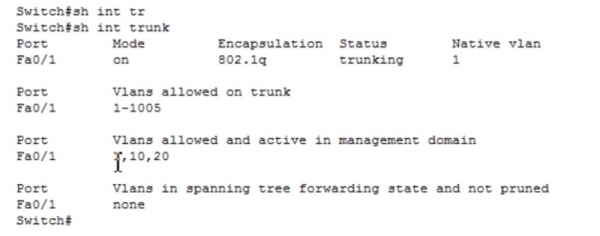
Ne shohim se porta Fa0/1 punon në modalitetin trunk sipas protokollit të kapsulimit 802.1q. Le të shohim tabelën VLAN – ne shohim se ndërfaqja F0/2 është e zënë për rrjetin e departamentit të shitjeve VLAN10, ndërsa ndërfaqja f0/3 është për rrjetin e marketingut VLAN20.
Në këtë pikë, switch-i është i lidhur me portin g0/0 të router-it. Në konfigurimet e router-it unë përdor komandat int g0/0 dhe no ip address për të eliminuar IP-në e kësaj ndërfaqe. Por kjo ndërfaqe ende punon, ajo nuk është në gjendje shut down. Nëse e mbani mend, router-i duhet të pranojë trafik nga të dy rrjetet – 1.0 dhe 2.0. Pasi switch-i është i lidhur me router-in me trunk, trafik do të vijë në router nga të dy rrjetet. Por cila IP duhet t'i caktohet ndërfaqes së router-it në këtë rast?
G0/0 paraqet një ndërfaqe fizike, e cila sipas parazgjedhjes nuk ka asnjë IP. Prandaj ne përdorim konceptin e nënndërfaqes logjike. Nëse unë shkruaj në linjën int g0/0, sistemi do të ofrojë dy mundësi komandash: slash / ose pikë. Slash përdoret kur konfiguroni ndërfaqet e tipit modular 0/0/0, ndërsa pika përdoret nëse keni një nënndërfaqe.
Nëse unë shkruaj në linjën int g0/0. ?, sistemi do të më japë një gamë të numrave të mundshëm të nënndërfaqeve logjike GigabitEthernet, të cilat tregohen pas pikës: . Ky gamë përmban më shumë se 4 miliard numra, domethënë mund të krijoni kaq shumë nënndërfaqe logjike.

Do të tregoj një numër 10 pas pikës, që do të paraqesë VLAN10. Tani jemi në konfigurimin e nënndërfaqes, siç tregon ndryshimi i titullit në linjën e komandave CLI në Router (config-subif) #, që i përket nënndërfaqes g0/0.10. Tani duhet t'i jap një adresë IP, për të cilën përdor komandën ip add 192.168.1.1 255.255.255.0. Para se të vendos këtë adresë, duhet të kryejen kapsulimin, që nënndërfaqja që krijuam të dijë se cilin protokoll kapsulimi duhet të përdorë — 802.1q ose ISL. Shkruaj fjalën encapsulation në linjën e komandës, dhe sistemi jep opsionet e mundshme për këtë komandë.

Përdor komandën encapsulation dot1Q. Teknikisht, kjo komandë nuk është e nevojshme, por e shkruaj për të treguar router-it se cili protokoll duhet të aplikohet për VLAN, sepse për momentin po punon si një switch, duke shërbyer për VLAN trunking. Me këtë komandë ne i tregojmë router-it se të gjitha trafiku duhet të kapsulohet me protokollin dot1Q. Më pas në linjën e komandës duhet të tregoj se kjo kapsulim i përket rrjetit VLAN10. Sistemi na tregon adresën IP që përdoret, dhe interface-i për rrjetin VLAN10 fillon të funksionojë.
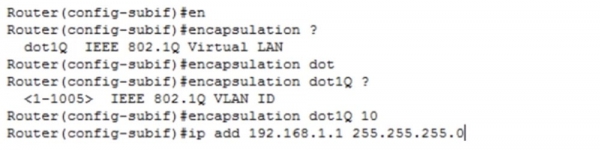
Në mënyrë të ngjashme, konfiguroj interface-in g0/0.20. Krijoj një nënndërfaqe të re, vendos protokollin e kapsulimit dhe shtoj adresën IP me komandën ip add 192.168.2.1 255.255.255.0.
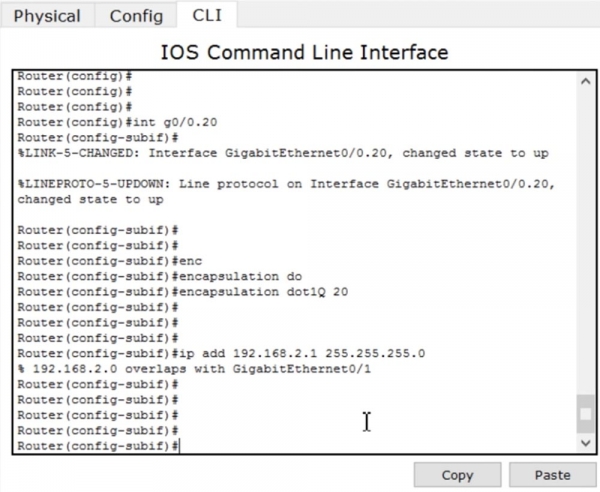
Kështu, me patjetër duhet të heq adresën IP nga interface-i fizik, sepse tani interface-i fizik dhe nënndërfaqja logjike kanë të njëjtën adresë për rrjetin VLAN20. Për këtë, shkruaj komandat int g0/1 dhe no ip address. Më pas, e çaktivizoj këtë interface, sepse nuk na nevojitet më.
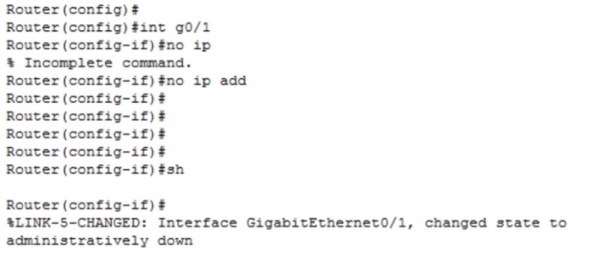
Më pas, kthehem sërish në interface-in g0/0.20 dhe i jap një adresë IP me komandën ip add 192.168.2.1 255.255.255.0. Tani gjithçka sigurisht do të funksionojë.
Tani po përdor komandën show ip route, për të parë tabelën e routimit.
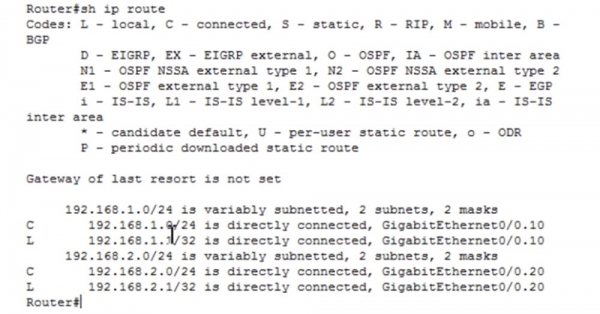
Ne shohim se rrjeti 192.168.1.0/24 është bashkangjitur drejtpërdrejt me nën-interfecin GigabitEthernet0/0.10, ndërsa rrjeti 192.168.2.0/24 është bashkangjitur drejtpërdrejt me nën-interfecin GigabitEthernet0/0.20. Tani do të kthehem në terminalin e komandave të PC0 dhe do të pingoj PC1. Gjatë kësaj, trafiku shkon në portin e routerit, i cili e transferon atë në nën-interfecin e duhur dhe e dërgon përsëri përmes switch-it tek kompjuteri PC1. Siç e shihni, ping-u kaloi me sukses. Dy paketat e para u hodhën poshtë, sepse kalimi midis interfecëve të routerit merr disa kohë, ndonjëherë pajisjet duhet të mësojnë adresat MAC, por dy paketat e tjera arritën me sukses tek adresa e synuar. Kështu funksionon koncepti i "routerit në çast".

Faleminderit që qëndroni me ne. Ju pëlqejnë artikujt tanë? Dëshironi të shihni më shumë materiale interesante? Na mbështetni duke bërë një porosi ose duke na rekomanduar miqve tuaj. 30% zbritje për përdoruesit e Habra në një analog unik të serverëve entry-level, të cilin e kemi shpikur për ju: (opcionet me RAID1 dhe RAID10, deri në 24 bërthama dhe deri në 40GB DDR4 janë të disponueshme).
Dell R730xd për dy herë më lirë? Vetëm te ne në Holandë! Dell R420 — 2x E5-2430 2.2Ghz 6C 128GB DDR3 2x960GB SSD 1Gbps 100TB — nga $99! Lexoni rreth
Burimi: habr.com
