

Sot do flasim sot për rikuperimin e fjalëkalimeve të routerëve dhe switch-eve, për azhurnimin, riinstalimin dhe rikuperimin e IOS-it, si dhe për sistemin e licencimit Cisco për sistemin operativ IOSv15. Këto janë tema shumë të rëndësishme që lidhen me menaxhimin e pajisjeve rrjet.
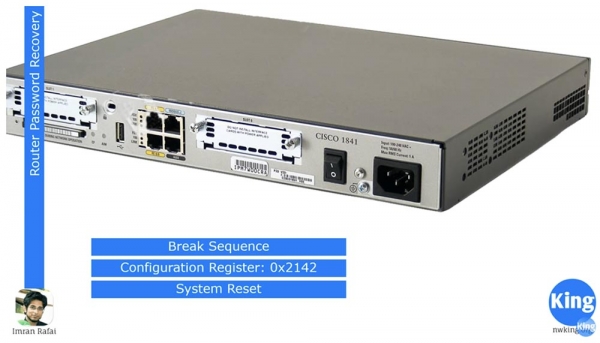
Si mund të rikuperoni fjalëkalimin? Mund të pyesni, përse mund të nevojitet kjo? Supozoni se keni konfigurimin e pajisjes dhe keni vendosur të gjithë fjalëkalimet e nevojshme: për VTY, për konsolë, për modin e privilegjuar, për lidhjen Telnet dhe SSH, dhe pastaj i keni harruar këto fjalëkalime. Ndoshta një punonjës i kompanisë që i vendosi ato është larguar dhe nuk ju ka kaluar shënimet, ose keni blerë një router në eBay dhe nuk e dini fjalëkalimin e vendosur nga pronari i mëparshëm, prandaj nuk mund të qaseni në pajisje.
Në këto situata duhet të aplikoni teknikat "haker". Ju hakeni pajisjen Cisco dhe rivendosni fjalëkalimet, por nuk është një vepër e vërtetë hakerizmi nëse pajisja është e juaja. Kjo kërkon tre gjëra: sekvencën e ndërprerjes Break Sequence, regjistrin e konfigurimit dhe ri-ngarkimin e sistemit.
Përdorni ndërruesin, fikni energjinë e router-it dhe menjëherë e ndizni përsëri për të filluar ri-ngarkimin, "cisci" e quajnë këtë si "bouncing". Në momentin e shkarkimit të imazhit të IOS-it duhet të aplikoni ndërprerjen e ngarkimit, domethënë të lidheni me pajisjen përmes portit konsol dhe të nisim Break Sequence. Kombinimi i tasteve që nis Break Sequence varet nga programi i emulimit të terminalit që po përdorni, dmth për Hyperterminal, ndërprerja e ngarkimit bëhet me një kombinim të caktuar, për SequreSRT – me një tjetër. Në videon poshtë, unë jap një lidhje , ku mund të njihni të gjitha kombinimet e tasteve për emuluesit e ndryshëm të terminaleve, për përputhshmëri të ndryshme dhe sisteme operative të ndryshme.
Duke përdorur ndërprerjen e ngarkimit, router-i do të niset në modalitetin ROMmon. ROMmon është e ngjashme me BIOS-in e kompjuterit, është një sistem operativ bazik themelor që lejon ekzekutimin e komandave bazë të shërbimit. Në këtë modalitet mund të përdorni regjistrin e konfigurimit. Siç dihet, gjatë ngarkimit, sistemi kontrollon nëse ka konfigurime ngarkimi dhe nëse nuk ka, ngarkohet me konfigurime për default.
Normalisht, vlera e regjistrit të konfiguracionit të routerit është 0x2102, që do të thotë nisja e konfiguracionit bootstrap. Nëse e ndryshoni këtë vlerë në 0x2142, atëherë gjatë Break Sequence, konfiguracioni bootstrap do të injorohet, pasi sistemi nuk do t'i japë rëndësi përmbajtjes së memories NVRAM dhe do të ngarkohet konfiguracioni i paracaktuar që i përket cilësimeve të routerit 'nga kutia'.
Pra, për të ngarkuar me cilësimet e paracaktuara, duhet të ndryshoni vlerën e regjistrit të konfiguracionit në 0x2142, që në thelb i thotë pajisjes: 'ju lutem, gjatë çdo ngarkimi injoroni konfiguracionin bootstrap!'. Duke qenë se kjo konfiguracion përmban të gjitha fjalëkalimet, ngarkimi me cilësimet standarde ju jep qasje të lirë në modin privilegjuar. Në këtë mod, mund të rivendosni fjalëkalimet, të ruani ndryshimet e bëra, të rinisni sistemin dhe të keni kontroll të plotë mbi pajisjen.
Tani do të nis Packet Tracer dhe do t'ju tregoj atë që sapo përmenda. Po shihni topologjinë e rrjetit, e cila përbëhet nga një router, në të cilin duhet të rivendoset fjalëkalimi, një switch dhe një laptop. Në të gjithë videot që kam bërë, kam klikuar mbi ikonën e pajisjes në Packet Tracer, kam hyrë në skedën e konsolës CLI dhe kam konfiguracionuar pajisjen. Tani dëshiroj të procedoj ndryshe dhe të tregoj si bëhet në një pajisje reale.
Do ta lidh laptopin tim në portin serial RS-232 me kabllon konsolë në portin e routerit, në program ky kabllo është në ngjyrë blu. Nuk kam nevojë të konfiguroj asnjë adresë IP, sepse për komunikimin me portin e konsolës së routerit, ato nuk janë të nevojshme.
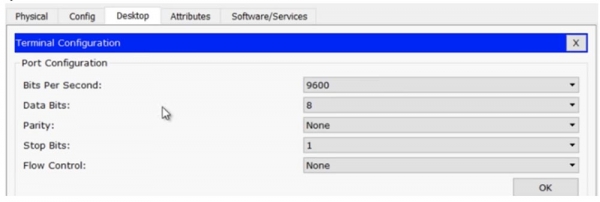
Në laptopin tim, hyj në skedën Terminal dhe kontrolloj parametrat: shpejtësia e transmetimit 9600 b/s, informacione bit 8, pa paritet, bit ndalues 1, kontrolli i fluksit – asnjë, e pastaj klikoj butonin OK, që më jep akses në konsolën e routerit. Nëse e krahasoj informacionin në të dy dritaret – CLI e routerit R0 dhe ekranin e laptopit Laptop0, ajo do të jetë krejtësisht e njëjtë.
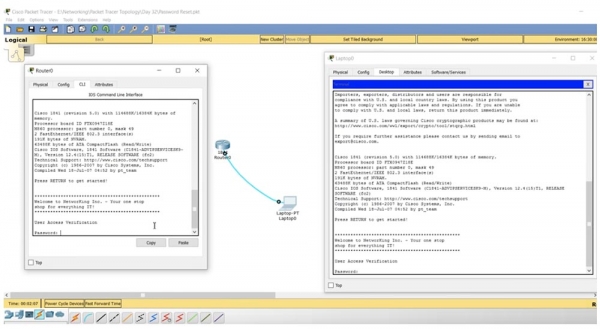
Packet Tracer lejon të bëhen gjëra të tilla, por në praktikë nuk do ta përdorim dritaren e konsolës së routerit CLI, por do të punojmë vetëm nëpërmjet terminalit të kompjuterit.
Kështu, kemi një router ku duhet të ribllokohet passwordi. Hyjni në terminalin e laptopit, kontrolloni parametrat, hyni në panelin e konfigurimit të routerit dhe shihni që qasja është e bllokuar me një password! Si të hyjmë atje?
Shkova te routeri, në skedën ku ai shfaqet si një pajisje fizike, klikova mbi ndërruesin e energjisë dhe menjëherë e ndeza përsëri. Shihni se në dritaren e terminalit shfaqet një mesazh për automatizimin e imazhit të OS. Në këtë moment, duhet të përdorni kombinimin e çelësave Ctrl+C, i cili përdoret për të kaluar në modin rommon në programin Packet Tracer. Nëse jeni futur përmes Hyperterminal, atëherë duhet të shtypni Ctrl+Break.
Shihni se në ekran është shfaqur një rresht me titullin rommon 1, dhe nëse shkruani një pikëpyetje, sistemi do të japë një sërë sugjerimesh për komandat që mund të përdoren në këtë mod.
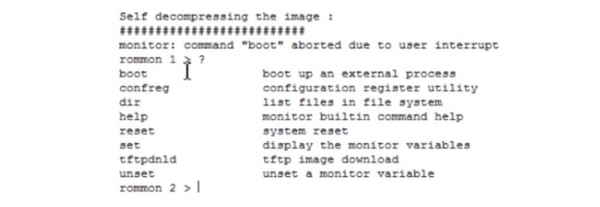
Parametri boot aktivizon procesin e ngarkesës së brendshme, confreg aktivizon utilitarin për konfigurimin e regjistrit dhe ky komandë na intereson konkretisht. Shkruaj në rreshtin e terminalit confreg 0x2142. Kjo do të thotë që gjatë ribllokimit informacioni që ruhet në memorin NVRAM do të injorohet dhe routeri do të ngarkohet me parametrat default, si një pajisje krejtësisht e re. Nëse do të kisha shkruar komandën confreg 0x2102, routeri do të kishte përdorur parametrat e fundit të ruajtur të ngarkesës.
Më pas me komandën reset e ribllokoj sistemin. Siç e shihni, pas ngarkesës, në vend që të më kërkojë të shkruaj passwordin, si herën e kaluar, sistemi thjesht pyet nëse kam në plan të vazhdoj dialogun e konfigurimit. Tani kemi një router me parametrat default, pa asnjë konfigurim përdoruesi.
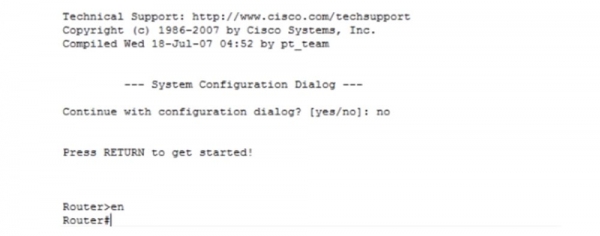
Shkruaj no, pastaj komandën enter dhe kaloj nga regjimi i përdoruesit në regjimin e privilegjuar. Duke qenë se dua të shoh konfigurimin e ngarkesës, përdor komandën show startup-config. Shihni emrin e hostit NwKing router, bannerin e mirëseardhjes dhe passwordin për konsolën "console". Tani e dimë këtë password dhe mund ta kopjoj për ta mbajtur mend, ose mund ta ndryshoj me një tjetër.
Ajo që më nevojitet më parë është të ngarkoj konfigurimin e nisjes në konfigurimin aktual të router-it. Për këtë, unë përdor komandën copy startup-config running-config. Tani konfigurimi ynë aktual është bërë konfigurimi i mëparshëm i router-it. Ju shihni se pas kësaj emri i router-it në rreshtin e komandave u ndryshua nga Router në NwKingRouter. Me komandën show run mund të shihni konfigurimin aktual të pajisjes, ku tregohet se fjalëkalimi për konsolën është fjala "console", ne nuk kemi përdorur enable password, kjo është e saktë. Duhet të mbani mend se rikthimi "vret" modin privilegjuar dhe ju riktheheni në modin e komandës së përdoruesit.
Ne ende mund të bëjmë ndryshime në regjistër, dhe nëse fjalëkalimi do të ishte sekret, dmth do të ishte përdorur funksioni enable secret, është e qartë se nuk do të mund ta dëshifronit, kështu që mund të riktheheni në modin global të konfigurimit me komandën config t dhe të vendosni një fjalëkalim të ri. Për këtë, unë shkruaj komandën enable secret enable ose mund të përdor çdo fjalë tjetër si fjalëkalim. Nëse shkruani show run, do të shihni se funksioni enable secret është aktivizuar, fjalëkalimi tani duket jo si fjala "enable", por si një varg simbologjish të enkriptuara dhe ju nuk duhet të shqetësoheni për sigurinë, sepse sapo e keni vendosur dhe enkriptuar fjalëkalimin e ri.
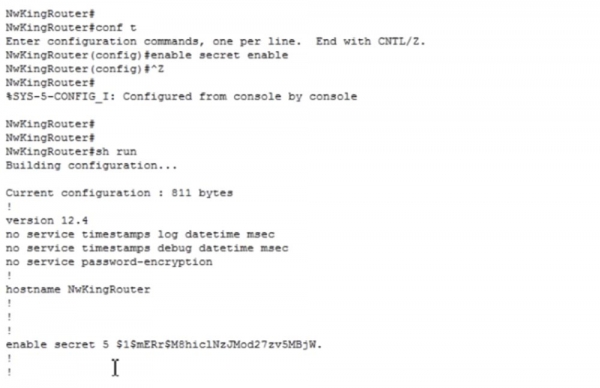
Kështu mund të kryeni rikthimin e fjalëkalimit të router-it. Vini re një gjë të rëndësishme: nëse jepni komandën "shiko versionin" show version, do të shihni se vlera e regjistrit të konfigurimit është 0x2142. Kjo do të thotë se edhe nëse përdor komandën copy running to startup dhe rindez router-in, sistemi do të ngarkojë përsëri cilësimet e paracaktuara, dmth router-i do të rikthehet në cilësimet nga fabrika. Ne nuk kemi nevojë për këtë, sepse e kemi rishtuar fjalëkalimin, kemi marrë kontrollin mbi pajisjen dhe duam ta përdorim atë në modin e punës.
Prandaj, nevojitet të hyni në modin e konfigurimit global Router(config)# dhe të hyni komandën config-register 0x2102, dhe vetëm atëherë të përdorni komandën për të kopjuar konfigurimin aktual në ngarkesën copy run start. Konfigurimi aktual mund të kopjohet në konfigurimin e ngarkesës edhe përmes komandës write. Nëse tani shkruani show version, do të shihni se vlera e regjistrit të konfigurimit tani është 0х2102, dhe sistemi raporton se ndryshimet do të hyjnë në fuqi gjatë ribashkimit të router-it.
Prandaj, ne iniciativem ribashkimin me komandën reload, sistemi ribashkohet, dhe tani kemi të gjithë skedarët e konfigurimit, të gjitha cilësimet dhe dimë të gjithë fjalëkalimet. Kështu realizohet rikuperimi i fjalëkalimeve të router-it.
Le të shqyrtojmë si të realizojmë këtë procedurë për një switch. Router-i ka një ndërprerës që lejon të fiket dhe të riniset energjia, ndërsa switch-i Cisco nuk ka një ndërprerës të tillë. Ne duhet të lidhim kabllon konsolë në portin konsolë, pastaj të shkëputim kabllon e energjisë nga pas switch-it, pas 10-15 sekondash të ribashkojmë atë dhe menjëherë të mbajmë shtypur butonin MODE për 3 sekonda. Kjo automatikisht do ta kalojë switch-in në modin ROMmon. Në këtë mod, duhet të inicializoni sistemin e skedarëve në flash dhe të rinovoni skedarin config.text, për shembull, në config.text.old. Nëse thjesht e fshini atë, switch-i do të "harrojë" jo vetëm fjalëkalimet, por gjithashtu të gjitha cilësimet e mëparshme. Pas kësaj, ribashkoni sistemin.
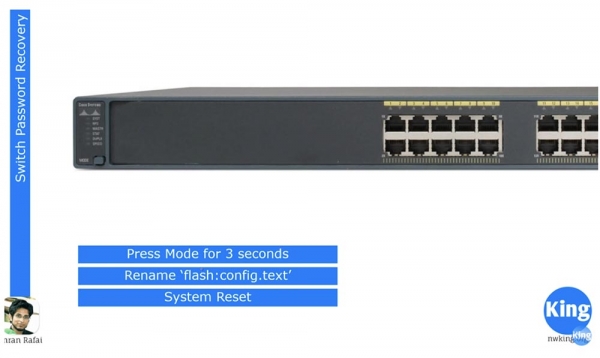
Çfarë ndodh me switch-in në këtë rast? Në momentin e ribashkimit, ai i qaset skedarit të konfigurimit config.text. Nëse ai nuk e gjen këtë skedar në memorien flash të pajisjes, ai ngarkon IOS me cilësimet e paracaktuara. Kjo është diferenca: në router ju duhet të ndryshoni cilësimin e regjistrit, ndërsa te switch-i mjafton të ndryshoni emrin e skedarit të ngarkesës së cilësimeve. Le të shohim si ndodh kjo në programin Packet Tracer. Këtë herë unë lidhem me laptopin përmes kabllos konsolë në portin konsolë të switch-it.
Ne nuk përdorim konsolën CLI të switch-it, por modelojmë situatën kur cilësimet e switch-it mund të arrihen vetëm përmes laptopit. Unë përdor të njëjtat cilësime terminali për laptopin, ashtu si me router-in, dhe duke shtypur "Enter", lidhem me portin konsolë të switch-it.
Në Packet Tracer, nuk mund të çaktivizoj dhe aktivizoj kabllin e energjisë siç bëhet me një pajisje fizike. Nëse do të kisha një fjalëkalim për konsolën, mund të riadoja switch-in, prandaj unë vendos komandën enable password enable për të caktuar një fjalëkalim lokal për qasje në modin e privilegjuar të konsolës.
Tani, nëse hyj në cilësime, do të shoh se sistemi kërkon një fjalëkalim, të cilin nuk e di. Kështu që, është e nevojshme të inicioj riadimin e sistemit. Siç mund ta shihni, sistemi nuk e pranon komandën reload, e cila vjen nga pajisja e përdoruesit në modin e përdoruesit, prandaj duhet të përdor modin e privilegjuar. Siç thashë, në jetën reale do ta kisha çaktivizuar për disa sekonda kabllin e energjisë të switch-it për të shkaktuar një riadim, por pasi në program është e pamundur të bëhet kjo, duhet të fshij fjalëkalimin dhe të riadohem drejtpërdrejt nga këtu. E kupton pse po e bëj këtë, apo jo?
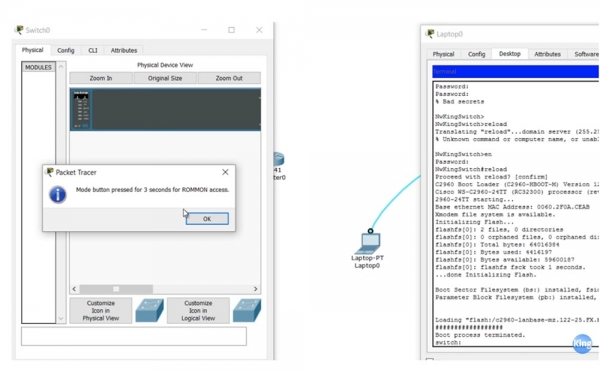
Pra, kaloj nga tab-i CLI në tab-in 'Pajisje Fizike', dhe kur pajisja fillon riadimin, mbaj butonin virtual MODE për 3 sekonda dhe hy në modin ROMmon. E shihni, informacioni në dritaren CLI të switch-it është i njëjtë me atë në dritaren e ekranit të laptopit. Kaloj te laptopi, në dritaren e të cilit shfaqet moda ROMmon e switch-it, dhe vendos komandën flash_init. Kjo komandë inicializon sistemin e skedarëve në flash, pas së cilës vendos komandën dir_flash për të parë përmbajtjen e memories flash.
Këtu janë dy skedare – një skedar i sistemit operativ IOS me shtrirjen .bin dhe një skedar config.text, të cilin duhet ta riemëroj. Për këtë, përdor komandën rename flash:config.text flash:config.old. Nëse tani përdor komandën dir_flash, mund të shoh se skedari config.text është riemëruar në config.old.
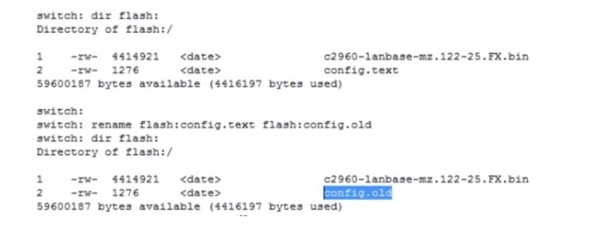
Tani tani jap futa komandën reset, switch-i riaktivizohet dhe, pas ngarkimit të sistemit, kalon në cilësimet e paracaktuara. Kjo tregon ndryshimi i emrit të pajisjes në komandën e linjës nga NwKingSwitch në thjesht Switch. Në pajisjen reale ka komandën rename, por në Packet Tracer nuk mund ta përdor. Prandaj, aplikoj komandën show running conf, siç shihni, switch-i përdor të gjitha cilësimet e paracaktuara, dhe jap komandën more flash:config.old. Këtu është ku qëndron hacks: duhet thjesht të kopjoni konfigurimin aktual të pajisjes, të kaloni në modin e konfigurimit global dhe të ngjisni informacionin e kopjuar. Idealisht, të gjitha cilësimet kopjohen, dhe shihni se emri i pajisjes është ndryshuar dhe switch-i është kaluar në mënyrën e zakonshme të punës.
Tani mbetet të kopjojmë konfigurimin aktual në konfigurimin e ngarkesës, do të thotë të krijojmë një skedar të ri config.text. Mënyra më e thjeshtë është thjesht të riemërojmë skedarin e vjetër përsëri në config.text, do të thotë të kopjojmë përmbajtjen e config.old në konfigurimin aktual dhe më pas ta ruajmë atë si config.text. Kështu bëhet rikuperimi i fjalëkalimit të switch-it.
Tani do të shqyrtojmë se si të kryejmë kopjim dhe rikuperim të sistemit operativ Cisco IOS. Kopjimi përfshin kopjimin e imazhit të IOS në serverin TFTP. Më pas, do ju tregoj se si ta transferoni skedarin e imazhit të sistemit nga ky server në pajisjen tuaj. Tema e tretë është rikuperimi i sistemit në modin ROMmon. Kjo mund të nevojitet nëse kolegu juaj aksidentalisht ka fshirë IOS dhe sistemi ka ndaluar ngarkimin.
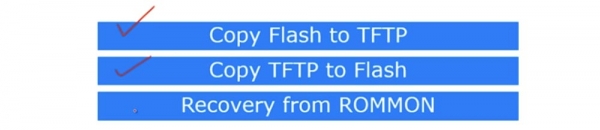
Do të shqyrtojmë se si të marrim skedarin e sistemit nga serveri TFTP në modin ROMmod. Për këtë ekzistojnë 2 mënyra, njëra prej tyre është xmodem. Packet Tracer nuk mbështet xmodem, prandaj do të flas shkurtimisht rreth saj, dhe pastaj do të tregoj me anë të Packet Tracer se si përdoret mënyra e dytë - rikuperimi i sistemit përmes TFTP.
Në diagram është paraqitur pajisja Router0, e cila ka marrë një IP adresë 10.1.1.1. Ky router është i lidhur me një server me IP adresën 10.1.1.10. Harrova t'i jap një adresë routerit, kështu që tani do ta bëj këtë shpejt. Routern tonë nuk është i lidhur me laptopin, prandaj programi nuk ofron mundësinë për të përdorur konsolën CLI, dhe do të duhet të korrigjoj këtë.
Unë lidhem laptopin me routerin përmes një kabulli konsolë, sistemi kërkon fjalëkalimin për konsolën, dhe unë përdor fjalën console. Në modalitetin e konfigurimit global, unë i caktoj ndërfaqes f0/0 adresën IP të nevojshme dhe maskën e nënetit 255.255.255.0 dhe shtoj komandën no shutdown.
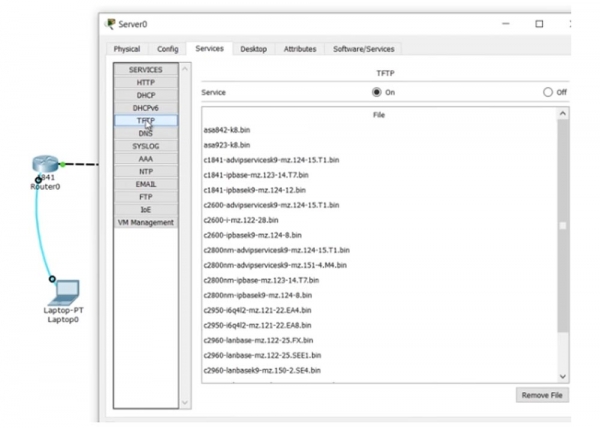
Më pas, unë shkruaj komandën show flash dhe e shoh se në memorie ndodhen 3 skedarë. Skedari me numër 3 është më i rëndësishmi, ky është skedari IOS i routerit. Tani duhet të konfiguroj serverin TFTP, kështu që unë klikoj në ikonën e pajisjes Server0 dhe hap skedën SERVICES. Ne shohim se serveri TFTP është i aktivizuar dhe përmban skedarë të shumë sistemeve operative Cisco, përfshirë IOS për routerin tonë c1841 – ky është skedari i tretë në renditje. Më duhet ta fshij atë nga serveri, sepse kam për të kopjuar këtu një skedar tjetër IOS nga routeri ynë Router0. Për këtë, unë përzgjidh skedarin dhe klikoj Remove file, pastaj kaloj në skedën e konsolës së laptopit.
Duke u ndodhur në konsolën e routerit, unë shkruaj komandën copy flash tftp , pastaj kopjoj dhe ngjis emrin e skedarit të sistemit operativ.
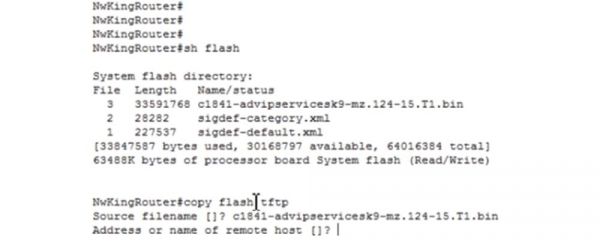
Më pas, në komandë ne duhet të caktojmë adresën ose emrin e hostit të largët, në të cilin duhet të kopjohet ky skedar. Ashtu siç është rasti kur ruani konfigurimin e ngarkesës së routerit, këtu duhet të tregoni kujdes. Nëse në mënyrë të gabuar kopjoni një konfigurim që nuk është aktual në ngarkesë, por përkundrazi, ngarkesën në aktualen, pas rimbushjes së pajisjes do të humbni të gjitha konfigurimet e bëra. Po ashtu, në këtë rast nuk duhet të ngatërrohen burimi dhe destinacioni. Prandaj, fillimisht përcaktojmë emrin e skedarit që duhet kopjuar në server, dhe pastaj adresën IP të atij serveri 10.1.1.10.
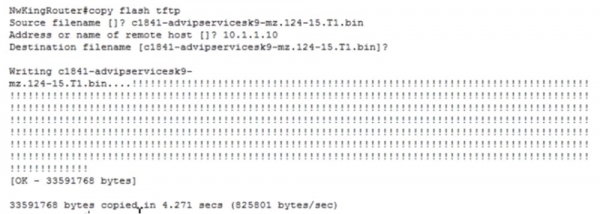
Ju shihni se ka filluar transferi i skedarit, dhe nëse e shikoni listën e skedarëve TFTP, shihet se përveç skedarit të largët këtu ka dalë një skedar i ri IOS i routerit tonë. Kështu realizohet kopjimi i IOS në server.
Tani po kthehemi në dritaren e konfigurimit të routerit në ekranin e laptopit dhe futim komandën copy tftp flash, duke treguar adresën e hostit të largët 10.1.1.10 dhe emrin e skedarit burim Source filename, që do të thotë IOS, që duhet të kopjohet në flash-in e routerit: c1841-ipbase-mz.123-14.T7.bin. Më pas specifikohet emri i skedarit të destinacionit Destination filename, që në rastin tonë do të jetë identik me emrin e burimit. Pas kësaj, unë shtyp «Enter», dhe skedari i ri IOS kopjohet në memorinë flash të routerit. Ju shihni se tani kemi dy skedarë operativë: i ri me numër 3 dhe i mëparshmi origjinal me numër 4.
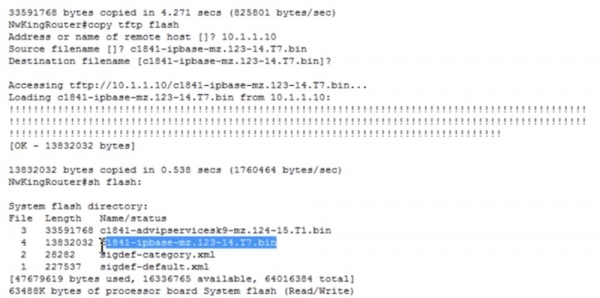
Në emërtimin e IOS për ne është e rëndësishme versioni – në skedarin e parë me numër 3 është 124, ndërsa në të dytin me numër 4 është 123, që do të thotë një version më i vjetër. Për më tepër, advipservicesk9 tregon se kjo version i sistemit është më funksional se ipbase, pasi lejon përdorimin e MPLS dhe të ngjashme.
Një mundësi tjetër është se ju rastësisht keni fshirë flash-in – unë shkruaj komandën delete flash dhe specifikoj emrin e skedarit IOS që duhet të fshihet.
Por përpara se ta bëj këtë, dua të them se tani, si parazgjedhje, gjatë ngarkimit do të përdoret skedari i sistemit me numër 3, që do të thotë c1841-advipservicesk9-mz.124-15.T1.bin. Le të supozojmë se për një arsye të caktuar, unë dua që gjatë ngarkimit të ardhshëm të përdoret skedari me numër 4 — c1841-ipbase-mz.123-14.T7.bin. Për këtë, hyj në modalitetin e konfigurimit global dhe shkruaj komandën boot system flash: c1841-ipbase-mz.123-14.T7.bin.
Tani, gjatë ngarkimit të ardhshëm, ky skedar do të përdoret si OS parazgjedhje, edhe nëse kemi dy sisteme operative në flash.
Të kthehemi te fshirja e OS dhe të shkruajmë komandën delete flash: c1841-ipbase-mz.123-14.T7.bin. Pas kësaj, do të fshijmë edhe sistemin tjetër me komandën delete flash: c1841-advipservicesk9-mz.124-15.T1.bin, kështu që routeri do të humbasë të dy sistemet operative.
Nëse tani shkruaj show flash, mund të shohim se tani nuk kemi asnjë OS. Çfarë do të ndodhte nëse unë jap komandën për rinisje? Ju shihni se pas futjes së komandës reload, pajisja menjëherë kalon në modalitetin ROMmon. Siç thashë, gjatë ngarkimit, pajisja kërkon skedarin e OS dhe në mungesë të tij kalon në OS-në bazë rommon.
Në programin Packet Tracer nuk ka komanda xmodem, të cilat mund të përdoren në një pajisje fizike reale. Atje, ju shkruani xmodem dhe shtoni opsionet e nevojshme në lidhje me ngarkimin e OS-së. Nëse po përdorni terminalin SecureCRT, mund të klikoni mbi skedarin, të zgjidhni opsionin që kryen transferimin dhe pastaj të zgjidhni xmodem. Pasi të keni zgjedhur xmodem, zgjidhni skedarin e sistemit operativ. Le të themi që ky skedar nd znajduje në laptopin tuaj, atëherë ju shkruani xmodem, tregoni këtë skedar dhe e dërgoni atë. Megjithatë, xmodem është një proces shumë i ngadaltë, dhe koha e shkarkimit, në varësi të madhësisë së skedarit, mund të zgjasë 1-2 orë.
Serveri TFTP punon shumë më shpejt. Siç e thashë më parë, në Packet Tracer nuk ka komanda xmodem, prandaj ne do ta ngarkojmë me komandën tftpdnld, pas së cilës sistemi do të japë tregues se si mund të rikuperoni imazhin e sistemit përmes serverit TFTP. Ju shihni parametra të ndryshëm që duhet të tregoni për të ngarkuar skedarin e OS-së. Pse nevojiten këto parametra? Ato duhet të përdoren sepse në modalitetin rommon ky router nuk ka funksionalitetin e një pajisjeje me një IOS të plotë. Prandaj, fillimisht duhet të tregojmë manualisht adresën IP të routerit tonë, duke përdorur parametrit IP_ADDRESS=10.1.1.1, pastaj maskën e nëndedhës IP_SUBNET_MASK=255.255.255.0, portin e parazgjedhur DEFAULT_GATEWAY=10.1.1.10, serverin TFTP_SERVER=10.1.1.10 dhe skedarin TFTP_FILE= c1841-advipservicesk9-mz.124-15.T1.bin.
Pasi të keni bërë këtë, unë ekzekutoj komandën tftpdnld, dhe sistemi kërkon të konfirmoj këtë veprim, sepse të dhënat ekzistuese në flash do të humbasin. Nëse unë përgjigjem "Po", do të shihni që ngjyra e porteve të lidhjes router-server ka kaluar në gjelbër, pra po ndodh procesi i kopjimit të sistemit operacional nga serveri.
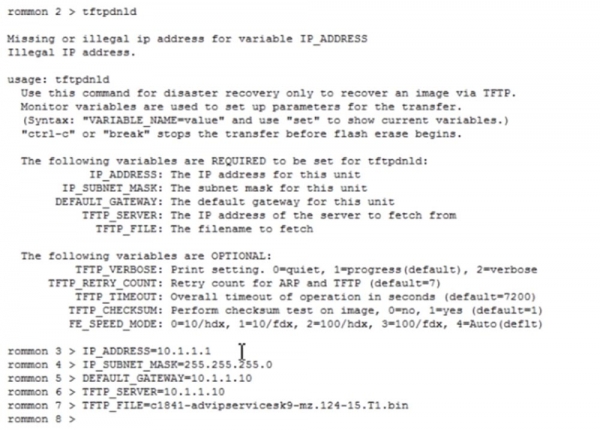
Pasi ngarkimi i skedarit të përfundojë, unë përdor komandën boot, pas së cilës fillon procesi i shpaketimit të imazhit të sistemit. Ju shihni se pas këtij procesi routeri kalon në një gjendje funksionale, pasi pajisjes i është kthyer sistemi operativ. Kështu ndodh rikuperimi i funksionalitetit të pajisjes që kishte humbur sistemin e saj operativ.
Tani, le të flasim pak për licencimin e Cisco IOS.
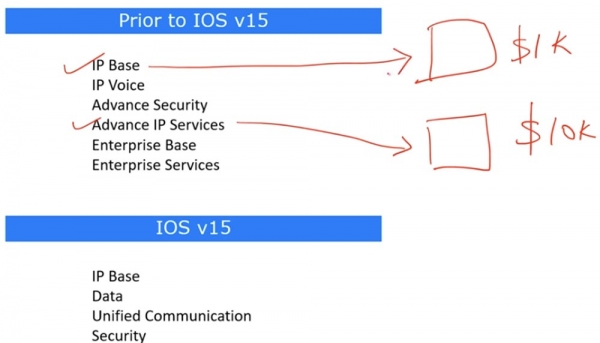
Para versionin 15, ishin versionet e mëparshme të licencave, për shembull 12, pas së cilës u lëshua menjëherë versioni 15, mos pyesni se ku shkuan numrat 13 dhe 14. Tani, kur blinit një pajisje Cisco, me funksionalitetin e bazës IOS IP Base, ajo kushtonte, le të themi, 1000$. Ky ishte çmimi minimal i "harduerit" me sistemin operativ të instaluar dhe konfigurimin e tij bazë.
Supozoni se miku juaj dëshironte që pajisja e tij të kishte funksionalitetin e zgjeruar Advance IP Services, atëherë çmimi arrinte, le të themi, 10 mijë dollarë. Po jap shifra të rastit, thjesht që të kuptoni parimin. Nëse ju të dy keni të njëjtin harduer, ndryshimi qëndron vetëm në softuerin eInstaluar. Asgjë nuk do të mund të pengonte që ju të kërkonit nga miku juaj një kopje të softuerit të tij, ta instalonit në "harduerin" tuaj dhe kështu të kursenit 9 mijë dollarë. Edhe nëse nuk e keni një mik të tillë, me zhvillimin e sotëm të internetit është e mundur të shkarkoni dhe të instaloni një kopje pirate të softuerit. Kjo është e paligjshme, dhe nuk rekomandoj të veproni kështu, por njerëzit shpesh e bëjnë këtë. Pikërisht për këtë arsye Cisco vendosi të zhvillojë një mekanizëm që parandalon këto manipulime dhe krijoi versionin IOS 15, në të cilin parashikohet licencimi.
Në versionet e mëparshme të IOS, për shembull, 12.4, emri i sistemit tregonte mundësitë e tij funksionale, kështu që duke hyrë në cilësimet e pajisjes, mund të gjenit ato sipas emrit të skedarit të sistemit operativ. Në thelb kishte disa sisteme operative të të njëjtit version, siç ka Windows Home, Windows Professional, Windows Enterprise, etj.
Në versionin 15 ekziston vetëm një sistem operativ universale – Cisco IOSv15, i cili ka disa nivele licencimi. Imazhi i sistemit përmban të gjitha funksionalitetet, por ato janë të bllokuara dhe të ndara në paketa.
Pako bazë IP Base është aktiv nga fillimi, ka një afat gjatë gjithë jetës dhe është i disponueshëm për çdo person që ka blerë një pajisje nga kompania Cisco. Të tri paketat e tjera, Data, Unified Communication dhe Security, mund të aktivizohen vetëm me një licencë. Nëse ju nevojitet paketa Data, mund të shkoni në faqen e kompanisë, të paguani një shumë dhe Cisco do t'ju dërgojë një skedë license në emailin tuaj. Ju kopjoni këtë skedë në memorien USB të pajisjes suaj përmes TFTP ose në një mënyrë tjetër, dhe pas kësaj të gjitha funksionet e paketës Data bëhen automatikisht të disponueshme. Nëse ju nevojiten funksione të avancuara të sigurisë, si enkriptimi, IPSec, VPN, firewall etj., ju blini një licencë për paketën Security.
Tani me Packet Tracer do t'ju tregoj si duket kjo. Hyj në skedën CLI të konfigurimit të routerit dhe fut komandën show version. Shihni që kemi të instaluar OS-në versioni 15.1, kjo është një OS universale që përmban të gjitha funksionalitetet. Nëse rrotullojmë dritaren poshtë, mund të shohim informacionin mbi licencën.

Këtu thuhet se paketa ipbase është aktiv përgjithmonë dhe është e disponueshme me çdo ngarkim të pajisjes, ndërsa paketat security dhe data nuk janë të disponueshme, pasi momentalisht sistemi nuk ka licencat përkatëse.
Për të parë informacionin e detajuar mbi licencën, mund të përdorni komandën show license all. Përveç kësaj, mund të shihni detajet e licencës aktive me komandën show license detail. Funksionet e licencës mund të shihen me komandën show license features. Kjo është një përmbledhje e shkurtër mbi sistemin e licencimit të Cisco. Ju shkoni në faqen e kompanisë, blini licencën e nevojshme dhe vendosni skedën e licencës në sistem. Kjo mund të bëhet në modalitetin e konfigurimit global me komandën license install.
Faleminderit që qëndroni me ne. Ju pëlqejnë artikujt tanë? Dëshironi të shihni më shumë materiale interesante? Na mbështetni duke bërë një porosi ose duke na rekomanduar miqve tuaj. 30% zbritje për përdoruesit e Habra në një analog unik të serverëve entry-level, të cilin e kemi shpikur për ju: (opcionet me RAID1 dhe RAID10, deri në 24 bërthama dhe deri në 40GB DDR4 janë të disponueshme).
Dell R730xd për dy herë më lirë? Vetëm te ne në Holandë! Dell R420 — 2x E5-2430 2.2Ghz 6C 128GB DDR3 2x960GB SSD 1Gbps 100TB — nga $99! Lexoni rreth
Burimi: habr.com
