

Mirë se vini në botën e switches! Sot do të flasim për switche. Supozoni se jeni administrator rrjeti dhe ndodheni në zyrën e një kompanie të re. Një menaxher ju afrohet me një switch 'nga kutia' dhe kërkon që ta konfiguroni atë. Ndoshta keni menduar se bëhet fjalë për një ndërlidhës elektrik të zakonshëm (në anglisht, fjala switch nënkupton si një komutator rrjeti, ashtu edhe një ndërlidhës elektrik – shënimi i përkthyesit), por nuk është kështu – bëhet fjalë për një komutator rrjeti, ose switch Cisco.
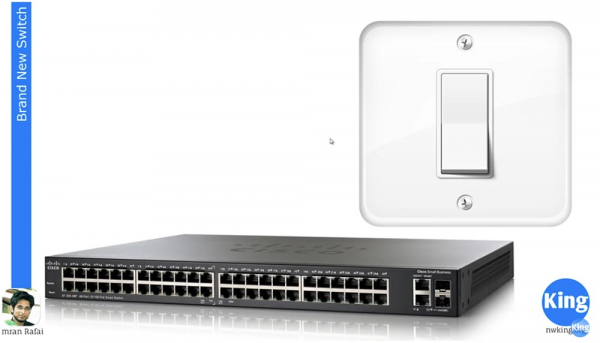
Pra, menaxheri ju jep një komutator të ri Cisco, i cili është i pajisur me shumë interface. Kjo mund të jetë një switch me 8, 16 ose 24 porte. Në këtë rast, në slajd tregohet një switch me 48 porte në pjesën e përparme, të ndara në 4 seksione me nga 12 porte secila. Siç e dimë nga mësimet e mëparshme, në pjesën e pasme të switch-it ka disa interface të tjera, një prej të cilave është porta konsolë. Porta konsolë përdoret për aksesin e jashtëm në pajisje dhe lejon të shihni si ndodh ngarkesa e sistemit operacional të switch-it.
Kemi diskutuar rastin kur dëshironi të ndihmoni kolegun tuaj dhe përdorni desktopin e largët. Ju lidhni me kompjuterin e tij, bëni ndryshime, por nëse dëshironi që shoku juaj të ristartojë kompjuterin, do të humbni aksesin dhe nuk do të mund të shihni se çfarë ndodh në ekran gjatë ngarkesës. Kjo problem lind nëse nuk keni akses të jashtëm në këtë pajisje dhe jeni lidhur me të vetëm nëpërmjet rrjetit.
Por nëse keni akses të jashtëm, mund të shihni ekranin e ngarkesës, shpërndarjen e IOS-it dhe proceset e tjera. Një mënyrë tjetër për të aksesuar këtë pajisje është të lidheni me ndonjë nga portet frontale. Nëse e keni konfiguruar menaxhimin e adresave IP në këtë pajisje, si do të tregojnë këtë video, atëherë do të jeni në gjendje ta aksesoni përmes Telnet-it. Problemi është se do ta humbni këtë akses sa herë që pajisja të fiket.
Le të shohim se si mund të realizojmë konfigurimin fillestar të një switch-i të ri. Para se të kalojmë në konfigurimin e saktë, na duhen disa rregulla të thjeshta.
Për shumicën e videove, kam përdorur GNS3 — një emulator që lejon emulimin e sistemit operativ Cisco IOS. Në shumë raste, kam nevojë për më shumë se një pajisje, për shembull, nëse po tregoj si bëhet routing. Në këtë rast, mund të më duhet, për shembull, katër pajisje. Në vend që të blej pajisje fizike, mund të përdor sistemin operativ të një prej pajisjeve të mia, ta lidh atë me GNS3 dhe të emuloj këtë IOS në disa instanca virtuale.
Prandaj, nuk është e nevojshme të kem fizikisht pesë routerë, mund të kem vetëm një router. Mund të përdor sistemin operativ në kompjuterin tim, të instaloj emulatorin dhe të kem 5 instanca pajisjesh. Në videot e ardhshme, do të shohim se si ta bëjmë këtë, por për sot problemi me përdorimin e emulatorit GNS3 është se nuk është e mundur të emulohet një switch, sepse switch-i Cisco ka çipa hardware ASIC. Ky është një çip i veçantë integruar, i cili në të vërtetë e bën switch-in switch, kështu që nuk mund ta emuloni thjesht këtë funksion harduerik.
Në përgjithësi, emulatori GNS3 ndihmon të punoni me switch-in, por ka disa funksione që nuk mund të realizohen me të. Prandaj, për këtë mësim dhe disa video të tjera, kam përdorur një software tjetër Cisco të quajtur Cisco Packet Tracer. Mos më pyesni se si të qaseni në Cisco Packet Tracer, mund ta mësoni këtë nëpërmjet Google-it, do të thosha vetëm se për të marrë qasjen e tillë, duhet të jeni anëtar i Network Academy.
Mund të keni qasje në Cisco Packet Tracer, mund të keni qasje në një pajisje fizike ose në GNS3, mund të përdorni cilin prej këtyre veglave kur studioni kursin Cisco ICND. Mund të përdorni GNS3 nëse keni një router, sistem operativ dhe switch, dhe do të funksionojë pa probleme, mund të përdorni një pajisje fizike, ose Packet Tracer – thjesht vendosni se cili është më i përshtatshmi për ju.
Por video-mësimet e mia, unë do të përdor Packet Tracer, kështu që do të këmbej dy video, një ekskluzivisht për Packet Tracer dhe një ekskluzivisht për GNS3, do t'i publikoj së shpejti, për momentin do të përdorim Packet Tracer. Ja si duket. Nëse keni akses në Network Academy, do të mund të përdorni këtë program, dhe nëse jo, mund të përdorni mjete të tjera.
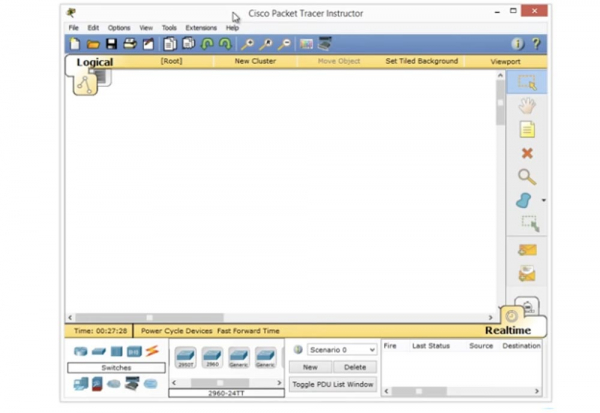
Pra, duke qenë se sot po flasim për switch-et, unë do ta shënoj pikën Switches, do të zgjedh modelin e switch-it serië 2960 dhe do ta tërheq ikonën e tij në dritaren e programit. Nëse bëj dy herë klik mbi këtë ikonë, do të kaloj në ndërfaqen e komandave.
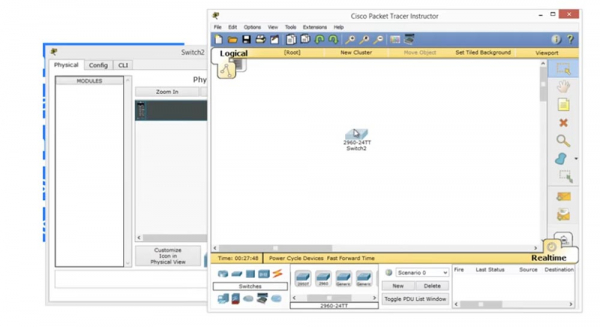
Më pas shoh se sistemi operativ i switch-it po ngarkohet.
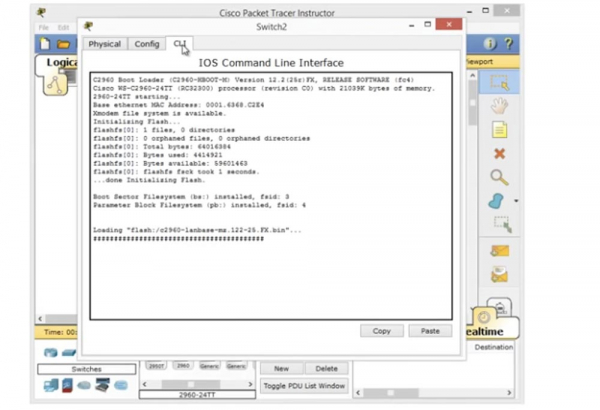
Nëse merrni një pajisje fizike dhe e lidhni me kompjuterin, do të shihni të njëjtin proces ngarkimi të Cisco IOS. Shihni që sistemi operativ është zbërthyer dhe mund të lexoni disa kufizime të përdorimit të softuerit dhe marrëveshjen e licencës, informacionin mbi të drejtat e autorit... të gjitha këto shfaqen në këtë dritare.
Më pas do të tregojë platformën mbi të cilën është e instaluar OS, në këtë rast switch-i WS-C2690-24TT, dhe do të shfaqen të gjitha funksionet e harduerit. Këtu shfaqet gjithashtu versi i programit. Më pas kalojmë direkt në linjën e komandave, nëse e mbani mend, këtu kemi sugjerime për përdoruesin. Për shembull, simboli (>) fton të hiqni një komandë. Nga video-mësimi "Dita 5" e dini se ky është niveli fillestar, më i ulur i qasjes në konfigurimet e pajisjes, e njohur si moda e përdoruesit EXEC. Ky akses mund të merret në çdo pajisje Cisco.
Nëse po përdorni Packet Tracer, keni qasje OOB jashtë rrjetit në pajisje dhe mund të ndihmoni në ndjekjen e procesit të ngarkimit të pajisjes. Ky program simulon qasjen në switch përmes portit të konsolës. Si kaloni nga moda e përdoruesit EXEC në modën privilegjuar EXEC? Shkruani komandën "enable" dhe shtypni "Enter", gjithashtu mund të përdorni skicën duke shkruar "en" dhe duke marrë mundësi komandash që fillojnë me këto letra. Nëse thjesht shkruani shkronjën "e", pajisja nuk do ta kuptojë se çfarë keni në mendje, sepse ka tre komanda që fillojnë me "e", por nëse shkruaj "en", sistemi do ta kuptojë se fjala e vetme që fillon me këto dy letra është enable. Kështu, duke futur këtë komandë, do të keni qasje në modën privilegjuar Exec.
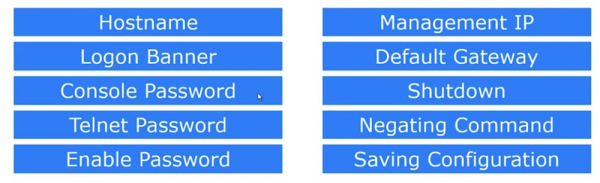
Në këtë modë mund të bëjmë gjithçka që është treguar në slajdin e dytë – të ndryshojmë emrin e hostit, të vendosim një banner për hyrjen në sistem, fjalëkalimin Telnet, të aktivizojmë kërkesën për fjalëkalim, të konfigurojmë adresën IP, të vendosim portin e paracaktuar, të japim komandën për të çaktivizuar pajisjen, të anulojmë komandat e futures dhe të ruajmë ndryshimet e kryera në konfigurim.
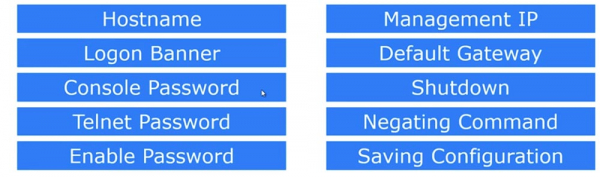
Këto janë 10 komandat kryesore që përdorni gjatë iniciimit të pajisjes. Për të futur këto parametra, duhet të përdorni modën e konfigurimit global, në të cilën do të kalojmë tani.
Pra, parametri i parë është emri i hostit, ai aplikohet për të gjithë pajisjen, prandaj ndryshimi i tij bëhet në modën e konfigurimit global. Për këtë, ne futim në komandën Switch (config)#. Nëse dua të ndryshoj emrin e hostit, shkruaj në këtë linjë hostname NetworKing, shtyp "Enter", dhe shoh që emri i pajisjes Switch ka ndryshuar në NetworKing. Nëse e lidheni këtë switch në një rrjet ku tashmë ka shumë pajisje të tjera, ky emër do të shërbejë si identifikuesi i tij mes pajisjeve të tjera rrjetore, prandaj përpiquni të shpikni një emër unik me kuptim për switch-in tuaj. Kështu, nëse ky switch do të vendoset, le të themi, në zyrën e administratorit, mund ta quani AdminFloor1Room2. Duke i dhënë pajisjes një emër logjik, do t'ju jetë shumë e lehtë të përcaktoni se cilit switch po i lidheni. Kjo është e rëndësishme, pasi do të ndihmojë të mos ngatërroheni me pajisjet ndonjëherë gjatë zgjerimit të rrjetit.
Më poshtë është parametri Logon Banner. Ky është i pari që do të shohë kushdo që hyn në këtë paisje me anë të login-it. Ky parametër vendoset me komandën #banner. Më pas mund të shkruani shkurtimin motd, Mesazhi i Ditës, ose "mesazhi i ditës". Nëse fut një pyetje në rresht, do të marrë një mesazh në formën: LINJA me banner-text.
Kjo duket e komplikuar, por thjesht do të thotë që mund të shkruani tekst nga çdo simbol, përveç "s", i cili në këtë rast është simboli ndarës. Pra, le të fillojmë me ampersandin (&). Shtyp "Enter", dhe sistemi thotë se tani mund të shkruani çdo tekst për bannerin dhe ta përfundoni me të njëjtin simbol (&) me të cilin fillon rreshti. Kështu që fillova me ampersand dhe duhet ta përfundoj mesazhin tim me ampersand.
Do ta filloj bannern tim me një rresht yjesh (*), dhe në rreshtin tjetër do të shkruaj "Switch-i më i rrezikshëm! Mos hyni"! Mendoj se është fantastike, kushdo do të friksohet duke parë një banner të tillë përshëndetës.
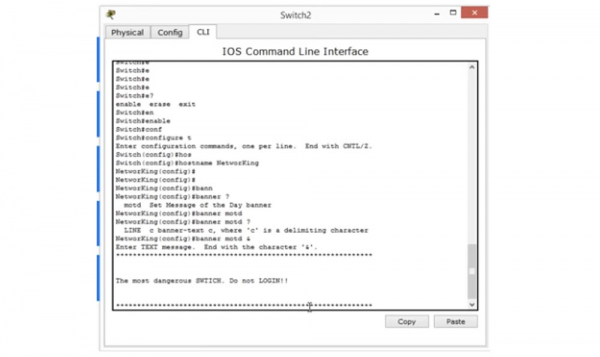
Ky është "mesazhi im i ditës". Për të parë se si duket në ekran, shtyp CTRL+Z për të kaluar nga moda globale në modën privilegjuar EXEC, nga ku mund të dal nga moda e konfiguarit. Ja si duket mesazhi im në ekran dhe kështu do ta shohë kushdo që hyn në këtë switch. Ky quhet banneri i hyrjes në sistem. Mund të jeni kreativ dhe të shkruani çfarëdo, por ju këshilloj ta merrni seriozisht këtë. Kam parasysh se disa njerëz vendosnin si banner përshëndetës figura nga simbolet që nuk kishin asnjë kuptim. Asgjë nuk mund t'ju pengojë të bëni një "krijimtari" të tillë, vetëm mbani mend se simbolat e tepërt mbingarkojnë memorien e paisjes (RAM) dhe skedarin e konfigurimit, i cili përdoret gjatë nisjes së sistemit. Sa më shumë simbole të jenë në këtë skedar, aq më ngadalë ngarkohet switch-i, prandaj përpiquni të minimizoni skedarin e konfigurimit, duke bërë përmbajtjen e bannerit të qartë dhe të kuptueshme.
Më pas do të shqyrtojmë fjalëkalimin për konsolën Console Password. Ai parandalon hyrjen në pajisje nga persona të rastësishëm. Supozoni se keni lënë pajisjen të hapur. Nëse unë jam një haker, do të lidh laptopin tim me një kabull konsol në switch, do të përdor konsolën për të hyrë në switch dhe për të ndryshuar fjalëkalimin ose për të bërë diçka tjetër të dëmshme. Por nëse përdorni fjalëkalimin për portin e konsolës, atëherë unë do të mund të hyj në sistem vetëm me këtë fjalëkalim. Ju nuk doni që dikush të hyjë thjesht në konsolë dhe të ndryshojë diçka në parametrat e switch-it tuaj. Pra, le të shqyrtojmë së pari konfigurimin aktual.
Pasi që jam në modin config, mund të shkruaj komandën do sh run. Komanda show run është një komandë privilegjuar në modin EXEC. Nëse dua të kaloj nga ky mod në modin global, duhet të përdor komandën 'do'. Nëse shikojmë linjën e konsolës, do të shohim se për default aty nuk ka fjalëkalim dhe përshkruhet line con 0. Kjo linjë ndodhet në një seksion, ndërsa poshtë saj ndodhet një seksion tjetër i skedarit të konfigurimit.
Duke qenë se në seksionin 'line console' nuk ka asgjë, kjo do të thotë se kur lidhem me switch-in përmes portit të konsolës, do të kem akses të drejtpërdrejtë në konsolë. Tani, nëse shkruaj 'end', mund të kthehem në modin e privilegjuar dhe nga aty të kaloj në modin përdorues. Nëse tani shtyp 'Enter', do të hyj direkt në modin e sugjerimeve në komandë, sepse këtu nuk ka fjalëkalim, përndryshe programi do të më kërkonte ta shkruaj për të hyrë në parametrat e konfigurimit.
Pra, le të shtypim 'Enter' dhe të shkruajmë në linjën line con 0, sepse në pajisjet Cisco gjithçka fillon nga zero. Pasi kemi vetëm një konsolë, ajo shënohet me shkurtimin 'con'. Tani, për të caktuar një fjalëkalim, për shembull fjalën 'Cisco', na nevojitet të shkruajmë në linjën NetworKing (config-line)# komandën password cisco dhe të shtypim 'Enter'.
Tani kemi vendosur një fjalëkalim, por na mungon akoma diçka. Le të provonim gjithçka përsëri dhe të dilnim nga cilësimet. Edhe pse kemi vendosur fjalëkalimin, sistemi nuk e kërkon atë. Pse?
Ajo nuk kërkon një fjalëkalim sepse ne nuk e intervistojmë atë. Ne e kemi vendosur fjalëkalimin, por nuk e kemi specifikuar rreshtin ku do të bëhet verifikimi i tij kur trafiku të fillojë të arrijë në pajisje. Çfarë duhet të bëjmë tani? Duhet të kthehemi përsëri në rreshtin ku kemi shënuar line con 0 dhe të shkruajmë fjalën "login".
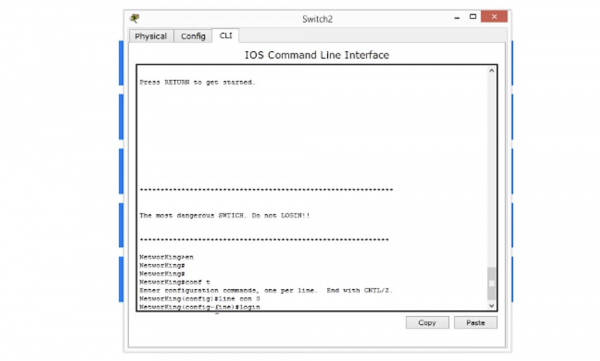
Kjo do të thotë se ju duhet të kontrolloni fjalëkalimin, domethënë, për të hyrë në sistem, nevojitet një login. Le të kontrollojmë se çfarë kemi arritur. Për këtë, do të dalim nga parametrat dhe do të kthehemi në dritaren e bannerit. Po shihni se menjëherë poshtë tij na është shfaqur një rresht, që kërkon të shkruajmë fjalëkalimin.
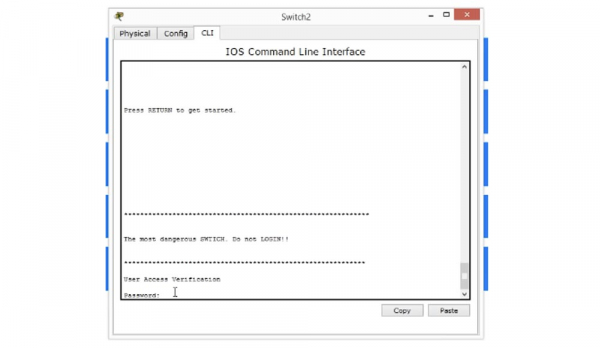
Nëse hyj këtu fjalëkalimin, do të mund të hyj në parametrat e pajisjes. Kështu, ne e kemi parandaluar me efikasitet aksesin në pajisje pa miratimin tuaj, dhe tani në sistem mund të hyjnë vetëm ata që e dinë fjalëkalimin.
Tani po shihni se na ka dalë një problem i vogël. Nëse ju shkruani diçka që sistemi nuk e kupton, ai mendon se është një emër domeni dhe përpiqet të gjejë emrin e serverit, duke e zgjidhur lidhjen me IP-në 255.255.255.255.
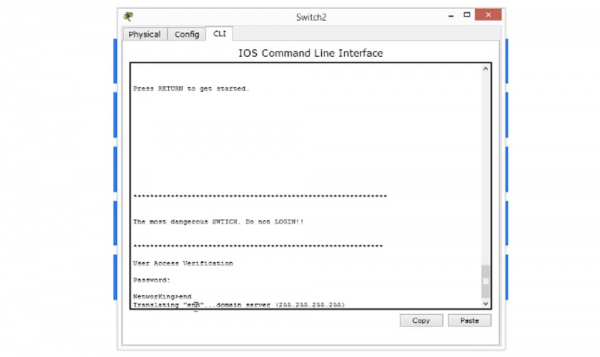
Kjo mund të ndodhë, dhe unë do t'ju tregoj se si të çaktivizoni shfaqjen e këtij mesazhi. Mund të prisni thjesht deri sa të skadojë koha e kërkesës, ose të përdorni kombinimin e çelësave Control+Shift+6, ndonjëherë kjo funksionon edhe në pajisje fizike.
Më pas na nevojitet që sistemi të mos kërkojë emra domenesh, për këtë ne shënojmë komandën "no IP-domain lookup" dhe kontrollojmë se si ka punuar.
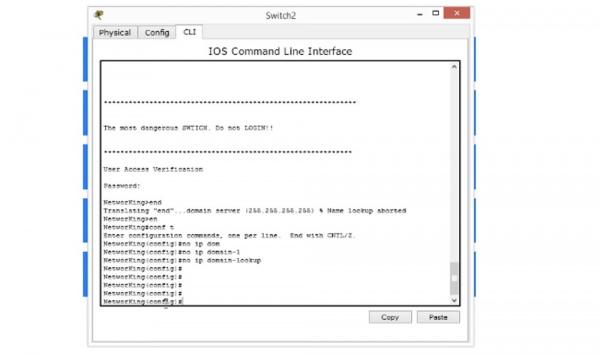
Siç e shihni, tani është e lehtë të punoni me parametrat e switch-it. Nëse ne dalim përsëri nga parametrat në ekranin e mirëseardhjes dhe bëjmë të njëjtin gabim, domethënë të shkruajmë një rresht të zbrazët, pajisja nuk do të humbasë kohë në kërkimin për emrin e domenit, por thjesht do të japë një mesazh "komandë e panjohur". Pra, konfigurimi i fjalëkalimit për hyrjen në sistem është një nga gjërat e rëndësishme që duhet të bëni në një pajisje të re Cisco.
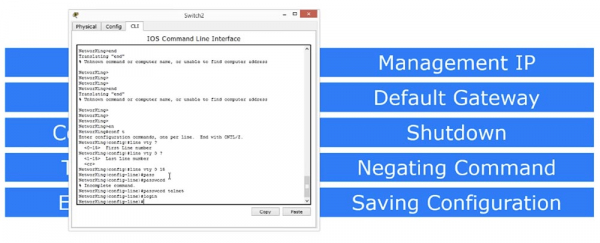
Më pas do të shqyrtojmë fjalëkalimin për protokollin Telnet. Nëse për fjalëkalimin në konsolë kishte shënimin «con 0», për fjalëkalimin mbi Telnet, parametri i parazgjedhur është «line vty», që do të thotë se konfigurimi i fjalëkalimit bëhet në modalitetin e terminalit virtual, sepse Telnet është një linjë virtuale, jo fizike. Parametri i parë i line vty është 0, dhe i fundit - 15. Nëse ne vendosim parametrin 15, kjo do të thotë se mund të krijojmë 16 linja për qasje në këtë pajisje. Pra, nëse kemi disa pajisje në rrjet, kur lidhim me switch-in përmes protokollit Telnet, pajisja e parë do të përdorë linjën 0, e dyta - linjën 1 dhe kështu me radhë deri në linjën 15. Kështu, deri në 16 persona mund të lidhen njëkohësisht me switch-in, ndërsa personi i shtatëmbëdhjetë, duke tentuar të lidhet, do të marrë një mesazh të switch-it që tregon se limiti i lidhjes është tejkaluar.
Ne mund të vendosim një fjalëkalim të përbashkët për të gjitha 16 linjat virtuale nga 0 deri në 15, duke ndjekur të njëjtën koncept si kur konfigurim fjalëkalimi për konsolën, dmth. ne shkruajmë komandën password në linjë dhe caktojmë fjalëkalimin, për shembull, fjalën «telnet», pastaj shkruajmë komandën «login». Kjo do të thotë se nuk duam që njerëzit të hyjnë në pajisje përmes protokollit Telnet pa fjalëkalim. Prandaj, ne japim udhëzimin për të kontrolluar login-in dhe vetëm pas kësaj ofrojmë qasje në sistem.
Aktualisht, ne nuk mund ta përdorim Telnet-in, sepse qasja në pajisjen përmes këtij protokolli mund të realizohet vetëm pas konfigurimit të një adrese IP në switch. Prandaj, për të kontrolluar konfigurimet e Telnet-it, le të kalojmë së pari në menaxhimin e adresave IP.
Siç e dini, switch-i funksionon në nivelin e 2-të të modelit OSI, ka 24 porte dhe prandaj nuk mund të ketë ndonjë adresë IP specifike. Por duhet t’i caktojmë këtij switch-i një adresë IP nëse duam të lidhemi me të nga një pajisje tjetër për menaxhimin e adresave IP.
Pra, na nevojitet t’i caktojmë switch-it një adresë IP që do të përdoret për menaxhimin e IP-së. Për këtë, do të shkruajmë një nga komandat e mia të preferuara «show ip interface brief» dhe do të mund të shohim të gjitha interfaces që janë të pranishme në këtë pajisje.
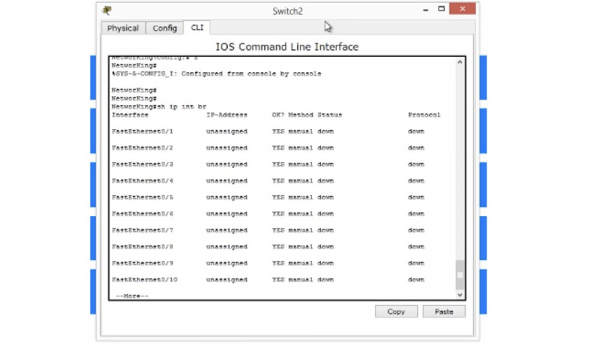
Kështu, unë shoh se kam njëzet e katër porta FastEthernet, dy porta GigabitEthernet dhe një ndërfaqe VLAN. VLAN është një rrjet virtual, më vonë ne do të shqyrtojmë konceptin e saj në detaje, për momentin do të them se çdo switch vjen me një ndërfaqe virtuale, të quajtur ndërfaqe VLAN. Këtë përdorim për të menaxhuar switch-in.
Prandaj, do të përpiqemi të qasemi në këtë ndërfaqe dhe do të fusim në komandën e linjës parametrin vlan 1. Tani ju shihni se komandë linja ka marrë formën NetworKing (config-if) #, kjo do të thotë se jemi në ndërfaqen e menaxhimit të switch-it VLAN. Tani ne do të futim komandën për vendosjen e adresës IP të këtij lloji: Ip add 10.1.1.1 255.255.255.0 dhe do të klikojmë "Enter."
Ne shohim se kjo ndërfaqe u shfaq në listën e ndërfaqeve me shënimin "administratively down". Nëse shihni një shkrim të tillë, kjo do të thotë se për këtë ndërfaqe ka një komandë "shutdown", që lejon që porta të çaktivizohet, dhe në këtë rast kjo portë është çaktivizuar. Ju mund të ekzekutoni këtë komandë për çdo ndërfaqe, në karakteristikat e së cilës ka shënimin "down". Për shembull, mund të kaloni te ndërfaqja FastEthernet0/23 ose FastEthernet0/24, të jepni komandën "shutdown", pas së cilës në listën e ndërfaqeve, kjo portë do të shënohet si "administratively down", domethënë e çaktivizuar.
Pra, ne shqyrtuam se si funksionon komanda për çaktivizimin e portës "shutdown". Për të aktivizuar portën ose në përgjithësi për të aktivizuar diçka në switch, përdoret Negating Command, ose "mohoj komandën". Për shembull, në rastin tonë përdorimi i një komande të tillë do të thotë "nuk ka çaktivizim". Kjo është një komandë shumë e thjeshtë prej një fjale "no" — nëse komanda "shutdown" do të thotë "çaktivizo pajisjen", atëherë komanda "no shutdown" do të thotë "aktivizo pajisjen". Kështu, duke mohuar çdo komandë me pjesën "no", ne u japim komandë pajisjeve Cisco të kryejnë veprimin e kundërt.
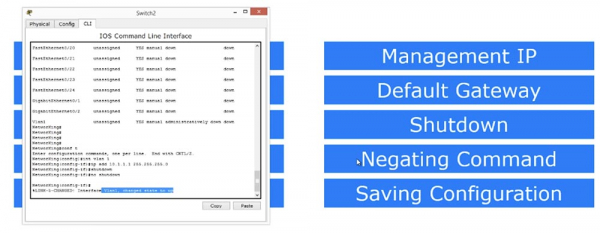
Tani do të fut komandën "show ip interface brief" përsëri, dhe do të shihni se gjendja e portës sonë VLAN, e cila tani ka adresën IP 10.1.1.1, ka ndryshuar nga pozita "down" — "çaktivizuar" në "up" — "aktivizuar", megjithatë në linjën e protokollit ende shkruhet "down".
Pse protokolli VLAN nuk funksionon? Sepse aktualisht ai nuk sheh asnjë trafik që kalon përmes këtij porti, pasi, nëse e mbani mend, në rrjetin tonë virtual ka vetëm një pajisje – një switch, dhe në këtë rast nuk mund të ketë trafik. Prandaj, do të shtojmë në rrjet një pajisje tjetër, një kompjuter personal PC-PT(PC0).
Mund të mos shqetësoheni për Cisco Packet Tracer, në një nga videot e ardhshme do të tregoj më në detaje se si funksionon kjo program, për momentin do të kemi vetëm një përmbledhje të mundësive të saj.
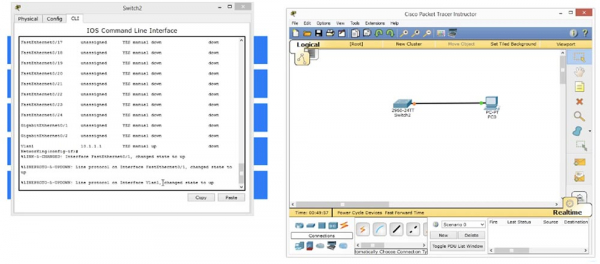
Pra, tani do të aktivizoj simulimin e PC-së, do të klikoj mbi ikonën e kompjuterit dhe do të tërheq një kabllo nga ai drejt switch-it tonë. Në konsolë u shfaq një mesazh që protokolli i linjës VLAN1 ndërruar gjendjen në UP, pasi kemi parë trafik nga PC-ja. Sapo protokolli shpalli se kishte trafik, menjëherë kaloi në gjendjen e gatshme.
Nëse japim përsëri komandën «show ip interface brief», mund të shihet se interface FastEthernet0/1 ka ndryshuar gjendjen dhe gjendjen e protokollit të tij në UP, sepse kabllo nga kompjuteri u bashkangjit atij, përmes të cilit filloi të arrijë trafik. Interface VLAN gjithashtu kaloi në gjendje aktive, pasi ai «pa» trafik në këtë port.
Tani do të klikojmë mbi ikonën e kompjuterit për të parë se çfarë përfaqëson. Ky është thjesht një simulim i një PC-je nën sistemin operative Windows, prandaj do të kalojmë në cilësimet e konfigurimit të rrjetit për t'i dhënë kompjuterit adresën IP 10.1.1.2 dhe të caktuar maskën e nënrrjetit 255.255.255.0.
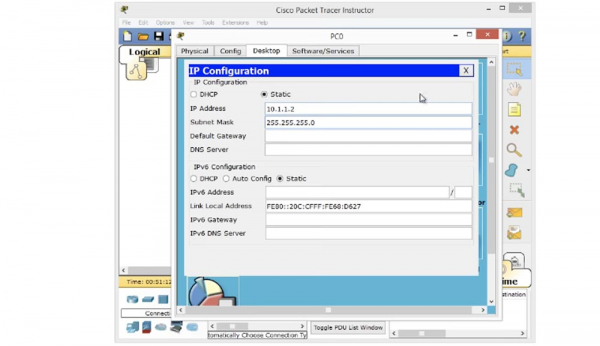
Nuk na nevojitet një gateway i paracaktuar, sepse jemi në të njëjtën rrjet me switch-in. Tani do të përpiqem të pingoj switch-in me komandën «ping 10.1.1.1», dhe, siç e shihni, pingimi kishte sukses. Kjo do të thotë se tani kompjuteri mund të aksesojë switch-in dhe kemi adresën IP 10.1.1.1, përmes së cilës menaxhohet switch-i.
Mund të pyesni, pse kërkesa e parë nga kompjuteri mori përgjigje «timeout». Kjo ndodhi sepse kompjuteri nuk e dinte adresën MAC të switch-it dhe duhej së pari të dërgonte një kërkesë ARP, prandaj adresimi i parë në adresën IP 10.1.1.1 përfundoi pa sukses.
Le të provojmë të përdorim protokolin Telnet, duke shkruar në konsolën "telnet 10.1.1.1". Ne lidhemi me këtë kompjuter përmes protokolit Telnet me adresën 10.1.1.1, e cila nuk është gjë tjetër veçse një ndërfaqe virtuale e switch-it. Pas kësaj, në dritaren e terminalit të komandave menjëherë shoh një banner mirëseardhjeje të switch-it që kemi instaluar më parë.
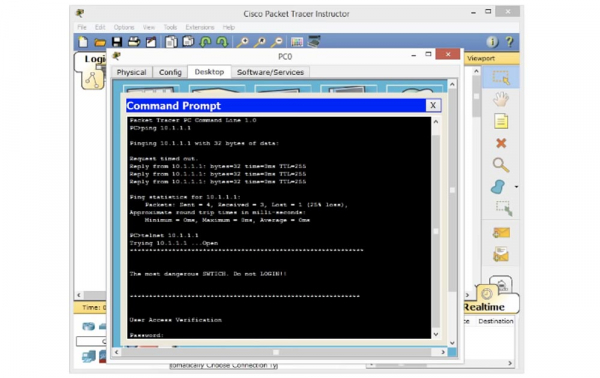
Fizikisht, ky switch mund të ndodhet kudo – në katin e katërt apo në atë të parë të zyrës, por ne në çdo rast e gjejmë atë me ndihmën e Telnet. Ju shihni që switch-i kërkon fjalëkalimin. Çfarë fjalëkalimi është ai? Ne kemi vendosur dy fjalëkalime – një për konsolën dhe një tjetër për VTY. Le të provojmë së pari të gjithë fjalëkalimin për konsolën "cisco", dhe ju shihni se ai nuk pranohet nga sistemi. Atëherë unë provo fjalëkalimin "telnet" për VTY, dhe kjo funksionoi. Switch-i pranoi fjalëkalimin VTY, sepse line vty password është ajo që funksionon sipas protokollit Telnet që po përdoret këtu.
Tani po provoj të fus komandën "enable", ndaj sistemi përgjigjet "no password set" – "fjalëkalimi nuk është vendosur". Kjo do të thotë se switch-i më lejoi të hyj në modin e përdoruesit për cilësime, por nuk më dha qasje të privilegjuar. Për të kaluar në modin e privilegjuar EXEC, më duhet të krijoj atë që quhet "enable password", domethënë të aktivizoj fjalëkalimin. Për këtë, ne përsëri kthehemi në dritaren e cilësimeve të switch-it, për të lejuar sistemin të përdorë fjalëkalimin.
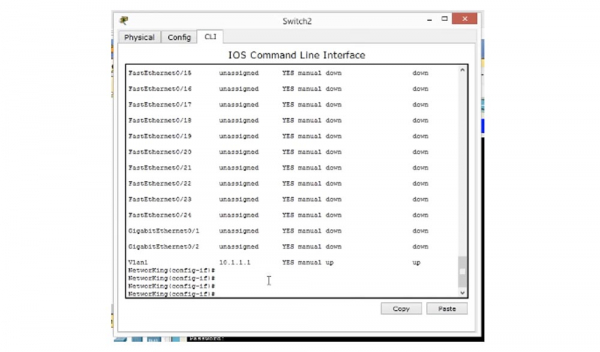
Për këtë, me ndihmën e komandës "enable" ne kalojmë nga modin e përdoruesit EXEC në modin e privilegjuar EXEC. Pasi fusim "enable", sistemi kërkon gjithashtu të fusim një fjalëkalim, sepse kjo funksion nuk do të funksionojë pa përdorimin e fjalëkalimit. Prandaj, ne përsëri kthehemi në simulimin e marrjes së aksesit në konsolë. Unë tashmë kam qasje në këtë switch, kështu që në dritaren e ndërfaqes së komandave IOS në linjën NetworKing (config) # enable, më duhet të shtoj "password enable", domethënë të aktivizoj funksionin e përdorimit të fjalëkalimit.
Tani tani lejoj që të provoj përsëri të shkruaj «enable» në komandën e kompjuterit dhe të shtyp «Enter», pas së cilës sistemi kërkon fjalëkalimin. Çfarë është ky fjalëkalim? Pasi të kam shkruar dhe futur komandën «enable», kam marrë qasje në modin e privilegjuar EXEC. Tani kam qasje në këtë pajisje nëpërmjet kompjuterit, dhe mund të bëj gjithçka që dua me të. Mund të shkoj në «conf t», të ndryshoj fjalëkalimin ose emrin e hostit. Tani do ta ndryshoj emrin e hostit në SwitchF1R10, që do të thotë «kati i parë, dhoma 10». Kështu, unë ndryshova emrin e switch-it, dhe tani ai tregon vendndodhjen e kësaj pajisjeje në zyrë.
Nëse kthehemi në dritaren e ndërfaqes së komandës së switch-it, mund të shohim që emri i tij është ndryshuar, dhe unë e bëra këtë në mënyrë të largët gjatë sesionit të lidhjes Telnet.
Kështu e marrim qasjen në switch përmes Telnet: ne emruam hostin, krijuam një banner për hyrje në sistem, vendosëm fjalëkalim për konsolën dhe fjalëkalim për Telnet. Më pas e bëmë të mundur hyrjen e fjalëkalimit, krijuam mundësinë e menaxhimit IP, aktivizuam funksionin «shutdown» dhe mundësinë për të anuluar komandat.
Më pas, duhet të vendosim portin e parazgjedhur. Për këtë, ne kthehemi përsëri në mënyrën e konfigurimit global të switch-it, shkruajmë komandën «ip default-gateway 10.1.1.10» dhe shtypim «Enter». Mund të pyesni, përse nevoja e një porti të parazgjedhur kur switch-i është një pajisje e nivelit të dytë të modelit OSI.
Në këtë rast, ne lidhem PC-në direkt me switch-in, por le të supozojmë se kemi disa pajisje. Supozoni se pajisja nga e cila kam iniciuar Telnet-in, dmth kompjuteri, është në një rrjet, ndërsa switch-i me adresën IP 10.1.1.1 është në një rrjet tjetër. Në këtë rast, trafiku Telnet vjen nga një rrjet tjetër, dhe switch-i duhet ta kthejë atë, por nuk di si të arrijë aty. Switch-i përcakton se adresa IP e kompjuterit i përket një rrjeti tjetër, prandaj për t'u lidhur me të nevojitet përdorimi i portit të parazgjedhur.
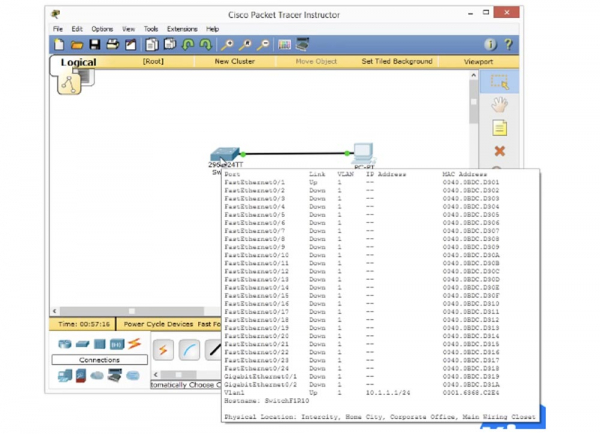
Kështu, ne vendosim portin e parazgjedhur për këtë pajisje, në mënyrë që kur të arrijë trafiku nga një rrjet tjetër, switch-i të mund të dërgojë paketën e përgjigjes te porti i parazgjedhur, i cili do ta redirektojë atë në destinacionin përfundimtar.
Tani, më në fund, do të shqyrtojmë si të ruajmë këtë konfigurim. Ne kemi bërë kaq shumë ndryshime në konfigurimin e këtij pajisjeje, saqë tani është koha për t'i ruajtur ato. Ekzistojnë dy mënyra për ta bërë këtë.
Njëra prej tyre është të jepni komandën «write» në modalitetin e privilegjuar EXEC. Unë shkruaj këtë komandë, shtyp «Enter» dhe sistemi përgjigjet me mesazhin «Building configuration — OK», që do të thotë se konfigurimi aktual i pajisjes është ruajtur me sukses. Ajo që ne bëmë përpara ruajtjes quhet «konfigurimi i punës së pajisjes». Kjo ruhet në memorie të përkohshme dhe pas fikjes së saj do të humbasë. Prandaj, duhet të shkruajmë gjithçka që është në konfigurimin e punës në konfigurimin e nisjes.
Pavarësisht nga ajo që ndodhet në konfigurimin e punës, komanda «write» kopjon këtë informacion dhe e ruan atë në një skedë të konfigurimit të nisjes, i cili nuk varet nga memoria e përkohshme dhe ndodhet në memorinë e qëndrueshme të pajisjes NVRAM. Kur pajisja ngarkohet, sistemi kontrollon nëse ka një konfigurim të nisjes në NVRAM dhe e kthen atë në konfigurimin e punës duke ngarkuar parametrat në memorien e përkohshme RAM. Çdo herë që ne përdorim komandën «write», parametrat e konfigurimit të punës kopjohen dhe ruhen në NVRAM.
Mënyra e dytë për ruajtjen e parametrave të konfigurimit është të përdorim komandën e vjetër «do write». Nëse ne përdorim këtë komandë, së pari duhet të japim fjalën «copy». Më pas, sistemi operativ Cisco do të pyesë nga ku duhet të kopjojmë parametrat e konfigurimit: nga sistemi i skedhave përmes ftp ose flash, nga konfigurimi i punës ose nga konfigurimi i nisjes. Ne duam të bëjmë një kopje të parametrave të konfigurimit të punës running-configuration, prandaj shkruajmë këtë frazë në linjë. Më pas sistemi përsëri do të japë një pyetje, duke pyetur se ku duhet të bëhet kopjimi i parametrave, dhe tani ne tregojmë startup-configuration. Në këtë mënyrë, e kopjuam konfigurimin e punës në skedën e konfigurimit të nisjes.
Duhet të jeni shumë të kujdesshëm me këto komanda, sepse nëse kopjoni konfigurimin boot në konfigurimin aktiv, siç ndodh ndonjëherë kur konfiguroni një switch të ri, do të shkatërrojmë të gjitha ndryshimet e bëra dhe do të kemi një ngarkesë me parametra zero. Prandaj, duhet të keni kujdes se çfarë dhe ku planifikoni të ruani pas konfigurimit të parametrave të switch-it. Kështu ruani konfigurimin dhe tani, nëse rinisni switch-in, ai do të kthehet në të njëjtin gjendje që ishte para rinisjes.
Pra, ne shqyrtuam se si kryhet konfigurimi i parametrave themelorë të një switch-i të ri. E di, shumë prej jush e panë për herë të parë ndërfaqen e komandës së pajisjes, prandaj mund të nevojitet pak kohë për të përvetësuar gjithçka që u tregua në këtë video. Ju rekomandoj ta shikoni këtë video disa herë derisa të kuptoni si të përdorni modulet e ndryshme të konfigurimit, modalitetin e përdoruesit EXEC, modalitetin e privilegjuar EXEC, modalitetin global të konfigurimit, si të përdorni komandën për të futur komandat nënkryesore, të ndryshoni emrin e hostit, të krijoni një banner dhe kështu me radhë.
Ne shqyrtuam komandat kryesore që duhet të dini dhe që përdoren gjatë konfigurimit fillestar të çdo pajisjeje Cisco. Nëse e dini komandat për switch-in, atëherë i dini dhe komandat për router-in.
Thjesht mbani mend nga cili mod është e dhënë secila nga këto komanda kryesore. Për shembull, emri i hostit dhe banneri i hyrjes janë pjesë e konfigurimit global; për të caktuar një fjalëkalim për konsolën, ju duhet të përdorni konsolën, fjalëkalimi Telnet caktohet në linjën VTY nga zero në 15. Për të menaxhuar IP-në, ju duhet të përdorni ndërfaqen VLAN. Duhet të mbani mend se si parazgjedhje funksioni "enable" është i çaktivizuar, kështu që ju mund të duhet ta aktivizoni atë duke futur komandën "no shutdown".
Nëse ju nevojitet të caktoni një gateway të parazgjedhur, hyni në modalitetin global të konfigurimit, përdorni komandën "ip default-gateway" dhe caktoni gateway-në një IP adresë. Në fund, ruani ndryshimet e bëra duke përdorur komandën "write" ose procedurën e kopjimit të konfigurimit aktiv në skedarin e konfigurimit boot. Shpresoj që kjo video të ketë qenë shumë informuese dhe t'ju ketë ndihmuar në përvetësimin e kursit tonë të rrjetit.
Faleminderit që qëndroni me ne. Ju pëlqejnë artikujt tanë? Dëshironi të shihni më shumë materiale interesante? Na mbështetni duke bërë një porosi ose duke na rekomanduar miqve tuaj. 30% zbritje për përdoruesit e Habra në një analog unik të serverëve entry-level, të cilin e kemi shpikur për ju: (opcionet me RAID1 dhe RAID10, deri në 24 bërthama dhe deri në 40GB DDR4 janë të disponueshme).
VPS (KVM) E5-2650 v4 (6 Nuclea) 10GB DDR4 240GB SSD 1Gbps deri në verë falas me pagesë për periudhën nga gjashtë muaj, mund të porositni .
Dell R730xd për dy herë më lirë? Vetëm te ne në Holandë! Dell R420 — 2x E5-2430 2.2Ghz 6C 128GB DDR3 2x960GB SSD 1Gbps 100TB — nga $99! Lexoni rreth
Burimi: habr.com
