

Ky ky manual përshkruan në detaje hapat që duhen ndjekur për të përgatitur q 접근em të largët në desktopet virtuale duke përdorur teknologjinë që ofron kompania Citrix.
Kjo do të jetë e dobishme për ata që sapo kanë njohur teknologjinë e virtualizimit të desktopëve, pasi është një koleksion komandash të dobishme të grumbulluara nga rreth 10 manuale, shumë prej të cilave janë të disponueshme në faqet e Citrix, Nvidia, Microsoft, pas autorizimit.
Kjo implementim përmban hapat përgatitës të q 접근it të largët në makinat virtuale (VM) me akseleratorë grafik Nvidia Tesla M60 dhe sistemin operativ Centos 7.
Pra, le të fillojmë.
Përgatitja e hipervizorit për hostimin e makinave virtuale
Si të shkarkoni dhe instaloni XenServer 7.4?
Si të shtoni XenServer në Citrix XenCenter?
Si të shkarkoni dhe instaloni drejtuesin Nvidia?
Si të ndryshoni modalitetin e Nvidia Tesla M60?
Si të montohet depoja?
XenServer 7.4
Link për shkarkim e disponueshme, pas autorizimit në faqe .
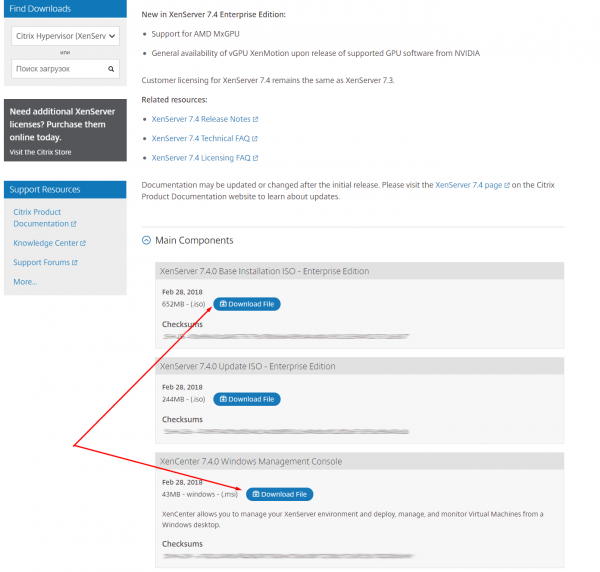
Do të realizojmë instalimin e XenServer.iso në serverin me 4x NVIDIA Tesla M60 në mënyrë standarde. Në rastin tim, iso montohen përmes IPMI. Për serverat Dell, menaxhimi i kontrollorit BMC bëhet përmes IDRAC. Hapat e instalimit praktikisht përputhen me instalimin e Linux komandave të ngjashme.
Adresa ime XenServer me GPU — 192.168.1.100
Do të instalojmë XenCenter.msi në kompjuterin lokal nga i cili do të menaxhojmë hipervizorët dhe makinat virtuale. Do të shtojmë aty serverin me GPU dhe XenServer, duke klikuar mbi skedën 'Server', pastaj 'Shto'. Do të fusim emrin përdoruesit dhe fjalëkalimin root, të cilat janë specifikuar gjatë instalimit të XenServer.
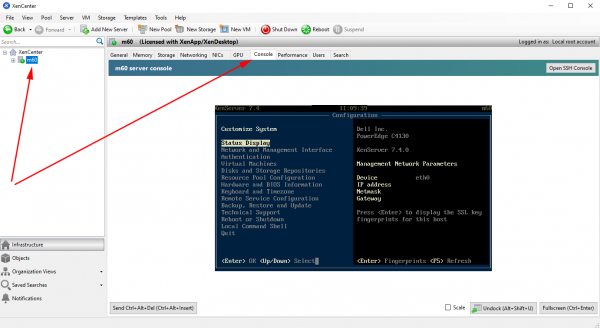
Në XenCenter, pas klikimit mbi emrin e hipervizorit të shtuar, do të jetë e disponueshme skeda 'Konsola'. Në menunë do të zgjedhim 'Konfigurimi i Shërbimit të Largët' dhe do të aktivizojmë autorizimin përmes SSH — 'Aktivizo/Çaktivizo Shell të Largët'.
Drejtuesi Nvidia
Do ta shpreh emocionin tim dhe do të them se gjatë gjithë kohës që kam punuar me vGPU, nuk kam hyrë kurrë në sitin në përpjekjen e parë. Nëse autorizimi nuk funksionon, rekomandoj Internet Explorer.
Do të shkarkojmë zip me vGPU, si dhe GPUMode Change Utility:
NVIDIA-GRID-XenServer-7.4-390.72-390.75-391.81.zip
NVIDIA-gpumodeswitch-2020-01.zip
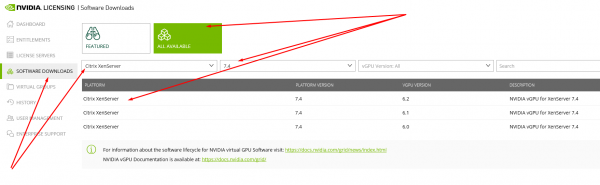
Kujdesemi për versionet. Në emrin e arkivit të shkarkuar është e shënuar versioni përkatës i drejtuesve NVIDIA që mund të instalohen më vonë në makinat virtuale. Në rastin tim, kjo është 390.72.
Do t’i kopjojmë zip-at në XenServer dhe do t’i zgjedhim.
Do të ndryshojmë modalitetin e GPU dhe do të instalojmë drejtuesin vGPU
$ cd NVIDIA-gpumodeswitch-2020-01
$ gpumodeswitch --listgpumodes
$ gpumodeswitch --gpumode graphics
$ cd .. /NVIDIA-GRID-XenServer-7.4-390.72-390.75-391.81
$ yum install NVIDIA-vGPU-xenserver-7.4-390.72.x86_64.rpm
$ reboot 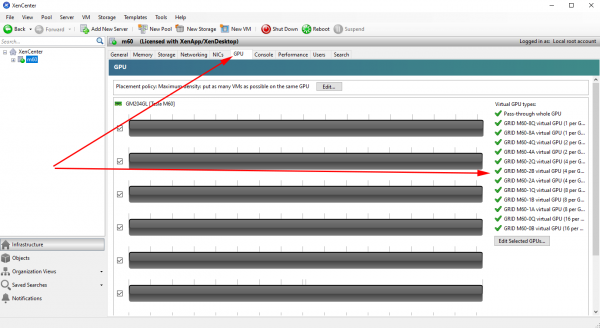
Monta depo
Do të konfiguroni një dosje të përbashkët duke përdorur NFS në çdo kompjuter në rrjet.
$ yum install epel-release
$ yum install nfs-utils libnfs-utils
$ systemctl enable rpcbind
$ systemctl enable nfs-server
$ systemctl enable nfs-lock
$ systemctl enable nfs-idmap
$ systemctl start rpcbind
$ systemctl start nfs-server
$ systemctl start nfs-lock
$ systemctl start nfs-idmap
$ firewall-cmd --permanent --zone=public --add-service=nfs
$ firewall-cmd --permanent --zone=public --add-service=mountd
$ firewall-cmd --permanent --zone=public --add-service=rpc-bind
$ firewall-cmd --reload
$ mkdir -p /nfs/store1
$ chmod -R 777 /nfs/store1
$ touch /nfs/store1/forcheck
$ cat /etc/exports
  ...
  /nfs/store1 192.168.1.0/24(rw,async,crossmnt,no_root_squash,no_all_squash,no_subtree_check)
$ systemctl restart nfs-server
Në XenCenter, do të zgjidhni XenServer dhe në skedën "Storage" do të zgjidhni "New SR". Do të përcaktoni llojin e ruajtjes — NFS ISO. Rruga duhet të tregojë në dosjen e përbashkët NFS.
Citrix Master Image i bazuar në Centos 7
Si të krijoni një makinë virtuale me Centos 7?
Si të përgatitni një makinë virtuale për krijimin e një dosjeje?
Imazhi Centos 7
Me XenCenter do të krijojmë një makinë virtuale me GPU. Në skedën "VM" do të klikonim "New VM".
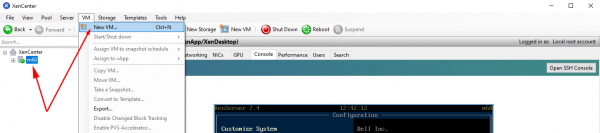
Zgjidhni parametrat e nevojshëm:
Template i VM — Media tjetër instalimi
Emri — template
Instalo nga biblioteka ISO — Centos 7 (), zgjidhni nga ruajtja e montuar NFS ISO.
Numri i vCPU-ve — 4
Topologjia — 1 socket me 4 bërthama për socket
Memoria — 30 Gb
Lloji i GPU — GRID M60-4Q
Përdorni këtë disku virtual — 80 Gb
Network global log /dev/log local0 log /dev/log local1 notice chroot /var/lib/haproxy stats timeout 30s user haproxy group haproxy daemondefaults log global mode http option httplog option dontlognull timeout connect 5000 timeout client 50000 timeout server 50000frontend http_front bind *:80 stats uri /haproxy?stats default_backend http_backbackend http_back balance roundrobin server server_name1 private_ip1:80 check server server_name2 private_ip2:80 check
Pasi të krijohet, makina virtuale do të shfaqet në listën vertikale të majtë. Do të klikoni mbi të dhe do të kaloni në skedën "Console". Do të prisni ngarkimin e instaluesit Centos 7 dhe do të kryeni hapat e nevojshëm për instalimin e OS me ndërfaqen GNOME.
Përgatitja e imazhit
Përgatitja e imazhit me Centos 7 më mori shumë kohë. Në fund arrita të krijoj një grup skriptesh që lehtësojnë konfigurimin fillestar të Linux-it dhe do të mundësojnë krijimin e një dosjeje të makinave virtuale me shërbimet e krijimit të makinave Citrix (MCS).
Serveri DHCP, i instaluar në ws-ad, i ktheu makinës virtuale të re IP adresën 192.168.1.129.
Më poshtë do të ndaj cilësimet kryesore.
$ hostnamectl set-hostname template
$ yum install -y epel-release
$ yum install -y lsb mc gcc
$ firewall-cmd --permanent --zone=dmz --remove-service=ssh
$ firewall-cmd --permanent --zone=external --remove-service=ssh
$ firewall-cmd --permanent --zone=home --remove-service=ssh
$ firewall-cmd --permanent --zone=home --remove-service=mdns
$ firewall-cmd --permanent --zone=home --remove-service=samba-client
$ firewall-cmd --permanent --zone=home --remove-service=dhcpv6-client
$ firewall-cmd --permanent --zone=internal --remove-service=dhcpv6-client
$ firewall-cmd --permanent --zone=internal --remove-service=samba-client
$ firewall-cmd --permanent --zone=internal --remove-service=mdns
$ firewall-cmd --permanent --zone=internal --remove-service=ssh
$ firewall-cmd --permanent --zone=public --remove-service=ssh
$ firewall-cmd --permanent --zone=public --remove-service=dhcpv6-client
$ firewall-cmd --permanent --zone=work --remove-service=dhcpv6-client
$ firewall-cmd --permanent --zone=work --remove-service=ssh
$ firewall-cmd --permanent --zone=public --add-service=ssh
$ firewall-cmd --complete-reload
Në XenCenter, në skedën «Console», do të montojmë guest-tools.iso në DVD-në e makinës virtuale dhe do të kryejmë instalimin e XenTools për Linux.
$ mount /dev/cdrom /mnt
$ /mnt/Linux/install.sh
$ reboot
Gjatë konfigurimit të XenServer, përdorëm arkivën NVIDIA-GRID-XenServer-7.4-390.72-390.75-391.81.zip, e cila është shkarkuar nga faqja e NVIDIA-s, ku, përveç drejtuesit të NVIDIA-s për XenServer, ndodhet edhe drejtuesi i nevojshëm NVIDIA për klientët vGPU. Do ta shkarkojmë dhe ta instalojmë atë në VM.
$ cat /etc/default/grub
  GRUB_TIMEOUT=5
  GRUB_DISTRIBUTOR="$(sed 's, release .*$,,g' /etc/system-release)"
  GRUB_DEFAULT=saved
  GRUB_DISABLE_SUBMENU=true
  GRUB_TERMINAL_OUTPUT="console"
  GRUB_CMDLINE_LINUX="rhgb quiet modprobe.blacklist=nouveau"
  GRUB_DISABLE_RECOVERY="true"
$ grub2-mkconfig -o /boot/grub2/grub.cfg
$ wget http://vault.centos.org/7.6.1810/os/x86_64/Packages/kernel-devel-3.10.0-957.el7.x86_64.rpm
$ yum install kernel-devel-3.10.0-957.el7.x86_64.rpm
$ reboot
$ init 3
$ NVIDIA-GRID-XenServer-7.4-390.72-390.75-391.81/NVIDIA-Linux-x86_64-390.75-grid.run
$ cat /etc/nvidia/gridd.conf
  ServerAddress=192.168.1.111
  ServerPort=7070
  FeatureType=1
$ reboot
Do ta shkarkojmë Linux Virtual Delivery Agent 1811 (VDA) për Centos 7. Linku për shkarkim. e disponueshme, pas autorizimit në faqe .
$ yum install -y LinuxVDA-1811.el7_x.rpm
$ cat /var/xdl/mcs/mcs.conf
  #!/bin/bash
  dns1=192.168.1.110
  NTP_SERVER=some.ntp.ru
  AD_INTEGRATION=winbind
  SUPPORT_DDC_AS_CNAME=N
  VDA_PORT=80
  REGISTER_SERVICE=Y
  ADD_FIREWALL_RULES=Y
  HDX_3D_PRO=Y
  VDI_MODE=Y
  SITE_NAME=domain.ru
  LDAP_LIST=ws-ad.domain.ru
  SEARCH_BASE=DC=domain,DC=ru
  START_SERVICE=Y
$ /opt/Citrix/VDA/sbin/deploymcs.sh
$ echo "exclude=kernel* xorg*" >> /etc/yum.conf
Në Citrix Studio do të krijojmë një Machine Catalog dhe Delivery group. Para kësaj, duhet të instalojmë dhe konfigurojmë Windows Server.
Windows Server me Domain Controller
Si të shkarkoni dhe instaloni Windows Server 2016?
Si të instaloni komponentët e Windows Server?
Si të konfiguroni Active Directory, DHCP dhe DNS?
Windows Server 2016
Pasi që makineria virtuale (VM) me Windows Server nuk ka nevojë për GPU, do të përdorim një server pa GPU si hipervizor. Në përputhje me përshkrimin më sipër, do të instalojmë edhe një XenServer për hostimin e makinave virtuale sistem.
Pas kësaj do të krijojmë një makinë virtuale për Windows Server me Active Directory.
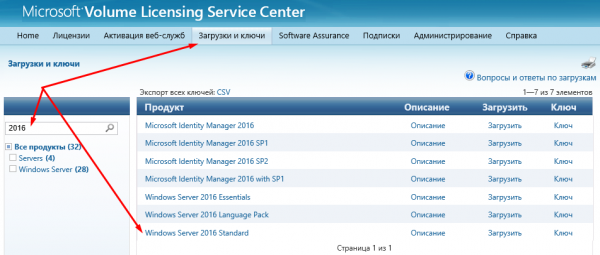
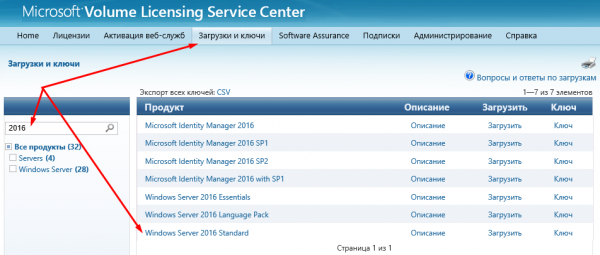
Do ta shkarkojmë Windows Server 2016 nga faqja. . Është më mirë të hidhni një sy linkut me Internet Explorer.
Me XenCenter do të krijojmë një makinë virtuale. Në skedën «VM» do të klikojmë «New VM».
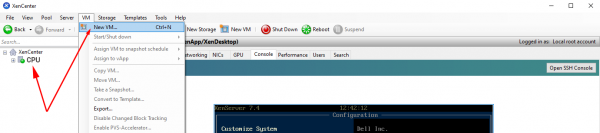
Zgjidhni parametrat e nevojshëm:
VM template — Windows Server 2016 (64-bit)
Emri — ws-ad.domain.ru
Instaloni nga biblioteka ISO — WindowsServer2016.iso, zgjidhni nga depoja e montuar NFS ISO.
Numri i vCPU-ve — 4
Topologjia — 1 socket me 4 bërthama për socket
Memoria — 20 Gb
Lloji i GPU — asnjë
Përdorni këtë disku virtual — 100 Gb
Network global log /dev/log local0 log /dev/log local1 notice chroot /var/lib/haproxy stats timeout 30s user haproxy group haproxy daemondefaults log global mode http option httplog option dontlognull timeout connect 5000 timeout client 50000 timeout server 50000frontend http_front bind *:80 stats uri /haproxy?stats default_backend http_backbackend http_back balance roundrobin server server_name1 private_ip1:80 check server server_name2 private_ip2:80 check
Pas krijimit, makina virtuale do të shfaqet në listën vertikale në anën e majtë. Do të klikojmë mbi të dhe do të kalojmë në skedën «Console». Do të presim që instaluesi i Windows Server të ngarkojë dhe do të kryejmë hapat e nevojshëm për instalimin e OS.
Do të instalojmë XenTools në VM. Klikoni me të djathtën mbi VM dhe zgjidhni «Instalo Citrix VM Tools...». Pas kësaj, do të montohen imazhi, i cili duhet të niset dhe të instaloni XenTools. Pas përfundimit të instalimit, do të nevojitet një rinisje e VM.
Do të konfigurojmë adapterin e rrjetit:
Adresa IP — 192.168.1.110
Maska — 255.255.255.0
Gateway — 192.168.1.1
DNS1 — 8.8.8.8
DNS2 — 8.8.4.4
Nëse Windows Server nuk është aktivizuar, do të kryejmë aktivizimin. Çelësi mund të merret atje ku është shkarkuar imazhi.
[PowerShell]$ slmgr -ipk xxxxx-xxxxx-xxxxx-xxxxx-xxxxxDo të konfigurojmë emrin e kompjuterit. Në rastin tim, kjo është ws-ad.
Instalimi i komponenteve
Në menaxherin e serverëve do të zgjedhim «Shto role dhe komponente». Do të shënoni për instalim servidorin DHCP, serverin DNC dhe Shërbimet e Domainit Active Directory. Do të shënoni kutinë «Rinis automatikisht».
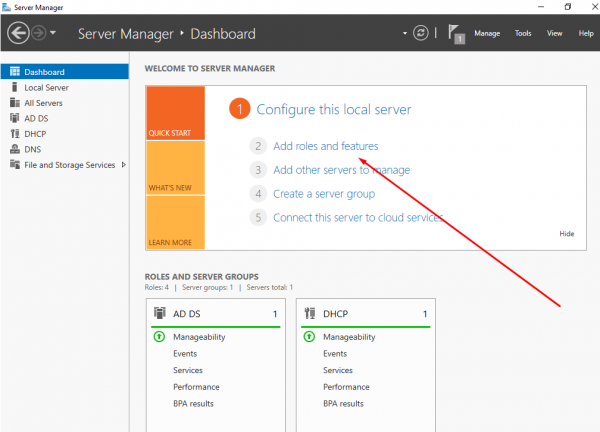
Konfigurimi i Active Directory
Pas rinisjes së VM, klikoni «Shkalloni këtë server në nivelin e kontrolluesit të domainit» dhe shtoni një pyll të ri domain.ru.
Konfigurimi i serverit DHCP
Në panelin e sipërm të menaxherit të serverëve do të klikoni mbi shenjën e shkronjës, për të ruajtur ndryshimet gjatë instalimit të serverit DHCP.
Do të kalojmë në cilësimet e serverit DHCP.
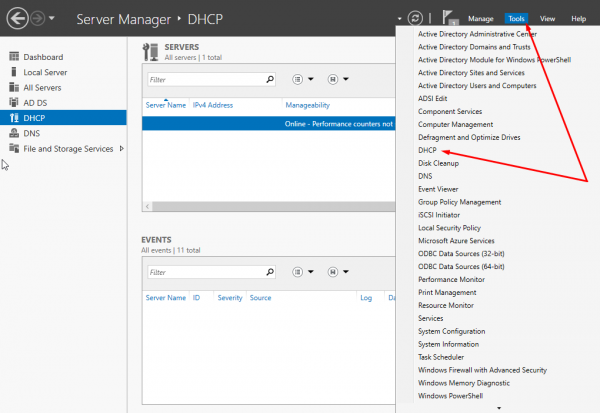
Do të krijojmë një zonë të re 192.168.1.120-130. Asgjë tjetër nuk ndryshojmë. Do të zgjedhim «Konfiguroni parametrat e DHCP tani» dhe do të vendosim adresën IP ws-ad (192.168.1.110) si gateway dhe DNS, të cilat do të jepen në cilësimet e adapterëve të rrjetit të makinave virtuale nga katalogu.
Konfigurimi i serverit DNS
Do të kalojmë në cilësimet e serverit DNS.
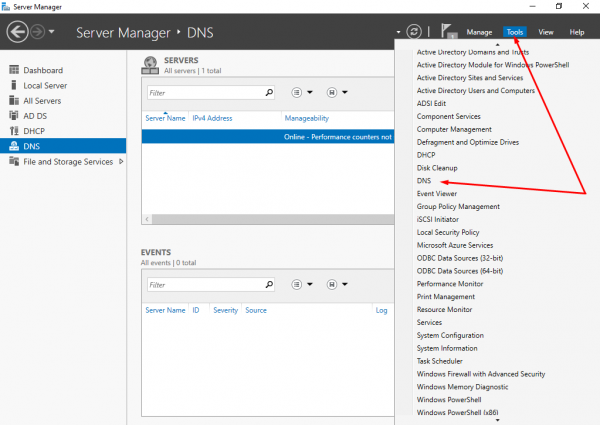
Do të krijojmë një zonë të re të shikimit të drejtpërdrejtë — primary zone, për të gjithë serverët DNS në domainin domain.ru. Asgjë tjetër nuk ndryshojmë.
Do të krijojmë një zonë të re të shikimit të kundërt, duke zgjedhur parametra të ngjashme.
Në pronësitë e serverit DNS, në skedën «Të tjera», do të shënoni kutinë «Çaktivizo rekurzionin».
Krijimi i një përdoruesi test
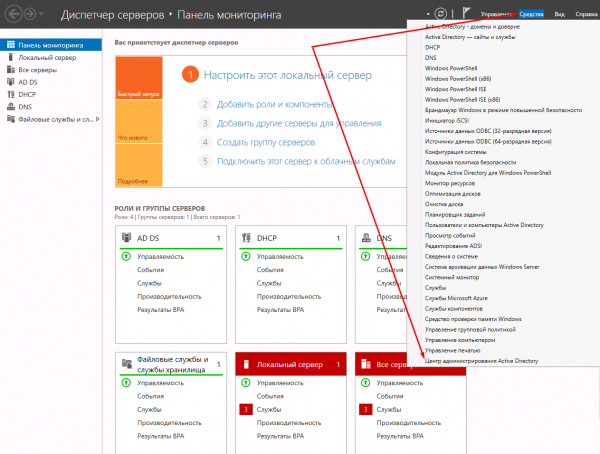
Do të kalojmë në «Qendrën e Administratës së Active Directory»
Në seksionin «Users», në të djathtë do të klikoni «Krijo». Do të futni emrin, për shembull test, dhe poshtë do të klikoni «OK».
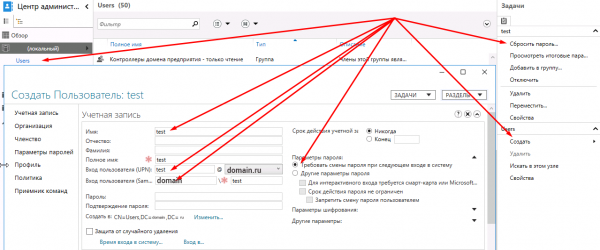
Do të zgjedhim përdoruesin e krijuar dhe në menunë vertikale të djathtë do të zgjedhim «Rivendosni fjalëkalimin». Do të lëmë të shënuar kutinë «Kërkohet ndryshimi i fjalëkalimit në hyrjen e ardhshme në sistem».
Windows Server me Citrix Delivery Controller
Si të shkarkoni dhe instaloni Windows Server 2016?
Si të shkarkoni dhe instaloni Citrix Delivery Controller?
Si të instaloni dhe konfiguroni Citrix License Manager?
Si të instaloni dhe konfiguroni NVIDIA License Manager?
Windows Server 2016
Duke qenë se makineria virtuale (VM) me Windows Server nuk ka nevojë për GPU, do të përdorim si hipervizor një server pa GPU.
Do ta shkarkojmë Windows Server 2016 nga faqja. . Është më mirë të hidhni një sy linkut me Internet Explorer.
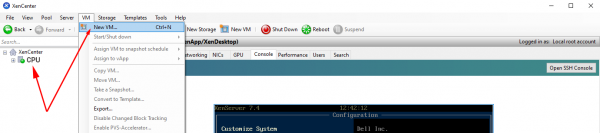
Me XenCenter do të krijojmë një makinë virtuale. Në skedën «VM» do të klikojmë «New VM».
Zgjidhni parametrat e nevojshëm:
VM template — Windows Server 2016 (64-bit)
Emri — ws-dc
Instaloni nga biblioteka ISO — WindowsServer2016.iso, zgjidhni nga depoja e montuar NFS ISO.
Numri i vCPU-ve — 4
Topologjia — 1 socket me 4 bërthama për socket
Memoria — 20 Gb
Lloji i GPU — asnjë
Përdorni këtë disku virtual — 100 Gb
Network global log /dev/log local0 log /dev/log local1 notice chroot /var/lib/haproxy stats timeout 30s user haproxy group haproxy daemondefaults log global mode http option httplog option dontlognull timeout connect 5000 timeout client 50000 timeout server 50000frontend http_front bind *:80 stats uri /haproxy?stats default_backend http_backbackend http_back balance roundrobin server server_name1 private_ip1:80 check server server_name2 private_ip2:80 check
Pas krijimit, makina virtuale do të shfaqet në listën vertikale majtas. Të shtypim mbi të dhe të kalojmë në tab-in 'Konsolë'. Të presim ngarkimin e instaluesit të Windows Server dhe të përfundojmë hapat e nevojshëm për instalimin e OS-it.
Do të instalojmë XenTools në VM. Klikoni me të djathtën mbi VM dhe zgjidhni «Instalo Citrix VM Tools...». Pas kësaj, do të montohen imazhi, i cili duhet të niset dhe të instaloni XenTools. Pas përfundimit të instalimit, do të nevojitet një rinisje e VM.
Do të konfigurojmë adapterin e rrjetit:
Adresa IP — 192.168.1.111
Maska — 255.255.255.0
Gateway — 192.168.1.1
DNS1 — 8.8.8.8
DNS2 — 8.8.4.4
Nëse Windows Server nuk është aktivizuar, do të kryejmë aktivizimin. Çelësi mund të merret atje ku është shkarkuar imazhi.
[PowerShell]$ slmgr -ipk xxxxx-xxxxx-xxxxx-xxxxx-xxxxxTë konfiguroni emrin e kompjuterit. Në rastin tim, ky është ws-dc.
Të shtojmë VM-në në domenin domen.ru, të rindezim dhe të autentikojmë me llogarinë e administratorit të domenit DOMENAdministrator.
Citrix delivery controller
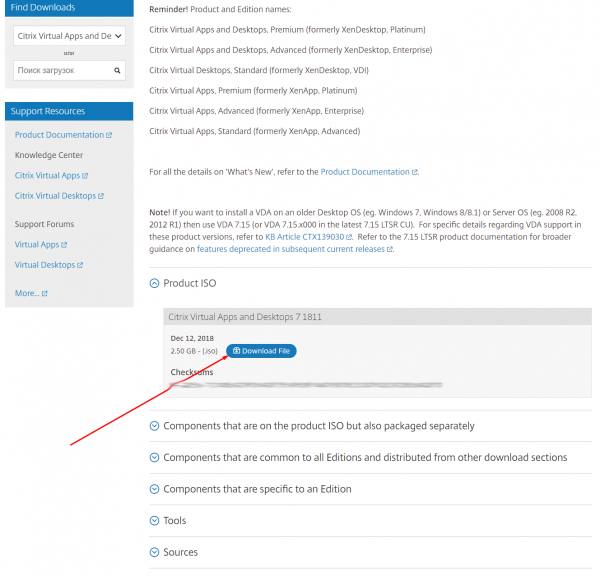
Të shkarkojmë Citrix Virtual Apps and Desktops 1811 në ws-dc.domain.ru. Lidhja për shkarkim e disponueshme, pas autorizimit në faqe .
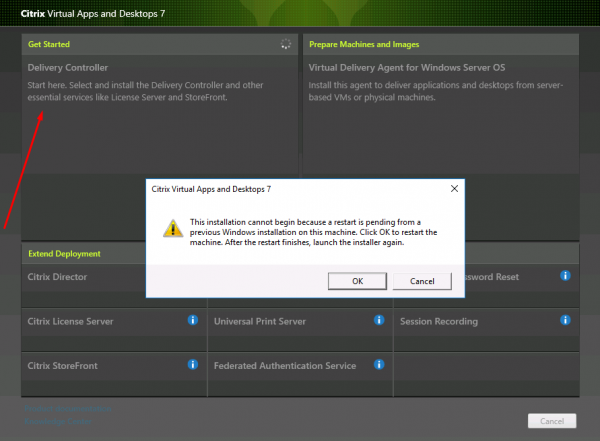
Të montojmë iso-n e shkarkuar dhe ta startojmë. Të zgjidhni 'Citrix Virtual Apps and Desktops 7'. Më pas të klikoni 'Filloni'. Mund të kërkohet një rindezje.
Në rastin tim, mjafton të zgjidhni për instalim komponentët e mëposhtëm:
Delivery Controller
Studio
License Server
StoreFront
Nuk ndryshojmë asgjë tjetër dhe klikojmë 'Instalo'. Do të jetë e nevojshme rinisja një herë, pas së cilës instalimi do të vazhdojë.
Sa herë që instalimi të përfundojë, do të startohet Citrix Studio — mjedisi i menaxhimit të të gjitha dhejave Citrix.
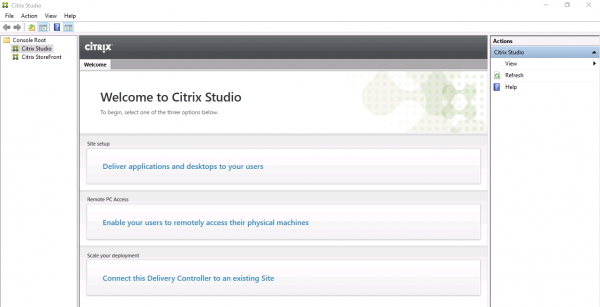
Konfigurimi i Citrix Site
Të zgjidhni seksionin e parë nga tre — Konfigurimi i Site-it. Gjatë konfigurimit, shënoni emrin e Site-it — domain.
Në seksionin 'Lidhja' do të shënoni të dhënat për lidhjen me hipervizorin me GPU:
Adresa e lidhjes —
Emri i përdoruesit — root
Fjalëkalimi — yourpassword
Emri i Lidhjes — m60
Menaxhimi i dyqaneve — Përdor ruajtjen lokale për hipervizorin.
Emri për këto burime — m60.
Zgjidhni rrjetet.
Zgjidhni një tip dhe grup GPU — GRID M60-4Q.
Konfigurimi i Citrix Machine Catalogs
Gjatë konfigurimit të seksionit të dytë — Machine Catalogs, zgjidhni Sistemin Operativ me një seancë (Desktop OS).
Imazhi Master — zgjidhni imazhin e përgatitur të makinës virtuale dhe versionin Citrix Virtual Apps and Desktops — 1811.
Zgjidhni numrin e makinave virtuale në katalog, për shembull 4.
Specifikoni schemën me të cilën do t'u jepen emra makinave virtuale, në rastin tim ky është desktop##. Në këtë rast, do të krijohen 4 VM me emrat desktop01-04.
Emri i Katalogut të Makinave — m60.
Përshkrimi i Katalogut të Makinave — m60.
Pas krijimit të Katalogut të Makinave me katër VM, ato do të mund të gjenden në listën vertikale të XenCenter, majtas.
Grupi i Dorëzimit Citrix
Seksioni i tretë fillon me zgjedhjen e numrit të VM-ve për të cilat duhet të jepet qasje. Do të përmend të katër.
Në seksionin 'Desktop' do të klikoni 'Shto', për të shtuar grupin e VM-ve për të cilat ne do të japim qasje. Emri i shfaqjes — m60.
Emri i grupit të dorëzimit — m60.
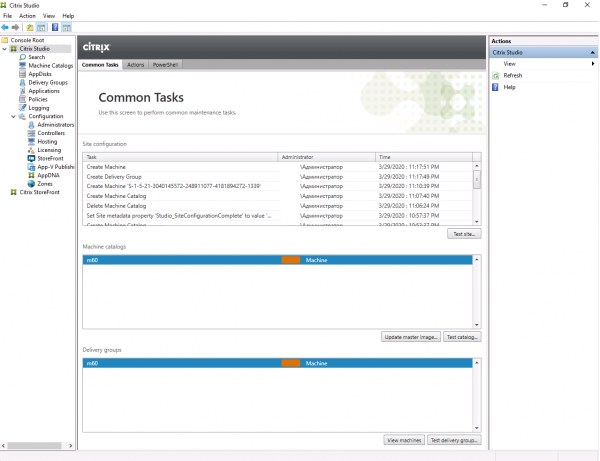
Pas konfigurimit të tre seksioneve kryesore, dritarja kryesore e Citrix Studio do të duket afërsisht kështu
Menaxheri i licencave Citrix
Të shkarkojmë skedarin e licencës përmes llogarisë personale në faqen e internetit .
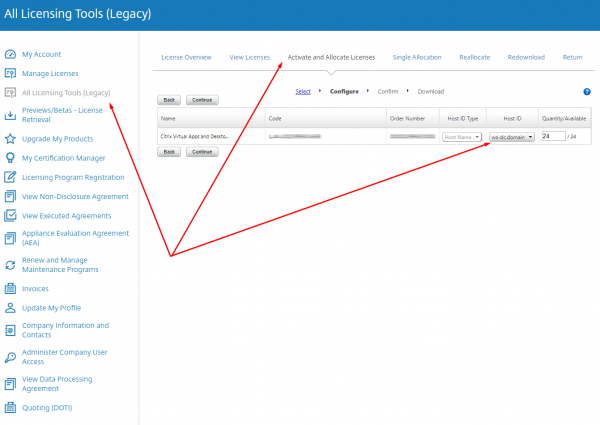
Në listën vertikale të majtë, do të zgjedhim All Licensing Tools (Legacy). Do të kalojmë në skedën 'Activate and Allocate Licenses'. Do të zgjedhim licencat Citrix VDA dhe do të klikojmë 'Continue'. Do të specifikojmë emrin e Delivery Controller-it tonë — ws-dc.domain.ru dhe numrin e licencave — 4. Klikojmë 'Continue'. Do të shkarkojmë skedarin e licencës të gjeneruar në ws-dc.domain.ru.
Në menunë vertikale të majtë në Citrix Studio, do të zgjedhim seksionin 'Licensing'. Në menunë vertikale të djathtë do të klikojmë 'License Management Console'. Në dritaren e hapur të shfletuesit, do të fusim të dhënat për autentifikimin e përdoruesit të domain-it DOMENAdministrator.
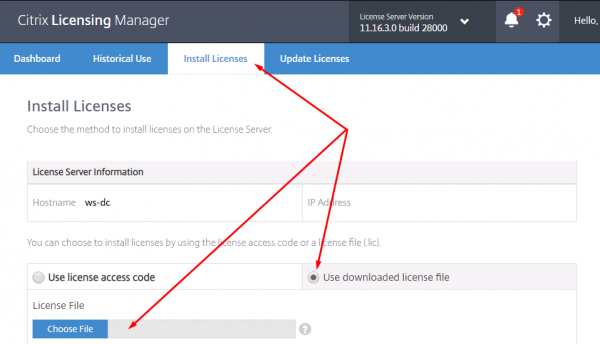
Në Citrix Licensing Manager, do të kalojmë në skedën 'Install License'. Për të shtuar skedarin e licencës, duhet të zgjedhim 'Use downloaded license file'.
Instalimi i komponenteve Citrix përfshin përdorimin e disa makinave virtuale, një komponent — një VM. Në rastin tim, të gjitha shërbimet sistemore Citrix funksionojnë brenda një VM. Për këtë arsye, do të theksoj një bug, zgjidhja e të cilit më shkoi veçanërisht e vështirë.
Nëse pas rinisjes së ws-dc ka probleme të natyrave të ndryshme, rekomandoj të kontrolloni së pari shërbimet e lansuar. Ja një listë shërbimesh Citrix, të cilat duhet të nisin automatikisht pas rinisjes së VM-së:
SQL Server (SQLEXPRESS)
Citrix Configuration Service
Citrix Delegated Administration Service
Citrix Analytics
Citrix Broker Service
Citrix Configuration Logging Service
Citrix AD Identity Service
Citrix Host Service
Citrix App Library
Citrix Machine Creation Service
Citrix Monitor Service
Citrix Storefront Service
Citrix Trust Service
Citrix Environment Test Service
Citrix Orchestration Service
FlexNet License Server -nvidia
Kam hasur në një problem, i cili ndodh kur instaloni shërbime të ndryshme Citrix në një VM. Pas rinisjes, nuk nisin të gjitha shërbimet. Më ishte e mërzitshme t'i nisin të gjitha një nga një. Zgjidhja ishte e vështirë për t'u gjetur në Google, prandaj po e sjell këtu — duhet të ndryshoni dy parametra në regjistrin:
HKEY_LOCAL_MACHINESYSTEMCurrentControlSetControl
Emri: ServicesPipeTimeout
Vlera: 240000

Emri: WaitToKillServiceTimeout
Vlera: 20000
Menaxheri i licencave Nvidia
Do të shkarkojmë menaxherin e licencave NVIDIA për Windows, përmes llogarisë sonë në faqe . Është më mirë të hyjmë përmes Internet Explorer.
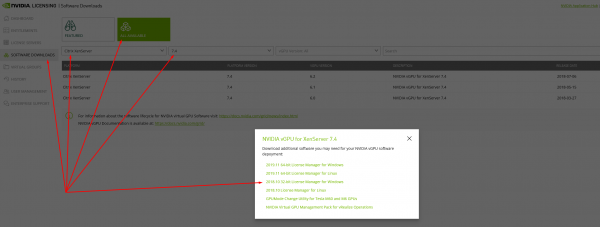
Do ta instalojmë atë në ws-dc. Për këtë fillimisht do të kërkohet të instalojmë dhe të shtojmë variablën mjedisore JAVA_HOME. Pas kësaj mund të nisim setup.exe për të instaluar NVIDIA License Manager.
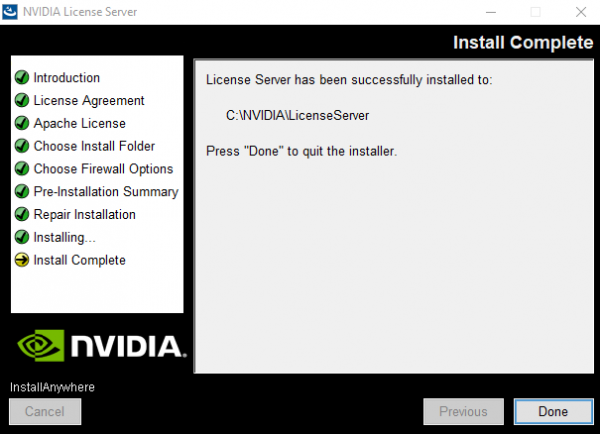
Do të krijojmë një server, do të gjenerojmë dhe shkarkojmë skedarin e licencës në llogarinë tonë në faqe . Do ta transferojmë skedarin e licencës në ws-dc.

Duke përdorur shfletuesin, do të autentikohemi në ndërfaqen web të menaxherit të licencave NVIDIA, e cila është në adresën :8080/licserver dhe do të shtojmë skedarin e licencës.

Seancat aktive që përdorin vGPU mund të shihen në seksionin «Clientët e Licencuar».
Qasja e largët në katalogun e makinerive Citrix
Si të instaloni Citrix Receiver?
Si të lidhemi me një desktop virtual?
Në kompjuterin e punës do të hapim shfletuesin, në rastin tim është Chrome, dhe do të kalojmë në adresën e ndërfaqes së web-it Citrix StoreWeb
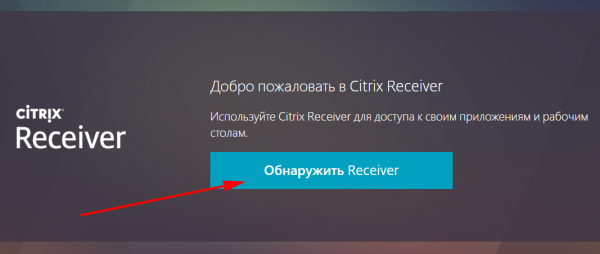
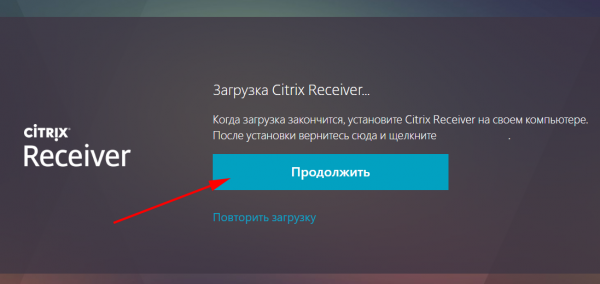
http://192.168.1.111/Citrix/StoreWebNëse Citrix Receiver ende nuk është instaluar, do të klikojmë «Zbulo Receiver»
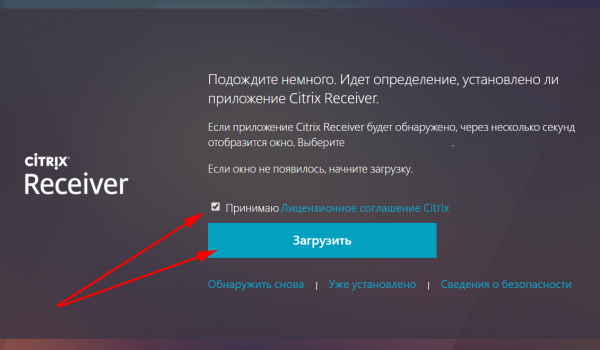
Lexojmë me kujdes marrëveshjen e licencës, shkarkojmë dhe instalojmë Citrix Receiver
Pasi të përfundojmë instalimin, do të kthehemi në shfletues dhe do të klikojmë «Vazhdoni»
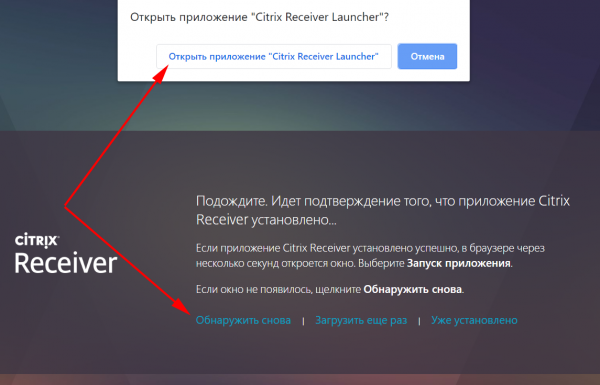
Më pas, shfaqet një njoftim në shfletuesin Chrome, klikoni «Hap aplikacionin Citrix Receiver Launcher», pastaj «Zbulo përsëri» ose «Të instaluar tashmë»
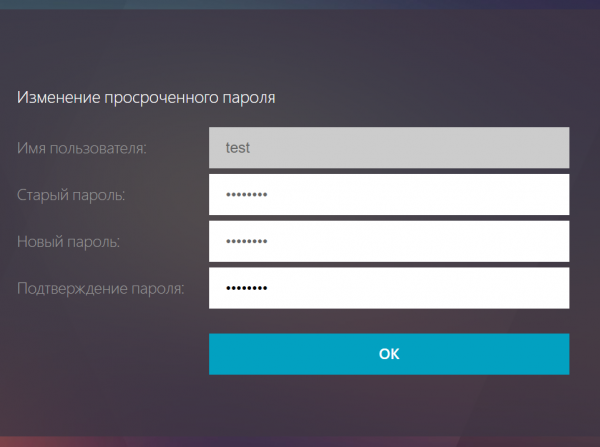
Në lidhjen e parë do të përdorim të dhënat e përdoruesit testues test. Do ta ndryshojmë fjalëkalimin e përkohshëm në një të përhershëm.
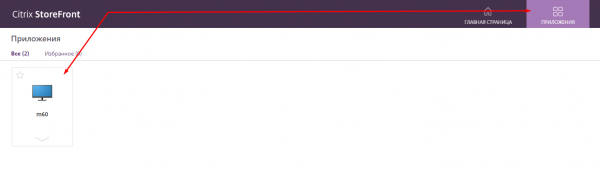
Pas autorizimit do të kalojmë në skedën «Aplikacionet» dhe do të zgjedhim katalogun «M60»
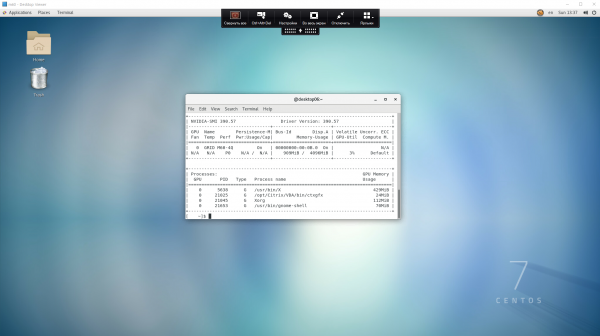
Do të shkarkojmë skedarin e propozuar me zgjerimin .ica. Pas një klikimi të dyfishtë mbi të, do të hapet një dritare në Desktop Viewer me desktopin Centos 7
Burimi: habr.com
