

Microsoft Exchange është një platformë e madhe, e cila përfshin marrëjen dhe përpunimin e e-maileve, si dhe një ndërfaqe web për serverin tuaj të postës elektronike, qasje në kalendarët dhe detyrat e korporatave. Exchange është integruar në Active Directory, prandaj le të supozojmë se ajo tashmë është vendosur.
Ndërsa Windows Server 2019 Core është një version i Windows Server pa ndërfaqe grafike.
Në këtë version, nuk ka Windows të zakonshëm, nuk ka çfarë të klikoni, s'ka menu Start. Vetëm një dritare të zezë dhe një komandë të zezë. Por në të njëjtën kohë, ka një zonë më të vogël për sulm dhe një nivel të rritur të sigurisë, pasi ne nuk duam që në sistemet kritike të interferej kushdo, apo jo?
Ky udhëzues është gjithashtu i përshtatshëm për serverët me GUI.
1. Lidheni me serverin
Hapni Powershell dhe shkruani komandën:
Enter-PSSession 172.18.105.6 -Credential AdministratorOpcional: Aktivizoni RDP. Kjo lehtëson instalimin, por nuk është e domosdoshme.
cscript C:WindowsSystem32Scregedit.wsf /ar 0Në imazhin nga Ultravds, RDP tashmë ishte aktivizuar.
2. Lidheni serverin me AD
Kjo mund të bëhet përmes Windows Admin Center ose përmes Sconfig në RDP.
2.1 Caktoni serverët DNS ose kontrolerët e domenit
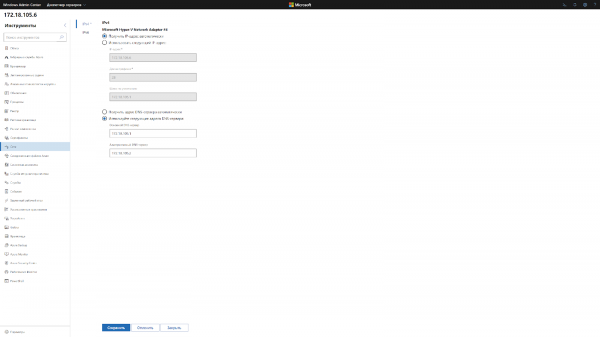
Në Windows Admin Center, lidhemi me serverin, kalojmë në seksionin e rrjetit dhe caktojmë adresat IP të kontrolerëve të domenit ose serverëve DNS të domenit.
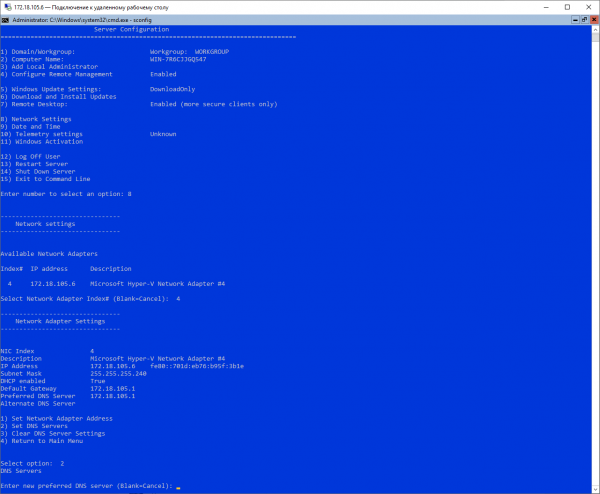
Përmes RDP, në komandën e linjës, shkruani 'Sconfig' dhe hyni në dritaren e konfigurimit të serverit. Aty zgjidhni pikën 8) Cilësimet e Rrjetit dhe përsërisni të njëjtën gjë, duke caktuar serverin DNS të domenit.
2.2 Bashkoni serverin me domenin
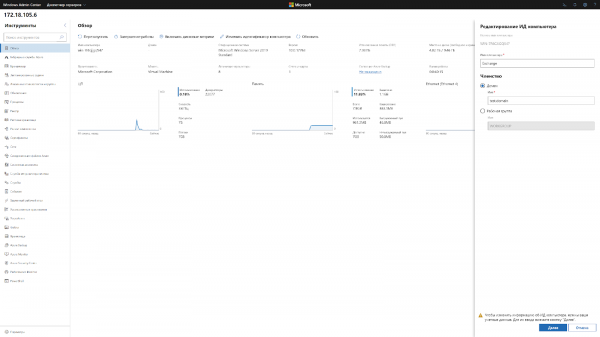
Në WAC, klikoni 'Ndryshoni identitetin e kompjuterit' dhe para nesh hapet dritarja e njohur për zgjedhjen e grupit të punës ose domenit. Gjithçka si zakonisht, zgjidhni domenin dhe bashkohuni.
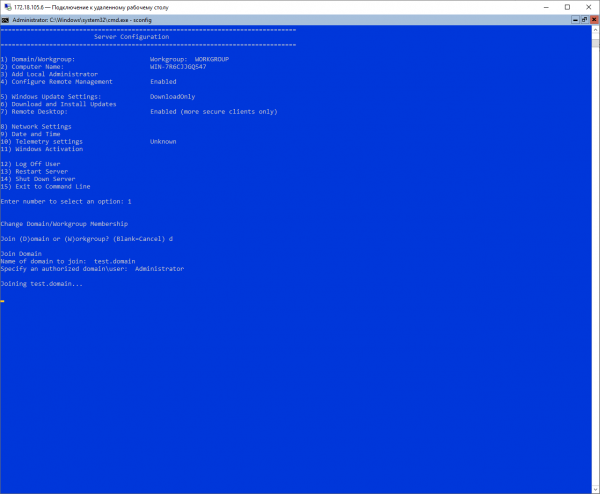
Me anë të Sconfig, duhet së pari të zgjidhni pikën 1, të zgjidhni nëse po bashkoheni me grupin e punës apo domenin, të caktoni domenin nëse po bashkoheni me një domen. Dhe vetëm pas përfundimit të procedurës do të lejohet të ndryshoni emrin e serverit, por madje edhe për këtë kërkohet të shkruani fjalëkalimin përsëri.
Përmes Powershell, kjo bëhet edhe më e thjeshtë:
Add-Computer -DomainName test.domain -NewName exchange -DomainCredential Administrator3. Instaloni
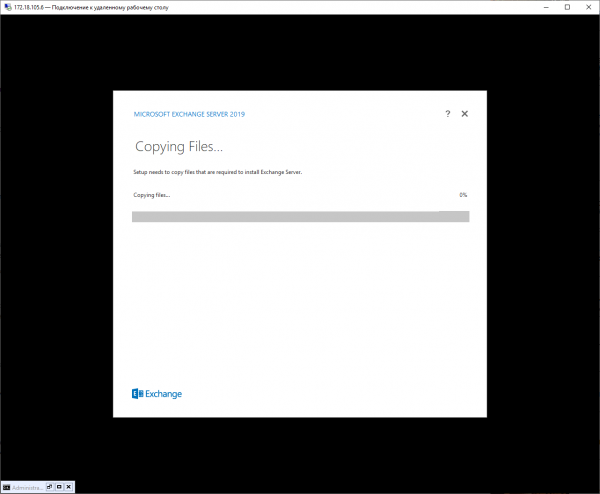
Nëse po përdorni RDP, para instalimit të vetë Exchange duhet të instaloni komponentet e nevojshme.
Install-WindowsFeature Server-Media-Foundation, RSAT-ADDSMë pas na nevojitet të shkarkojmë imazhin e diskut me instaluesin e Exchange.
Invoke-WebRequest -UseBasicParsing -Uri 'https://website.com/ExchangeServer2019-x64.iso' -OutFile C:UsersAdministratorDownloadsExchangeServer2019-x64.isoMontoni ISO:
Montoni DiskImage C:UsersAdministratorDownloadsExchangeServer2019-x64.isoNëse do ta bëni këtë tërësisht nëpërmjet komandës, duhet vetëm të montoni diskun e shkarkuar dhe të jepni komandën:
D:Setup.exe /m:install /roles:m /IAcceptExchangeServerLicenseTerms /InstallWindowsComponentsPërfundimi
Siç e shohim, instalimi i Exchange në Windows Server Core, siç është hyrja në domen, nuk është një proces i dhimbshëm, dhe duke marrë parasysh fitimin tonë në siguri, ia vlen.
Ishte veçanërisht kënaqësi që të futni serverin në AD me PowerShell është më e lehtë se përmes GUI-së ose Windows Admin Center.
Më vjen keq që mundësinë për të instaluar Exchange e shtuan vetëm për Exchange 2019, është dashur prej kohësh të ishte kështu.
Në postimet tona të kaluara mund të lexoni se si shqyrtojmë makinën virtuale të klientëve duke përdorur planin tonë me Server Core për 99 rubla, si të punoni me Windows Server 2019 Core dhe si të instaloni në të GUI, si dhe serverin me Windows Admin Center.
Burimi: habr.com
