

Në artikujt tanë të mëparshëm ne sqaruam se si përgatisim makinat virtuale standarde për klientët dhe treguam me shembullin e paketës sonë të re Ultralight për 120 rubla, si krijuam imazhin standard të Windows Server 2019 Core.
Në shërbimin e mbështetjes filluan të vijnë kërkesa se si të punojmë me Server 2019 Core pa ndërfaqen grafike të zakonshme. Ne vendosëm të tregojmë punën me Windows Server 2019 Core dhe se si ta instalojmë GUI-në.

Mos e përsëritni këtë në makinat në punë, mos e përdorni Server Core si një desktop, çaktivizoni RDP-në, sigurojeni sistemin tuaj informatik, kjo është ndihmesa kryesore e instalimit të «Core».
Në një nga artikujt tanë të ardhshëm ne do të shqyrtojmë tabelën e përputhshmërisë së programeve me Windows Server Core. Në këtë artikull ne do të diskutojmë se si ta instalojmë ndërfaqen.
Ndërfaqja me mjete të tretë
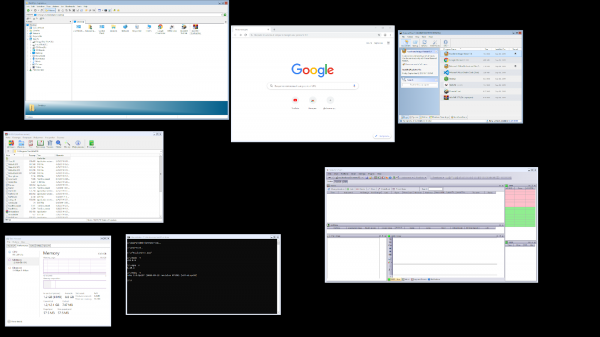
1. Mënyra e ndërlikuar, por më ekonomike
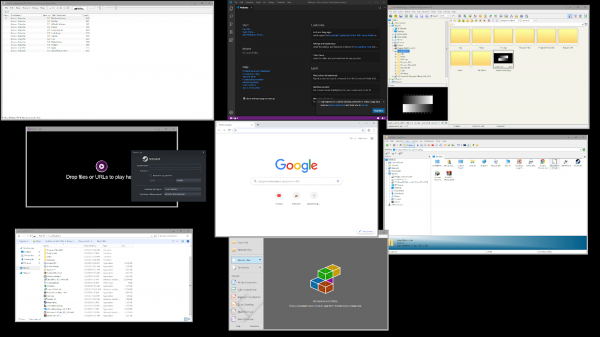
Në Server Core nga kutia nuk ka explorer.exe të njohur, për ta lehtësuar jetën tonë, ne do të shkarkojmë explorer++. Ai zëvendëson gjithçka që bën origjinali explorer. U shqyrtua vetëm explorer++, por pothuajse çdo menaxher skedarësh do të përshtatet, përfshirë Total Commander, FAR Manager dhe të tjerë.
Shkarkojmë skedarët.
Së pari na nevojitet të shkarkojmë skedarin në server. Kjo mund të realizohet përmes SMB (dosja e ndarë), Qendrës së Administratës së Windows dhe Invoke-WebRequest, ai punon me parametrin -UseBasicParsing.
Invoke-WebRequest -UseBasicParsing -Uri 'https://website.com/file.exe' -OutFile C:UsersAdministratorDownloadsfile.exeKu -uri është URL-ja e skedarit, ndërsa -OutFile është rruga e plotë ku do ta shkarkoni, duke shënuar shtesën e skedarit dhe
Me Powershell:
Në server krijojmë një dosje të re:
New-Item -Path 'C:OurCoolFiles' -ItemType DirectoryNdarja e dosjes së përbashkët:
New-SmbShare -Path 'C:OurCoolFiles' -FullAccess Administrator -Name OurCoolShareNë PC-në tuaj, dosja lidhet si një disk i rrjetit.
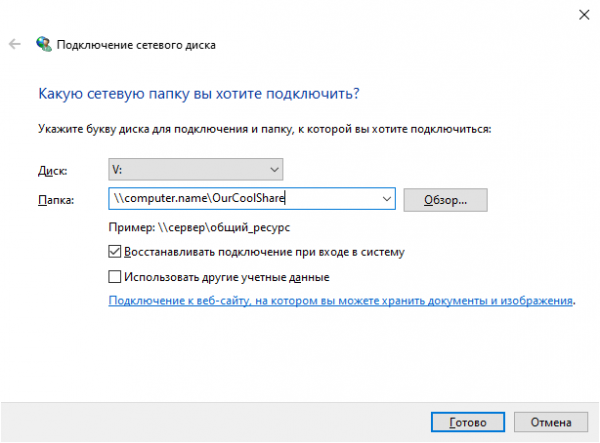
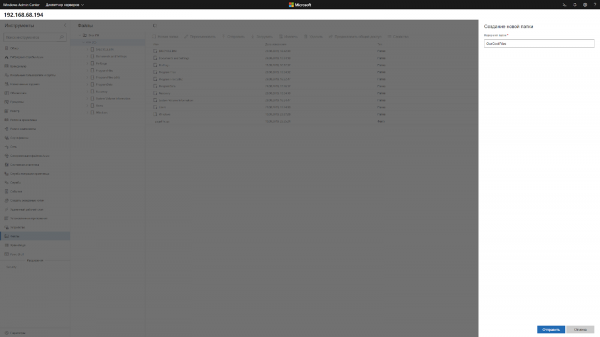
Përmes Qendrës së Administratës së Windows krijojmë një dosje të re duke zgjedhur opsionin në menynë.
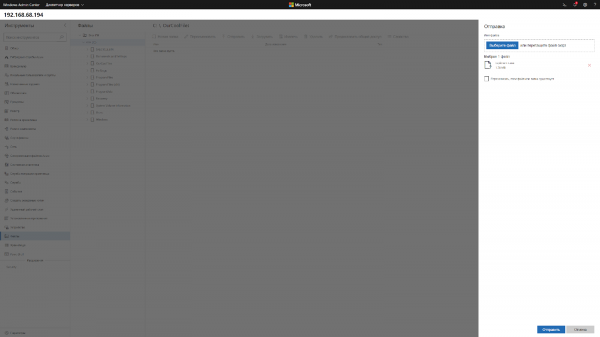
Shkoni në dosjen e përbashkët dhe shtypni butonin dërgo, zgjidhni skedarin.
Shtojmë ndërfaqen në planifikues.
Nëse nuk doni ta startoni ndërfaqen manualisht çdo herë që hyni në sistem, atëherë duhet ta shtoni atë në planifikuesin e detyrave.
$A = New-ScheduledTaskAction -Execute "C:OurCoolFilesexplorer++.exe"
$T = New-ScheduledTaskTrigger -AtLogon
$P = New-ScheduledTaskPrincipal "localAdministrator"
$S = New-ScheduledTaskSettingsSet
$D = New-ScheduledTask -Action $A -Principal $P -Trigger $T -Settings $S
Register-ScheduledTask StartExplorer -InputObject $D
Pa planifikuesin, mund ta startoni përmes CMD:
CD C:OurCoolFilesExplorer++.exeMënyra 2. Startoni explorer-in origjinal
Kujtoni, pa GUI
Veza e Pajtueshmërisë me Aplikacionet për Server Core (FOD), do t'i sjellë sistemit: MMC, Eventvwr, PerfMon, Resmon, Explorer.exe dhe madje Powershell ISE. Nuk e zgjeron grupin ekzistues të roleve dhe komponentëve.
Hapni Powershell dhe ndani komandën e mëposhtme:
Add-WindowsCapability -Online -Name ServerCore.AppCompatibility~~~~0.0.1.0Pastaj rinisni serverin:
Restart-Computer 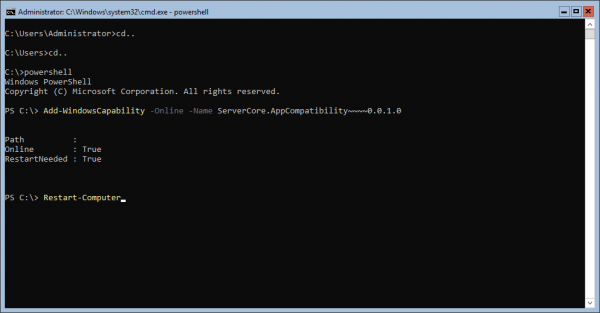
Pas kësaj do të mund të ekzekutoni madje edhe Microsoft Office, por do të humbni rreth 200 megabajt RAM përherë, edhe nëse në sistem nuk ka përdorues aktivë.
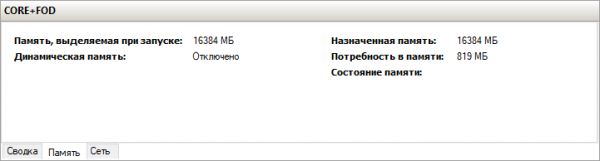
Windows Server 2019 me Features on Demand të instaluara.
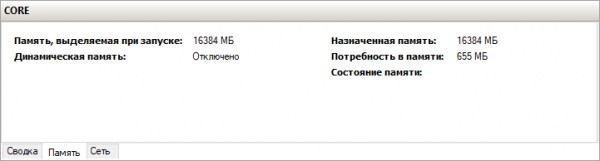
Windows Server 2019 CORE
Këtu është çdo gjë. Në artikullin tjetër, do të shqyrtojmë tabelën e përputhshmërisë së softuerit me Windows Server Core.
Burimi: habr.com
