

Përshëndetje, Habr! Ju prezantoj përkthimin e një artikulli nga revista APC.
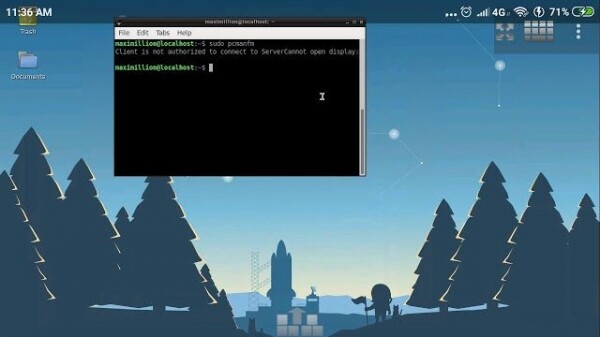
Ky artikull shqyrton instalimin e plotë të ambientit operativ Linux së bashku me mjedisin grafik të desktopit në paisjet Android.
Një nga teknologjitë kyçe që përdorin shumë nga sistemet Linux në Android është . Ky është një implementim i utilitarit chroot në hapësirën e përdoruesit, që gëzon popullaritet të madh në sistemet desktop dhe serverët Linux. Megjithatë, për mjetin chroot janë të nevojshme të drejtat e përdoruesit root, të cilat nuk janë të disponueshme nga default në Android. pRoot ofron këtë avantazh përmes vendosjes së lidhjes me direktorine.
Terminalet Linux
Jo në të gjitha emulatoret e terminaleve Linux për Android ka një grup utilitarësh BusyBox, për dallim nga, për shembull, Termux. Arsyeja për këtë është se e gjithë kuptimi i sistemeve të ngjashme qëndron në ofrimin e një "instalimi të plotë" të të gjitha komponenteve të OS, ndërsa BusyBox është e destinuar që të grumbullojë të gjitha utilitarët e zakonshëm në një skedar të vetëm binar. Në sistemet ku BusyBox nuk është instaluar, përdoret ngarkimi fillestar për Linux, i cili përmban versione të plota të programeve.
 "
"
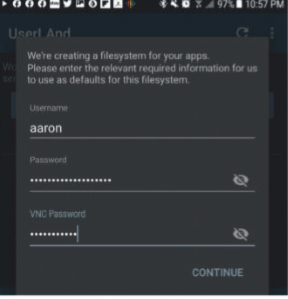
Caktoni identifikimin dhe fjalëkalimin për distribucionin dhe VNC në UserLAnd.
Megjithatë, në këto sisteme ekziston një teknologji shtesë që nuk kërkon praninë e Termux. Ky artikull do të shqyrtojë një instalim të plotë të distribucionit Linux, si dhe të desktopit GUI. Por më parë është e nevojshme të zgjidhni mënyrën e instalimit të sistemit grafik.
Linux në Android
Siç u përmend më parë, paketat software që do të instalojmë veprojnë në hapësirën e përdoruesit.
Kjo do të thotë se ato kanë vetëm lehtësinë për përdoruesin aktual, i cili në rastin e OS Android është gjithmonë një përdorues i zakonshëm, pra nuk ka të drejta administrator. Megjithatë, për të instaluar desktopin Linux, do të na nevojitet të instalojmë një server grafik, për shembull, X ose Wayland. Nëse do ta bënim këtë në një ambient operativ Linux, ai do të startonte me të drejtat e një përdoruesi të zakonshëm, pa pasur akses në nivelin grafik të OS Android. Prandaj duhet të shikojmë në drejtim të instalimit të serverit në mënyrën "standard" të Android-it, në mënyrë që ai të ketë akses në harduer dhe të mbështesë mjedisin grafik.
Djem intelligent nga komuniteti i zhvilluesve ofruan dy zgjidhje për këtë problem. E para është të përdorni versione të veçanta të Linux (zakonisht, kjo është shërbimi X). Pas kësaj, kur ata fillojnë të punojnë në sfond, do të keni qasje në këtë proces sfondi përmes VNC. Nëse në pajisjen tuaj Android tashmë keni një program VNC viewer për ndërveprimin e largët me kompjuterë të tjerë, thjesht përdorni atë për t'u aksesuar në nodin lokal. Kjo është një zgjidhje e thjeshtë për t'u realizuar, megjithatë disa përdorues raportojnë se po përballen me vështirësi në funksionimin e programit.
Opsioni i dytë është të instaloni një server të destinuar posaçërisht për pajisjet bazuar në Android. Disa serverë janë të disponueshëm në Play Store në versione me pagesë dhe falas. Para instalimit, është e nevojshme të kontrolloni nëse varianti i zgjedhur është i mbështetur ose të paktën funksionon me paketën e softuerit Linuх për Android që synoni të instaloni. Ne preferuam sistemin X-Server, prandaj përdorëm paketën e softuerit XServer XSDL (). Artikulli do të përshkruajë procesin e instalimit të këtij serveri, ndonëse ai mund të jetë disi ndryshe nëse keni instaluar një aplikacion tjetër ose nëse përdorni VNC.
Zgjedhja e sistemit
Ashtu si në rastin e X-Servers, në Play Store ekzistojnë disa aplikacione për instalimin e shpërndarjeve të sistemit Linux. Këtu gjithashtu, si me Termux, ne do të fokusohemi në variantet që nuk kërkojnë privilegje të superpunëtorit, e cila nga ana tjetër nënkupton një shkallë të caktuar rreziku. Këto aplikacione ofrojnë të gjitha funksionalitetet e nevojshme për shumicën e përdoruesve, duke mbajtur të dhënat tuaja të sigurta. Më poshtë jepen disa shembuj të tillë aplikacionesh në Play Store:
— : një zgjedhje mjaft popullore për përdoruesit. Aplikacioni përfshin një grup shpërndarjesh të zakonshme: Debian, Ubuntu, Arch dhe Kali. E habitshme, megjithatë, përkundër mungesës së varianteve bazuar në RPM, UserLAnd përfshin Alpine Linux për pajisjet me memorie më të vogël.
— : kjo aplikacion ndihmon në instalimin e një ose disa liste distribuccionesh të mëdha dhe mund të përfshijë Ubuntu/Debian, Fedora/CentOS, openSUSE dhe madje edhe Kali. Aty gjithashtu mund të zgjidhni variante desktop me kosto të ulët: Xfce4, MATE, LXQt dhe LXDE. Për ta përdorur kërkohet që Termux të jetë i instaluar, dhe sistemi operativ Android duhet të jetë nga 5.0 e lart.
— është shumë i ngjashëm me AnLinux. Ndoshta ka një dizajn më të mirë se aplikacioni i mëparshëm, megjithatë mbështet një numër më të vogël distribucionesh.
— : ky projekt filloi si një variant Linux në Android dhe u zhvillua për programe me kod të hapur. Siç sugjeron emri, ai fokusohet në distribucione Debian, ndërsa ‘X‘ në fund tregon se aplikacioni është orientuar për një ndërfaqe grafike. Dhe përkundër faktit që krijuesit ndaluan zhvillimin e projektit për shkak të UserLAnd, GNURoot WheezyX është ende i disponueshëm në Play Store, në rast se dikush ka nevojë për të.
Autorët e këtij artikulli do të përdorin aplikacionin UserLAnd për të instaluar një desktop Linux në Android, dhe ka disa arsye për këtë. Së pari, aplikacioni ka kod të hapur (ndonëse AnLinux gjithashtu e ka). Së dyti, ofron një set të mirë distribucionesh (ndonëse FEDORA ose CentOS nuk janë përfshirë), gjithashtu me të mund të instaloni distribucione me kërkesa minimale sistemore që nuk do të marrin shumë hapësirë në memorien e smartphone-it. Por avantazhi kryesor i UserLAnd është se ka mjete mbështetje për instalimin e aplikacioneve të veçanta në vend të të gjithë distribucioneve. Më vonë do të zbulojmë se çfarë do të thotë konkretisht kjo për ne. Tani le të instalojmë UserLAnd në pajisjen tuaj.
Aplikacioni UserLAnd
Shkarkoni aplikacionin nga Google Play ose F-Droid () në sistemin operativ Android. Ai instalohet si çdo aplikacion tjetër – nuk ka asgjë të veçantë për të bërë këtu. Pas kësaj, filloni atë nga paneli i aplikacioneve.
E para që do të shihni aty është një listë distribucionesh. Në fund mund të gjeni disa variante desktop: LXDE dhe Xfce4. Perfundohet me aplikacionin Firefox, disa lojëra dhe disa utilitete zyrtare: GIMP, Inkscape dhe LibreOffice. Kjo skedë quhet 'Aplikacione'. Ajo është e destinuar për instalimin e aplikacioneve.
Pas pas instaloni diçka, në skedarin «Session» do të shfaqet një regjistrim përkatës mbi këtë. Këtu mund të filloni ose ndalni sesionin aktual, si dhe të shihni proceset që janë në ekzekutim.
“Filesystems” është skedari i fundit që tregon instalimet e përfunduara. Duhet të theksohet se, pasi të fshini ndonjë element nga Filesystems, informacioni për të do të fshihet nga skedari Session, që, megjithatë, nuk provon të kundërtën. Kjo do të thotë se mund të krijoni një sesion të ri në bazë të sistemit aktual të skedarëve. Të kuptoni se si funksionon kjo lidhshmëri është shumë më e lehtë kur e shihni atë në veprim, prandaj do të fillojmë me instalimin e aplikacionit në ambientin sistemor UserLAnd.
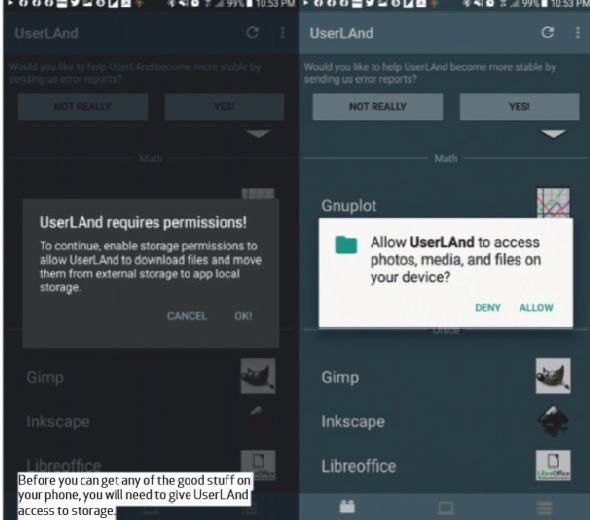
Para se të instaloni distribucionin në smartphone, është e nevojshme të jepni UserLAnd akses në ruajtjen.
Distribucionet në UserLAnd
Zgjidhni një nga distribucionet që ndodhen në ekranin e Apps për ta instaluar në pajisje. Si shembull do të përdorim Ubuntu. Kur klikoni në ikonë, shfaqet një dritare dialogu që kërkon emrin e përdoruesit, fjalëkalimin dhe fjalëkalimin VNC. Më pas zgjidhni mënyrën se si do të qaseni në distribucion. Do të nisë shkarkimi, gjatë të cilit do të përdoret imazhi bazë i distribucionit të zgjedhur. Shkëputja e skedarit do të realizohet në direktorinë UserLAnd.
Pas përfundimit të shkarkimit, kthehuni te emulatori i terminalit xterm. Mund të shkruani komandën e shërbimit për të parë se cila version Linux keni instaluar:
uname –aHapi tjetër është të instaloni ambientin e punës, duke përdorur komandën e shërbimit Ubuntu:
sudo apt install lxdeHapi fundit është të siguroheni që mjedisi juaj i ri i punës është gati për t'u nisur. Për ta bërë këtë, duhet të redaktoni skedarin .xinitrcfile, i cili aktualisht ka vetëm një rresht /usr/ bin/twm. Duhet ta ndryshoni këtë në /usr/bin/startlxde. Tani, dilni nga sesioni XSDL (sigurohuni që keni shtypur butonin STOP në fushën e njoftimeve), mbani shtypur butonin "Ubuntu listing" në skedën Sessions, pastaj klikoni "Stop Sessions" dhe rilidhni sesionet. Pas disa sekondash, duhet të shfaqet mjedisi sistemor LXDE. Në të, mund të bëni të njëjtën gjë si në një desktop normal. Thjesht mund të jetë disi më e vogël dhe të funksionojë pak më ngadalë: për të shtypur një buton në pajisje, do t'ju duhet të prisni më gjatë sesa po ta bënit me tastierë dhe miun. Le të shohim se si mund ta përmirsojmë konkretisht mjedisin e sistemit Linux në smartfonin tuaj.
Udhëzues i shkurtër për UserLAnd
Duke studiuar me kujdes përmbajtjen e desktopit, mund të zbuluar një riprodhim të saktë të versionit desktop. Nëse po përdorni UserLAnd në një pajisje me tastierë dhe miun (të lidhur përmes një lidhjeje Bluetooth ose ndonjë mënyre tjetër), do t'ju jetë lehtë të përshtateni me përdorimin e mjedisit sistemor Linux në këtë format. Përveç ndonjë vonese të vogël që ndodh sepse kursori X-Windows sinkronizohet me kursorin e pajisjes Android, gjithçka funksionon pa probleme.
Mund të jetë e para gjë që dëshironi të bëni është të rregulloni sistemin e shkronjave të vendosur si parazgjedhje, pasi madhësia e shkronjave në desktop është shumë e madhe për ekranin e telefonit. Shkoni në menunë kryesore, pastaj zgjidhni "Cilësimet" → "Konfigurimi i pamjes dhe vidheve" → "Vidha". Këtu mund të ndryshoni madhësinë e shkronjave të parazgjedhur në një opsion më të përshtatshëm për telefonin tuaj.
Mund të dëshironi gjithashtu të instaloni programet tuaja të preferuara në mjedisin e sistemit Linux. Siç u tha më sipër, komandat e ndihmës në këtë rast nuk do të funksionojnë, kështu që mos hezitoni të përdorni një mjet të domosdoshëm, që është instaluar në mjedisin e sistemit UserLAnd, me emrin ASAP:
sudo apt install emacs 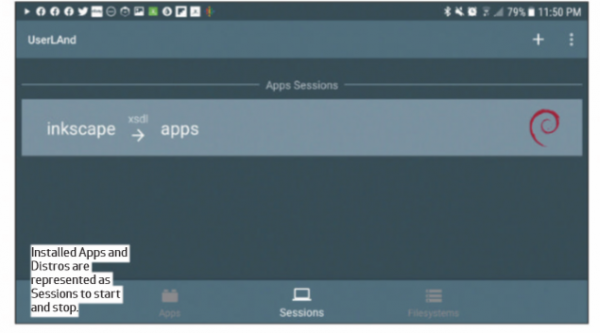
Distribucionet në aplikacion paraqiten në formën e sesioneve. Mund të filloni dhe të mbyllni ato.
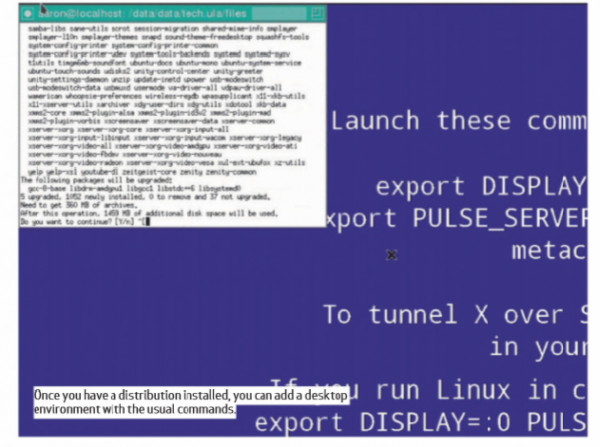
Pas instalimit të distribucionit, mund të shtoni mjedisin e desktopit me komandat standarde.
Ndoshta ju nevojiten mënyra alternative për të vendosur lidhjen për distribucionin tuaj. Faktin që e keni instaluar fillimisht XSDL nuk do të thotë se duhet të mbetet i pandryshuar gjithmonë. Mund të krijoni një llogari tjetër në skedën Session dhe të zgjidhni një server tjetër. Vetëm sigurohuni që ta keni specifikuar atë në të njëjtin sistem skedari. UserLAnd do të përpiqet t'ju udhëzojë në aplikacionin e duhur për të instaluar një tip lidhjeje të re: ose XSDL, ConnectBot për SSH, ose bVNC.
Megjithatë, ngulmimi me të cilin aplikacioni ju dërgon automatikisht në Play Store kur përpiqeni të ribashkoheni mund të jetë irritues. Për ta ndaluar këtë, mjafton të shkëmbeni serverin duke instaluar një aplikacion të veçantë. Për të instaluar SSH, zgjidhni VX ConnectBot, që ka kaluar provimin. Thjesht hyni në portin 2022 në stacionin tuaj të punës me emrin dhe fjalëkalimin tuaj. Për t'u lidhur me serverin VNC, mjafton të instaloni një aplikacion komercial, por në shumë aspekte më të avancuar, Jump Desktop, dhe të shkruani adresën 127.0.0.1:5951.
Shpresojmë se e mbani mend fjalëkalimin VNC që vendosët kur krijuat sistemin e skedarëve.
Të qaseni në sesionin aktual të UserLAnd gjithashtu mund të bëhet duke përdorur mjete të ngjashme në një kompjuter tjetër në rrjetin tuaj. Mjafton të lidheni me SSH në një seancë aktive (me tipin e lidhjes SSH, natyrisht) përmes terminalit Linux, për shembull, Konsole, ose të lidheni me sesionin VNC me KRDC. Thjesht zëvendësoni adresat lokale në ekranin e kompjuterit me adresat IP të Androidit tuaj.
Në kombinim me një çift aplikacionesh portative, kjo konfigurim do t'ju ofrojë një sistem të përshtatshëm portativ Linux, të cilin mund ta përdorni me çdo kompjuter që keni në dispozicion në momentin që keni.
Burimi: habr.com
