

Me patchin e fundit në Zimbra Collaboration Suite Open-Source Edition 8.8.15 LTS u shtua mbështetje e plotë për versionin "me qëndrim të gjatë" të sistemit operativ Ubuntu 18.04 LTS. Falë kësaj, administratorët e sistemeve mund të krijojnë infrastrukturë serverësh me Zimbra OSE, e cila do të mbështetet dhe do të marrë përditësime të sigurisë deri në fund të vitit 2022. Mundësia për të implementuar në kompaninë tuaj një sistem bashkëpunimi që do të mbetet i rëndësishëm për më shumë se tre vjet, dhe që nuk do të kërkojë shumë punë për mbështetje — është një mundësi e shkëlqyer për kompanitë që të ulin kostot e pronësisë së infrastrukturës IT, ndërsa për ofruesit e SaaS, ky opsion i implementimit të Zimbra OSE do t'u mundësojë atyre të ofrojnë kliente të cilësisë më të lartë, por me tarifa më me marzhe për ofruesin. Le të shohim se si duhet të instalohet Zimbra OSE 8.8.15 në Ubuntu 18.04.

Kërkesat sistemore për serverin për instalimin e Zimbra OSE përfshijnë një procesor 4-bërthamësh, 8 gigabajt RAM, 50 gigabajt hapësirë në disk, si dhe FQDN, një server DNS të përcaktuar dhe një rekord MX. Le të theksojmë se "ngushtica" që shëndrën veprimin e Zimbra OSE zakonisht nuk është procesori ose memoria, por disku i ngurtë. Prandaj, do të ishte e arsyeshme të blini një SSD të shpejtë për serverin, e cila nuk do të ndikojë shumë në koston totale të serverit, por do të rrisë ndjeshëm performancën dhe reagimin e Zimbra OSE. Le të krijojmë një server me Ubuntu 18.04 LTS dhe Zimbra Collaboration Suite 8.8.15 LTS në bord dhe emrin e domainit mail.company.ru.
Sfidën më të madhe gjatë instalimit të Zimbra për fillestarët e përbën krijimi i FQDN dhe serverit DNS të përcaktuar. Për të siguruar se gjithçka funksionon, do të krijojmë një server DNS në bazë të utilitit dnsmasq. Fillimisht, do të çaktivizojmë shërbimin systemd-resolved. Kjo bëhet me komandat sudo systemctl disable systemd-resolved dhe sudo systemctl stop systemd-resolved. Gjithashtu do të fshijmë skedarin resolv.conf me komandën sudo rm /etc/resolv.conf dhe menjëherë do të krijojmë një të ri me komandën echo "nameserver 8.8.8.8" > /etc/resolv.conf.
Pas çaktivizimit të këtij shërbimi, do të duhet të instaloni dnsmasq. Kjo bëhet me komandën sudo apt-get install dnsmasq. Pas përfundimit të instalimit, nevojitet të konfigurojmë dnsmasq duke redaktuar skedarin e tij të konfigurimit. /etc/dnsmasq.conf. Si duhet të duket diçka si kjo:
server=8.8.8.8
listen-address=127.0.0.1
domain=company.ru  # Përcakto domenin
mx-host=company.ru,mail.company.ru,0
address=\/mail.company.ru\/***.16.128.192
Falë kësaj, kemi caktuar adresën e serverit me Zimbra, konfiguroni serverin DNS dhe regjistrimin MX, dhe tani mund të kalojmë në cilësime të tjera.
Me anë të komandës sudo hostnamectl set-hostname mail.company.ru do të caktojmë emrin e domes për serverin me Zimbra OSE, pastaj do të shtojmë informacionin përkatës në \/etc\/-hosts me anë të komandës echo «***.16.128.192 mail.company.ru» | sudo tee -a \/etc\/hosts.
Pas kësaj na mbetet vetëm të rinisnim shërbimin dnsmasq me anë të komandës sudo systemctl restart dnsmasq dhe të shtojmë regjistrimet A dhe MX me anë të komandave dig A mail.company.ru dhe dig MX company.ru. Pas kësaj, kur të gjitha këto të jenë bërë, mund të fillojmë instalimin e Zimbra Collaboration Suite Open-Source Edition.
Instalimi i Zimbra OSE fillon me shkarkimin e distribucionit. Kjo mund të bëhet me anë të komandës wget . Pasi distribucioni të shkarkohet, do të nevojitet ta shpaketoni me anë të komandës tar xvf zcs-8.8.15_GA_3869.UBUNTU18_64.20190917004220.tgz. Pasi shpaketimi të përfundojë, do të nevojitet të kaloni në dosjen e shpaketur me anë të komandës cd zcs*\/, dhe pastaj të filloni skriptin e instalimit me anë të komandës ./install.sh.
Pas nisjes së instaluesit, do t'ju duhet të pranoni kushtet e përdorimit, si dhe të pajtoheni me përdorimin e repozitoreve zyrtare të Zimbra për instalimin e azhurnimeve. Më pas do t'ju kërkohet të zgjidhni paketat për instalim. Kur paketat të jenë zgjedhur, do të shfaqet një paralajmërim se gjatë instalimit sistemi do të ndryshohet. Pas miratimit të përdoruesit për ndryshimet, do të fillojë shkarkimi i moduleve të humbura dhe përditësimeve, si dhe instalimi i tyre. Pas përfundimit të instalimit, instaluesi do të ofrojë një konfigurim fillestar për Zimbra OSE. Në këtë fazë do t'ju duhet të caktoni fjalëkalimin e administratorit. Për këtë duhen kaluar fillimisht në pikën 7 të menusë dhe pastaj të zgjidhet pika 4. Pas kësaj, instalimi i Zimbra Open-Source Edition do të përfundojë.
Pas instalimit të Zimbra OSE të përfundojë, mbetet vetëm të hapen portet e nevojshme për funksionimin e saj. Këtë mund ta bëni përmes firewall-it të përfshirë të Ubuntu, i quajtur ufw. Për t'u siguruar që gjithçka funksionon, së pari duhet të lejoni aksesin e pakufizuar nga nënrrjeti administrativ me komandën ufw allow from 192.168.0.1/24, dhe pastaj në skedarin e konfigurimit /etc/ufw/applications.d/zimbra të krijoni profilin Zimbra:
[Zimbra]

title=Zimbra Collaboration Server
description=Server me kod burimor për email, kontakte, kalendar dhe më shumë.
ports=25,80,110,143,443,465,587,993,995,3443,5222,5223,7071,9071/tcp
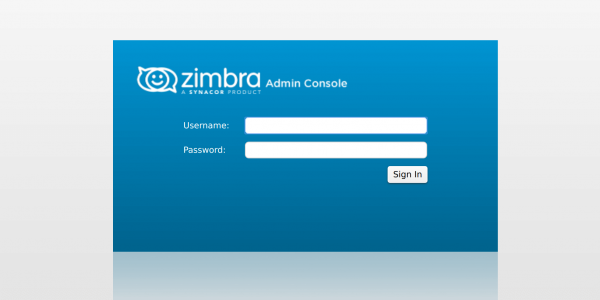
Më pas, me komandën sudo ufw allow Zimbra duhet të aktivizoni profilin e krijuar Zimbra, dhe pastaj të rinisni ufw me komandën sudo ufw enable. Do të hapim gjithashtu aksesin në serverin SSH me komandën sudo ufw allow ssh. Pasi portet e nevojshme janë hapur, mund të qaseni në konsolën e administratës së Zimbra. Për këtë, duhet të shkruani në shiritin e adresës së shfletuesit mail.company.ru:7071, ose, në rast se përdorni proxy, mail.company.ru:9071, dhe pastaj si emër përdoruesi shkruani admin, ndërsa si fjalëkalim përdorni atë që keni vendosur gjatë instalimit të Zimbra.
Pas përfundimit të instalimit të Zimbra OSE, në infrastrukturën e kompanisë suaj do të keni një zgjidhje të plotë për email dhe bashkëpunim. Megjithatë, mundësitë e serverit tuaj të emaileve mund të zgjerohen ndjeshëm falë përdorimit të shtesave Zextras Suite Pro. Këto lejojnë shtimin e mbështetjes për pajisjet mobile, bashkëpunimin me dokumente, tabela dhe prezantime; dhe nëse dëshironi, mund të shtoni mbështetje për biseda tekstuale dhe video, si dhe videokonferenca në Zimbra OSE.
Instalimi i Zextras Suite Pro është mjaft i thjeshtë; mjafton të shkarkoni paketën nga faqja zyrtare e Zextras duke përdorur komandën wget , pastaj të çziponi këtë arkiv tar xfz zextras_suite-latest.tgz, të kaloni në dosjen me skedarët e çzipuar cd zextras_suite/ dhe të nisni skriptin e instalimit me komandën ./install.sh all. Pas kësaj, mbetet vetëm të pastroni cache-në e Zimbra OSE me komandën zmprov fc zimlet dhe mund të filloni ta përdorni Zextras Suite.
Vlen të theksohet se, për të funksionuar zgjatimi Zextras Docs, i cili lejon punonjësit e kompanisë të bashkëpunojnë mbi dokumente tekstuale, tabela dhe prezantime, është e nevojshme të instaloni një aplikacion serverësh të veçantë. Në faqen e internetit Zextras mund të shkarkoni vendosjen e tij për sistemin operativ . Për më tepër, funksionaliteti i zgjidhjes për komunikim online ndërmjet punonjësve Zextras Team është i disponueshëm në pajisjet mobile me anë të një aplikacioni, i cili gjithashtu mund të shkarkohet plotësisht falas nga dhe . Po ashtu, ka një aplikacion mobile për qasje në ruajtjen cloud të Zextras Drive, i cili është gjithashtu i disponueshëm për dhe pajisjet me .
. Kështu, duke instaluar Zimbra OSE 8.8.15 LTS dhe Zextras Suite Pro në Ubuntu 18.04 LTS, mund të merrni një zgjidhje të plotë për bashkëpunim, e cila falë periudhës së gjatë të mbështetjes dhe kostos së ulët të licencimit do t'ju ndihmojë të ulni ndjeshëm kostot e pronësisë së infrastrukturës IT të kompanisë.
Për të gjitha pyetjet që lidhen me Zextras Suite mund të kontaktoni Përfaqësuesin e kompanisë "Zextras", Ekaterina Triandafiliidi në email katerina@zextras.com
Burimi: habr.com
