

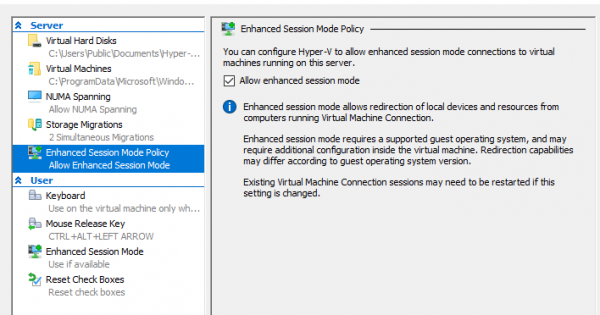
Përdorimi i makina virtuale në Linux në Hyper-V është nd slightly më pak i rehatshëm sesa me makina mysafir Windows. Arsyeja është se Hyper-V nuk është fillimisht paraparë për përdorim desktop; nuk mund të thjesht marrësh, të instalosh paketën e përshtatjeve mysafire dhe të marrësh grafik të punueshëm, clipboard, dosje të përbashkëta dhe gëzime të tjera të jetës, siç ndodh në VirtualBox.
Hyper-V vetë ofron — kështu, mysafirët mund të përdorin shërbimin e kopjimit të errët (VSS) të hostit, mysafirëve mund t'u dërgohet një sinjal fikjeje, mysafirët mund të sinkronizojnë kohën e sistemit me hostin e virtualizimit, mund të bëhet shkëmbim skedash me makinën virtuale (Copy-VMFile në PowerShell). Për disa sisteme operative mysafire, përfshirë, natyrisht, Windows, në aplikacionin Virtual Machine Connection (vmconnect.exe) është në dispozicion Modaliteti i Zgjeruar i Sesionit, i cili funksionon nëpërmjet protokollit RDP dhe lejon kalimin e pajisjeve disk dhe printerëve në makinat virtuale, si dhe përdorimin e një clipboardi të përbashkët.
Rekomandimi i Modës së Sesionit Të Avancuar punon në Windows në Hyper-V menjëherë pas instalimit. Me klientët në Linux, duhet të instaloni një server RDP që mbështet vsock (një hapësirë e veçantë e adresave virtuale rrjet në Linux, e destinuar për komunikim me hipervizorin). Nëse për Ubuntu ka një model të përgatitur të makinës virtuale në aplikacionin VMCreate, që vjen me Hyper-V në versionet desktop të Windows, ku serveri RDP që funksionon me vsock është tashmë i parainstaluar, atëherë me distribucionet e tjera nuk është aq e qartë — për shembull, autori arriti të aktivizojë ESM në Fedora. Këtu aktivizojmë Modën e Sesionit Të Avancuar për makinën virtuale me Arch Linux.
Instalimi i shërbimeve të integrimit
Këtu gjithçka është mëse e thjeshtë, na mjafton të instalojmë paketën hyperv nga depoja community:
% sudo pacman -S hypervDo të aktivizojmë shërbimet VSS, shkëmbimin dhe skedarëve:
% for i in {vss,fcopy,kvp}; do sudo systemctl enable hv_${i}_daemon.service; doneInstalimi i XRDP
Repozitori GitHub ofron skenë skripte që automatizojnë procesin e instalimit dhe konfigurimit të XRDP për Arch Linux dhe Ubuntu. Le të instalojmë Git, nëse nuk është tashmë i instaluar, së bashku me kompiluesin dhe softuerë të tjerë për ndërtimet manuale, dhe më pas do të klonojmë depo-n:
% sudo pacman -S git base-devel
% git clone https://github.com/microsoft/linux-vm-tools.git
% cd linux-vm-tools/arch
Në momentin e shkrimit të këtij artikulli, versioni më i fundit i XRDP, i cili instalohet nga skripta makepkg.sh, i propozuar në depo, është 0.9.11, vsock://-adresave, prandaj do të duhet të instaloni XRDP nga Git dhe drejtuesin Xorg për të manualisht nga AUR. Patch-i për XRDP, i propozuar në AUR, gjithashtu është paksa i vjetruar, kështu që do të duhet ta redaktoni PKGBUILD dhe patch-in manualisht.
Do të klonojmë depo në lidhje me PKGBUILD nga AUR (zakonisht këtë procedurë së bashku me ndërtimin e automatizojnë programe si , por autori e ka kryer këtë procedurë në një sistem të pastër):
% git clone https://aur.archlinux.org/xrdp-devel-git.git
% git clone https://aur.archlinux.org/xorgxrdp-devel-git.git
Së pari, do të instalojmë XRDP-në vetë. Do të hapim skedarin PKGBUILD me çdo redaktues teksti.
Do të redaktojmë parametrat e ndërtimit. PKGBUILD për ndërtimin e XRDP nga Git nuk përfshin mbështetje për vsock gjatë ndërtimit, prandaj do ta përfshijmë ne vetë:
 build() {
   cd $pkgname
   ./configure --prefix=/usr
               --sysconfdir=/etc
               --localstatedir=/var
               --sbindir=/usr/bin
               --with-systemdsystemdunitdir=/usr/lib/systemd/system
               --enable-jpeg
               --enable-tjpeg
               --enable-fuse
               --enable-opus
               --enable-rfxcodec
               --enable-mp3lame
+              --enable-pixman
+              --enable-vsock
   make V=0
 }
Në patch arch-config.diff, që menaxhon njësitë dhe skenaret e nisjes së XRDP për rrugët e skedarëve të përdorur në Arch Linux, përfshin gjithashtu një patch për skenarin instfiles/xrdp.sh, i cili në momentin e shkrimit të këtij artikulli nga shpërndarja e XRDP, kështu që patch-i do të duhet të redaktohet manualisht:
  [Install]
  WantedBy=multi-user.target
-diff -up src/xrdp-devel-git/instfiles/xrdp.sh.orig src/xrdp-devel-git/instfiles/xrdp.sh
---- src/xrdp-devel-git/instfiles/xrdp.sh.orig  2017-08-30 00:27:28.000000000 -0600
-+++ src/xrdp-devel-git/instfiles/xrdp.sh   2017-08-30 00:28:00.000000000 -0600
-@@ -17,7 +17,7 @@
- # Description: starts xrdp
- ### END INIT INFO
-
--SBINDIR=/usr/local/sbin
-+SBINDIR=/usr/bin
- LOG=/dev/null
- CFGDIR=/etc/xrdp
-
 diff -up src/xrdp-devel-git/sesman/startwm.sh.orig src/xrdp-devel-git/sesman/startwm.sh
 --- src/xrdp-devel-git/sesman/startwm.sh.orig  2017-08-30 00:27:30.000000000 -0600
Të mbledhim dhe instalojmë paketën me komandën % makepkg --skipchecksums -si (çelësi --skipchecksums nevojitet për të çaktivizuar verifikimin e kontrollit të shumave të skedarëve burimorë, pasi i kemi redaktuar ato manualisht).
Të kalojmë në direktorinë xorgxrdp-devel-git, pasi thjesht do të grumbullojmë paketën me komandën % makepkg -si.
Të kalojmë në direktorinë linux-vm-tools/arch dhe do të ekzekutojmë skriptin install-config.sh, që vendos cilësimet e XRDP, PolicyKit dhe PAM:
% sudo ./install-config.shSkripti vendos cilësimin e vjetruar use_vsock, i cili injorohet që prej versionit 0.9.11, prandaj do të redaktojmë skedarin e konfigurimit /etc/xrdp/xrdp.ini në mënyrë manuale:
 ;   port=vsock://:
-port=3389
+port=vsock://-1:3389

 ; 'port' më sipër duhet të lidhet me vsock në vend të tcp
 ; përdorni këtë vetëm me numrin e vetëm në portin më sipër
 ; preferohet të përdoret vsock://: më sipër
-use_vsock=true
+;use_vsock=true

 ; rregulloni nëse socket-i dëgjon përdor opsionin e socket tcp_nodelay
Shtojmë në skedarin ~/ .xinitrc ekzekutimin e menaxhuesit të dritareve / mjedisit tuaj të preferuar të desktopit, i cili do të ekzekutohet kur fillohet serveri X:
% echo "exec i3" > ~/ .xinitrcDo të ndalim makinën virtuale. Aktivizojmë transportin vsock për makinën virtuale duke ekzekutuar komandën e mëposhtme në PowerShell nga administratori:
PS Admin > Set-VM -VMName EMRI_I_MAKINËS -EnhancedSessionTransportType HvSocketDo ta rishikojmë makinën virtuale përsëri.
Lidhja
Sapo shërbimi XRDP të fillojë pas nisjes së sistemit, aplikacioni vmconnect do ta identifikojë këtë dhe do të jetë i disponueshëm një opsion në menu View -> Enhanced Session. Kur të zgjidhni këtë opsion, do na ofrohet të vendosim rezolucionin e ekranit, dhe në skedën Resources lokale në dialogun që u hap, do të jetë e mundur të zgjidhen pajisjet që janë të projeksionuara brenda sesionit RDP.
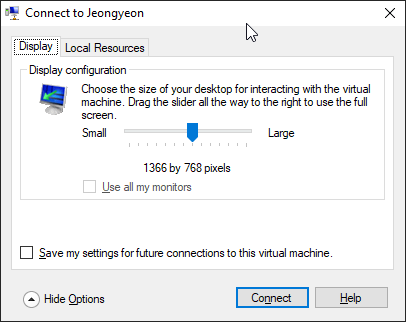
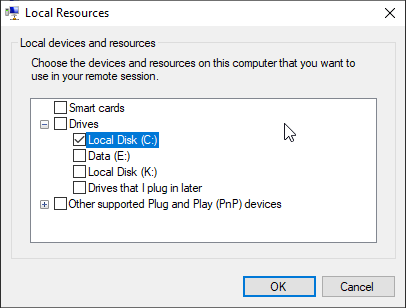
Do të lidhemi. Do të shohim dritaren e hyrjes XRDP:
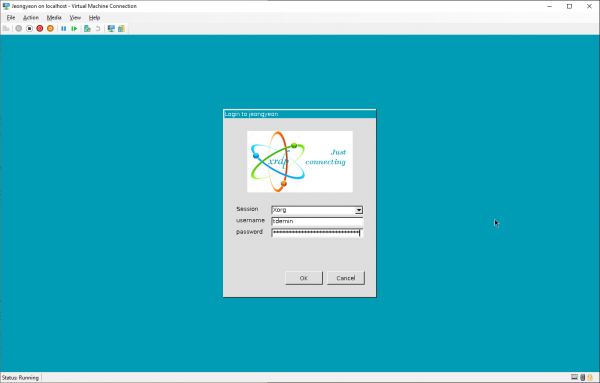
Do të futim emrin e përdoruesit dhe fjalëkalimin tonë.
Përdorimi
Përfitimi nga këto manovra është i dukshëm: sesioni RDP funksionon shumë më reaktivisht se sa me ekran virtual pa Enhanced Session. Disket e projeksionuar brenda VM përmes RDP janë të aksesueshëm në direktorinë ${HOME}/shared-drives:
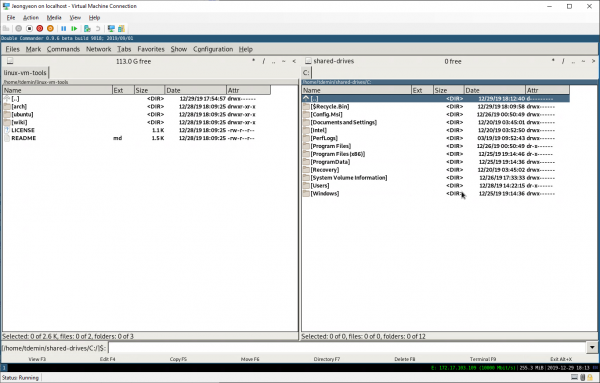
Klipi i shkëmbimit punon normalisht. Nuk është e mundur të projektohen printerët brenda, kjo nuk mbështetet vetëm, por Po ashtu, tingulli nuk funksionon, por autori nuk e kishte atë si nevojë. Për ta kapur kombinimet e çelësave si Alt+Tab, duhet të shtriheni vmconnect në ekran të plotë.
Nëse për ndonjë arsyer dëshira për të përdorur në vend të aplikacionit vmconnect klientin e integruar të Windows RDP, ose për shembull, të lidheni me këtë makinë nga një makinë tjetër, do të duhet të ndryshoni në skedarin /etc/xrdp/xrdp.ini port në tcp://:3389. Nëse makineria virtuale i është e lidhur në Default Switch dhe merr cilësimet e rrjetit përmes DHCP, atëherë mund të lidhesh me të nga hosti në adresën emri_makinerisë.mshome.net. Mund të hysh në TTY vetëm nga aplikacioni vmconnect, duke çaktivizuar Enhanced Mode.
Burimet e përdorura:
- Raportet e bugs në GitHub: ,
Burimi: habr.com
