

Konfigurimi dhe në serverin virtual tashmë e kemi përvetësuar, mbetet të mësojmë një variant tjetër të lidhjes në desktopin virtual Linux. Mundësitë e krijuara nga protokollit janë mjaft interesante, për më tepër ai punon mirë përmes kanaleve të ngadalta. Zgjidhjet serverike janë të shtrenjta (klientët janë falas), por ka edhe një zbatim të lirë, për të cilin do të flasim në këtë artikull — sistemi . Ai u shkëput nga projekti me burim të hapur , kur NoMachine e ndaloi mbështetjen dhe e la të shkojë në lirinë e saj.
Përmbajtje:
Instalimi i ambientit grafik
Për desktopin grafik virtual në Linux nuk nevojiten makina të fuqishme, derisa përdoruesi të nisë programet e aplikacionit. Për teste, ne do të marrim një kompjuter mesatar me Ubuntu Server 18.04 LTS me dy bërthama procesori, katër gigabajt memorie RAM dhe një hard disk (HDD) me vingt gabajte. Imazhet e Ubuntu Server 20.04 LTS janë tashmë të disponueshme në RuVDS, procesi i konfigurimit të një versioni më të ri do të jetë i ngjashëm. Mos harroni të përdorni kodin e promovimit Habrahabr10 për të marrë një zbritje prej 10% kur porositni.
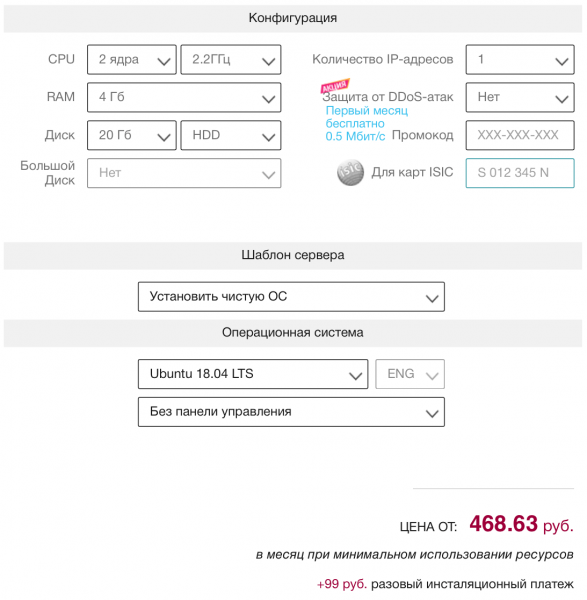
Si ambient desktopi, përsëri marrim XFCE për shkak të kërkesave të tij relativisht të ulëta për burimet kompjuterike. Për më tepër, me nisjen e kësaj DE përmes aksesit të largët nuk ndodhin probleme në ambientet virtuale:
sudo apt-get install xfce4 xfce4-goodies xorg dbus-x11 x11-xserver-utils
Ruisifikimi i serverit dhe instalimi i programeve
Në fazën tjetër, është mirë të konfiguroni lokalizimin dhe të instaloni një grup minimal programesh aplikacioni: shfletues, klient postal dhe paketë zyre. Së pari, instaloni përkthimet për programet sistemore:
sudo apt-get install language-pack-ruLe të konfiguroni lokalizimin:
sudo update-locale LANG=ru_RU.UTF-8E njëjta efekt mund të arrihet duke redaktuar manualisht skedarin /etc/default/locale.
Për lokalizimin e GNOME dhe KDE, në repositor ka paketa language-pack-gnome-ru dhe language-pack-kde-ru — këto do t'ju nevojiten nëse do të përdorni programe nga këto ambiente desktopi. Në XFCE, përkthimet instalohen së bashku me aplikacionet. Më pas, mund të instaloni fjalorët:
# Словари для проверки орфографии
sudo apt-get install hunspell hunspell-ru

# Тезаурус для LibreOffice
sudo apt-get install mythes-ru

# Англо-русский словарь в формате DICT
sudo apt-get install mueller7-dict
Përveç kësaj, instalimi i përkthimeve mund të kërkohet për disa programe aplikacioni:
# Браузер Firefox
sudo apt-get install firefox firefox-locale-ru

# Почтовый клиент Thunderbird
sudo apt-get install thunderbird thunderbird-locale-ru

# Офисный пакет LibreOffice
sudo apt-get install libreoffice libreoffice-l10n-ru libreoffice-help-ru

На этом подготовка окружения рабочего стола завершена.
Instalimi i serverit X2Go
Versionet e stabilizuara të serverit dhe klientit X2Go mund të instalohen nga depoja ekstern (Personal Packages Archive) në ose nga depozitë standarde të lëshimeve aktuale të Ubuntu. Ne do të ndalemi në opsionin e dytë, pasi versionet e softuerit në të dy burimet janë të njëjta, por nëse ju nevojiten paketa shtesë, do të duhet të lidhni depozitën e tretë. Ne kemi nevojë të instalojmë dy paketa:
sudo apt-get install x2goserver x2goserver-xsessionNë rast se po përdorni mjedisin MATE ose LXDE, do të nevojiten paketa shtesë (për XFCE ato nuk janë të nevojshme):
sudo apt-get install x2gomatebindings # nëse përdorni MATE/mubuntu
sudo apt-get install x2golxdebindings # nëse përdorni LXDE/lubuntu
Pika më e rëndësishme: X2Go funksionon përmes SSH dhe nuk kërkon konfigurim të mëtejshëm. Në VPS duhet të jetë e aktivizuar sshd dhe të jetë e hapur akses në portin 22 në rregullat e firewall-it. Duke qenë se bëhet fjalë për një server virtual, kjo sigurisht që është vepruar nga kutia. Në një makinë fizike, hapja e aksesit të largët përmes SSH nuk është e vështirë. Tani duhet të kontrolloni statusin e serverit X2Go:
sudo systemctl status x2goserver 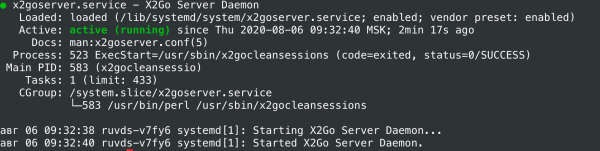
Sidoqoftë, është e rekomanduar të krijoni një përdorues të parakohshëm për të punuar me mjedisin e desktopit:
sudo adduser desktopuser 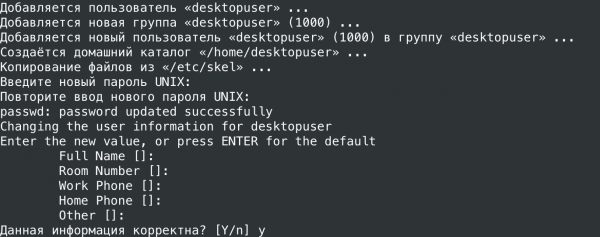
Do të shtojmë përdoruesin në grupin sudo, në mënyrë që ai të mund të zgjidhë detyrat e lidhura me administrimin. Nëse nuk ka nevojë për këtë, ky hap mund të kalojë:
sudo gpasswd -a desktopuser sudo
Lidhja me desktopin
Klienti X2Go për Windows, Linux dhe OS X mund të në projekti. Klienti për Android është në zhvillim, dhe aplikacionet mobile falas nga NoMachine nuk janë të pajtueshme me serverin X2Go. Nëse në kompjuterin tuaj lokal është instaluar Ubuntu, mjafton të shtoni paketën x2goclient:
sudo apt-get install x2goclientPër të ruajtur diversitetin, këtë herë do të marrim klientin për :
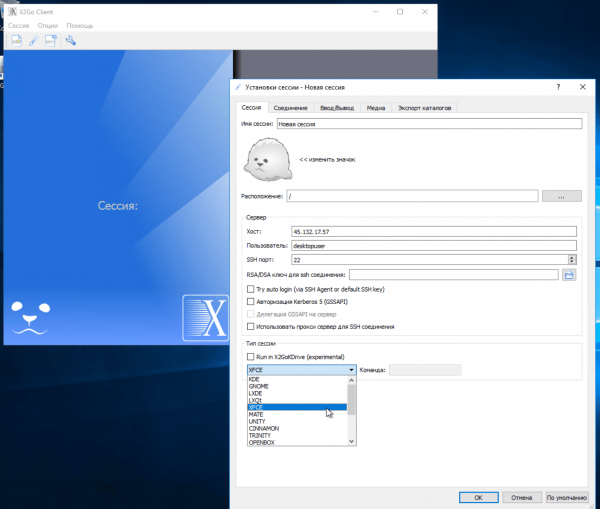
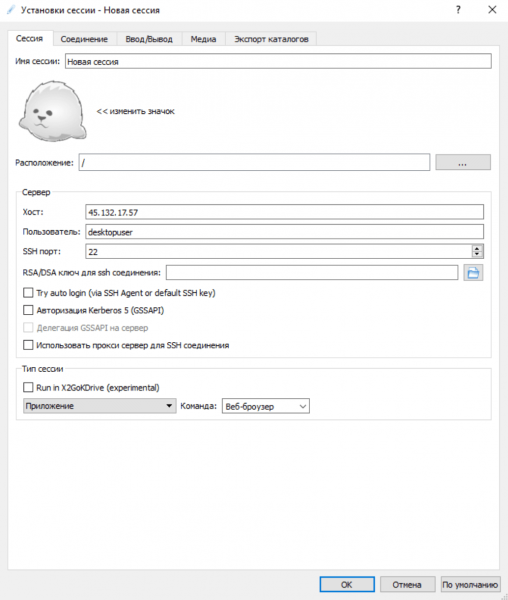
Këtu mund të konfiguroheni parametrat e lidhjes, pajisjet e hyrjes dhe daljes, si dhe pajisjet multimediale.
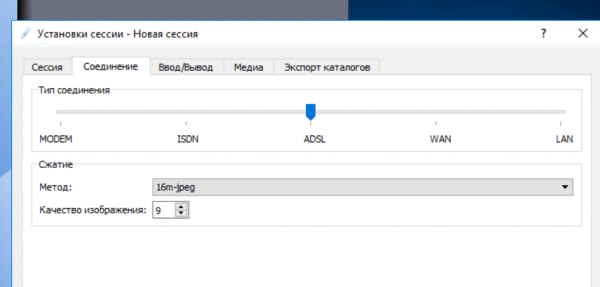
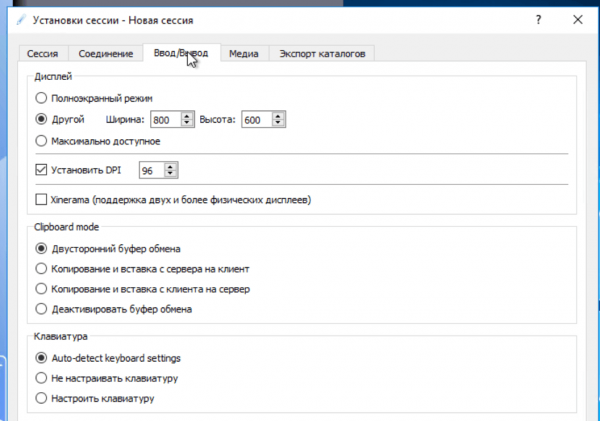
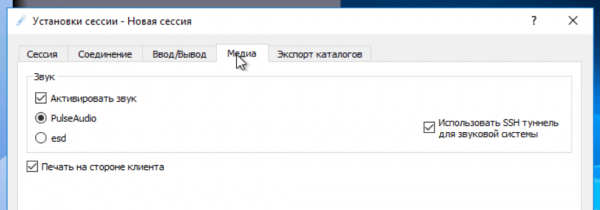
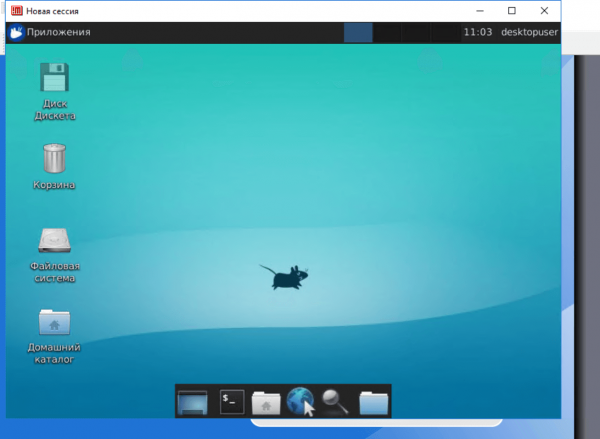
Nëse gjithçka është bërë siç duhet, pas lidhjes do të shfaqet desktopi XFCE.
Shkarkimi i aplikacionit në kompjuterin e largët
Ndonjëherë, në vend të një mjedisi të plotë desktopi në kompjuterin e largët, është e nevojshme të filloni një aplikacion me kërkesa të larta burimore (p.sh. IDE). Kjo nuk është e vështirë, mjafton të specifikoni llojin e sesionit përkatës dhe komandën në cilësimet e lidhjes.
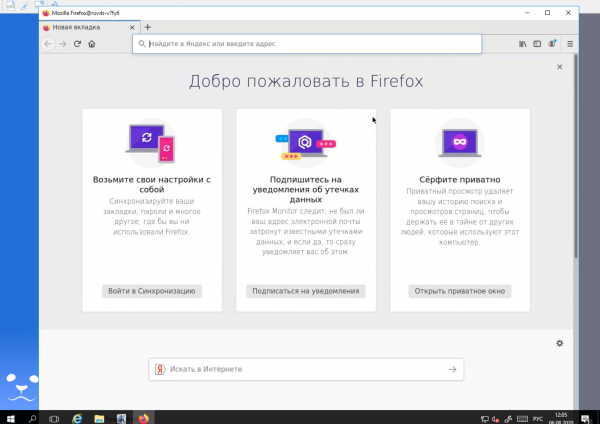
Shfletuesi është i hapur në një VPS të largët me Ubuntu
Ekzistojnë edhe variante më ekzotike të përdorimit të X2Go: sistemi lejon, për shembull, që të lidheni me seancën e një përdoruesi në një kompjuter të largët (si në TeamViewer). Në këtë rast, të dy makinave duhet t'u jenë instaluar si pjesët klientit ashtu edhe ato të serverit. Për më tepër, caktimi i profileve të seancave në çdo klient nuk është i domosdoshëm: mund të instaloni dhe konfiguroni x2gobroker për t'i përcaktuar ato në server. Për këtë, do të duhet të lidhni me paketat shtesë.
Përparësitë e X2Go
Ndryshe nga sistemi VNC, i cili ka nevojë për bandë të lartë kalimi, X2Go përdor protokollin e avancuar NX 3 për të minimizuar sasinë e të dhënave që dërgohen. Sistemi ka një server X të vetin, për më tepër, ai praktikisht nuk kërkon konfigurime dhe karakterizohet nga mundësi të avancuara. Ne kemi folur vetëm për ato më themelore, por X2Go di shumë më tepër, duke përfshirë transmetimin e tingullit dhe videos nga serveri për klientin, printimin në printerin lokal (në VPS do të duhet të instaloni paketa shtesë për të konfiguruar një printer virtual) dhe katalogët e ndarë. Bashkëpunimi me serverin bëhet përmes sshd të sigurt dhe të provuar me kohë — përdoruesve u janë të disponueshme mekanizma të sigurt të autentikimit, përfshirë me çelësa. X2Go konfigurimisht mjedisin kur hyn në sistem (nuk është e nevojshme të mbash vazhdimisht serverin X të hapur), duke mbështetur punën multi-përdorues dhe shumicën e mjediseve të njohura të desktopit, ndërsa seanca nuk ndërpritet as pas ndërprerjes së lidhjes.
Burimi: habr.com
