

Hyrje
Ky artikull është për sistem administratorët që përgatisin vende pune standarde në kompjuterët që funksionojnë me sistemin operativ Windows 10, përfshirë për zhvilluesit e softuerit.
Duhet të theksohet se ka një problem të caktuar lidhur me pamundësinë e integrimit të softuerit të marrë në dyqanin online Microsoft Store për përdorim në imazhin e përdoruesit të Windows 10. Pa hyrë në detaje, do të saktësoj se ky problem është i lidhur me faktin se programet e instaluara nga Microsoft Store lidhen me llogarinë e administratës Administrator, dhe gjatë përfundimit të krijimit të imazhit të përdoruesit me utilitarin sysprep ndodhin gabime të lidhura me këtë rrethanë.
Metoda e shqyrtuar në këtë artikull mund të parandalojë një problem të tillë kur përgatitet imazhi i sistemit operativ Windows 10 me nën-sistemin WSL2 të parakonfiguruar, si dhe me imazhin e parakonfiguruar dhe të përshtatur të OS Ubuntu 20.04 me GUI KDE Plasma, i cili nga ana e tij mund të ketë setin e tij të softuerit të përdoruesit.
Në internet ka shumë shembuj dhe udhëzime për konfigurimin e nën-sistemeve WSL (dmth, WSL1 dhe WSL2 më të reja), me konfigurimin e ndërfaqes GUI për sistemet linux që fillojnë nga versioni Ubuntu 16.04 deri në Ubuntu 20.04, por kryesisht kjo ka të bëjë me ambiente të bazuara në ashtuquajturin «xfce4 të lehtë», i cili ka kufizime të kuptueshme në cilësimet e përdoruesit. Por sa i përket GUI KDE Plasma për Ubuntu 20.04, nuk ka gjetur ndonjë informacion të rëndësishëm në internet. Por kjo opsion ofron përdoruesit fundor një set pothuajse të pakufizuar të cilësimeve të dukjes së sistemit dhe të konfigurimeve të harduerit, natyrisht duke marrë parasysh mundësitë aktuale të integrimit të sistemeve linux, të realizuara në nën-sistem WSL2.
Instalimi i paketës së nevojshme dhe konfigurimi i WSL2
Kontrollojmë versionin aktual të Windows, për këtë në shiritin e kërkimit Windows shkruajmë komandën winver dhe marrim më pak më poshtë:
Është e rëndësishme që sistemi operativ të ketë versionin 1903 ose 1909 (versionet e specifikuara të OS duhet të kenë të instaluar përditësimin kumulativ KB4566116), ose 2004 (numri i ndërtimit të jetë të paktën 19041), informacioni tjetër nuk ka rëndësi. Nëse numri i versionit është më i ulët, për të përsëritur saktësisht rezultatet e paraqitura në këtë artikull, rekomandohet të përditësoheni në versionin më të fundit të Windows.
Për lehtësinë e veprimeve të mëtejshme, instalojmë Terminalin e Windows falas, duke përdorur Microsoft Store (ka gjithashtu mundësinë e shkarkimit nga burime të tjera):
Instalojmë X Server X410 përmes të njëjtit Microsoft Store, ky softuer është me pagesë, por ka një periudhë të lirë provuese prej 15 ditësh, e cila është mjaft e mjaftueshme për të kryer teste të ndryshme.
Si një alternativë falas për X410 dhe instalojmë serverin X VcXsrv.
Në çdo vend të përshtatshëm në disk krijojmë një katalog, në të cilin do të ruajmë skedaret tanë. Si një shembull, do të krijojmë katalogun C:wsl.
dhe instalojmë instaluesin autonom të Ubuntu 20.04, nxjerrim skedarin e marrë me ndihmën e një decompressori (për shembull 7-zip). Riemërojmë katalogun e nxjerrë me emrin e gjatë Ubuntu_2004.2020.424.0_x64 në diçka më të pranueshme, për shembull Ubuntu-20.04 dhe e kopjojmë atë në katalog C:wsl (në tekstin vijues thjesht wsl).
dhe e shpërndajmë në katalog wsl Shërbimi i zërit ndërplatformar PulseAudio v.1.1., gjithashtu bëjmë ndryshime në skedarët e tij të konfigurimit.
Në skedar wslpulseaudio-1.1etcpulsedefault.pa në seksionin Ngarko drejtuesit e audios në mënyrë statike modifikoni rreshtin:
load-module module-waveout sink_name=output source_name=input record=0
ndërsa në seksionin Qasja në rrjet modifikoni rreshtin:
load-module module-native-protocol-tcp auth-ip-acl=127.0.0.1 auth-anonymous=1
Në skedar wslpulseaudio-1.1etcpulsedaemon.conf heqim komentimin dhe ndryshojmë rreshtin
exit-idle-time = -1
Konfiguroni nëndisiplinën WSL2 në përputhje me Microsoft. Vërejtja e vetme - ne tashmë e kemi shkarkuar shpërndarjen Ubuntu, dhe do ta instalojmë në hapin tjetër. Në thelb, konfigurimi përfshin aktivizimin e komponenteve të tjera 'Nënshkrimi i Windows për Linux' dhe 'Platforma e makinës virtuale', dhe një rinisje të mëtejshme për të aplikuar ndryshimet në cilësimet e kompjuterit:
Nëse është e nevojshme dhe instalojmë paketën e përditësimeve për bllokun Linux në WSL2.
Çelni Windows Terminal dhe zgjidhni modalitetin e Punës Command Prompt duke shtypur tastet Ctrl+Shift+2.
Së pari vendosim modalitetin e WSL2, për këtë shkruajmë komandën:
wsl --set-default-version 2
Shkoni në katalogun me ngarkuesin autonom Ubuntu 20.04, në rastin tim është wslUbuntu-20.04 dhe fillojmë skedarin ubuntu2004.exe. Kur të shfaqet kërkesa për emrin e përdoruesit, vendos emrin engineer (mund të futni një emër tjetër), futni fjalëkalimin tuaj dhe konfirmoni fjalëkalimin e shkruar për llogarinë e specifikuar:
Shfaqet rreshti i ftesës së terminalit, bërthama Ubuntu 20.04 është instaluar. Le të kontrollojmë saktësinë e konfigurimit të modit WSL2, për këtë në Windows Terminal zgjidhni skedën Windows PowerShell dhe shkruani komandën:
wsl -l -v
rezultati i ekzekutimit duhet të jetë kështu:
Konfigurojmë firewall-in Microsoft Defender, që do të thotë të çaktivizojmë atë për rrjetin publik:
Konfigurimi i Ubuntu 20.04
Në Windows Terminal, përsëri zgjidhim skedën Command Prompt dhe instalojmë përditësimet për Ubuntu 20.04. Për këtë në komandën e linjës shkruajmë:
sudo apt update && sudo apt upgrade -y
Instalojmë desktopin KDE Plasma:
sudo apt install kubuntu-desktop -y
instalimi zgjat deri në 30 minuta në varësi të performancës së kompjuterit dhe kapacitetit të kanalit të aksesit në Internet, kur shfaqet kërkesa e instaluesit, konfirmoni OK.
Instalojmë lokalizimin rus dhe fjalorët për Ubuntu 20.04. Për këtë në komandën e linjës shkruajmë:
sudo apt install language-pack-sq language-pack-kde-sq -y
sudo apt install libreoffice-l10n-sq libreoffice-help-sq -y
sudo apt install hunspell-sq mueller7-dict -y
sudo update-locale LANG=sq_AL.UTF-8
sudo dpkg-reconfigure locales # vërejtje: zgjidhni sq_AL.UTF-8 UTF-8, shihni screenshotet më poshtë.
sudo apt-get install --reinstall locales
Shtojmë versionin më të fundit të desktopit KDE Plasma:
sudo add-apt-repository ppa:kubuntu-ppa/backports
sudo apt update && sudo apt full-upgrade -y
Shtojmë grupin tonë të aplikacioneve të konsolës, për shembull mc dhe neofetch:
sudo apt install mc neofetch -y
Kontrollojmë se çfarë dolëm, duke futur në linjën e komandës neofetch, shihni screenshotin:
Editojmë skedarin konfiguruese WSL /etc/wsl.conf:
sudo nano /etc/wsl.conf
në dritaren e hapur të redaktorit të tekstit kopjojmë tekstin:
[automount]
enabled = true
root = /mnt
options = "metadata,umask=22,fmask=11"
mountFsTab = true
[network]
generateHosts = true
generateResolvConf = true
[interop]
enabled = true
appendWindowsPath = true
ruajmë ndryshimet (Ctrl+O), konfirmojmë operacionin dhe dalim nga redaktori i tekstit (Ctrl+X).
Eksportojmë imazhin e konfiguruar të Ubuntu-20.04 në katalogun që krijuam wsl. Për këtë, në Windows Terminal përsëri zgjedhim skedën Windows PowerShell dhe futim komandën:
wsl --export Ubuntu-20.04 c:wslUbuntu-plasma-desktop
Imazhi i krijuar do të na ndihmojë të automatizojmë operacionet e nisjes/rinstalimit të Ubuntu 20.04 të konfiguruar, dhe në rast nevoje, të lejojmë kalimin lehtësisht në një kompjuter tjetër.
Përgatitja e skedarëve bat dhe shkurtesave në desktopin Windows
Me ndihmën e editorit Notepad++, krijojmë skedarë bat (patjetër në kodimin OEM-866 për të siguruar paraqitjen e saktë të simboleve të cirilikës):
Skedari Install-Ubuntu-20.04-plasma-desktop.bat — është destinuar për automatizimin e instalimit fillestar të imazhit të krijuar të Ubuntu 20.04 në një kompjuter me një nënshkrim të konfiguruar WSL2 dhe një server X. Nëse emri i përdoruesit dhe fjalëkalimi ndryshojnë nga ato të dhëna në shembuj, është e nevojshme të bëni përditësimet përkatëse në këtë skedar bat:
@echo off
wsl --set-default-version 2
cls
echo Prisni përfundimin e instalimit të shpërndarjes Ubuntu-20.04...
wsl --import Ubuntu-20.04 c:wsl c:wslUbuntu-plasma-desktop
wsl -s Ubuntu-20.04
cls
echo Shpërndarja Ubuntu-20.04 është instaluar me sukses!
echo Mos harroni të ndryshoni llogarinë e parazgjedhur "root" me një llogari ekzistuese përdoruesi,
echo ose përdorni llogarinë e parazgjedhur "engineer", fjalëkalimi: "password".
pause
Skedari Reinstall-Ubuntu-20.04-plasma-desktop.bat — është destinuar për rinistalimin e imazhit të përgatitur të Ubuntu 20.04 në kompjuter.
@echo off
wsl --unregister Ubuntu-20.04
wsl --set-default-version 2
cls
echo Ju lutem prisni përfundimin e riinstalimit të distribucionit Ubuntu-20.04...
wsl --import Ubuntu-20.04 c:wsl c:wslUbuntu-plasma-desktop
wsl -s Ubuntu-20.04
cls
echo Distribucioni Ubuntu-20.04 është riinstaluar me sukses!
pause
Skedari Set-default-user.bat — për vendosjen e përdoruesit «default».
@echo off
set /p answer=Shkruani një llogari ekzistuese në Ubuntu (engineer):
c:wslUbuntu-20.04ubuntu2004.exe config --default-user %answer%
cls
echo Llogaria e përdoruesit %answer% në Ubuntu-20.04 është vendosur si e paracaktuar!
pause
Skedari Start-Ubuntu-20.04-plasma-desktop.bat — fillimi i desktopit KDE Plasma.
@echo off
echo ===================================== Kujdes! ============================================
echo  Për funksionimin e saktë të GUI Ubuntu 20.04 në WSL2, është e nevojshme të përdoret X Server.
echo  Shënim: në rastin e përdorimit të VcXsrv Windows X Server, është e nevojshme të hiqni komentet nga
echo  rreshtat në skedarin Start-Ubuntu-20.04-plasma-desktop.bat, që përmbajnë "config.xlaunch" dhe
echo  "vcxsrv.exe", dhe të komentoni të gjithë rreshtat që përmbajnë "x410".
echo ============================================================================================
rem start "" /B "c:wslvcxsrvconfig.xlaunch" > nul
start "" /B x410.exe /wm /public > nul
start "" /B "c:wslpulseaudio-1.1binpulseaudio.exe" --use-pid-file=false -D > nul
c:wslUbuntu-20.04Ubuntu2004.exe run "if [ -z "$(pidof plasmashell)" ]; then cd ~ ; export DISPLAY=$(awk '/nameserver / {print $2; exit}' /etc/resolv.conf 2>/dev/null):0 ; setxkbmap us,ru -option grp:ctrl_shift_toggle ; export LIBGL_ALWAYS_INDIRECT=1 ; export PULSE_SERVER=tcp:$(grep nameserver /etc/resolv.conf | awk '{print $2}') ; sudo /etc/init.d/dbus start &> /dev/null ; sudo service ssh start ; sudo service xrdp start ; plasmashell ; pkill '(gpg|ssh)-agent' ; fi;"
rem taskkill.exe /F /T /IM vcxsrv.exe > nul
taskkill.exe /F /T /IM x410.exe > nul
taskkill.exe /F /IM pulseaudio.exe > nul
Skedari Start-Ubuntu-20.04-terminal.bat — nisja e terminalit grafik pa ambientin e punës KDE Plasma.
@echo off
echo ===================================== Kujdes! ============================================
echo  Për funksionimin e saktë të GUI Ubuntu 20.04 në WSL2, duhet të përdorni X Server.
echo  Shënim: në rastin e përdorimit të VcXsrv Windows X Server, duhet të hiqni komentin
echo  nga rreshtat në skedarin Start-Ubuntu-20.04-plasma-desktop.bat që përmbajnë "config.xlaunch" dhe
echo  "vcxsrv.exe", dhe të komentoni të gjitha rreshtat që përmbajnë "x410".
echo ============================================================================================
rem start "" /B "c:wslvcxsrvconfig.xlaunch" > nul
start "" /B x410.exe /wm /public > nul
start "" /B "c:wslpulseaudio-1.1binpulseaudio.exe" --use-pid-file=false -D > nul
c:wslUbuntu-20.04Ubuntu2004.exe run "cd ~ ; export DISPLAY=$(awk '/nameserver / {print $2; exit}' /etc/resolv.conf 2>/dev/null):0 ; export LIBGL_ALWAYS_INDIRECT=1 ; setxkbmap us,ru -option grp:ctrl_shift_toggle ; export PULSE_SERVER=tcp:$(grep nameserver /etc/resolv.conf | awk '{print $2}') ; sudo /etc/init.d/dbus start &> /dev/null ; sudo service ssh start ; sudo service xrdp start ; konsole ; pkill '(gpg|ssh)-agent' ;"
taskkill.exe /F /T /IM x410.exe > nul
rem taskkill.exe /F /T /IM vcxsrv.exe > nul
taskkill.exe /F /IM pulseaudio.exe > nul
Gjithashtu, për lehtësinë e përdorimit, në katalog wsl përgatitim shkurtesa, që tregojnë në skedarët përkatës bat. Pas kësaj, përmbajtja e katalogut wsl duket si më poshtë:
Ekzekutimi i desktopit KDE Plasma
Kontrollojmë që të gjitha veprimet përgatitore janë përfunduar, provoni të ekzekutoni shkurtesën Plasma-desktop. Kërkohet fjalëkalimi, vendosim fjalëkalimin për llogarinë dhe… dritarja mbyllet. Për herë të parë, kjo është në rregull. Provojmë përsëri — dhe shohim panelin e njohur të detyrave KDE Plasma. Rregullojmë pamjen e dëshiruar të panelit të detyrave, për lehtësi përdorimi, paneli zhvendoset në pjesën e djathtë të ekranit dhe qendrohet. Kontrollojmë cilësimet e lokalizimit, dhe nëse është e nevojshme, shtojmë gjuhën shqipe:
Nëse është e nevojshme, ne nxjerrim shkurtesat për aplikacionet e instaluara linux në panelin e detyrave KDE Plasma.
Nëse Ubuntu 20.04 kërkon të dalësh nga llogaria e përdoruesit për të aplikuar ndryshimet në cilësime, ose duhet të rinisësh OS-në, për këtë në Windows Terminal shkurti shkruani komandën:
wsl -d Ubuntu20.04 --shutdown
Me ndihmën e shkurtesës Plasma-desktop ose Konsole mund të nisni GUI KDE Plasma Ubuntu 20.04. Për shembull, le të instalojmë Konsole editorin grafik GIMP:
Pasi të përfundojë instalimi, e nisim nga Konsole editorin grafik GIMP:
GIMP punon, siç duhej të kontrollohej.
Ja si funksionojnë aplikacionet e ndryshme linux në KDE Plasma në WSL2:
paneli i detyrave të rregulluar KDE Plasma ndodhet në pjesën e djathtë të ekranit. dhe video në dritaren Firefox luhet me zë.
Nëse është e nevojshme, mund të konfigurojmë aksesin në Ubuntu20.04 për SSH dhe RDP, për këtë është e nevojshme të instaloni shërbimet përkatëse me komandën:
sudo apt install ssh xrdp -y
shënim: për të aktivizuar qasje me fjalëkalim, SSH duhet të redaktoni skedarin /etc/ssh/sshd_config, pra parametrin PasswordAuthentication no duhet të vendoset në vlerën PasswordAuthentication yes, ruani ndryshimet dhe rinisni Ubuntu20.04.
Me çdo nisje të Ubuntu20.04, adresa e brendshme ip ndryshon, para konfigurimit të qasjes në distancë është e nevojshme të saktësoni aktualen adresë ip me komandën ip a:
Për rrjedhojë, kjo adresë ip duhet të vendoset në konfigurimet e seancave SSH dhe RDP para nisjes.
Këtu është si duket qasja në distancë me SSH nëpërmjet MobaXterm:
Dhe kështu duket qasja në distancë me RDP:
Përdorimi i serverit X vcxsrv në vend të x410
Nisim dhe konfiguroni vcxsrv, me kujdes vendosim shenjat përkatëse:
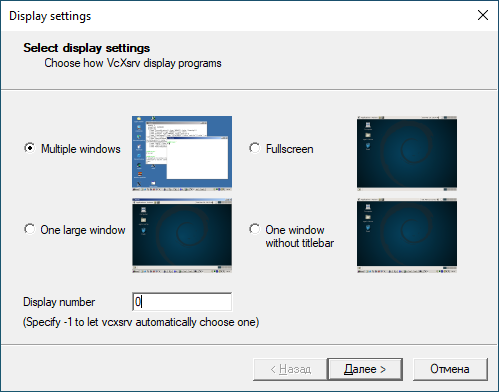
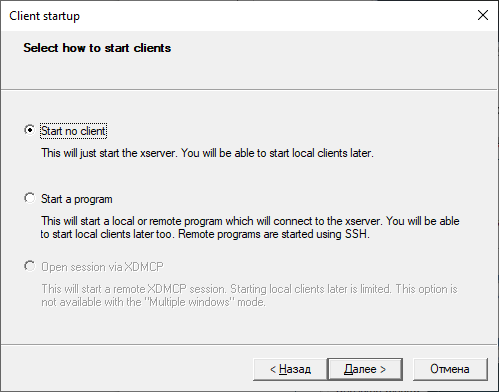
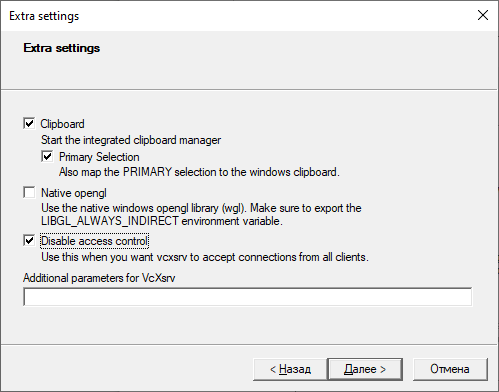
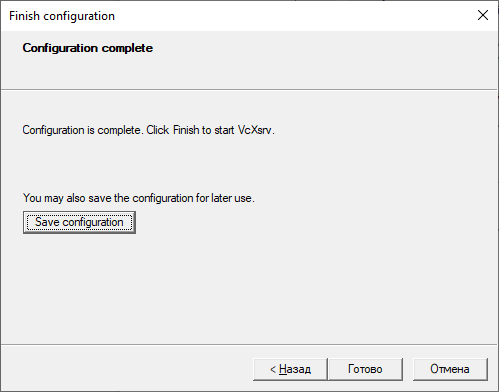
Ruajmë konfigurimin e konfigurueshëm në katalogun wslvcxsrv me emrin standard config.xlaunch.
Redaktojmë skedarët bat Start-Ubuntu-20.04-plasma-desktop.bat dhe Start-Ubuntu-20.04-terminal.bat sipas udhëzimeve që kanë.
Nisim shkurtesën Plasma-desktop, dhe ja çfarë marrim:
Desktopi KDE Plasma mbulon plotësisht desktopin Windows, për të kaluar midis dritareve të aplikacioneve linux dhe windows përdorim kombinimin e njohur të çelësave Alt+Tab, që nuk është edhe aq i përshtatshëm.
Në të vërtetë, doli një veçori e pakëndshme e serverit X vcxsrv – ai "ra" gjatë nisjes së disa aplikacioneve, veçanërisht të njëjtit GIMP ose LibreOffice Writer. Mund të është e nevojshme të presim që zhvilluesit të eliminojnë "bug-at" e vërejtura, por kjo nuk është e sigurt... Prandaj, për rezultate të pranueshme, do ishte më mirë të përdorni serverin X Microsoft x410.
Përfundimi
Sidoqoftë, duhet t'i japim meritat kompanisë Microsoft, produkti WSL2 doli të ishte plotësisht operacional, dhe nga pikëpamja ime e paqartë – mjaft i suksesshëm. Dhe sa di unë, zhvilluesit vazhdojnë ta përmirësojnë atë, dhe ndoshta – pas një viti ose dy, kjo nën-sistem do të shfaqet me të gjithë funksionalitetin e saj të plotë.
Burimi: habr.com
