

— një program për të запуска aplikacione Windows në kompjuterët e Unix.
Të drejtat e Wine në Windows kanë qenë një ëndërr për adhuruesit, të cilët ndjekin zërin e zemrës "Ne bëjmë atë që duhet, sepse nuk jemi të detyruar ta bëjmë këtë", të paktën që nga viti 2004, kur dikush përpiqej të kompilonte Wine në Cygwin dhe .
Justifikimi: "Po si me aplikacionet e vjetra që nuk punojnë si duhet në Windows e fundit?". Por ne kuptojmë se arsyeja e vërtetë është "Kam vuajtur për artin tim, tani është radha juaj". Në fund të vitit 2008, më kaploi një mendim obsesiv — dhe unë (duke menduar se isha unë) krijova një faqe
WineOnWindows Në përmbledhje: nuk ishte fare e mundur, pasi gjithçka funksiononte përmes Cygwin, MinGW ose Shërbimeve Windows për Unix. Faqja aktuale Windows 10 prezantoi nën-sistemin Windows për Linux, dhe Ubuntu është lehtësisht i shkarkueshëm nga Microsoft Store. Si rezultat, ideja jonë e çmendur realizohet pothuajse vetvetiu, përveç se duhet të vendosni manualisht variablën e ambientit DISPLAY.
Akoma është jashtëzakonisht e padobishme. Wine funksionon vetëm me aplikacione 64-bit të Windows, pra as madje me të gjitha aplikacionet që vijnë me Windows 10.
(Projekti fillestar filloi pasi dikush nuk arriti të nisë Encarta 97 në Windows 10. Në këtë mënyrë, si çdo zgjidhje e vërtetë geek-ësh, në të vërtetë nuk zgjidh problemin origjinal të përdoruesit).
Por dëshiroj ta theksoj edhe një herë:
tani kjo funksionon thjesht . Unë nuk jam ndonjë gjenialitet i çmendur që realizoi një projekt fantastik — thjesht duket se isha i pari që e shpalli këtë fakt publikisht.Si ta bëni këtë gjë të çmendur
Ju keni Windows 10 64-bit, apo jo? Kjo është vetëm versioni me WSL.
1. Instaloni WSL. Pjesa e kontrollit -> Aplikacionet -> Programet dhe komponentët -> Aktivizimi dhe çaktivizimi i komponentëve të Windows. Vendosni shenjën "Nën-sistemi Windows për Linux". Rinisni Windows-in.
2. Shkoni në Microsoft Store, instaloni Ubuntu (në thelb, për ta nisur dhe krijuar WSL). Unë kam instaluar Ubuntu 18.04 LTS. Hapni Ubuntu-n, dhe do të shihni terminalin bash.
3. Instaloni të following nga linja e komandës bash:
4. sudo dpkg --add-architecture i386 sudo apt update; sudo apt upgrade sudo apt install wine-stable
Mund të instaloni një version më të ri të Wine, nëse dëshironitë humbni kohën (mos harrojmë dy bibliotekat e reja që janë të nevojshme për wine-devel >=4.5 dhe që ende nuk janë përfshirë në Ubuntu!). Bëni të ditur nëse kjo funksionon.
5. Shtoni në .bashrc këtë rresht:
export DISPLAY=:0.0Mund të dëshironi ta ndizni këtë edhe në dritaren aktuale bash.
6. , një version elegant të xorg, i kompiluar për Windows — thjesht merrni versionin më të fundit të executable dhe fillojeni. Nisni X Server përmes butonit "Start" dhe XLaunch. Ai do t'ju udhëheqë përmes cilësimeve të paracaktuara — lini shumicën e tyre siç janë. Unë aktivizova për sigurimin "Çaktivizo kontrollin e aksesit". Ruani konfigurimin.
6a. Nëse dëshironi të kontrolloni nëse X-server është konfiguruar siç duhet, instaloni sudo apt install x11-apps dhe nisni xeyes për një udhëtim të shkurtër mbrapa në vitet 80-90.
7. Wine nuk funksionon, sepse binarët 32-bit nuk funksionojnë në WSL . Duket se e kanë /usr/bin/wine: 40: exec: /usr/lib/wine/wine: Exec format errorkorrigjuar në WSL 2 .
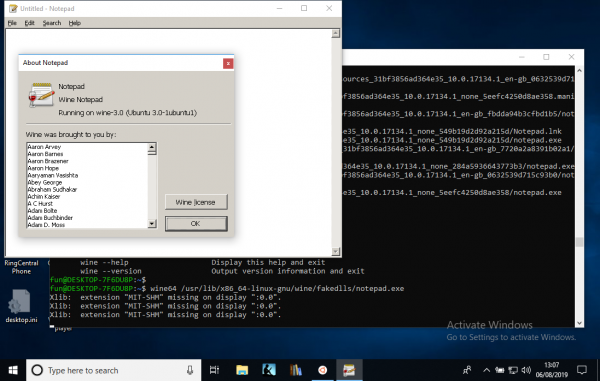
wine64 /usr/lib/x86_64-linux-gnu/wine/fakedlls/notepad.exe
TO DO:
mbështetje 32-bit. Duhet të presim daljen e WSL 2 aplikacione 32-bit përmes qemu
Faleminderit
anonim kommentatorit sudo apt install qemu-user-static sudo update-binfmts --install i386 /usr/bin/qemu-i386-static --magic 'x7fELFx01x01x01x03x00x00x00x00x00x00x00x00x03x00x03x00x01x00x00x00' --mask 'xffxffxffxffxffxffxffxfcxffxffxffxffxffxffxffxffxf8xffxffxffxffxffxffxff' sudo service binfmt-support start
Dhe tani ne mund të bëjmë:
fun@DESKTOP-7F6DU8P:~$ wine --version wine-3.0 (Ubuntu 3.0-1ubuntu1)
Megjithatë, Encarta 97 ende nuk funksionon:
fun@DESKTOP-7F6DU8P:/mnt/e$ wine SETUP.EXE wine: Gabim i papërpunuar i faqes në lexim në adresën 0xffffffff në adresën 0x11df:0x00002c11 (thread 0011), fillon debugin... 0011:err:seh:start_debugger Nuk mund të fillohet debugin ("winedbg --auto 15 108") (2) Lexoni Udhëzuesin e Zhvilluesve të Wine për mënyrën e konfigurimit të winedbg ose ndonjë debugin tjetër.
Për ata që janë në temë:
file thotë SETUP.EXE: ekzekutues MS-DOS, NE për MS Windows 3.x , kështu që duhet të zbresim te programet e rralla 16-bit.Encarta 97 instalohet dhe funksionon pa probleme në Wine 4.13 në Linux… por në 4.13 në Windows 10 ende nuk ka:
Encarta 97 instalohet dhe funksionon pa probleme në Wine 4.13 në Linux… por në 4.13 në Windows 10 akoma nuk ka:
fun@DESKTOP-7F6DU8P:~$ wine /mnt/e/SETUP.EXE
Xlib: extension "MIT-SHM" missing on display ":0.0".
Xlib: extension "MIT-SHM" missing on display ":0.0".
0009:err:process:__wine_kernel_init boot event wait timed out
001d:err:process:__wine_kernel_init boot event wait timed out
wine: Unhandled page fault on read access to 0xffffffff at address 0x11cf:0x00002c11 (thread 001e), starting debugger...001e:err:seh:start_debugger Couldn't start debugger ("winedbg --auto 28 152") (2)
Read the Wine Developers Guide on how to set up winedbg or another debugger
001d:err:ntdll:RtlpWaitForCriticalSection section 0x7e6273e0 "syslevel.c: Win16Mutex" wait timed out in thread 001d, blocked by 001e, retrying (60 sec)
Xlib: extension "MIT-SHM" missing on display ":0.0".
Could not load wine-gecko. HTML rendering will be disabled.
001e:err:seh:raise_exception Unhandled exception code c0000005 flags 0 addr 0x7b4a6abc
wine client error:1e: write: Bad file descriptor
Sigurisht, ai jep mesazhe të ndryshme gabimi në disa nisje…
Burimi: habr.com
