

Nuk e kam përdorur kurrë Dr. Web. Nuk kam asnjë ide se si funksionon. Por kjo nuk më pengoi të shkruaj disa teste automatike për të (dhe vetëm lenia më pengoi të shkruaj një qind teste të tjera):
- Testi për instalimin e Dr. Web;
- Testi për kufizimin e qasjes në pajisjet e jashtme (flash drives);
- Testi për ndarjen e qasjes në katalog midis programeve;
- Testi për ndarjen e qasjes në katalog midis përdoruesve të sistemit (kontroll prindëror).
Teste të tilla dhe shumë të tjera mund të krijohen si bukë të ngrohta, dhe jo vetëm për Dr. Web, dhe jo vetëm për antivirusë. Në këtë artikull do t'ju tregoj se si ta bëni këtë.
Përgatitja
Për testet na nevojitet një virtual me Windows në bord. E kam përgatitur atë manualisht, duke kryer këto hapa:
- Në të vërtetë, instalova Windows 10 Pro x64;
- Gjatë instalimit krijova përdoruesin kryesor "testo" me fjalëkalimin "1111";
- Aktivizova autologimin për këtë përdorues;
Për automatizimin e testeve do të përdor platformën Testo. Çfarë është kjo dhe si të përdoret mund të lexoni. . Na këtë moment, na nevojitet të importojmë një makinë virtuale të pregatitur në testet automatike. Të bëhet kjo është shumë e thjeshtë:

Këtu supozohet se /path/to/win10.qcow2 — është rruga për diskun e asaj makine virtuale që e kam përgatitur manualisht. Këtu përfundon përgatitja dhe fillon veprimi.
Testi nr. 1 — Po instalojmë Dr. Web!
Për fillim, duhet të zgjidhim problemin me transferimin e distribucioneve të Dr. Web në makinën virtuale. Kjo mund të bëhet (p.sh.) me anë të një flash drive:

Të gjitha që na nevojitet të bëjmë — është të vendosim instaluesin e Dr. Web në dosjen ${DR_WEB_DIR} (vlera e saktë e këtij parametri do të përcaktohet gjatë nisjes testo). Dhe Testo do të kujdeset për të siguruar që ky instalues të jetë në flash drive.
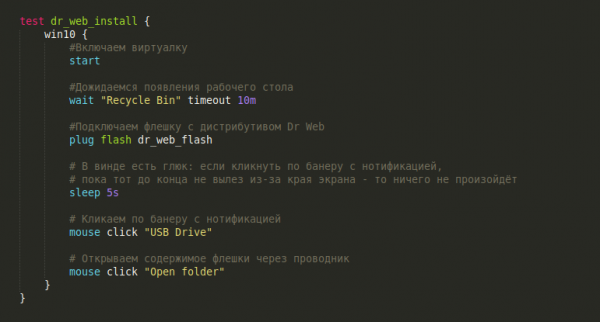
Tani mund të fillojmë, në të vërtetë, me shkruar testin. Deri tani, do ta fillojmë testin me gjërat e thjeshta: do ta ndezim makinën virtuale (pas krijimit ajo do të jetë e fikur), do të presim që të shfaqet desktopi, do ta aktivizojmë flash drive-n dhe do ta hapim përmbajtjen e saj përmes eksploruesit:
Screenshot në momentin e përfundimit të skenarit
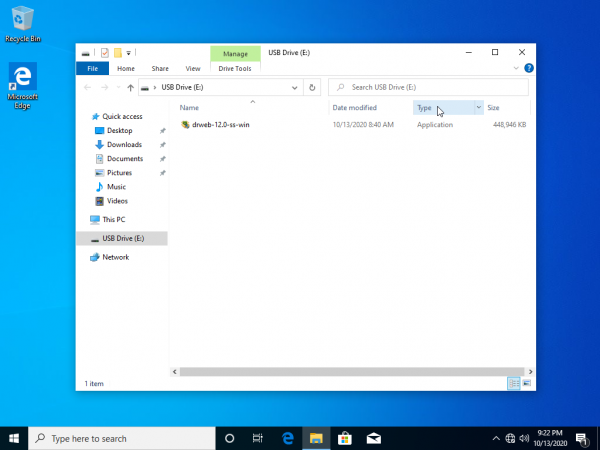
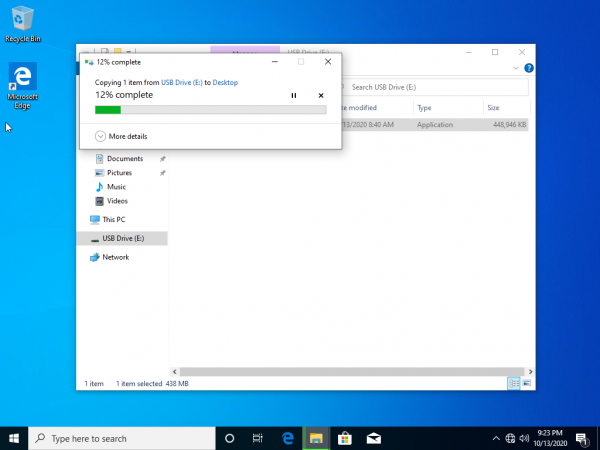
Sigurisht, mund të filloni instaluesin nga këtu, nga vetë flash drive. Por ne do ta bëjmë më ndershëm — do ta kopjojmë instaluesin në Desktop dhe do ta nisim atë nga atje. Si ta kopjojmë skedarin? Si do ta bënte një njeri?
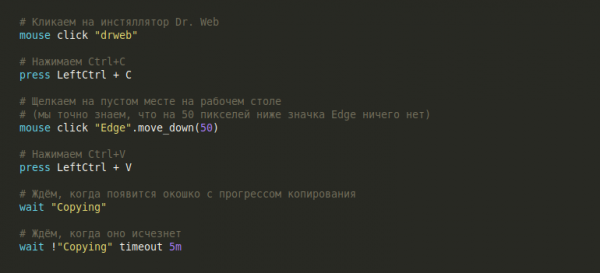
Screenshot ku procesi i kopjimit të skedarit është ende në zhvillim
Gati, kopjimi është përfunduar me sukses! Tani mund ta mbyllim dritaren e flash drive dhe ta heqim atë:
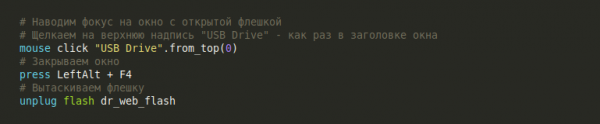
Screenshot pas mbylljes së eksploruesit
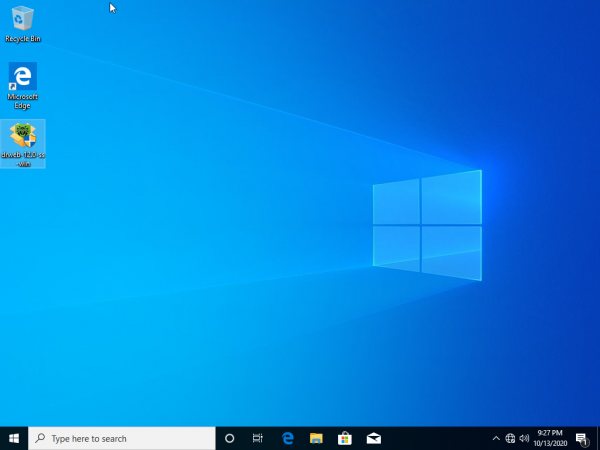
Tani që instaluesi ndodhet në Desktop, na nevojitet të klikojmë dy herë mbi të për të nisur procesin e instalimit. Instalimi vetë është thjesht një klikim i butonave dhe kutive dhe nuk paraqet ndonjë interes të madh:
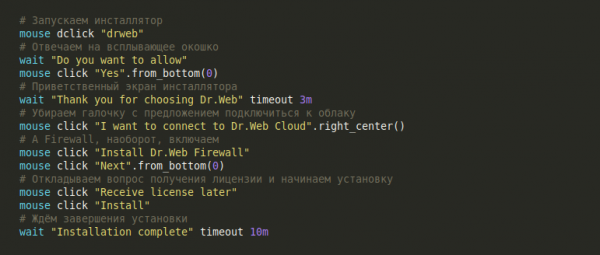
Screenshot në momentin e përfundimit të instalimit
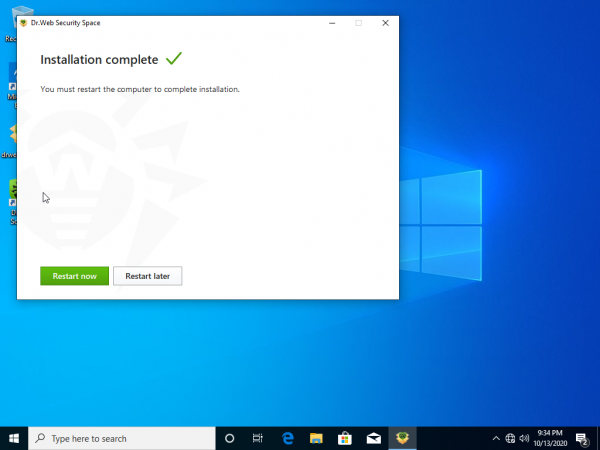
Po e përfundojmë testin tonë me një ri-ngritje. Dhe në fund, mos harro të kontrollosh se pas ri-ngritjes ikona me Dr. Web u shfaq në Desktop:

Screenshot pas ri-ngritjes
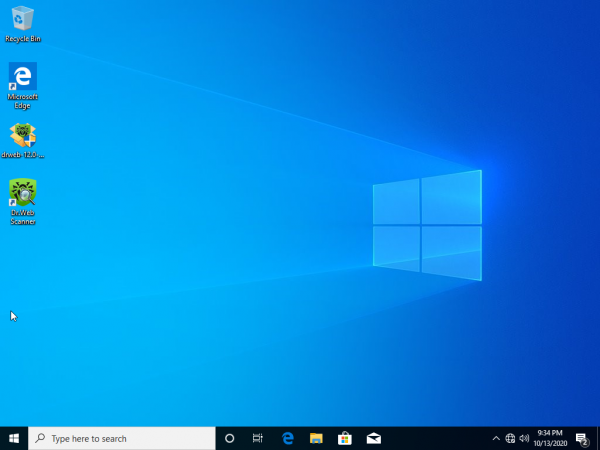
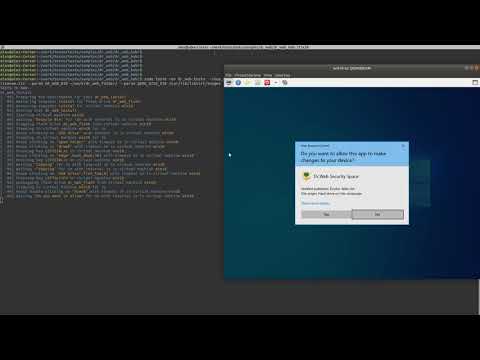
Punë e shkëlqyer! Kemi automatizuar instalimin e antivirusit Dr. Web! Le ta marrim një pushim dhe të shohim se si duket në dinamikë:
Kaluam në testimin e veçorive.
Testi №2 — Kufizimi i aksesit në flash drive
Karakteristika e parë në listë është kufizimi i aksesit në pajisjet USB.
- Do të provokojmë të fusim një pajisje USB dhe të krijojmë një skedar të bosh — duhet të funksionojë. Do ta nxjerrim pajisjen USB.
- Do të aktivizojmë bllokimin e pajisjeve të jashtme në Dr. Web Security Center.
- Do të fusim përsëri pajisjen USB dhe do të përpiqemi të fshijmë skedarin e krijuar. Veprimi duhet të bllokohet.
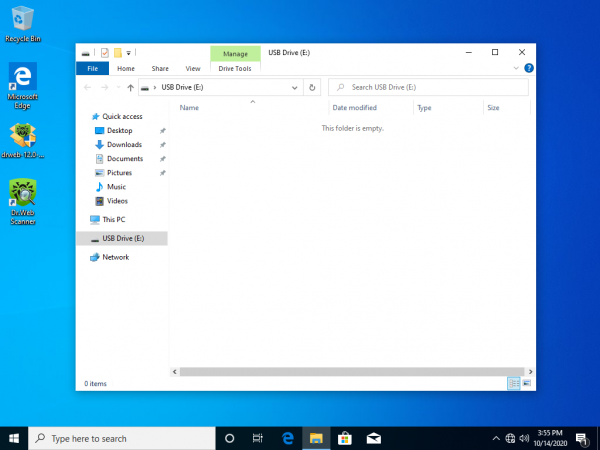
Do të krijojmë një pajisje USB të re, ta fusim në Windows dhe të përpiqemi të krijojmë një folder. Çfarë mund të jetë më e lehtë?
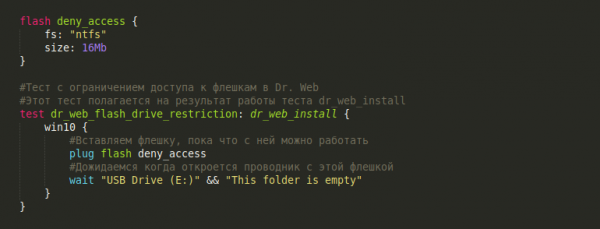
Screenshot në momentin e përfundimit të skenarit
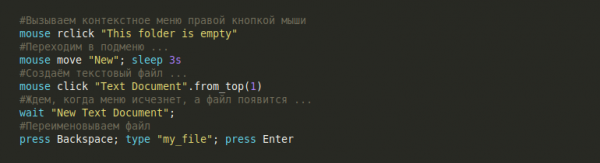
Krijojmë një skedar të ri tekstual përmes menusë kontekstuale të shfletuesit:
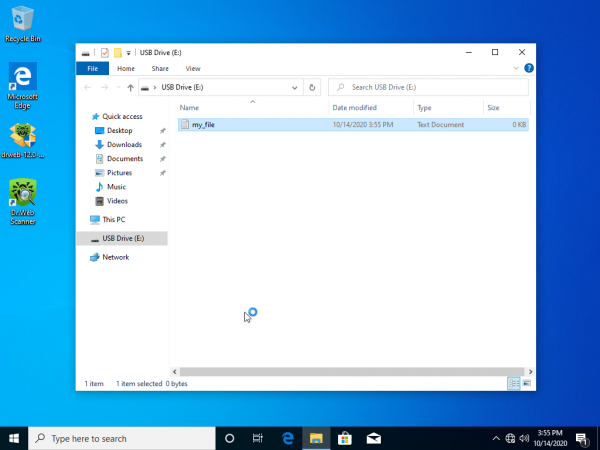
Screenshot pas rinominimit të skedarit
I nxjerrim pajisjen USB, duke e bërë atë në mënyrë të sigurt:

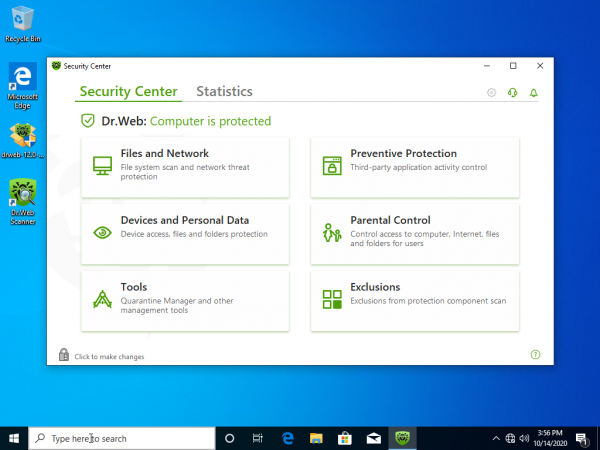
Tani e kemi siguruar që mund të punojmë me pajisjen USB, kështu që mund të vazhdojmë me bllokimin e saj në qendrën e sigurisë Dr. Web. Për këtë, së pari duhet të hapim qendrën e sigurisë:
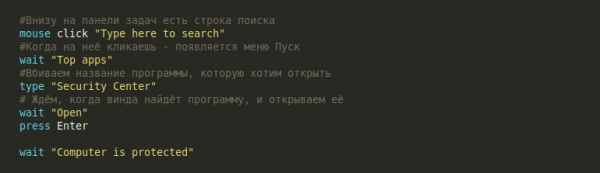
Screenshot me dritaren e Qendrës së Sigurisë
Vërehet se për të hapur çdo aplikacion në Windows, duhet të kryhen faktikisht të njëjtat veprime (të klikoni mbi rreshtin e kërkimit, të prisni që të shfaqet dritarja me aplikacionet popullore, të shkruani emrin e aplikacionit të interesit, të prisni që ai të shfaqet në listë dhe, përfundimisht, të shtypni Enter). Prandaj, kjo grup veprimesh mund të veçohet në një makro open_app, në të cilën si parametrat do të kalojë emri i aplikacionit që do të hapet:
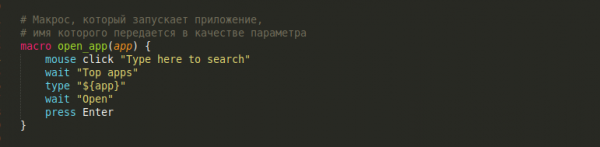
Kjo makro na nevojitet edhe më tutje.
E para që do të bëjmë, duke hapur qendrën e sigurisë Dr. Web — do të aktivizojmë mundësinë për të bërë ndryshime:

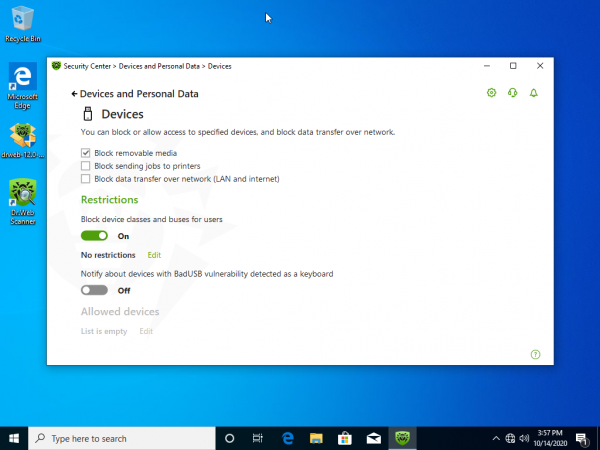
Tani do të klikojmë disa herë në menu dhe do të shkojmë në menunë "Configure device access rules". Në këtë menu do të vendosim shenjën në pikën "Block removable media".

Screenshot me dritaren Devices and Personal Data
Tani do të mundohemi të hapim flash drive-in:
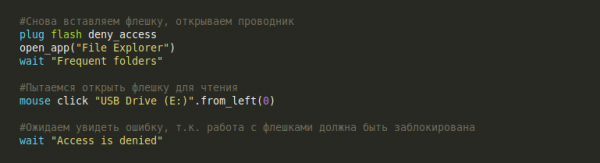
Screenshot me mesazhin e gabimit
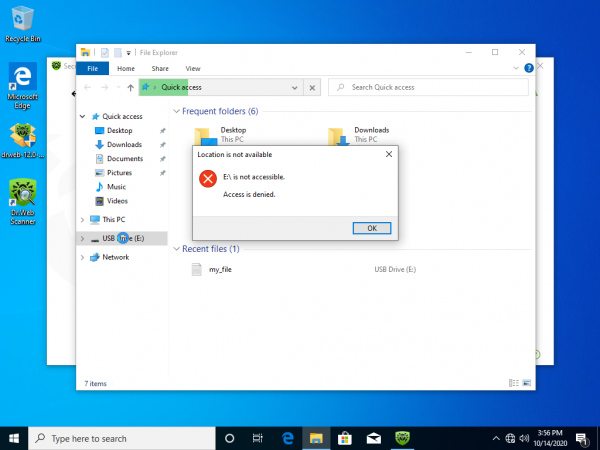
Ja si ngadalë e kemi shkruar testin e parë me testimin e një funksionaliteti të qartë në Dr. Web. Ka ardhur koha për të pushuar dhe për të medituar, duke parë rezultatet e përpjekjeve tona:
Testi nr. 3 — Ndërprerja e hyrjes në katalog midis programeve
Ideja kryesore e këtij testi është të kontrollojë funksionimin e Dr. Web gjatë kufizimit të qasjes në një dosje të caktuar. Nëse flasim konkretisht, duhet të mbrojmë dosjen nga ndonjë ndryshim, por të shtojmë një përjashtim për ndonjë program të jashtëm. Pra, testi vetë duket kështu:
- Do të instalojmë në OS një program të jashtëm, për të cilin më vonë do të shtojmë një përjashtim gjatë qasjes në dosjen e mbrojtur. Programi i jashtëm i ditës sot është menaxheri i skedarëve ;
- Krijojmë një dosje me një skedar, të cilin do ta mbrojmë me të gjitha forcat;
- Do të hapim qendrën e sigurisë Dr. Web dhe do të aktivizojmë mbrojtjen e kësaj dosjeje;
- Do të konfigurojmë përjashtim për FreeCommander;
- Do të përpiqemi të fshijmë skedarin nga dosja e mbrojtur në mënyrë normale (përmes eksploruesit të Windows). Nuk duhet të funksionojë;
- Do të përpiqemi të fshijmë skedarin përmes FreeCommander. Duhet të funksionojë.
Oho, shumë punë. Le të fillojmë shpejt — të përfundojmë shpejt.
Pika e parë, instalimi i FreeCommander nuk ndryshon shumë nga instalimi i Dr.Web. Një rutinë e zakonshme: vendosëm flash drive-in, aktivizuam instaluesin dhe kështu me radhë. Do ta kalojmë këtë dhe do të kalojmë direkt në tërheqëse.
Nëse megjithatë jeni të interesuar se si të instaloni FreeCommander
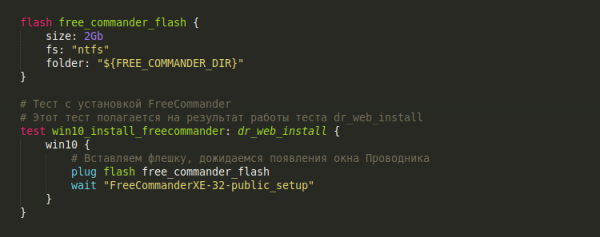
Të fillojmë me diçka të thjeshtë: do të krijojmë një flesha, në të cilën do të vendosim shpërndarjen FreeCommander, dhe më pas në test do ta vendosim fleshën në sistemin operativ dhe do ta hapim atë:
Më pas disa klikime për të nisur instalimin:
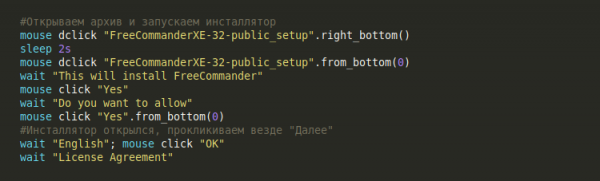
Instalimi nuk është shumë interesant, thjesht klikoni kudo "Të ardhshme", dhe në fund mos harroni të hiqni shenjat për shikimin e ReadMe dhe për të nisur menjëherë FreeCommander
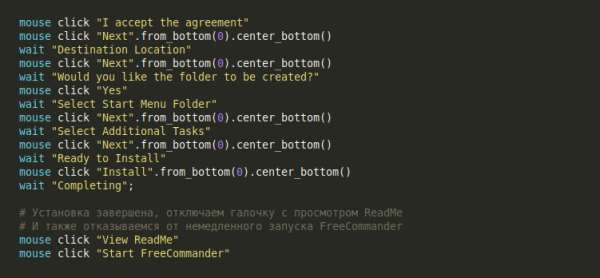
Dërgojmë testin, duke mbyllur të gjitha dritaret dhe duke nxjerrë fleshën
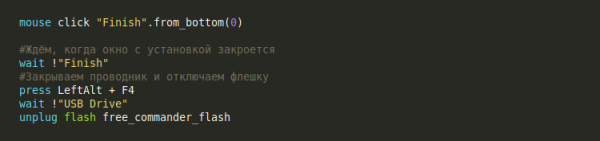
Gati!
Për të punuar me Dr. Web do të krijojmë një test të ri dr_web_restrict_program, që do të mbështetet në rezultatin e testit të mëparshëm win10_install_freecommander.
Të fillojmë testin me krijimin e një dosjeje të mbrojtur në desktop:
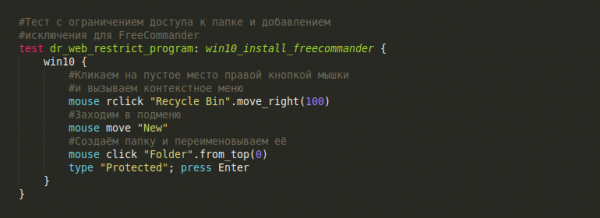
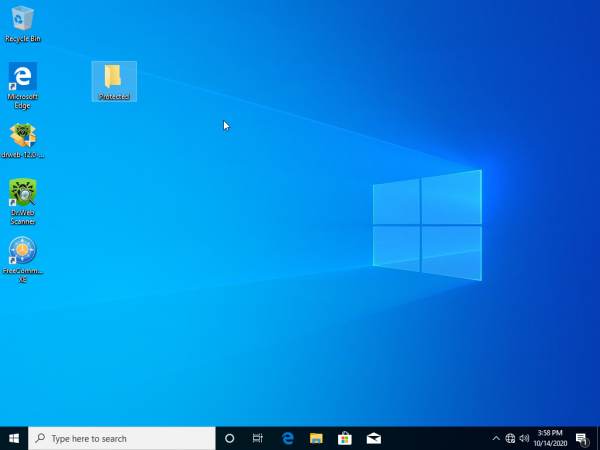
Screenshot pas krijimit të dosjes
Shkojmë në dosjen e mbrojtur dhe krijojmë atje një skedar my_file.txt, i cili do të luajë rolin e skedarit të mbrojtur:
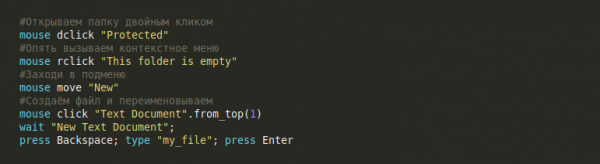
Ooh, do të ishte mirë ta kishim bërë këtë gjithashtu si një makro, mirëpo…
Screenshot pas krijimit të skedarit
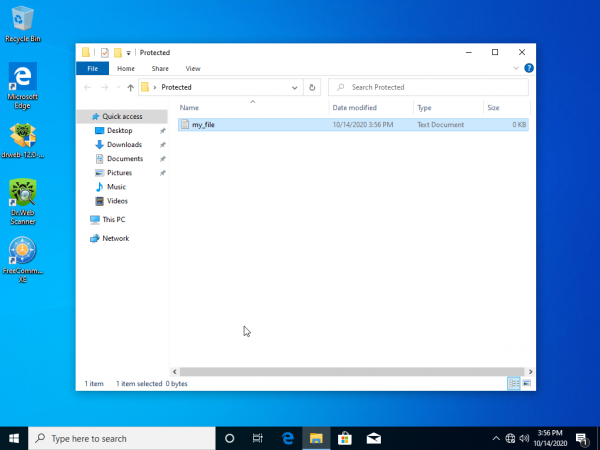
Shkëlqyeshëm, tani duhet të aktivizojmë mbrojtjen e dosjes. Shkonte në rrugën e njohur dhe hapim Dr. Web, mos harroni të aktivizoni modin e ndryshimeve. Më pas kalojmë në menunë "Parandalimi i Humbjes së Të Dhënave".
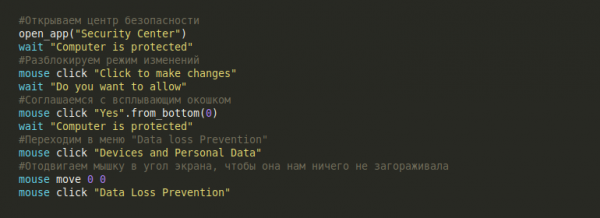
Screenshot me dritaren e Parandalimit të Humbjes së Të Dhënave
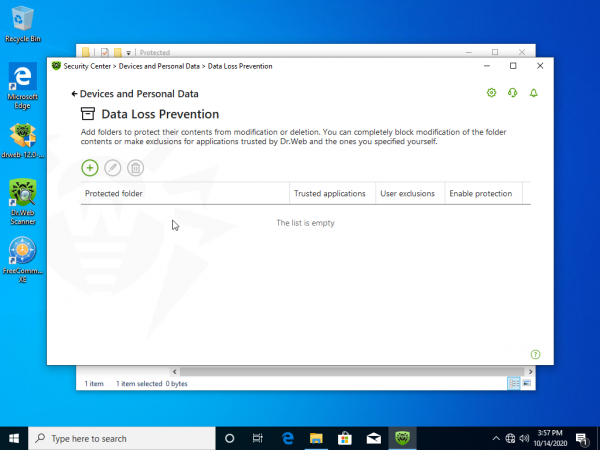
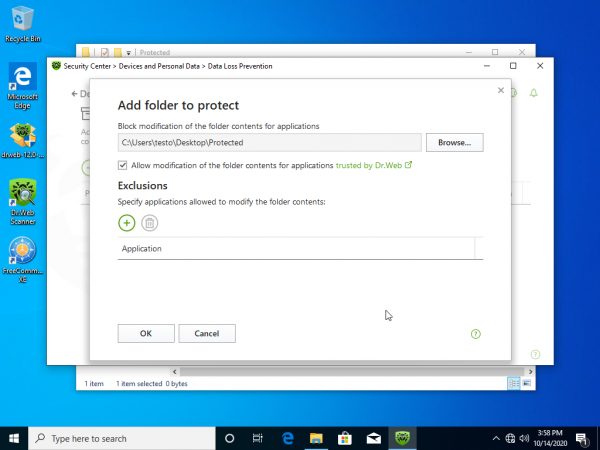
Pak punë me miun dhe do të shtojmë dosjen tonë të mbrojtur në listën e të mbrojturave:
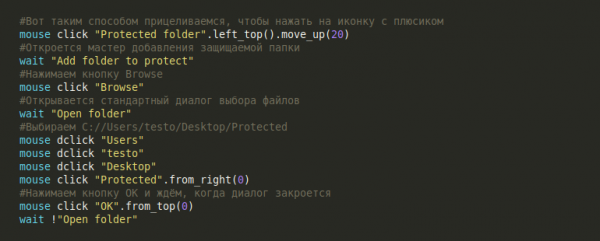
Kapja me masterin për shtimin e një dosjeje të mbrojtur
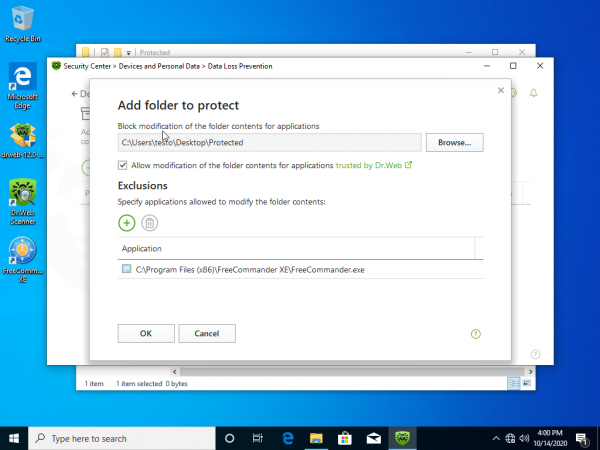
Tani duhet të konfiguroni përjashtimin e qasjes në dosje për FreeCommander. Pak më shumë punë me miun:
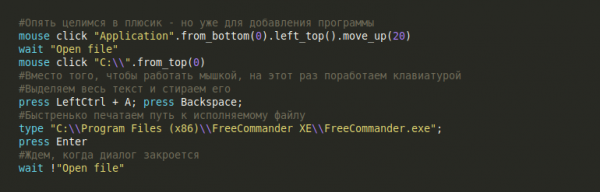
Screenshot me programin e përjashtuar të shtuar
Tani mbyllim me kujdes të gjitha dritaret dhe provojmë të fshijmë skedarin "my_file.txt" në mënyrë standarde:
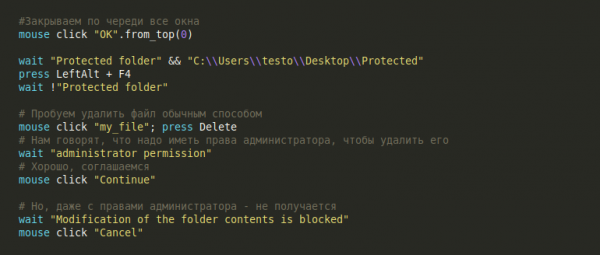
Screenshot me mesazhin nga Dr.Web
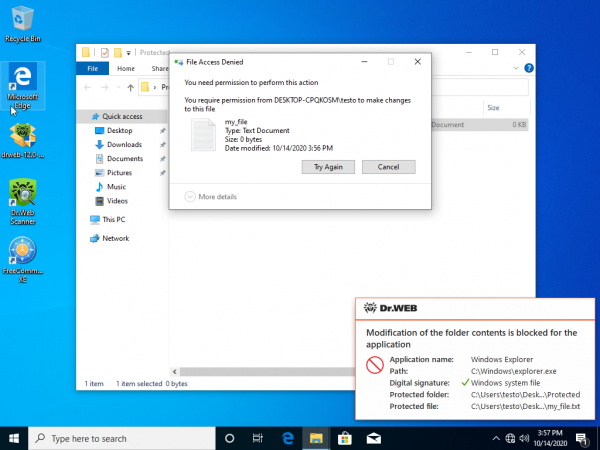
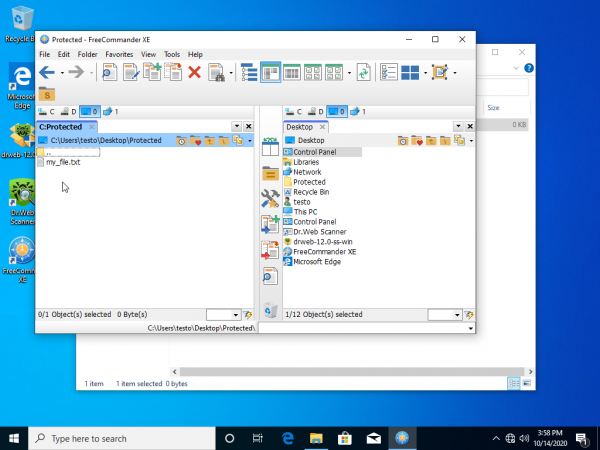
Por nuk funksionoi — do të thotë që Dr. Web e bëri detyrën e vet! Gjysma e testit u kalua, por na mbetet të kontrollojmë se a do të funksionojë përjashtimi për FreeCommander. Për këtë, hapim FreeCommander dhe kalojmë te dosja Protected:
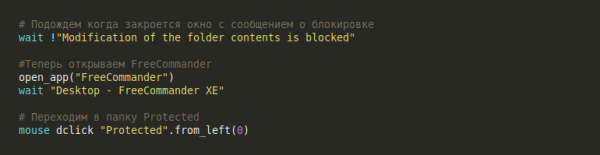
Screenshot me dritaren FreeCommander
Tani do të provojmë të fshijmë skedarin my_file.txt:
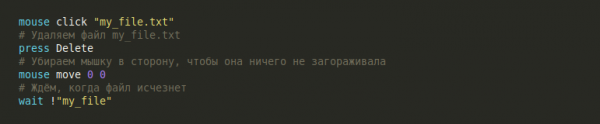
Screenshot pas fshirjes së skedarit
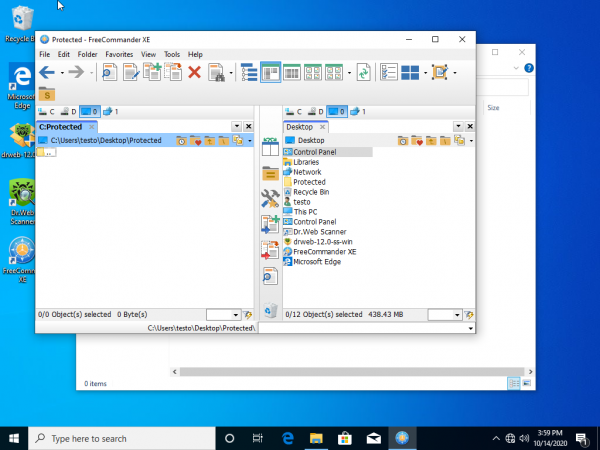
Përjashtimi për FreeCommander funksionon!
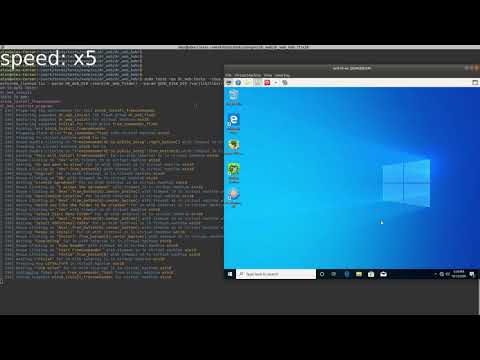
Punë e shkëlqyer! Një testim i madh dhe i ndërlikuar — dhe gjithçka e automatizuar. Pak relaks:
Test Nr. 4 — Kontrolli prindëror
Ky testim i fundit për sot do ta ndërtoshim si më poshtë:
- Do të krijojmë një përdorues të ri MySuperUser;
- Do të identifikohemi me këtë përdorues;
- Do të krijojmë një skedar
my_file.txtnë emër të përdoruesit të ri; - Do të hapim qendrën e sigurisë Dr. Web dhe do të aktivizojmë kontrollin prindëror për këtë skedar;
- Në kontrollin prindëror do të kufizojmë të drejtat e përdoruesit MySuperUser për skedarin e krijuar nga ai vetë;
- Të përpiqemi të lexojmë dhe fshijmë skedarin
my_file.txtnë emër të MySuperUser dhe të shohim rezultatin.
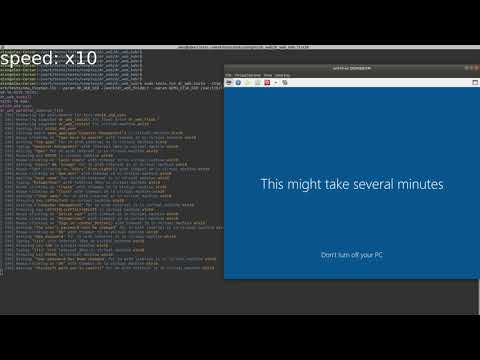
Nuk do të sjell këtu skenarin e testit. Ai ndërttohet sipas të njëjtit princip si testet e mëparshme: punojmë aktivisht me miun dhe tastierën. Në këtë moment, nuk ka rëndësi çfarë automatizojmë — qoftë Dr.Web apo krijimin e një përdoruesi të ri në Windows. Por le të shohim se si do të duket një test i tillë:
Përfundimi
→ Mund të shihni burimet e të gjitha testeve
Për më tepër, të gjitha këto prova mund t'i përfundoni në makinën tuaj. Për këtë ju nevojitet një interpretuese për skenarët e testeve Testo. Mund ta shkarkoni .
Dr. Web rezultoi të ishte një stërvitje e mirë, por inspirim për arritje të tjera do doja të marr nga dëshirat tuaja. Shkruani në komentet tuaja propozime se cilat teste automatike dëshironi të shihni në të ardhmen. Në artikullin tjetër, do të përpiqem t'i automatizoj ato, le të shohim se çfarë do të dalë.
Burimi: habr.com
