

A keni provuar ndonjëherë të eksperimentoni me kodin ose utilitat sistemorë në Linux në mënyrë që të mos shqetësoheni për sistemin bazë dhe të mos shkatërroni gjithçka në rast të një gabimi në kodin që duhet të ekzekutohet me privilegje root?
Si është për shembull, nëse është e nevojshme të testoni ose запуска një grup të gjithë mikrosherbimeve të ndryshme në një makinë? Njëqind ose madje një mijë?
Me makinat virtuale të menaxhuara nga hipervizori, ndoshta mund të zgjidhen këto probleme, por me çfarë kostoje? Për shembull, një enë në LXD e bazuar në distribuimin Alpine Linux minimalisht konsumon vetëm 7.60MB RAM, dhe ku ndarja rrëqethëse pas nisjes zë 9.5MB! Si të duket kjo, Elon Musk? Rekomandoj të shqyrtoni mundësitë bazë të LXD — sistemit të enëve në Linux.
Pas që është bërë e qartë se çfarë janë enët LXD, le të shkojmë më tej dhe të mendojmë, çfarë do të ndodhte nëse do të kishte një platformë-kombajn, ku mund të ekzekutojmë sigurt një kod për hostin, të krijojmë grafikë, t'i lidhim dinamikisht (interaktivisht) widget-et e UI me kodin tuaj, të plotësojmë kodin me tekst me blackjack… formatim? Disa si një blog interaktiv? Wow… Dua! Dua! 🙂
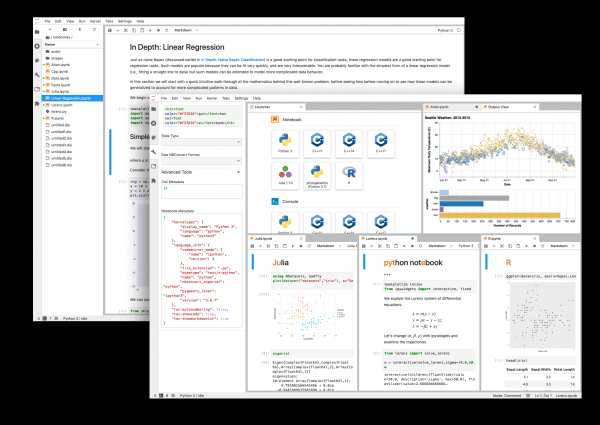
Shikoni poshtë ku ne do të nisim në enë JupyterLab — ndërfaqja e përdoruesit e gjeneratës së ardhshme në vend të Jupyter Notebook të vjetruar, si dhe do të instalojmë module të tilla Python si NumPy, Pandas, Matplotlib, IPyWidgets të cilat do të lejojnë të realizojmë të gjitha ato të përmendura më sipër dhe t'i ruajmë ato në një skedar të veçantë — një notebook IPython.
Navigim
- Plani i ngritjes në orbitë
- Instalimi dhe konfigurimi i sistemit bazë
- Instalimi i softuerit bazë dhe konfigurimi i sistemit
- Instalimi dhe konfigurimi i JupyterLab
- Ndajmë të dhënat me hostin
- Hello, World!
- Zgjerimi i mundësive të Python
- Testimi i moduleve në JupyterLab
- Çfarë tjetër?
Plani i ngritjes në orbitë ^
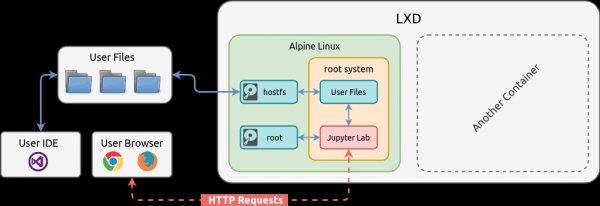
Të kremtojmë një plan të shkurtër veprimi, në mënyrë që të na ishte më e lehtë të realizonim skemën e mësipërme:
- Do të instalojmë dhe nisim një enë të bazuar në distribuimin Alpine Linux. Ne do ta përdorim këtë distribucion pasi ai është i orientuar drejt minimalizmit dhe do të instalojmë në të vetëm softin më të domosdoshëm, asgjë të tepërt.
- Do të shtojmë një disk virtual të shtesë në enë të cilit do t'i japim emrin —
hostfsdhe do ta montojmë në sistemin rrënjor të dosjeve. Ky disk do të mundësojë përdorimin e skedarëve në host nga një katalog i caktuar brenda kontejnerit. Kështu, të dhënat do të na mbeten të pavarura nga kontejneri. Në rast se kontejneri fshihet, të dhënat do të qëndrojnë në host. Gjithashtu, kjo skemë është e dobishme për ndarjen e të dhënave midis shumë konteinerëve duke mos përdorur mekanizmat rrjetërore standarde të shpërndarjes së kontejnerëve. - Do të instalojmë Bash, sudo, bibliotekat e nevojshme, do të shtojmë dhe konfigurojmë një përdorues sistemor.
- Do të instalojmë Python, modulet dhe do t'i kompilojmë për varësitë e tyre binarë.
- Do të instalojmë dhe startojmë. JupyterLab, do të konfigurojmë pamjen, do të instalojmë zgjerime për të.
Në këtë artikull ne do të fillojmë me fillimin e kontejnerit, nuk do të shqyrtojmë instalimin dhe konfigurimin e LXD, gjithçka tjetër mund ta gjeni në një artikull tjetër — Funksionet bazë të LXD — sistemi i konteinerëve në Linux.
Instalimi dhe konfigurimi i sistemit bazë ^
Krijojmë kontejner me komandën në të cilën specifikojmë imazhin — alpine3, identifikuesin për kontejnerin — jupyterlab dhe, në rast nevoje, profilin e konfigurimeve:
lxc init alpine3 jupyterlab --profile=default --profile=hddrootKëtu po përdor një profil konfigurimi hddroot i cili tregon të krijojmë një kontejner me seksionin root në Storage Pool i vendosur në diskun fizik HDD:
lxc profile show hddroot

config: {}
description: ""
devices:
  root:
    path: \/
    pool: hddpool
    type: disk
name: hddroot
used_by: []
lxc storage show hddpool
config:
size: 10GB
source: /dev/loop1
volatile.initial_source: /dev/loop1
description: ""
name: hddpool
driver: btrfs
used_by:
- /1.0/images/ebd565585223487526ddb3607f5156e875c15a89e21b61ef004132196da6a0a3
- /1.0/profiles/hddroot
status: Created
locations:
- noneKjo më jep mundësinë të eksperimentoj me kontejnerët në diskun HDD duke kursyer burimet e diskut SSD të cilin gjithashtu e kam në sistemin tim 🙂 për të cilin kam krijuar një profil konfigurimi të veçantë. ssdroot.
Pas krijimit të kontejnerit, ai ndodhet në gjendjen STOPPED, prandaj na nevojitet ta nisim duke aktivizuar sistemin init në të:
lxc start jupyterlabDo të nxjerrim listën e konteinerëve në LXD duke përdorur çelësin -c i cili tregon se cilat ckolona të shfaqen në ekran:
lxc list -c ns4b
+------------+---------+-------------------+--------------+
|    NAME    |  STATE  |       IPV4        | STORAGE POOL |
+------------+---------+-------------------+--------------+
| jupyterlab | RUNNING | 10.0.5.198 (eth0) | hddpool      |
+------------+---------+-------------------+--------------+
Kur krijohet kontejneri, adresa IP është zgjedhur rastësisht, pasi kemi përdorur profilin e konfigurimit default i cili është konfiguruar më parë në artikullin Funksionet bazë të LXD — sistemi i konteinerëve në Linux.
Ne do ta ndryshojmë këtë adresë IP për një më të lehtë për t'u kujtuar, duke krijuar një ndërfaqe rrjeti në nivelin e kontejnerit, dhe jo në nivelin e profilit të konfigurimit siç është tani në konfigurimin aktual. Kjo nuk është e domosdoshme, mund ta injoroni.
Krijojmë një ndërfaqe rrjeti eth0 e cila lidhet me çswitch (urë rrjeti) lxdbr0 në të cilin kemi aktivizuar NAT sipas artikullit të kaluar dhe tani kontejneri do të ketë qasje në internet, si dhe i caktojmë një adresë IP statike ndërfaqes — 10.0.5.5:
lxc config device add jupyterlab eth0 nic name=eth0 nictype=bridged parent=lxdbr0 ipv4.address=10.0.5.5Pasi të shtoni pajisjen, kontejneri duhet të riniset:
lxc restart jupyterlabKontrolloni statusin e kontejnerit:
lxc list -c ns4b
+------------+---------+------------------+--------------+
|    NAME    |  STATE  |       IPV4       | STORAGE POOL |
+------------+---------+------------------+--------------+
| jupyterlab | RUNNING | 10.0.5.5 (eth0)  | hddpool      |
+------------+---------+------------------+--------------+
Instalimi i softuerit bazë dhe konfigurimi i sistemit ^
Për administrimin e kontejnerit tonë, është e nevojshme të instaloni softuerin e mëposhtëm:
Pako
Përshkrimi
bash
Shkalla GNU Bourne Again
bash-completion
Përfundimi programues për shkallën bash
— informasiya təhlükəsizliyi
Jep disa përdoruesve mundësinë për të ekzekutuar disa komanda si root
shadow
Paketë menaxhimi i fjalëkalimeve dhe llogarive me mbështetje për skedarët shadow dhe PAM
tzdata
Burimet për informacionin mbi zonat e kohës dhe përmbushjen e saj
nano
Klon i editorit Pico me përmirësime
Shtesë, mund të instaloni mbështetje në sistemin man-pages duke instaluar paketat e mëposhtme — man man-pages mdocml-apropos less
lxc exec jupyterlab -- apk add bash bash-completion sudo shadow tzdata nanoLe të shqyrtojmë komandat dhe çelësat që kemi përdorur:
lxc— Thirrja e klientit LXDexec— Metoda e klientit LXD që ekzekuton komandën në kontejnerjupyterlab— Identifikuesi i kontejnerit--— Një çelës i veçantë që tregon të mos interpretohet çelësat e mëtejshëm si çelësa përlxcdhe të kalojë të gjithë stringun e mbetur siç është në kontejnerapk— Menaxheri i paketave të shpërndarjes Alpine Linuxadd— Metoda e menaxherit të paketave që instalon paketat e caktuara pas komandës
Më pas, do të vendosim zonën e kohës në sistem Europe/Moscow:
lxc exec jupyterlab -- cp /usr/share/zoneinfo/Europe/Moscow /etc/localtimePasi të vendoset zona e kohës, paketa tzdata në sistemin më nuk është e nevojshme, do të mbajë hapësirë, prandaj, ta heqim atë:
lxc exec jupyterlab -- apk del tzdataKontrolloni zonën e kohës:
lxc exec jupyterlab -- date

E mërkurë, 15 prill 2020, 10:49:56 MSK
Për të mos humbur shumë kohë për konfigurimin e Bash për përdoruesit e rinj në kontejner, me veprimet e mëposhtme, do të kopjojmë në të skel-fajlat tashmë të gatshme nga sistemi pritës. Kjo do të lejojë që të zbukurojmë Bash-in në kontejner në mënyrë interaktive. Sistemi im pritës është Manjaro Linux dhe skel-fajlat e kopjuara /etc/skel/.bash_profile, /etc/skel/.bashrc, /etc/skel/.dir_colors në parim i përshtaten Alpine Linux dhe nuk shkaktojnë probleme kritike, por për ju mund të jetë shpërndarje tjetër dhe duhet të merrni vesh për vete në rast të një gabimi në ekzekutimin e Bash në kontejner.
Kopjoni skel-fajlat në kontejner. Çelësi --create-dirs do të krijojë direktoritë e nevojshme, nëse ato nuk ekzistojnë:
lxc file push /etc/skel/.bash_profile jupyterlab/etc/skel/.bash_profile --create-dirs
lxc file push /etc/skel/.bashrc jupyterlab/etc/skel/.bashrc
lxc file push /etc/skel/.dir_colors jupyterlab/etc/skel/.dir_colors
Për përdoruesin root që tashmë ekziston, do të kopjojmë në direktorinë e tij të shtëpisë skel-fajllat e sapo kopjuar në konteiner:
lxc exec jupyterlab -- cp /etc/skel/.bash_profile /root/.bash_profile
lxc exec jupyterlab -- cp /etc/skel/.bashrc /root/.bashrc
lxc exec jupyterlab -- cp /etc/skel/.dir_colors /root/.dir_colors
Në Alpine Linux, për përdoruesit vendoset një shell sistemik /bin/sh, do ta zëvendësojmë atë me root përdoruesin Bash:
lxc exec jupyterlab -- usermod --shell=/bin/bash rootPër root përdoruesi nuk ishte pa fjalëkalim, i nevojitet për të vendosur një fjalëkalim. Komanda e mëposhtme do të gjenerojë dhe vendosë një fjalëkalim të ri rastësor që do ta shihni në ekranin e konsolës pas përfundimit të saj:
lxc exec jupyterlab -- /bin/bash -c "PASSWD=$(head /dev/urandom | tr -dc A-Za-z0-9 | head -c 12); echo "root:$PASSWD" | chpasswd && echo "New Password: $PASSWD""

New Password: sFiXEvBswuWA
Gjithashtu, do të krijojmë një përdorues të ri sistemik — jupyter për të cilin më vonë do të konfigurojmë JupyterLab:
lxc exec jupyterlab -- useradd --create-home --shell=/bin/bash jupyterDo të gjenerojmë dhe vendosim fjalëkalimin për të:
lxc exec jupyterlab -- /bin/bash -c "PASSWD=$(head /dev/urandom | tr -dc A-Za-z0-9 | head -c 12); echo "jupyter:$PASSWD" | chpasswd && echo "New Password: $PASSWD""

New Password: ZIcbzWrF8tki
Më pas do të ekzekutojmë dy komanda, e para do të krijojë një grup sistemik — informasiya təhlükəsizliyi, dhe e dyta do të shtojë në të përdoruesin jupyter:
lxc exec jupyterlab -- groupadd --system sudo
lxc exec jupyterlab -- groupmems --group sudo --add jupyter
Të shohim, në cilat grupe është përdoruesi jupyter:
lxc exec jupyterlab -- id -Gn jupyter

jupyter sudo
Gjithçka është në rregull, vazhdojmë më tej.
Lejojmë të gjithë përdoruesit që janë në grupin — informasiya təhlükəsizliyi të përdorin komandën — informasiya təhlükəsizliyi. Për këtë ekzekutoni skriptin e mëposhtëm, ku sed komenton linjën e parametrave në skedarin e konfigurimit /etc/sudoers:
lxc exec jupyterlab -- /bin/bash -c "sed --in-place -e '/^#[ t]*%sudo[ t]*ALL=(ALL)[ t]*ALL$/ s/^[# ]*//' /etc/sudoers"Instalimi dhe konfigurimi i JupyterLab ^
JupyterLab — është një aplikacion Python, prandaj duhet së pari të instalohet ky interpretuese. Gjithashtu, JupyterLab do të instalojmë me ndihmën e menaxherit të paketave Python pip, jo me sistemin, sepse në repository sistemor mund të jetë i vjetruar, dhe prandaj, duhet manualisht të lejojmë varësitë për të duke instaluar paketat e mëposhtme — python3 python3-dev gcc libc-dev zeromq-dev:
lxc exec jupyterlab -- apk add python3 python3-dev gcc libc-dev zeromq-devDo të azhurnojmë modulët Python dhe menaxherin e paketave pip në versionin aktual:
lxc exec jupyterlab -- python3 -m pip install --upgrade pip setuptools wheelInstalojmë JupyterLab përmes menaxherit të paketave pip:
lxc exec jupyterlab -- python3 -m pip install jupyterlabPasi që zgjerimet në JupyterLab janë eksperimentale dhe zyrtarisht ato nuk ofrohen me paketën jupyterlab, prandaj, ne duhet t'i instalojmë dhe konfiguroni ato manualisht.
Tani do të instalojmë NodeJS dhe menaxherin e paketave për të — NPM, pasi JupyterLab përdor ato për zgjerimet e tij:
lxc exec jupyterlab -- apk add nodejs npmPër të cilat zgjerime JupyterLab që do të instalojmë të funksionojnë, ato duhet të instalohen në katalogun e përdoruesit pasi aplikacioni do të ekzekutohet nga përdoruesi jupyter. Problemi është se nuk ka parametër në komandën e ekzekutimit për të kaluar katalogun, aplikacioni pranon vetëm variablën e mjedisit dhe prandaj ne duhet ta përcaktojmë atë. Për këtë, do të shkruajmë komandën për eksportimin e variablës JUPYTERLAB_DIR në mjedisin e përdoruesit jupyter, në skedarin .bashrc, i cili ekzekutohet çdo herë kur përdoruesi hyn në sistem:
lxc exec jupyterlab -- su -l jupyter -c "echo -e "nexport JUPYTERLAB_DIR=$HOME/.local/share/jupyter/lab" >> .bashrc"Me komandën tjetër do të instalojmë një zgjerim të veçantë - menaxherin e zgjerimeve në JupyterLab:
lxc exec jupyterlab -- su -l jupyter -c "export JUPYTERLAB_DIR=$HOME/.local/share/jupyter/lab; jupyter labextension install --no-build @jupyter-widgets/jupyterlab-manager"Tani gjithçka është gati për ekzekutimin e parë JupyterLab, por ne mund të instalojmë disa zgjerime të dobishme:
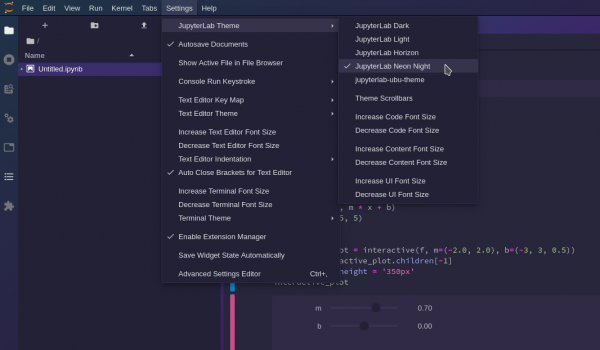
toc— Tabela e Përmbajtjes, gjeneron një listë titujsh në artikullin/joënkotëkujupyterlab-horizon-theme— Temë UIjupyterlab_neon_theme— Temë UIjupyterlab-ubu-theme— Një tjetër temë nga autori i këtij artikulli 🙂 Por në këtë rast, do të shikohet instalimi nga repositoriumi GitHub
Pra, ekzekutoni me radhë komandat e mëposhtme për të instaluar këto zgjerime:
lxc exec jupyterlab -- su -l jupyter -c "export JUPYTERLAB_DIR=$HOME/.local/share/jupyter/lab; jupyter labextension install --no-build @jupyterlab/toc @mohirio/jupyterlab-horizon-theme @yeebc/jupyterlab_neon_theme"lxc exec jupyterlab -- su -l jupyter -c "wget -c https://github.com/microcoder/jupyterlab-ubu-theme/archive/master.zip"lxc exec jupyterlab -- su -l jupyter -c "unzip -q master.zip && rm master.zip"lxc exec jupyterlab -- su -l jupyter -c "export JUPYTERLAB_DIR=$HOME/.local/share/jupyter/lab; jupyter labextension install --no-build jupyterlab-ubu-theme-master"lxc exec jupyterlab -- su -l jupyter -c "rm -r jupyterlab-ubu-theme-master"Pas instalimit të zgjerimeve ne duhet t'i kompidojmë ato, pasi më parë, në instalim kemi caktuar çelësin --no-build për të kursyer kohë. Tani do të përshpejtojmë dukshëm duke i kompaktuar ato së bashku një herë:
lxc exec jupyterlab -- su -l jupyter -c "export JUPYTERLAB_DIR=$HOME/.local/share/jupyter/lab; jupyter lab build"Tani ekzekutoni dy komandat e mëposhtme për ekzekutimin e parë JupyterLabE ishte e mundur ta niste shërbimin me një komandë, por në këtë rast, komanda e nisjes, të cilën e mbani mend, do të ruhet në bash në konteiner dhe jo në host, ku ka mjaft komanda për t'u regjistruar në historinë e tij 🙂
Hyni në konteiner si përdorues jupyter:
lxc exec jupyterlab -- su -l jupyterPastaj nisni JupyterLab me çelësat dhe parametrat siç tregohet:
[jupyter@jupyterlab ~]$ jupyter lab --ip=0.0.0.0 --no-browserShkoni në shfletuesin e internetit në adresën http://10.0.5.5:8888 dhe në faqen e hapur shkruani token qasje që do të shihni në konsolë. Kopjoni atë dhe ngjituni në faqe, pastaj klikoni Identifikohu. Pas hyrjes, kaloni në menunë e zgjerimeve majtas, siç tregohet në figurën më poshtë, ku ju ofrohet që gjatë aktivizimit të menaxhuesit të zgjerimeve të pranoni rrezikshmëri për të instaluar zgjerime nga palë të treta, për të cilat ekipi Zhvillimi i JupyterLab nuk merr përgjegjësi:
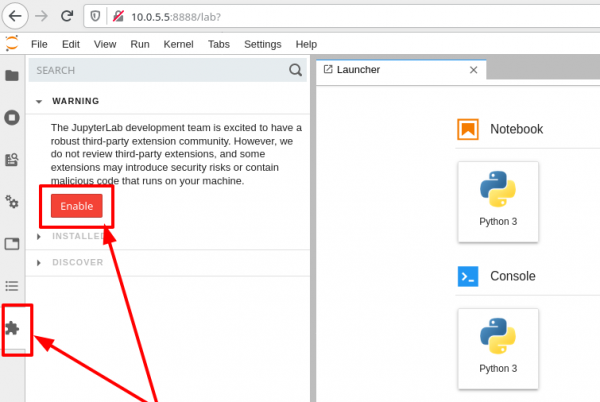
Megjithatë, ne po e izolojmë atë plotësisht JupyterLab dhe e vendosim në konteiner, në mënyrë që zgjerimet e jashtme që kërkojnë dhe përdorin NodeJS të mos mund të vjedhin të paktën të dhënat në disk përveç atyre që ne hapim brenda konteinerit. Të arrijmë në dokumentet tuaja private në host /home është e vështirë nga proceset në konteiner, dhe edhe nëse është e mundur, kjo kërkon privilegje mbi skedarët në sistemin host, pasi ne e nisim konteinerin në režim jo privilegjuar. Duke u bazuar në këtë informacion, ju mund të vlerësoni rrezikun e aktivizimit të zgjerimeve në JupyterLab.
IPython notebook të krijuara (faqet në JupyterLab) tani do të krijohen në drejtorinë e shtëpisë së përdoruesit — /home/jupyter, por në planet tona është që të ndajmë të dhënat (të ndarim) midis hostit dhe konteinerit, kështu që, kthehuni në konsolë dhe ndaloni JupyterLab duke bërë hotkey — CTRL+C dhe duke u përgjigjur y kërkesës. Më pas, ndaloni sesionin interaktiv të përdoruesit jupyter duke bërë hotkey CTRL+D.
Ndajmë të dhënat me hostin ^
Për të ndarë të dhënat me hostin, ne duhet të krijojmë në konteiner një pajisje që e lejon këtë, dhe për këtë, tregoni komandën e mëposhtme ku ne specifikojmë çelësat e mëposhtëm:
lxc config device add— Komanda shton konfigurimin e pajisjesjupyter— Identifikuesi i konteinerit në të cilin shtohet konfigurimihostfs— Identifikuesi i pajisjes. Ju mund të jepni çdo emër.disk— Tregohet lloji i pajisjespath— Tregohet rruga në konteinerin ku LXD do të montojë këtë pajisjesource— Shënohet burimi, rruga drejt katalogut në hostin që dëshironi të ndani me kontejnerin. Shënoni rrugën sipas preferencave tuaja
lxc config device add jupyterlab hostfs disk path=/mnt/hostfs source=/home/dv/projects/ipython-notebooksPër katalogun /home/dv/projects/ipython-notebooks duhet të jetë e vendosur leja për përdoruesin e konteinerit i cili tani ka UID të barabartë me SubUID + UID, shihni kapitullin Siguria. Privilegjët e kontejnerëve në artikullin Funksionet bazë të LXD — sistemi i konteinerëve në Linux.
Vendosim lejen në host, ku pronari do të jetë përdoruesi i konteinerit jupyter, dhe variabli $USER do t'i tregojë përdoruesit tuaj të hostit si grup:
sudo chown 1001000:$USER /home/dv/projects/ipython-notebooksHello, World! ^
Nëse ende keni hapur një sesion konsolë në kontenier me JupyterLab, atëherë rivendoseni me çelësin e ri --notebook-dir duke vendosur vlerën /mnt/hostfs si rrugën deri në korin e notebook-ë për kontenierin për pajisjen që krijuam në hapin e mëparshëm:
jupyter lab --ip=0.0.0.0 --no-browser --notebook-dir=/mnt/hostfsPastaj shkoni në faqen http://10.0.5.5:8888 dhe krijoni notebook-un tuaj të parë duke klikuar butonin në faqen siç është treguar në figurën më poshtë:
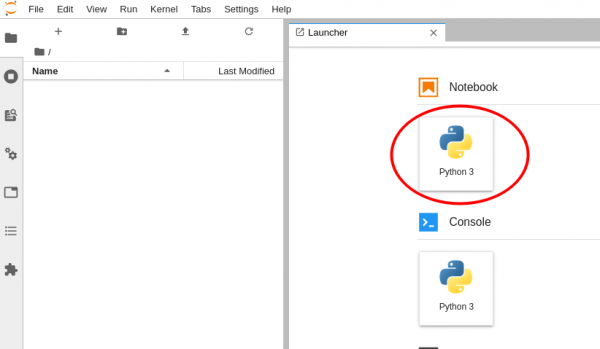
Më pas në fushën në faqe shkruani kod në gjuhën Python që do të nxjerrë klasiken Hello World!. Pas përfundimit të hyrjes, shtypni CTRL+ENTER apo butonin "luaj" në panelin e mjetëve lart që JupyterLab të ekzekutojë këtë:
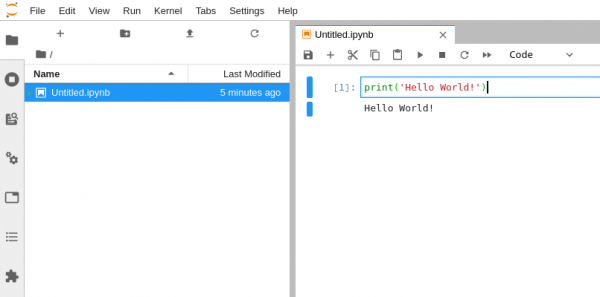
Me këtë, pothuajse gjithçka është gati për t'u përdorur, por do të ishte e mërzitshme, nëse nuk instalojmë module të tjera Python (aplikacione të plota) që lejojnë zgjerimin e konsiderueshëm të kapaciteteve standarde të Python në JupyterLab, prandaj, le të vazhdojmë 🙂
P.S. E interesante është se implementimi i vjetër Jupyter me emrin kodor Jupyter Notebook nuk ka humbur dhe ekziston paralelisht me JupyterLab. Për të kaluar në versionin e vjetër, vizitoni linkun duke shtuar sufiksin në adresë/tree, dhe kalimi në versionin e ri bëhet me sufiksin /lab, por nuk është detyrueshëm ta tregoni:
- Jupyter Notebook — http://10.0.5.5:8888/tree
- Jupyter Lab — http://10.0.5.5:8888/lab
Zgjerimi i mundësive të Python ^
Në këtë seksion do të instalojmë module kaq të fuqishme të gjuhës Python si NumPy, Pandas, Matplotlib, IPyWidgets rezultatet e të cilëve do të integrohen në notebook JupyterLab.
Para se të instalojmë module të lartpërmendura Python përmes menaxherit të paketave pip ne duhet fillimisht të lejojmë varësitë sistemore në Alpine Linux:
g++— Nevojitet për kompilimin e moduleve, pasi disa prej tyre janë implementuar në gjuhën C++ dhe lidhen me Python në kohën e ekzekutimit si module binarëfreetype-dev— varësi për modulin Python Matplotlib
Instalojmë varësitë:
lxc exec jupyterlab -- apk add g++ freetype-devKa një problem, në gjendjen aktuale të distribuimit të Alpine Linux, nuk do të mund të kompilohet një version i ri i NumPy, do të dalë një gabim kompilimi që nuk mund ta zgjidh:
ERROR: Nuk mund të ndërtosh rrotat për numpy që përdorin PEP 517 dhe nuk mund të instalohet drejtpërdrejt
Prandaj, ne do ta instalojmë këtë modul si një paketë sistemore që shpërndan një version të kompiliuar tashmë, por pak më të vjetër se ai i disponueshëm tani në sit:
lxc exec jupyterlab -- apk add py3-numpy py3-numpy-devMë pas, instalojmë modulat e Pythonit përmes menaxhuesit të paketave pip. Kërko durim, pasi disa module do të kompilohet dhe do të marrë disa minuta. Në makinën time, kompilimi zgjati rreth 15 minuta:
lxc exec jupyterlab -- python3 -m pip install pandas ipywidgets matplotlibFshijmë caches e instalimeve:
lxc exec jupyterlab -- rm -rf /home/*/.cache/pip/*
lxc exec jupyterlab -- rm -rf /root/.cache/pip/*
Testimi i moduleve në JupyterLab ^
Nëse keni të aktivizuar JupyterLab, riaktivizoni atë që të aktivizohen modulat e reja të instaluara. Për ta bërë këtë, në seancën e konsolës, shtypni CTRL+C aty ku është aktivizuar dhe shkruani y në kërkesën e ndalimit, pastaj riaktivizoni JupyterLab duke shtypur çelësin 'lart' në tastierë, për të mos e shkruar përsëri komandën dhe pastaj Enter për ta aktivizuar:
jupyter lab --ip=0.0.0.0 --no-browser --notebook-dir=/mnt/hostfsShkoni në faqen http://10.0.5.5:8888/lab ose rifreskoni faqen në shfletues, pastaj shkruani kodin e mëposhtëm në një qelizë të re të notebook-ut:
%matplotlib inline

from ipywidgets import interactive
import matplotlib.pyplot as plt
import numpy as np

def f(m, b):
    plt.figure(2)
    x = np.linspace(-10, 10, num=1000)
    plt.plot(x, m * x + b)
    plt.ylim(-5, 5)
    plt.show()

interactive_plot = interactive(f, m=(-2.0, 2.0), b=(-3, 3, 0.5))
output = interactive_plot.children[-1]
output.layout.height = '350px'
interactive_plot
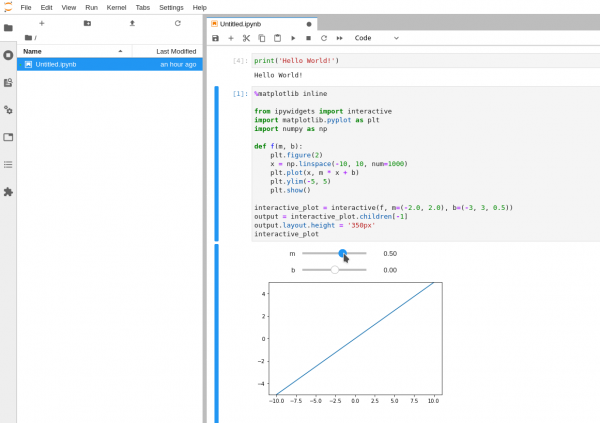
Ju duhet të merrni një rezultat si në imazhin më poshtë, ku IPyWidgets gjeneron një element UI në faqen që ndërvepron në mënyrë interaktive me kodin burimor, si dhe Matplotlib nxjerr rezultatin e kodit në formën e imazhit si grafik funksioni:
Shumë shembuj IPyWidgets mund të gjeni në tutoriale këtu
Çfarë tjetër? ^
Jeni të mrekullueshëm, nëse keni mbetur dhe arritur deri në fund të artikullit. Unë me qëllim nuk e publikova skriptin e gatshëm në fund të artikullit që do të instalonte JupyterLab me 'një klik', për të inkurajuar punëtorët 🙂 Por ju mund ta bëni këtë vetë, sepse tashmë e dini se si, duke mbledhur komandat në një skript Bash të vetëm 🙂
Gjithashtu, mund të:
- Caktoni emrin e rrjetit për kontejnerin në vend të adresës IP duke e shkruar atë në një
/etc/hostsdhe në shfletues shkruani adresën http://jupyter.local:8888 - Luani me kufizimin e burimeve për kontejnerin, për këtë lexoni kapitullin në mundësitë bazike të LXD ose merrni më shumë informacion në faqen e zhvilluesit të LXD.
- Ndrysho temën:
Dhe shumë gjëra të tjera mund të bëni! Këtu është gjithçka. Ju uroj sukses!
UPDATE: 15.04.2020 18:30 — Korrigjova gabimet në kapitullin «Përshëndetje, Botë!»
UPDATE: 16.04.2020 10:00 — Rregullova dhe shtova tekstin në përshkrimin e aktivizimit të menaxherit të shtesave JupyterLab
UPDATE: 16.04.2020 10:40 — Korrigjova gabimet e gjetura në tekst dhe paksa e ndryshova për mirë kapitullin «Instalimi i softuerit bazë dhe konfigurimi i sistemit»
Burimi: habr.com
