


Sot, do të flasim për mënyrën se si mund të instaloni disa serverë virtualë me sisteme operative të ndryshme në një server fizik shpejt dhe mjaft lehtë. Kjo do t'i mundësojë çdo administratori sistemesh të menaxhojë në mënyrë qendrore të gjithë infrastrukturën IT të kompanisë dhe të kursejë një sasi të madhe burimesh. Përdorimi i virtualizimit ndihmon për të u distancuar maksimum nga pajisjet fizike të serverëve, për të mbrojtur shërbimet kritike dhe për t'i rikthyer ato në funksion edhe në rast të defekteve shumë serioze.
Pa dyshim, shumica e administratoreve të sistemeve janë të njohur me teknikat e punës në ambientin virtual dhe për ta, ky artikull nuk do të përbëjë ndonjë zbulim të ri. Megjithatë, ka kompani që nuk përdorin fleksibilitetin dhe shpejtësinë e zgjidhjeve virtuale për shkak të mungesës së informacionit të saktë rreth tyre. Shpresojmë se artikulli ynë do të ndihmojë për të kuptuar me një shembull se është shumë më e lehtë të fillosh të përdorësh virtualizimin një herë sesa të vuash nga përcaktimet dhe kufizimet e infrastrukturës fizike.
Fatmirësisht, është mjaft e lehtë të provosh se si funksionon virtualizimi. Ne do t'ju tregojmë se si të krijoni një server në ambientin virtual, për shembull, për të transferuar sistemin e CRM-së që përdoret në kompani. Praktikisht çdo server fizik mund të transformohet në virtual, por së pari, është e nevojshme të mësoni teknikat bazë të punës. Këtu do të flasim për këtë.
Si funksionon
Kur flitet për virtualizimin, shumë specialistë fillestarë kanë vështirësi për të kuptuar terminologjinë, prandaj do të shpjegojmë disa koncepte themelore:
- Hipervizori – një program i veçantë që lejon krijimin dhe menaxhimin e makinave virtuale;
- Makinë virtuale (më pas VM) – është një sistem që përfaqëson një server logjik brenda një serveri fizik me grupin e tij të karakteristikave, ruajtësve dhe sistemit operativ;
- Hosti i virtualizimit — një server fizik mbi të cilin është instaluar hipervizori.
Për të funksionuar si një host i plotë i virtualizimit, procesori i serverit duhet të mbështesë njërën nga dy teknologjitë – ose Intel® VT ose AMD-V™. Të dy teknologjitë kanë një detyrë shumë të rëndësishme – ofrimin e burimeve harduerike të serverit për makinat virtuale.
Karakteristika kyçe është se çdo veprim makinat virtuale Ekzekutohet drejtpërdrejt në nivelin e pajisjeve. Ato janë të izoluara nga njëra-tjetra, duke lejuar menaxhimin e lehtë të çdo njësi të veçantë. Hypervizori luan rolin e organit kontrollues, duke shpërndarë burimet, rolet dhe prioritetet mes tyre. Gjithashtu, hypervizori merret me emulimin e asaj pjese të pajisjes që është e nevojshme për funksionimin e saktë të sistemit operativ.
Zbatimi i virtualizimit ofron mundësinë për të pasur disa kopje të aktivizuara të njërës serverë. Një dështim kritik ose një gabim gjatë procesit të ndryshimeve në një kopje të tillë nuk do të ndikojë në funksionimin e shërbimit aktual ose aplikacionit. Në të njëjtën kohë, zgjidhen dy problemet kryesore – shkallëzimi dhe mundësia për të mbajtur një 'zoopark' të sistemeve të ndryshme operative në një pajisje të vetme. Kjo është një mundësi ideale për të kombinuar shërbime të ndryshme pa pasur nevojë për blerjen e pajisjeve të veçanta për secilën prej tyre.
Virtualizimi rrit qëndrueshmërinë e shërbimeve dhe aplikacioneve të shpërndara. Pavarësisht nga dështimi i serverit fizik dhe nevojës për ta zëvendësuar atë, e gjithë infrastruktura virtuale do të mbetet plotësisht funksionale, me kusht që mediat e ruajtjes të jenë të sigurta. Në të njëjtën kohë, serveri fizik mund të jetë nga ndonjë prodhues tjetër. Kjo është veçanërisht relevante për kompanitë që përdorin serverë nga prodhues të cilët e kanë ndalur prodhimin dhe do t'u duhet të kalojnë në modele të tjera.
Tani le të përmendim hypervizorët më të njohur që ekzistojnë sot:
- VMware ESXi
- Microsoft Hyper-V
- Open Virtualization Alliance KVM
- Oracle VM VirtualBox
Të gjithë janë mjaft universale, megjithatë, secili prej tyre ka karakteristika të veçanta që duhet të merrni parasysh gjatë fazës së zgjedhjes: kostoja e implementimit/mbajtjes dhe karakteristikat teknike. Kostoja e licencave komerciale VMware dhe Hyper-V është mjaft e lartë, dhe në rast dështimi, zgjidhja e problemeve me këto sisteme është shumë e vështirë.
Ndryshe, KVM është plotësisht falas dhe mjaft e lehtë për t'u përdorur, sidomos si pjesë e një zgjidhjeje të gatshme bazuar në Debian Linux që quhet Proxmox Virtual Environment. Këtë sistem mund ta rekomandojmë për një njohje të parë me botën e infrastrukturës virtuale.
Si e shpejtë të shkoni në hypervisor Proxmox VE
Instalimi shpeshherë nuk shkakton asnjë pyetje. Shkarkoni versionin aktual të imazhit faqja zyrtare dhe regjistrojeni në çdo medium të jashtëm me ndihmën e utilitarit Win32DiskImager (në Linux përdoret komanda dd), pas së cilës ngarkoni serverin direkt nga ky medium. Klientët tanë, që marrin serverë të dedikuar nga ne, mund të përfitojnë nga dy rrugë edhe më të thjeshta – duke montuar imazhin e nevojshëm direkt nga KVM konsola, ose duke përdorur serverin tonë PXE.
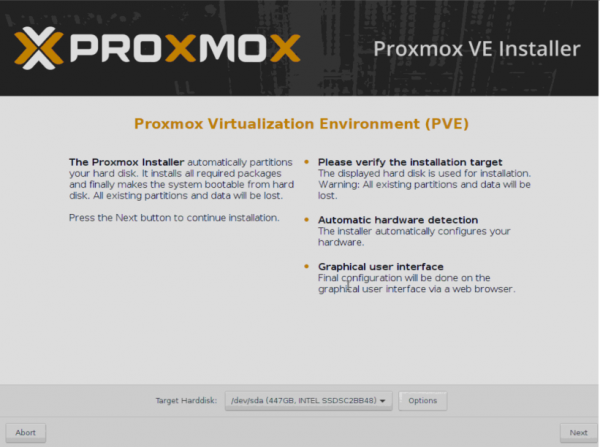
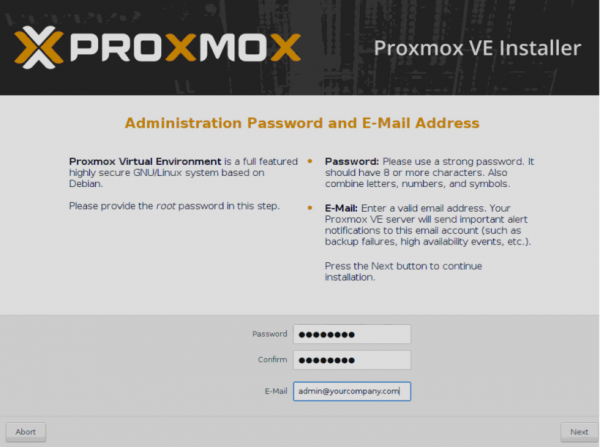
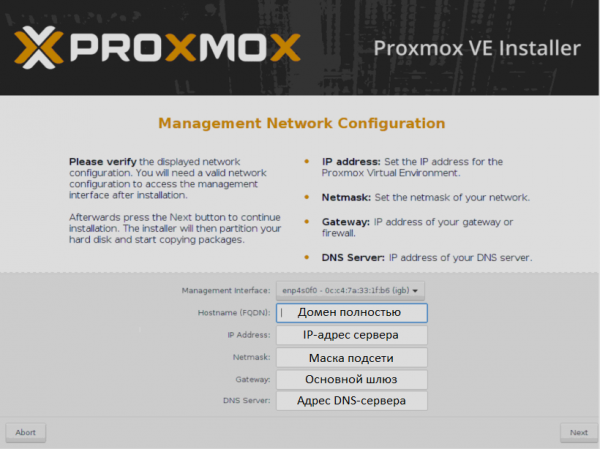
Programi i instalimit ka një ndërfaqe grafike dhe do të bëjë vetëm disa pyetje.
- Zgjidhni diskun në të cilin do të bëhet instalimi. Në seksionin Opsionet mund të përcaktoni gjithashtu parametra shtesë të ndarjes.

- Specifikoni rregullat rajonale.

- Specifikoni fjalëkalimin që do të përdoret për autentifikimin e superpërdoruesit root dhe adresën e-email të administratorit.
- Specifikoni rregullat e rrjetit. FQDN tregon emrin e plotë të fushës, për shembull, node01.yourcompany.com.

- Pas përfundimit të instalimit, serveri mund të ri-ngarkohet me ndihmën e butonit Reboot.
Ndërfaqja e menaxhimit në web do të jetë e aksesueshme në adresën
https://IP_adresa_e_serverit:8006


Çfarë duhet të bëni pas instalimit
Ka disa gjëra të rëndësishme që duhet të kryhen pas instalimit të Proxmox. Do t'ju flasim për secilën prej tyre më në detaje.
Të përditësojnë sistemin në versionin aktual
Për këtë, hapim konsolën e serverit tonë dhe çaktivizojmë depozitën e paguar (e disponueshme vetëm për ata që blenë mbështetje të paguar). Nëse nuk e bëni këtë — apt do të raportojë një gabim gjatë përditësimit të burimeve të pakove.
- Hapim konsolën dhe redaktojmë skedarin konfiguruese apt:
nano /etc/apt/sources.list.d/pve-enterprise.list - Në këtë skedar do të ketë vetëm një rresht. Vendosim simbolin #, për të çaktivizuar marrjen e përditësimeve nga depozita e paguar:
#deb https://enterprise.proxmox.com/debian/pve stretch pve-enterprise - Me kombinimin e çelësave Ctrl + X dalim nga redaktori, duke iu përgjigjur Y pyetjes së sistemit për ruajtjen e skedarit.
- Kryejmë komandën përditësuese të burimeve të pakove dhe përditësimin e sistemit:
apt update && apt -y upgrade
Të kujdesemi për sigurinë
Mund të rekomandojmë instalimin e utilitarit më të njohur Fail2Ban, e cila mbron katastrofash nga sulmet e bruteforce. Parimi i saj bazohet në faktin se, nëse një sulmues tejkalon një numër të caktuar përpjekjesh për hyrje brenda një kohe të caktuar me një emër përdoruesi/faqesh të gabuara, adresa e tij IP do të bllokohet. Koha e bllokimit dhe numri i përpjekjeve mund të përcaktohen në skedarin e konfigurimit.
Duke u bazuar në përvojën praktike, gjatë javës së punës së serverit me portin ssh të hapur 22 dhe një adresë IP statike të jashtme IPv4, ka pasur më shumë se 5000 përpjekje për të gjetur fjalëkalimin. Dhe rreth 1500 adresa u bllokuan me sukses nga utilitari.
Për të kryer instalimin, po sjellim një udhëzim të vogël:
- Hapim konsolën e serverit përmes ndërfaqes në web ose SSH.
- Përditësojmë burimet e pakove:
apt update - Instalojmë Fail2Ban:
apt install fail2ban - Hapim konfigurimin e utilitarit për redaktim:
nano /etc/fail2ban/jail.conf - Ndryshojmë variablën bantime (numri i sekondave që do të bllokohet sulmuesi) dhe maxretry (numri i përpjekjeve për të futur emrin e përdoruesit/fjalëkalimin) për çdo shërbim të veçantë.
- Me kombinimin e çelësave Ctrl + X dalim nga redaktori, duke iu përgjigjur Y pyetjes së sistemit për ruajtjen e skedarit.
- Rikthejmë shërbimin:
systemctl restart fail2ban
Kontrolloni statusin e punës së utilitarit, për shembull, të merrni statistikat e bllokimit nga adresat IP të bllokuara nga të cilat u bënë përpjekje për bruteforce në SSH, mund të bëhet me një komandë të thjeshtë:
fail2ban-client -v status sshdPërgjigjja e utilitarit do të duket përafërsisht kështu:
root@hypervisor:~# fail2ban-client -v status sshd
INFO   Loading configs for fail2ban under /etc/fail2ban
INFO     Loading files: ['/etc/fail2ban/fail2ban.conf']
INFO     Loading files: ['/etc/fail2ban/fail2ban.conf']
INFO   Using socket file /var/run/fail2ban/fail2ban.sock
Status for the jail: sshd
|- Filter
|  |- Currently failed: 3
|  |- Total failed:     4249
|  `- File list:        /var/log/auth.log
`- Actions
   |- Currently banned: 0
   |- Total banned:     410
   `- Banned IP list:
Në mënyrë të ngjashme, mund të mbyllni ndërfaqen Web nga sulme të tilla, duke krijuar një rregull përkatës. Një shembull i tillë rregulli për Fail2Ban mund të gjendet në udhëzimin zyrtar.
Fillimi i punës
Dëshiroj të theksoj se Proxmox është i gatshëm për krijimin e makinave të reja menjëherë pas instalimit. Megjithatë, rekomandojmë të kryhen konfigurimet paraprake, në mënyrë që sistemi të jetë i lehtë për t'u menaxhuar më pas. Praktika tregon se është e mençur të ndahet hipervizori dhe makinat virtuale në pajisje të ndryshme fizike. Si të bëhet kjo do të diskutohet më poshtë.
Konfiguroni disqet e ruajtjes
Hapi tjetër është të konfiguroni ruajtjen që do të jetë e përdorshme për ruajtjen e të dhënave të makinave virtuale dhe kopjeve rezervë.
KËNDBJE! Shembulli i mëposhtëm i ndarjes së diskut mund të përdoret vetëm për qëllime testimi. Për përdorim në kushte reale, ne rekomandojmë fuqimisht që të përdorni një RAID softuerik ose harduerik për të evituar humbjen e të dhënave në rast se ndonjë disk dështon. Si të përgatisni siç duhet një grup disku për punë dhe si të veproni në rast të një situate emergjente do të tregojmë në një nga artikujt e ardhshëm.
Supozoni se serveri fizik ka dy disqe — /dev/sda, mbi të cilin është instaluar hipervizori dhe një disk i lirë /dev/sdb, që planifikohet të përdoret për ruajtjen e të dhënave të makinave virtuale. Që sistemi të mund ta shohë ruajtjen e re, mund të përdorni metodën më të thjeshtë dhe efektive - ta lidheni atë si një direktor normale. Por para kësaj, duhen kryer disa veprime përgatitore. Si shembull, le të shohim se si ta lidhim diskun e ri /dev/sdb, me çdo madhësi, duke e formatuar atë në sistemin e skedarëve ext4.
- Përcaktojmë diskun, duke krijuar një ndarje të re:
fdisk /dev/sdb - Shtypni çelësin o ose g (përcaktoni diskun në MBR ose GPT).
- Më pas, shtypni çelësin n (krijoni një ndarje të re).
- Dhe më në fund w (për të ruajtur ndryshimet).
- Krijojmë sistemin e skedarëve ext4:
mkfs.ext4 /dev/sdb1 - Krijojmë një direktor, ku do ta montojmë ndarjen:
mkdir /mnt/storage - Hapim skedarin e konfigurimit për redaktim:
nano /etc/fstab - Shtojmë një rresht të ri atje:
/dev/sdb1 /mnt/storage ext4 defaults 0 0 - Pas shënimeve të ndryshimeve, i ruajmë ato me kombinimin e çelësave Ctrl + X, duke iu përgjigjur Y pyetjes së editorit.
- Për të verifikuar nëse gjithçka funksionon, dërgojmë serverin në rinisje:
shutdown -r now - Pas rinisjes, kontrolloni ndarjet e montuara:
df -H
Dalja e komandës duhet të tregojë se /dev/sdb1 është montuar në direktorinë /mnt/storage. Kjo do të thotë se ruajtësi jonë është gati për punë.
Shtoni ruajtjen e re në Proxmox
Identifikohuni në panelin e kontrollit dhe hyni në seksionet Qendër të të dhënave ➝ Depoze ➝ Shto ➝ Direktorinë.
Në dritaren e hapur plotësoni fushat e mëposhtme:
- ID - emri i ruajtjes së ardhshme;
- Direktorinë - /mnt/storage;
- Përmbajtja - zgjedhim të gjitha opsionet (duke klikuar një nga një në çdo opsion).

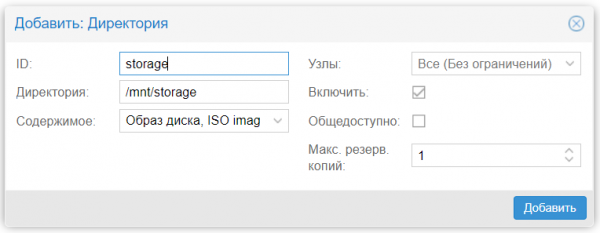
Më pas, klikoni butonin Shto. Këtu përfundon konfigurimi.
Krijoni një makinë virtuale
Për të krijuar një makinë virtuale, ndiqni këtë sekuencë veprimesh:
- Përcaktoni versionin e sistemit operativ.
- Ngarkoni paraprakisht imazhin ISO.
- Zgjidhni nga menuja Depoze ruajtjen e sapokrijuar.
- Klikoni Përmbajtja ➝ Shkarko.
- Zgjedhim nga lista ISO-imazhin dhe konfirmojmë zgjedhjen duke klikuar butonin Shkarko.
Pasi të përfundojë operacioni, imazhi do të shfaqet në listën e disponueshme.
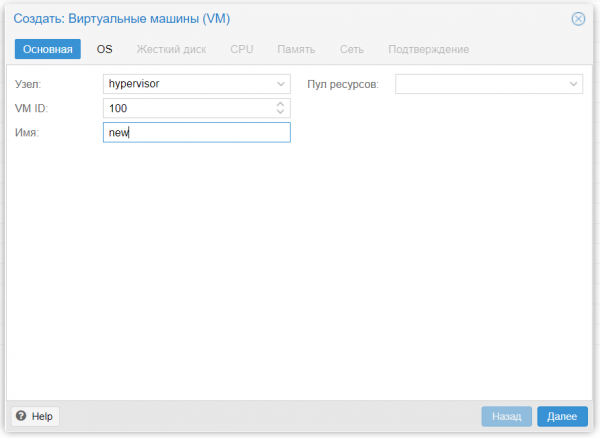
Krijojmë makinën tonë të parë virtuale:
- Klikoni Krijo VM.
- Plotësojmë radhazi parametrat: Emri ➝ ISO-Imazhi ➝ Madhësia dhe lloji i hard diskut ➝ Numri i procesorëve ➝ Hapësira e memories operuese ➝ Adaptori rrjetë.
- Pas zgjedhjes së të gjitha parametrave të dëshiruara, klikoni Përfundoni. Makinë e krijuar do të shfaqet në menunë e panelit të kontrollit.
- E zgjedhim dhe klikojmë Nisja.
- Shkoni në Konsola dhe realizoni instalimin e sistemit operativ saktësisht ashtu si në një server fizik të zakonshëm.
Nëse duhet të krijoni një makinë tjetër - përsëritni operacionet e përmendura më sipër. Pasi të gjitha të jenë gatshëm, mund të punoni me to njëkohësisht, duke hapur disa dritare konsolash.
Konfiguroni autostartin
Për default, Proxmox nuk e fillon automatikisht makinat, por kjo zgjidhet lehtësisht me dy goditje miu:
- Klikoni mbi emrin e makinës së kërkuar.
- Zgjidhni skedën Opsionet ➝ Fillimi në ngarkim.
- Vendosni një shenjë para emrit të njëjtë.
Tani, në rast të rinisjes së serverit fizik, VM do të fillohet automatikisht.
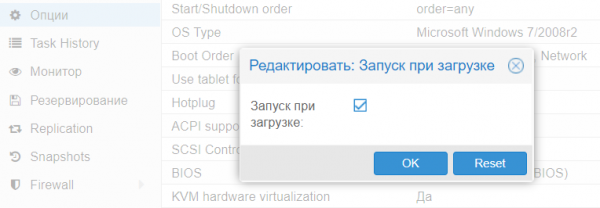
Për administratorët e avancuar, ka edhe mundësinë për të specifikuar parametra të tjerë të fillimit në seksionin Renditja e Startit/Shutdown. Mund të përcaktoni qartë në cilin rend duhet të fillojnë makinat. Po ashtu mund të përcaktoni kohën që duhet të kalojë para fillimit të VM-së tjetër dhe kohën e vonesës për fikjen (nëse sistemi operativ nuk përfundon punën, hipervizori do ta fikë atë me forcë pas një numri të caktuar sekondash).
Përfundim
Në këtë artikull u paraqitën bazat e se si të filloni të punoni me Proxmox VE dhe shpresojmë se do të ndihmojë specialistët e rinj të bëjnë hapa të parë dhe të provojnë virtualizimin në veprim.
Proxmox VE është një mjet shumë i fuqishëm dhe i lehtë për çdo administrator të sistemeve; e rëndësishme është të mos keni frikë të eksperimentoni dhe të kuptoni se si funksionon vërtet.
Nëse keni pyetje, mirëseerdhët në komente.
Burimi: habr.com
