


Përshëndetje të gjithëve. Ne po dalim ngadalë nga hije dhe vazhdojmë serinë e artikujve rreth produktit tonë. Pas artikullit përmbledhës morëm shumë komente (kryesisht pozitive), propozime dhe raportime për defekte. Sot do të tregojmë në praktikë dhe ju do të mund të vlerësoni disa karakteristika të aplikacionit tonë. Për një imazh më të plotë, ju rekomandojmë të konsultoheni me dokumentacionin tonë në adresën . Pra, le të nisim!
Instalimi
Të fillojmë me të zakonshmet. Aplikacioni është i disponueshëm dhe me të vërtetë testi bëhet në tri platforma — Linux, Windows, MacOS. Ju mund të shkarkoni instaluesin për sistemin operativ të interesit nga . Për përdoruesit e Linux-it ka mundësinë e instalimit të . Shpresojmë të arrijmë së shpejti të jemi të pranishëm edhe në Microsoft Store dhe App Store (por a është e nevojshme? Çfarë mendoni?).
Scenari i eksperimentit
Kemi zgjedhur skenarin e mëposhtëm si subjekt:
- do të hyjmë: përdoruesi — admin, fjalëkalimi — password
- do të shtojmë një regjistrim të ri
- do të verifikojmë shtimin e saktë të regjistrimit
Do ta testojmë në . Ky është një , i përsosur për testimin e aplikacioneve të tilla. Ne vetëm kemi shtuar autentifikimin me token në të gjitha ruterat e json-server dhe kemi krijuar metodën e login për të marrë këtë token. Do të ecim hap pas hapi, duke përmirësuar gradualisht projektin tonë.
Krijimi i projektit dhe përpjekja për të krijuar një entitet pa autorizim
Së pari, le të krijojmë një projekt të ri (File->New project). Nëse po e ndizni aplikacionin për herë të parë, projekti i ri do të hapet automatikisht. Le të fillojmë me një kërkesë për të krijuar një regjistrim të ri (ndoshta krijimi i regjistrimeve është i disponueshëm pa autorizim). Zgjidhni në menunë kontekstuale Project pikët Add node -> RequestStep. Si emër të nodit do të caktojmë create-post. Si rezultat, në pemë do të krijohet një nod i ri dhe do të hapet skeda e këtij nodi. Le të caktojmë parametrat e mëposhtëm të kërkesës:
- Lloji i kërkesës: POST
- url:
- Trupi i kërkesës: json me vlerën
{"title": "New testmace quick start post"}
Nëse e keni bërë gjithçka siç duhet, ndërfaqja do të duket siçvijon:
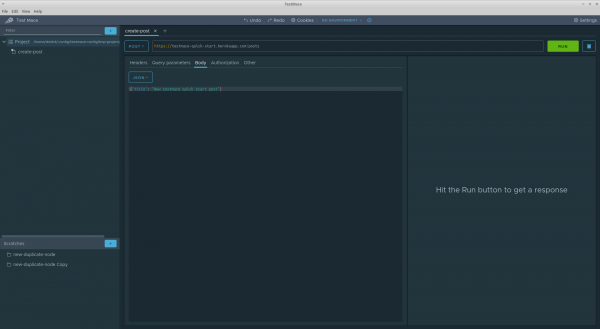
Megjithatë, nëse përpiqemi të realizojmë kërkesën, serveri do të kthejë kodin 401 dhe pa autorizim, nuk do të kemi mundësi të punojmë në këtë server. Çfarë do të thoshim, e pritur).
Shtoni kërkesën për autorizim
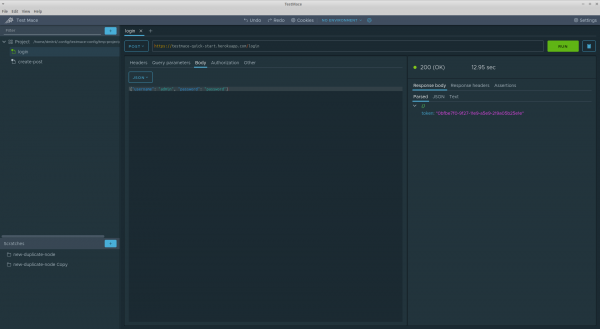
Siç u tha më parë, ne kemi POST endpoint /login, i cili pranon si trup të kërkesës json të këtij lloji: {"username": "<username>", "password": "<password>"}, ku username dhe password (po ashtu, nga hyrja e mësipërme) kanë vlera admin dhe password përkatësisht. Në përgjigje, ky endpoint kthen json të këtij lloji {"token": "<token>}".Ne do ta përdorim për autorizim. Le të krijojmë RequestStep një nod me emrin kyçni, si prind do të shërbejë Project nodi. Me anë të drag-and-drop, lëvizni këtë nod në pemë lart se nodi create-post. Le të caktojmë parametrat e mëposhtëm për kërkesën e sapokrijuar:
- Lloji i kërkesës: POST
- url:
- Trupi i kërkesës: json me vlerën
{"username": "admin", "password": "password"}
Do ta realizojmë kërkesën dhe do të marrim një kod dyqind me tokenin në përgjigje. Kështu:
Rrëfimi: heqja e dublikimeve të domenit
Derisa kërkesat nuk lidhen në një skenar të vetëm. Por kjo nuk është e vetmja e metë. Nëse shikoni me kujdes, do të vini re se të paktën domeni është i dublikuar në të dyja kërkesat. E keqe. Është koha për të rifaktorizuar këtë pjesë të skenarit të ardhshëm dhe ne do të ndihmojmë me këtë variablat.
Në një kuptim të parë, variablat kanë të njëjtin funksion si në instrumente dhe gjuhë të tjera programuese — eliminimin e dublimeve, rritjen e lexueshmërisë, etj. Më shumë për variablat mund të lexoni në . Në këtë rast na nevojiten variablat e përdoruesve.
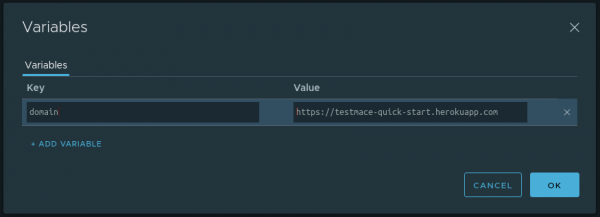
Le të përcaktojmë në nivelin e nodit të Projektit variablën domain me vlerë https://testmace-quick-start.herokuapp.com. Për këtë është e nevojshme
- Të hapim skedën e këtij nodi dhe të klikojmë në ikonën e kalkulatorit në të djathte lart
- Të klikojmë në + ADD VARIABLE
- Të shkruajmë emrin dhe vlerën e variablës
Në rastin tonë, dialogu me variablën e shtuar do të duket si më poshtë:
Mirë. Tani, për shkak të trashëgimisë, ne mund ta përdorim këtë variabël në pasardhësit e çdo niveli të thellësisë. Në rastin tonë, këto janë nodet kyçni dhe create-post. Për të përdorur variablën në fushën e tekstit, duhet të shkruajmë ${<variable_name>}. P.sh., url për login shndërrohet në ${domain}/login, përkatësisht për create-post nodi url do të duket si ${domain}/posts.
Në këtë mënyrë, duke u udhëhequr nga principi DRY, përmirësuam pak skenarin.
Ruajmë tokenin në variabël
Pasi po flasim për variablat, le të zgjerojmë pak këtë temë. Deri në këtë moment, në rastin e login-it të suksesshëm, ne marrim nga serveri një token autentikimi, të cilin do ta kemi nevojë për kërkesat e ardhshme. Le të ruajmë këtë token në një variabël. Duke qenë se vlera e variablës do të përcaktohet gjatë ekzekutimit të skenarit, do të përdorim për këtë një mekanizëm të veçantë — .
Së pari, do të realizojmë kërkesën për login. Në skedën Parsed përgjigjen, vendosni kursorin mbi tokenin dhe në menunë kontekstuale (e cila thirret duke klikuar me butonin e djathtë të miut ose duke shtypur butonin …) zgjidhni pikën është ideal. Le të shqyrtojmë së bashku se si funksionon. Në skedën e përgjigjes të nyjës id në menunë e kontekstit, duhet të zgjidhni opsionin. Një dialog do të shfaqet me fushat e mëposhtme:
- Path — cili pjesë e përgjigjes merret (në rastin tonë kjo është
body.token) - Vlera aktuale — cila vlerë ndodhet në rrugën Path (në rastin tonë, kjo është vlera e tokenit)
- — në cilin nga pararendësit do të krijojmë variablën dinamike. Do të zgjidhim — emri i variablës ku Vlera aktuale do të ruhet. Në rastin tonë, kjo do të jetë
token - Node — në cilin nga paraardhësit do të krijohet variabla — në cilin nga pararendësit do të krijojmë variablën dinamike. Do të zgjidhim. Do të zgjedhim Project
Dialogu i plotësuar duket si më poshtë:
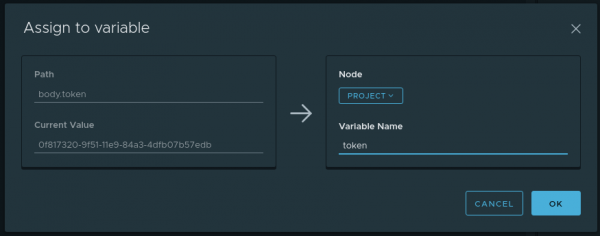
Tani, çdo herë që ekzekutohet nodi kyçni variabla dinamike token do të përditësohet me vlerën e re nga përgjigjja. Dhe kjo variabla do të ruhet në Project nodi dhe përmes trashëgimisë do të jetë e disponueshme për pasardhësit.
Për t'u referuar variablave dinamikë, është e nevojshme të përdoret $dynamicVar. Për shembull, për të arritur në token e ruajtur, është e nevojshme të thërrasësh ${$dynamicVar.token}.
Përshtatni tokenin e autorizimit në kërkesa
Në hapat e mëparshëm, ne morëm tokenin e autorizimit dhe gjithçka që duhet të bëjmë është të shtojmë një kokë Authorization me vlerën Bearer në të gjitha kërkesat që kërkojnë autorizim, duke përfshirë dhe në create-post. Për këtë ka disa mënyra:
- Të kopjoni manualisht tokenin dhe të shtoni kokën e autorizimit në kërkesat që ju interesojnë. Ky është një mënyrë funksionale, por përdorimi i saj kufizohet vetëm në kërkesat e tipit 'bëra dhe e hodha'. Nuk do të funksionojë për ekzekutime të shumta të skenarëve
- Të përdorni funksionalitetin .
- Përdorni
Përdorimi i mënyrës së dytë duket i qartë, megjithatë në kontekstin e këtij artikulli ky qasje… nuk është interesante. Po të jemi të sinqertë: mekanizmat e autorizimit plus-minus janë të njohura për ju nga mjetet e tjera (edhe pse kemi gjëra si ) dhe është e vështirë të ngjallin pyetje.
Një tjetër gjë janë kokat standarde! Nëse duhet ta thjeshtëzojmë, kokat standarde janë kokat HTTP të trashëguara nga paraardhësit, të cilat në mënyrë standarde shtohen në kërkesë nëse nuk janë shkyçur shprehimisht. Me këtë funksionalitet, për shembull, mund të realizoni një autorizim të personalizuar ose thjesht të evitoni shumimin në skenarë. Do ta aplikojmë këtë funksionalitet për të përfshirë tokenin në kokat.
Kur ne paraprakisht ruajmë tokenin në variablën dinamike $dynamicVar.token në nivelin e nodit Project. Na mbetet të bëjmë si më poshtë:
- Të përcaktojmë kokën standarde
Authorizationme vlerëBearer ${$dynamicVar.token}në nivelin e nodit Project. Për këtë, në ndërfaqen e nodit Project është e nevojshme të hapim dialogun me kokat standarde (butoni Headers në këndin e sipërm të djathtë) dhe të shtojmë kokën përkatëse. Dialogu me vlerat e plota do të duket si më poshtë:

- Çaktivizoni këtë kokë nga kërkesa e login. Kjo është e qartë: në momentin e login-it nuk e kemi ende tokenin dhe me këtë kërkesë do ta vendosim atë. Prandaj në ndërfaqen e kërkesës së login në skedën Headers në zonën Inherited të heqim markën nga koka e autorizimit.
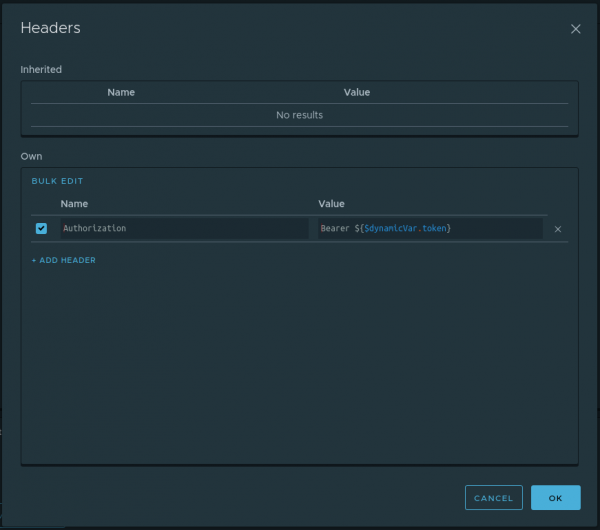
Kjo është gjithçka. Tani, koka e autorizimit do të shtohet në të gjitha kërkesat që janë pasardhës të nodit Project, përveç nodit të login-it. Kështu, në këtë fazë kemi një skenar të gatshëm dhe na mbetet vetëm ta fillojmë. Mund ta fillojmë skenarin duke zgjedhur pikën Ekzekuto në menunë kontekstuale të nodit Project.
Kontrolloni saktësinë e krijimit të postit
Në këtë fazë skenari ynë di të bëjë login dhe, duke përdorur tokenin e autorizimit, të krijojë një post. Megjithatë, na nevojitet të sigurohemi që posti i ri të ketë emrin korrekt. Pra, në thelb, na mbetet të bëjmë sa vijon:
- Të dërgojmë një kërkesë për të marrë postin sipas id,
- Të kontrollojmë që emri, që ka ardhur nga serveri, është në përputhje me emrin e kaluar gjatë krijimit të postit
Le t'i hedhim një sy hapit të parë. Duke u bazuar në atë që id përcaktohet gjatë ekzekutimit të skriptit, duhet të krijojmë një variablë dinamike (të quajtur postId) nga nodi create-post në nivelin e nodit Project. Si ta bëjmë këtë, ne e dimë tashmë, është e mjaftueshme të citojmë seksionin Ruajmë tokenin në variabël. Na mbetet vetëm të krijojmë një kërkesë për të marrë postin sipas këtij id. Për këtë, le të krijojmë një RequestStep get-post me parametrat e mëposhtëm:
- Tipi i kërkesës: GET
- URL: ${domain}/posts/${$dynamicVar.postId}
Për realizimin e hapit të dytë, na nevojitet të njihemi me nodi. Nodi Assertion është një nodë që lejon të shkruhen verifikime për kërkesa të caktuara. Çdo nodi Assertion mund të përmbajë disa pohime (kontrollesh). Më shumë rreth të gjitha llojeve të pohimeve do të mund të lexoni në . Ne do ta përdorim Compare pohimin me operatorin equal. Ka disa mënyra për të krijuar pohime:
- Më e gjatë. Nga menuja kontekstuale të nodit RequestStep, krijoni një nodë Assertion manualisht. Në nodin e krijuar Assertion, shtoni pohimin që ju intereson dhe plotësoni fushat.
- Shpejt. Krijoni një nod të Assertsionit së bashku me assertion-in nga përgjigja e nodit RequestStep përmes menusë kontekstuale
Të dyta përdorim. Kështu do të duket për rastin tonë.
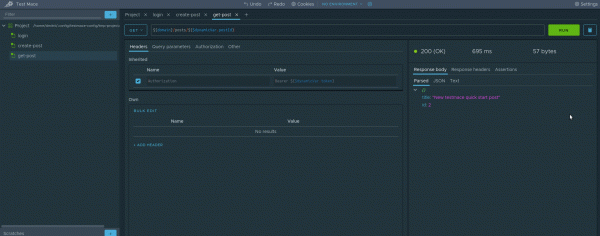
Për ata që nuk e kuptuan, këtu ndodh për siguiente:
- Bëni një kërkesë në nodin get-post
- Në skedën Parsed të përgjigjes, thoni menusë kontekstuale dhe zgjidhni Krijo assertion -> Compare -> Baraz
Urime, krijuam testin tonë të parë! E thjeshtë, a nuk është e vërtetë? Tani mund të ekzekutoni skenarin plotësisht dhe të shijoni rezultatin. Ka mbetur për të refaktorizuar pak dhe nxjerrë title në një variabël të veçantë. Por ne do ta lëmë këtë për ju si detyrë shtëpie)
Përfundimi
Në këtë udhëzues ne krijuam një skenar të plotë dhe gjithashtu bëmë një përmbledhje të disa veçorive të produktit tonë. Sigurisht, ne nuk e shfrytëzuam të gjithë funksionalitetin dhe në artikujt e ardhshëm do të bëjmë një përmbledhje të detajuar të mundësive të TestMace. Qëndroni në kontroll të azhurnimeve!
P.S. Për ata që e kanë të vështirë të riprodhojnë të gjitha hapat, ne kemi vendosur me mirësjellje me projektin nga artikulli. Mund ta hapni me File -> Hap projektin dhe zgjidhni dosjen Projekt.
Burimi: habr.com
